Trenger å konverter AVIF til JPG fordi et nettsted, en sosial medieplattform eller en e-post ikke viste bildene dine riktig? Du er ikke alene; mange brukere opplever kompatibilitetsproblemer med det nyere AVIF-formatet. Fra redigering og deling til utskrift og opplasting til nettet, er det viktig å forstå forskjellene mellom AVIF og JPG, kjenne til risikoene og velge riktige verktøy for å sikre at bildene dine ser best mulig ut overalt.
Del 1. AVIF vs. JPG: Hvorfor du trenger å konvertere til JPG
Den nødvendige konverteringen av ABIF til JPG kan forklares ved å skissere AVIF- og JPG-egenskapene.
AV1-bildefilformatet, eller AVIF, er et bildefilformat som er nyere enn JPG og også nyere enn de fleste bildefilformater. Det er mer effektivt til å komprimere filene sine. Det beholder bildekvaliteten med en mindre filstørrelse. I tillegg har AVIF mer moderne bildefilformatfunksjoner, inkludert høyere fargedybde, støtte for HDR og gjennomsiktighet.
JPG er et av de eldste bildefilformatene. JPG mister bildekvalitet for å gjøre bildefilen mindre. JPG har også nesten universell aksept av redigeringsprogramvare. JPG har praktisk talt universell enhets-, nettleser- og programvarekompatibilitet, noe som gir den størst mulig publikum.
Hvorfor du trenger å konvertere til JPG
- 1.Enkel deling: JPG-filer støttes sannsynligvis av alle meldingsplattformer, sosiale medier osv.
- 2.Nettstedspålitelighet: Nettsteder har en tendens til å behandle JPG-bilder mer vennlig når det gjelder opplasting og visning.
- 3.Redigerbarhet: Det er enklere å redigere bilder direkte med JPG-filer.
- 4.Mindre sjanse for feil: Mer sannsynlig å åpne og jobbe med JPG-bilder enn AVIF-bilder.
- 5.Utskriftbarhet: Det er mer sannsynlig at JPG-filer blir behandlet av utskriftstjenester enn AVIF-filer.
- 6.Færre tekniske problemer: Konvertering til JPG reduserer risikoen for kompatibilitetsfeil når du åpner eller bruker bilder på tvers av forskjellige plattformer.
Del 2. 5 måter å konvertere AVIF til JPG gratis på nett
Bruken av AVIF til JPG-konverterere på nett har blitt nødvendig fordi AVIF-formatet blir mer populært, men det mangler fortsatt fullstendig støtte. Brukere kan dele arbeidet sitt mellom forskjellige plattformer fordi JPG gir dem bedre kompatibilitet enn AVIF, som opprettholder høyere visuell kvalitet, men bruker mer lagringsplass.
Prosessen med å velge en passende konverter inkluderer to viktige elementer som krever vurdering fordi de vil påvirke resultatene og ytelsen til prosjektet gjennom behandling av flere filer og detaljert bildearbeid.
1. AVAide Image Converter
Brukere som ønsker raske konverteringer med utmerkede resultater, men som samtidig ønsker å unngå tekniske problemer, bør bruke AVAide Image Converter, som fungerer som en avansert online konverteringstjeneste. Verktøyet gir brukerne både raske og høykvalitets resultater, noe som gjør det brukbart for både nybegynnere og ekspertbrukere.
Systemet krever bare ett trinn fordi brukerne kan starte filkonverteringsprosessen umiddelbart etter at dokumentene er lastet opp. Systemet effektiviserer prosessen fordi brukerne kan nå målene sine uten å måtte forstå tekniske detaljer.
Best for: Brukere som ønsker raske konverteringer av høy kvalitet med en enkel arbeidsflyt uten oppsett, spesielt når de håndterer flere bilder samtidig.
Trinn 1Besøk AVAide Image Converter
Søk etter AVAide Image Converter og gå til nettstedet.
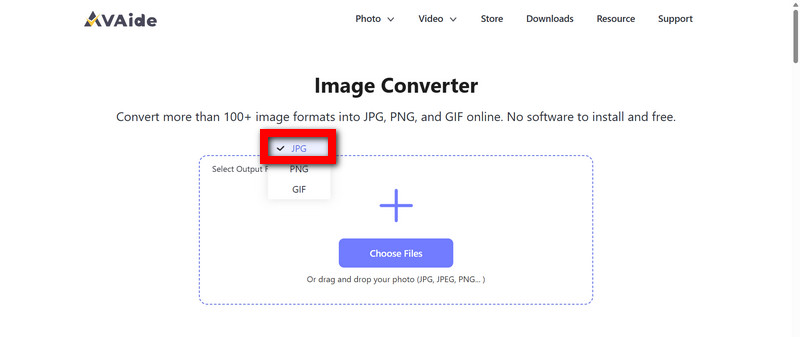
Steg 2Velg ønsket utdataformat
For enkel redigering og bred tilgjengelighet, velg JPG bilde som ønsket utdataformat.
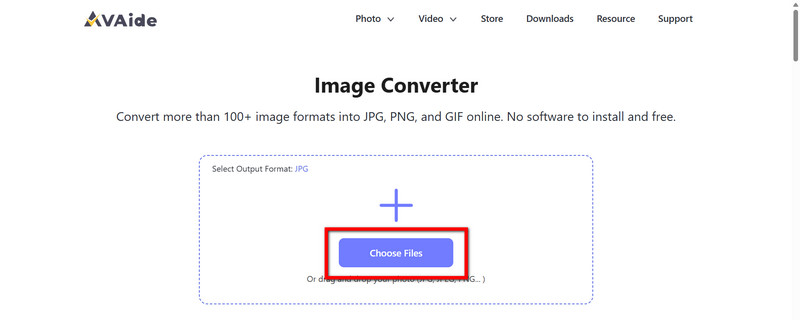
Trinn 3Lever AVIF-bildene dine
For å laste opp AVIF-bilder kan du bruke Velg Filer alternativet, eller du kan dra og slippe på opplastingsdelen. Du kan laste opp flere filer samtidig.
Trinn 4Vent til verktøyet fullfører konverteringen
Verktøyet utfører konverteringene automatisk, noe som betyr at du ikke trenger å gjøre noe. Konverteringene vil bli utført og være av høy kvalitet.
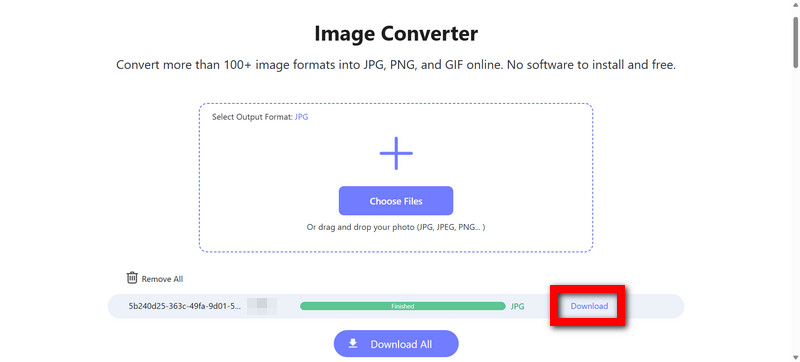
Trinn 5Hent filene du har konvertert
For redigering, deling eller bruk på nettet kan du nå nedlasting bildene som JPG-filer til enheten din.
2. FreeConvert
FreeConvert er en velbalansert online-konverterer som er enkel å bruke, samtidig som den har flere praktiske alternativer når det gjelder tilpasninger. Den er et skritt over overforenklede alternativer ved å gi brukeren muligheten til å angi komprimeringsnivå, kvalitet og til og med målfilstørrelse.
En av de mest fordelaktige tingene med det er at det kan håndtere store filer mer effektivt enn de fleste gratisalternativer når det gjelder optimalisering av bilder på nettet, samt muligheten til å gjøre batchbehandling, noe som er en enorm tidsbesparelse når det gjelder mange AVIF-bilder.
Dessverre er avanserte alternativer begrenset for gratisbrukere på grunn av en bruksgrense i de fleste tilfeller.
Best for: Brukere som ønsker optimal kontroll og tilpasning når det gjelder weboptimalisering.
Trinn 1Skriv inn FreeConvert i nettleseren din.
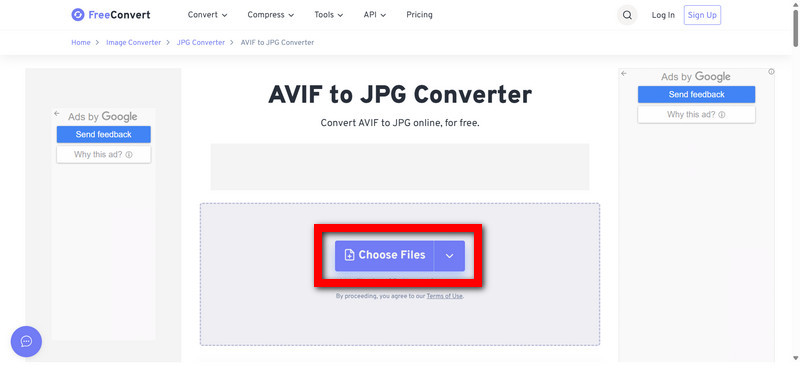
Steg 2Last opp AVIF-bildefiler fra lagringsplassen din ved å klikke på Velg Filer knapp.
Trinn 3Velg JPG som ønsket utdataformat.
Trinn 4Juster komprimeringsnivået eller kvalitetsinnstillingene om nødvendig.
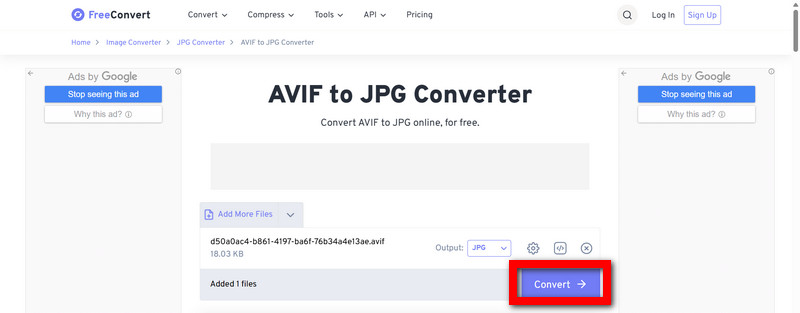
Trinn 5Når konverteringen er fullført, klikker du på Konverter-knappen og laster ned filen.
3. Ezgif
Ezgif er populært for GIF-redigering, men de har andre funksjoner som bildekonvertering og -redigering. Ezgif er fordelaktig fordi det lar brukerne holde alle redigeringsoppgavene på én plattform, for eksempel bilderedigering, konvertering, endring av størrelse og beskjæring.
Selv om avanserte konvertere har omfattende tilpasningsmuligheter, er Ezgif mer egnet for noen som ønsker å gjøre raske endringer i en fil, og er effektiv for små og mellomstore filer. Plattformen er kanskje ikke optimal for en bruker som prøver å konvertere en stor megapikselfil, men den er enkel å bruke.
Best for: Folk som ønsker å konvertere bilder og redigere dem.
Trinn 1Gå til Ezgif i nettleseren din.
Steg 2Bruk opplastingsprompten for å laste opp AVIF-bildefilen din.
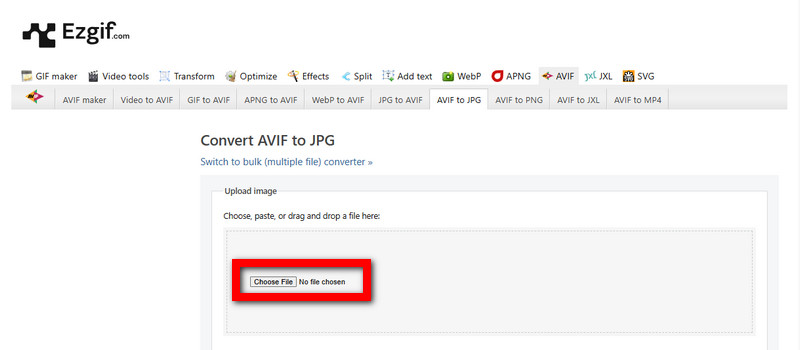
Trinn 3Klikk for å konvertere bildet til JPG.
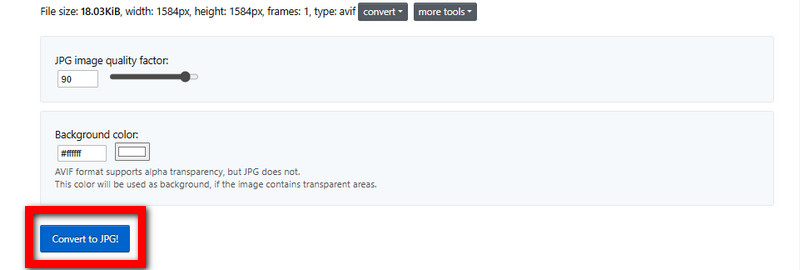
Trinn 4Klikk på Konverter til JPG! å sette i gang arbeidet.
Trinn 5Etter at konverteringen er fullført, vil JPG-bildet være klart for nedlasting.
4. CloudConvert
Med utrolig solid online-konvertering er CloudConvert i front blant de beste online-konvertererne på markedet. For en profesjonell arbeidsflyt eller en med fokus på nettet, er den best fordi den lar deg angi og optimalisere bildekvalitet, størrelse og oppløsning.
Det beste tilbys deg gjennom den skybaserte strukturen, og mer kontroll lar deg også håndtere større filer. Mer kontroll skaper mer arbeid, og det er kanskje ikke for de som ønsker et enkelt ettklikk.
Best for: Personer som trenger maksimal fleksibilitet når det gjelder hvordan det endelige produktet skal se ut.
Trinn 1Søk etter nettstedet CloudConvert i søkemotoren din.
Steg 2Velg riktig AVIF-bildefil fra enheten din eller lagringsplassen din i skyen, og last den opp ved å klikke på Velg Fil knapp.
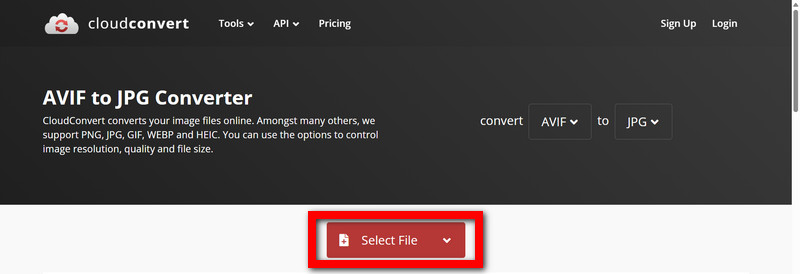
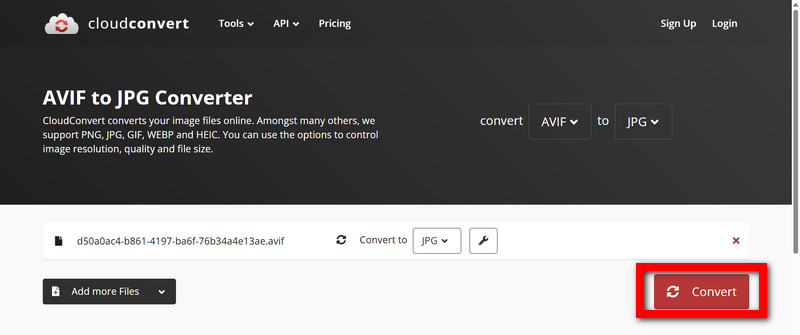
Trinn 3Fra konverteringsalternativene velger du målfiltypen, som JPG.
Trinn 4Om nødvendig, angi ønsket kvalitet og/eller oppløsning for bildet.
Trinn 5Når konverteringen er fullført, klikker du Konvertere for å starte nedlastingen av bildet i JPG-format.
5. iLoveIMG
iLoveIMG er et annet populært nettsted som tilbyr tjenester for manipulering av bilder. De fleste brukere setter pris på hvor enkelt dette nettstedet er og de konsistente resultatene, noe som gjør det enkelt å nå målet ditt, og det er derfor flott å få jobben gjort gjentatte ganger.
Mens alle de andre appene kan fokusere på taktikk, er iLoveIMG avhengig av resultater. iLoveIMG er flott for brukere som ønsker å fokusere på resultatet og ikke på hvordan det oppnås, inkludert verktøy som iLoveIMG komprimere for optimalisering av filstørrelser.
Best for: Personer som setter pris på en enkel og ukomplisert nettside for bildekonvertering.
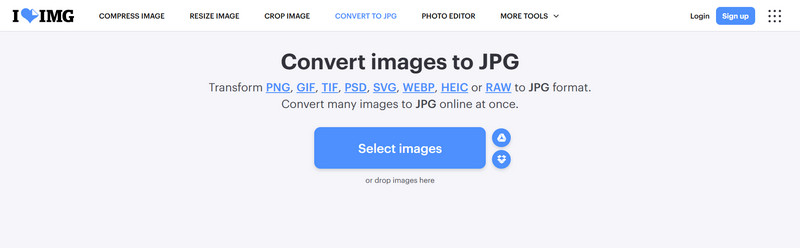
Trinn 1Søk etter iLoveIMG i søkemotoren din.
Steg 2Velg riktig AVIF-bildefil fra enheten din og last den opp.
Trinn 3Velg mellom konverteringsalternativene og målfiltypen, for eksempel JPG.
Trinn 4Fra de gitte alternativene velger du å starte konverteringen av filen.
Trinn 5Velg riktig AVIF-bildefil fra enheten din.
Del 3. De skjulte risikoene ved å konvertere AVIF
Å konvertere bilder fra AVIF til JPG kan løse noen vanskelige problemer. Ulempen er at AVIF er bedre. Kompresjonen er bedre, kvaliteten er bedre. Ikke ta et skritt tilbake.
- 1.Redusert bildekvalitet: Med JPG gjøres komprimering på en måte som er ødeleggende for detaljene, fargepresisjonen og klarheten i bildet. Gjentatt konvertering av bilder kan føre til ytterligere tap av detaljer og farger.
- 2.Økt filstørrelse: Konvertering fra AVIF til JPG påvirker lagringsstørrelsen på bildet og dermed hvor enkelt det er å dele og laste opp på grunn av den større filstørrelsen.
- 3.Tap av nyttige funksjoner: Bildet ditt vil miste muligheten til å ha gjennomsiktighet, HDR og 10-bits farge når det konverteres til JPG. Dette er alle egenskaper som AVIF støtter. Dette vil være tydelig når du ser på fargegradienter, skygger eller gjennomsiktige deler av bildet.
- 4.Mulighet for pikselering: Konvertering av AVIF-bilder til JPG og deretter forstørring vil sannsynligvis føre til pikselering, noe som er uønsket og en risiko når bildet skal brukes i profesjonelle omgivelser, samt ved håndtering. DNG til JPG konverteringer.
Hvordan minimere risikoer
De beste måtene å redusere problemene som diskuteres på er å konvertere bildet ved hjelp av profesjonell programvare av høy kvalitet som beholder så mange detaljer som mulig, som AVAide Image Upscaler, som også forbedrer og gjenoppretter bilder som har blitt skadet av konverteringsprosessen. I hovedsak vil du etter konvertering fra JPG kunne opprettholde klarheten, forbedre skarpheten og redusere eventuell synlig kompresjon.
Del 4. Sammenligning av de 5 måtene å konvertere AVIF til JPG
Tabellen nedenfor oppsummerer styrkene og begrensningene til de 5 anbefalte verktøyene for å konvertere AVIF til JPG. hakesymbol (✔) indikerer støtte eller fordel, mens krysssymbol (❌) indikerer mangel på støtte eller begrensning.
- Funksjon / Verktøy
- Batch-konvertering
- Utgang av høy kvalitet
- Rask konvertering
- Støtter flere formater
- Nettleserbasert / Ingen installasjon nødvendig
| AVAide Image Converter | FreeConvert | Ezgif | CloudConvert | iLoveIMG |
| ✔ | ❌ | ❌ | ✔ | ❌ |
| ✔ | ✔ | ❌ | ✔ | ❌ |
| ✔ | ✔ | ✔ | ❌ | ✔ |
| ✔ | ✔ | ✔ | ✔ | ❌ |
| ✔ | ✔ | ✔ | ✔ | ✔ |
Sammendrag:
- AVAide Image Converter skiller seg ut for raske, høykvalitets batchkonverteringer uten installasjon.
- FreeConvert tilbyr batchbehandling og kvalitetsjusteringer, men kan ha bruksbegrensninger.
- Ezgif er enkel og nettleserbasert, men mangler batchkonvertering og avanserte kvalitetsalternativer.
- CloudConvert er kraftig for presisjonskontroll, men litt tregere og mer kompleks.
- iLoveIMG er pålitelig og enkel for hverdagskonverteringer, med støtte for batcher, men begrensede avanserte innstillinger, noe som gjør den nyttig når man jobber med Illustrator-bilder for JPEG.
Du kan sørge for at alle bildene dine passer for alle enheter, nettsteder og programvare ved å konvertere AVIF-filer til JPGDe fleste avanserte funksjonene vil gå tapt, men verktøy av høy kvalitet som AVAide Image Converter vil sørge for at bildet ditt beholder både kvaliteten og fargen. Nå som du har lært alle problemene, vil verktøyene som vil hjelpe deg best hjelpe deg med å dele, vise og redigere bilder med størst mulig enkelhet.
OM FORFATTEREN


Du kan enkelt konvertere bildet ditt fra hvilket som helst bildeformat til en populær JPG, PNG eller GIF uten tap av kvalitet.
BEHANDL NÅ