Videoavspilling bryter ofte sammen når formatet ikke samsvarer mellom enheter og redigeringsprogrammer. MP4 til MPEG Konvertering bidrar til å sikre bredere kompatibilitet, reduserte filstørrelser og konstant strømming av arkiver og sendinger. Denne veiledningen er basert på den virkelige mediearbeidsflyten for å beskrive grunnen til at konvertering er viktig og hvordan kvalitet går tapt på grunn av feil innstillinger. Du vil bli kjent med formatgrunnleggende, pålitelige konverteringsverktøy og sikre online-strategier for å sikre at du kan velge riktig strategi. Deretter vil vi gå videre til det grunnleggende om MPEG, de beste verktøyene og den grunnleggende online-konverteringsprosessen.
Del 1: Hva er MPEG
MPEG er en forkortelse av navnet Moving Picture Experts Group, som utviklet standardene for komprimering og lagring av video og lyd. Formatet reduserer filstørrelsen, men opprettholder god bilde- og lydkvalitet, slik at videoer kan vises på de fleste enheter og plattformer. Når brukere trenger bredere kompatibilitet med DVD-er, kringkastinger eller eldre mediesystemer, konverterer mange av dem MP4 til MPEG. Kunnskap om MPEG vil veilede deg i å velge riktig format før du starter noen form for konvertering.
Viktige egenskaper ved MPEG som format:
- Komprimerer filer kraftig for å gjøre dem mindre, men har fortsatt ganske god video- og lydkvalitet.
- Avspillingskompatibilitet med en rekke mediespillere og castsystemer.
- Tilgjengelig på DVDer, video, TV og permanent lagring.
- Strømming og deling med balanse og effektiv lagring.
- Støtter flere lyd- og videokodeker i MPEG-familien.
Del 2: Beste verktøy for å konvertere MP4 til MPEG
AVAide Video Converter er en pålitelig MP4 til MPEG-konverterer designet for brukere som ønsker raske resultater uten komplisert oppsett. Den hjelper med å konvertere til ulike MPEG-standarder, der MPEG-1, MPEG-2 og MPEG-4 er inkludert i standardene, og kan brukes til avspilling, arkivering og kringkasting. Grensesnittet er brukervennlig, slik at brukere kan konvertere filer med noen få klikk uten at det går på bekostning av video- og lydkvaliteten.
Dessuten har programvaren mer enn 200 video- og lydformater, samt grunnleggende redigeringsfunksjoner for å trimme eller justere klipp, utover MPEG. Den fungerer bra på både Windows og macOS, så den er et effektivt alternativ for de fleste brukere før de går over til konverteringsprosessen.
Trinn 1Last ned videokonvertereren på datamaskinen din ved å klikke på den dedikerte OS-støttede plattformen som er tilgjengelig her. Følg deretter installasjonspakkens oppsett slik at du kan starte den etterpå.

GRATIS NEDLASTING For Windows 7 eller nyere
 Sikker nedlasting
GRATIS NEDLASTING For Mac OS X 10.13 eller nyere
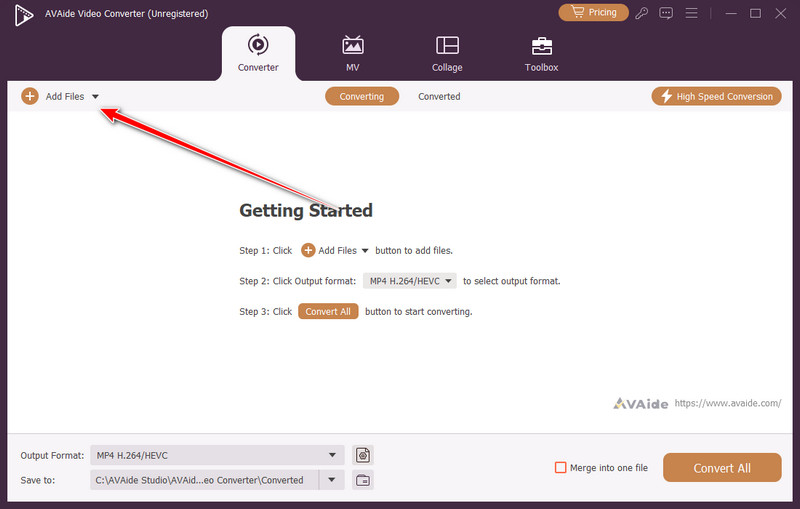
Sikker nedlastingSteg 2Klargjør MP4-videoene du vil konvertere, og klikk på Legg til filerEtter at du har lastet opp videoen, kan du legge til flere hvis du vil gjøre en batchkonvertering.
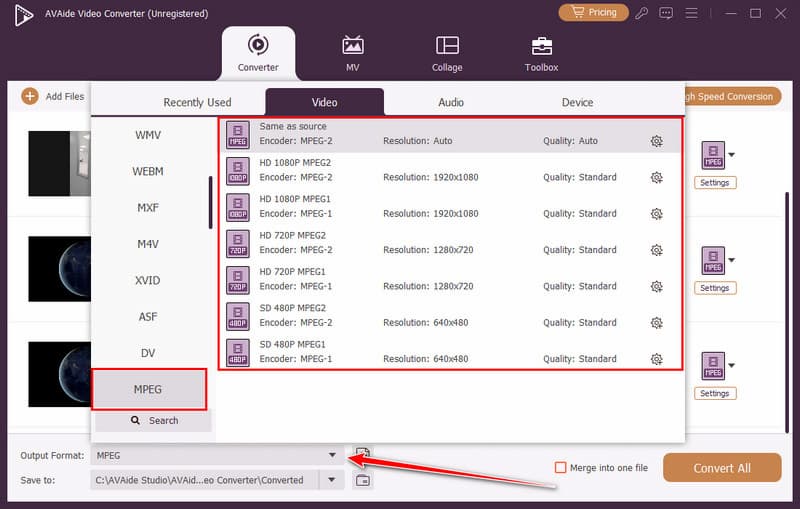
Trinn 3Klikk nå på Utgående format -knappen for å velge MPEG-formatet her. Velg MPEG-innstillingene du vil bruke som er tilgjengelige på forhåndsinnstillingene på listen.
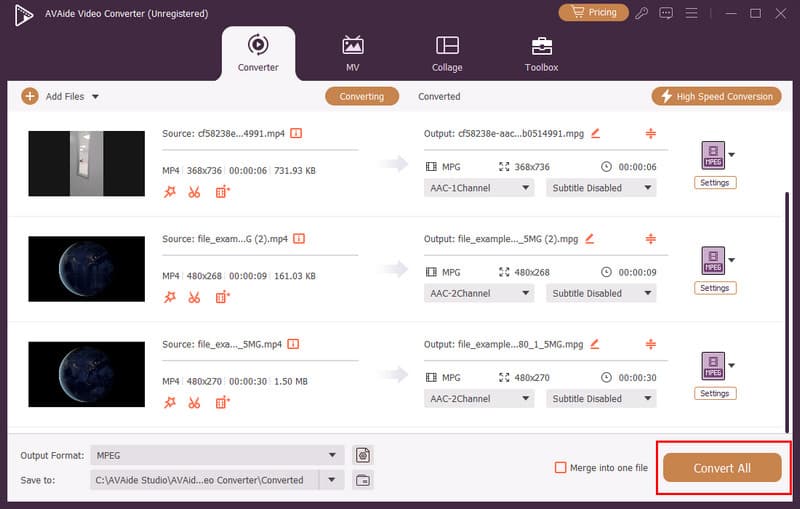
Trinn 4Etter det klikker du på Konverter alle -knappen for å starte behandlingen av MP4 til et MPEG-filformat. Du vil få en varslingslyd når konverteringen er fullført. Sjekk videoen med din 4K-videospiller for å se det endelige resultatet.
Del 3: Hvordan konvertere MP4 til MPEG på nettet
Nedenfor finner du pålitelige nettbaserte verktøy du kan introdusere før du legger til trinnvise konverteringsinstruksjoner for hver plattform.
1. Media.io
Media.io er en nettleserbasert konverter som lar brukere raskt konvertere MP4 til MPEG uten å installere programvare. Plattformen støtter vanlige videoopplastinger og leverer nedlastbare filer i noen få trinn, noe som gjør den praktisk for brukere som trenger rask formatkonvertering på alle enheter.
Trinn 1Gå til Media.io MP4 til MPEG-konverteringssiden i nettleseren din og logg inn på kontoen din.
Steg 2Last opp MP4-filen din ved å klikke Velg Filer, og velg deretter MPEG som utdataformat.
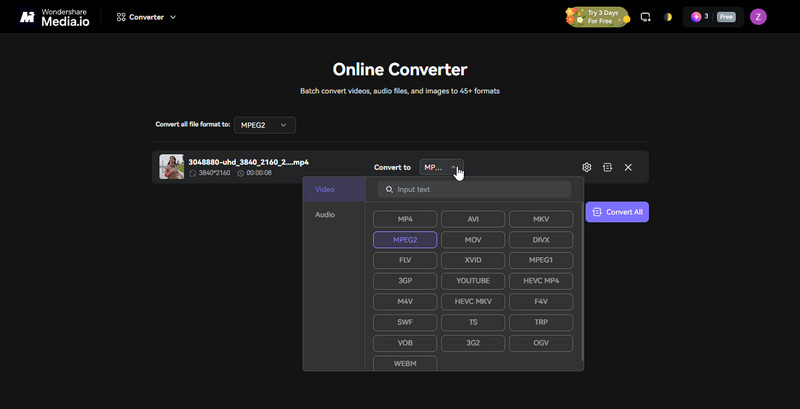
Trinn 3Start konverteringen og last ned MPEG-filen når behandlingen er fullført.
2. InVideo MP4 til MPEG Converter
InVideo tilbyr et enkelt nettbasert verktøy fokusert på konvertering av videoformat med et rent grensesnitt som passer for nybegynnere. Det er et godt alternativ for brukere som ønsker å konvertere MP4-video til MPEG gratis ved hjelp av en enkel opplastings- og eksportprosess direkte i nettleseren.
Trinn 1Gå til konverteringsverktøyet InVideo MP4 og klikk på Velg MP4-filene dine for å importere videofilen din.
Steg 2Plukke ut MPEG som eksportformat og start konverteringen.
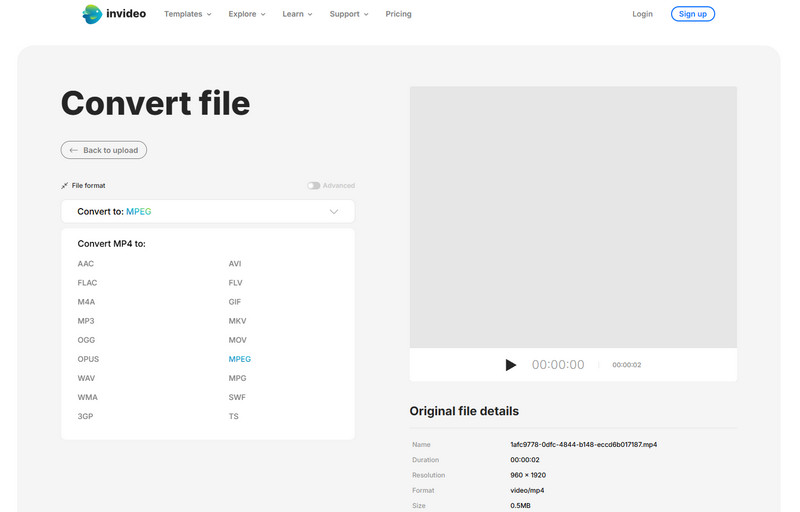
Trinn 3Last ned den konverterte videoen etter at behandlingen er fullført.
3. MiConv
MiConv tilbyr en enkel online konverter hvor brukere laster opp en fil, velger MPEG som utdata og laster ned det konverterte resultatet i løpet av få minutter. Den brukes ofte av folk som søker veiledning om hvordan de kan konvertere MP4 til MPEG uten kompleks programvare eller teknisk kunnskap.
Trinn 1Åpne MiConv-konverteringssiden, klikk på Velg Fil, finn MP4-videoen du vil konvertere, lagret på enheten din, og last den opp hit.
Steg 2Velge MPEG som målutdataformat fra listen over tilgjengelige formater.
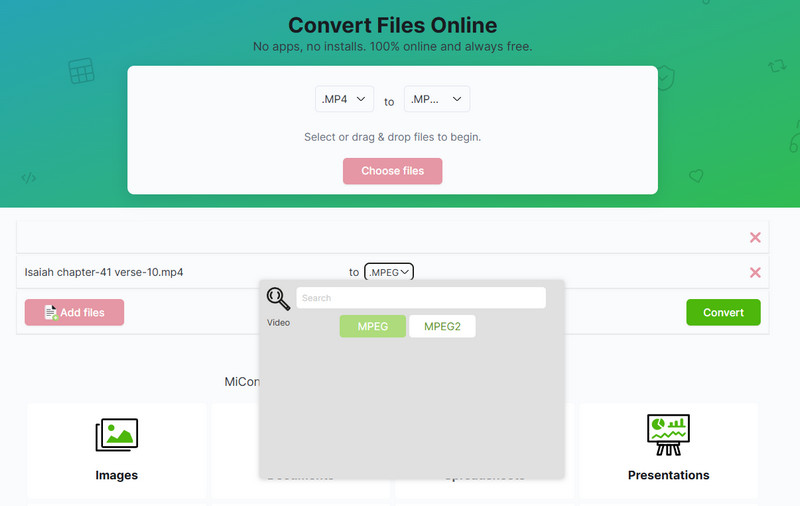
Trinn 3Kjør konverteringen og last ned den ferdige MPEG-filen.
4. AnyConv
AnyConv er et lett nett AV1 videokonverter støtter mange medieformater og muliggjør rask konvertering med minimal oppsett. Det anbefales ofte at brukere som undersøker hvordan de kan konvertere MP4 til MPEG gjennom en enkel arbeidsflyt for opplasting, konvertering og nedlasting på nettet.
Trinn 1Gå til den offisielle nettsiden til AnyConv MP4 til MPEG, og klikk deretter på Velg fil-knappen for å importere MP4-filen her. Angi utdataformatet til MPEG hvis den fortsatt ikke er innstilt på det.
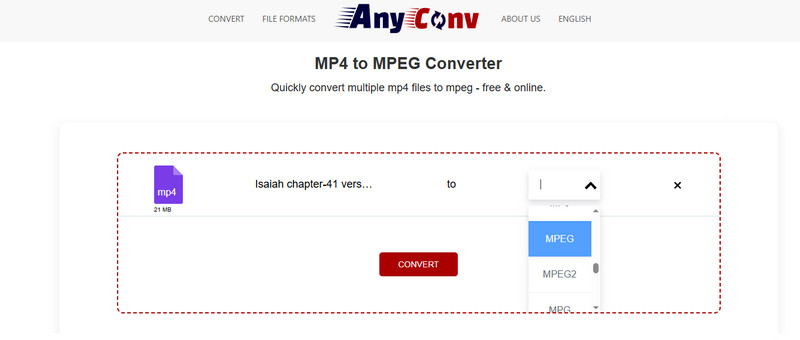
Steg 2Klikk deretter på Konvertere -knappen, vent i flere minutter før du kan laste ned den konverterte versjonen.
5. EchoWave
EchoWave er en rask og pålitelig online-konverter som lar deg konvertere MP4 til MPEG direkte i nettleseren din uten å installere programvare. Den støtter dra-og-slipp-opplastinger og håndterer vanlige videoformater med letthet. Det enkle grensesnittet gjør den nybegynnervennlig, og brukere kan raskt konvertere og laste ned filer samtidig som de opprettholder god videokvalitet.
Trinn 1Gå til EchoWave MP4 til MPEG-konvertereren på nett, du trenger ikke å registrere deg, og klikk deretter på Velg MP4-filer for å begynne å importere videoer hit. Vent til opplastingsprosessen er fullført, og klikk deretter på fall ned -knappen og velg MPEG-utgangen fra listen.
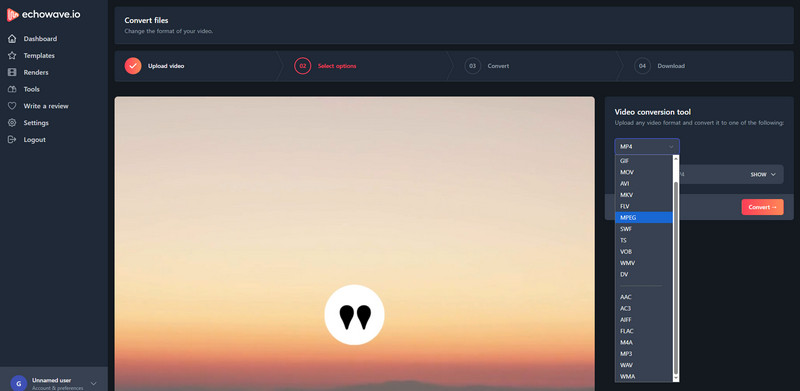
Steg 2For å få MPEG-videoen må du klikke på Konvertere knappen og last den ned.
Læring hvordan konvertere en MP4-fil til MPEG sørger for at videoene dine er kompatible på tvers av enheter, redigeringsprogrammer og strømmeplattformer, samtidig som kvaliteten og håndterbare filstørrelser opprettholdes. Bruk et kraftig skrivebordsverktøy som AVAide Video Converter eller ved å bruke praktiske nettbaserte alternativer som Media.io, InVideo, MiConv, AnyConv eller EchoWave, kan du fullføre konverteringer raskt og pålitelig. Ved å forstå MPEG-formatet og følge de riktige trinnene, kan du administrere, dele og arkivere videoene dine effektivt uten at det går på bekostning av kvaliteten.
Din komplette videoverktøykasse som støtter 350+ formater for konvertering i tapsfri kvalitet.