


Leter du etter et bedre verktøy for å forbedre kvaliteten på videoene dine? Når vi trenger å fikse den ødelagte videofilen vår, trenger vi et bedre verktøy for å hjelpe oss. Men hvis videoklippet er viktig for deg, virker det utvilsomt upraktisk. Å vite årsakene til en forferdelig video er like viktig som å finne ut hvordan du kan rette opp en feil video. Oppdag imidlertid den beste programvaren for å redusere byrden din i dette innlegget for å vite hvordan fikse en video av dårlig kvalitet.
- Del 1. Hvordan fikse en video av dårlig kvalitet i AVAide Video Converter uten problemer
- Del 2. Hvordan fikse en video av dårlig kvalitet på iPhone
- Del 3. Hvordan fikse videoer med dårlig kvalitet ved hjelp av Avidemux
- Del 4. Andre tips for å fikse video av dårlig kvalitet før opptak
- Del 5. Vanlige spørsmål om å fikse video av dårlig kvalitet
Del 1. Hvordan fikse en video av dårlig kvalitet i AVAide Video Converter uten problemer
Når det gjelder å enkelt fikse videoer av lav kvalitet, er AVAide Video Converter det beste valget. Denne fremragende programvaren er kraftig, men likevel enkel å bruke, og forbedrer effektivt oppløsningen og reduserer videostøy for å forbedre den generelle kvaliteten. Den korrigerer også videofarger. I tillegg er den utstyrt med et omfattende verktøysett for trimming, komprimering av videoer og utføring av andre viktige operasjoner.
I motsetning til vanlige verktøy, fungerer dette programmet uten behov for internettforbindelse. I tillegg har det et rent, brukervennlig grensesnitt med et moderne design, som gir en optimal brukeropplevelse. Enkelheten og brukervennligheten har tiltrukket seg en rekke brukere til å prøve det ut. Det støtter både Windows- og Mac-systemer. Dette lar deg redigere videoer flere ganger etter behov.
På den annen side er konverteringen rask samtidig som den originale filens kvalitet opprettholdes. Hver bruker kan velge sine egne lydkvalitetsvalg, og endre bithastigheten og samplingshastigheten etter eget skjønn. Les instruksjonene nedenfor for å finne ut hvordan du bruker dette fantastiske verktøyet.
- Det kan raskt forbedre kvaliteten på videoer med alle slags problemstillinger.
- Den kan konvertere MP4, MOV, MKV, FLV, SWF og 300+ flere formater.
- Det er enkelt og lar deg bruke det uten internettforbindelse.
- Den har 30 ganger raskere konvertering aktivert med akselerasjonsteknologi.

 Sikker nedlasting
Trinn 1Last ned utmerket verktøy
Først, last ned og installer verktøyet ved å klikke på nedlastingsknappen ovenfor. Du kan laste ned dette verktøyet på noen få minutter.
Steg 2Gå til Video Enhancer
Etter å ha lastet ned verktøyet, naviger til verktøykassen og velg Video Enhancer alternativ. Deretter kan du laste opp mediefilen din ved å klikke på (+) Pluss knapp.

Trinn 3Oppskalert oppløsning
Etter at du har valgt videofilen din, kan du oppskalere den til høy kvalitet ved å klikke på Oppskalert oppløsning og velg deretter din foretrukne oppløsning nedenfor, og klikk deretter på Forbedre knappen når du er ferdig.


Del 2. Hvordan fikse en video av dårlig kvalitet på iPhone
Har du et problem fordi videoen du tok er av forferdelig kvalitet? En rekke forhold kan forårsake denne vanskeligheten. Et av de mest utbredte problemene som iOS-brukere ikke er klar over, er kvaliteten satt før skuddet. Hvis du vil ta en høyoppløselig video, kan du øke videooppløsningene på iPhone. I denne guideposten vil vi lære deg hvordan du endrer videooppløsning eller størrelse på iPhone ved å tilpasse kamerainnstillingene og bruke en iPhone-videoredigeringsprogramvare for å forbedre oppløsningene til gjeldende filmer tatt opp på iPhone uten problemer. De grunnleggende trinnene nedenfor viser deg hvordan du tar opp en video med høykvalitetsutgang og forhindrer videooppløsning av lav kvalitet neste gang du tar en video med ro.
Trinn 1Åpne Innstillinger-appen på iPhone.
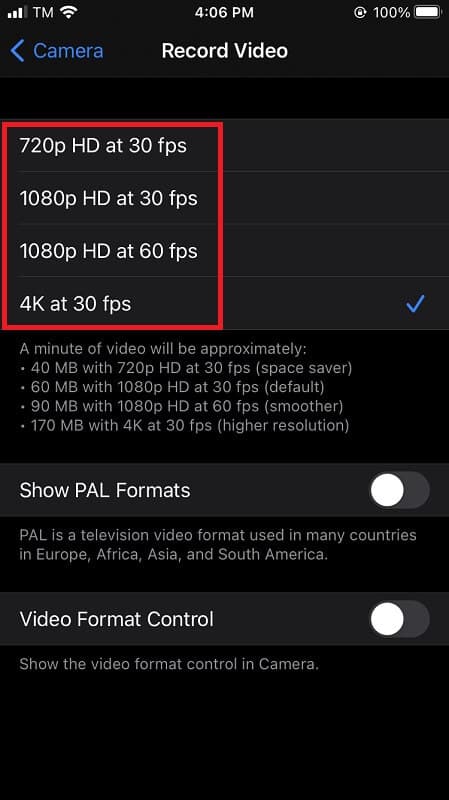
Steg 2Rull ned og velg Kamera, deretter Ta opp video, hvor du vil se alle de forskjellige oppløsningene du kan velge mellom.
Trinn 3Velg en oppløsning: 720p HD ved 30fps, 1080p HD ved 60fps, 4K ved 24fps, 4K ved 30fps eller 4K ved 60fps.
Trinn 4Gå tilbake til Kamera-alternativet og velg Record Slo-mo for å endre oppløsningen for sakte filmer tatt på iPhone.
Del 3. Hvordan fikse videoer med dårlig kvalitet ved hjelp av Avidemux
Hvis du leter etter et annet verktøy for å forbedre kvaliteten på videoene dine, er Avidemux på listen. Denne nyttige appen lar deg oppdatere videoen din i utmerket kvalitet. Du kan endre oppløsningen på videoen din enkelt. Dette programmet er tilgjengelig for Windows, macOS Sequoia og Linux. På den annen side har ikke Avidemux en videotidslinje eller kreative effekter; derfor er det kanskje ikke egnet for personer som leter etter en videoforsterker.
Anta at du er misfornøyd med kvaliteten på videoen. I så fall kan du endre oppløsningen til videoen ved å bruke konvensjonelle visningsformater. Dette fantastiske verktøyet kan raskt hjelpe deg med å sette nye videooppløsninger. Undersøk hvordan du bruker dette verktøyet for å forbedre kvaliteten på videoene dine.
Trinn 1Start først Avidemux når installasjonsprosedyren er fullført for å laste ned verktøyet.
Steg 2Etter at du har lastet ned verktøyet, klikker du på Åpne-knappen og bruker filutforsker for å laste opp videofilen til applikasjonen.
Trinn 3Velg menyalternativet Video. Velg kodeken for videoen din fra menyboksen.
Trinn 4I Video Filter Manager-menyen klikker du på Filter-knappen og deretter Transformer-overskriften. Klikk deretter på alternativet Endre størrelse og OK-knappen i Video File Manager.
Trinn 5Du kan nå lagre videoen din ved å velge den fra Avidemux-verktøykassen. Etter det lagrer du den i filene dine.
Del 4. Andre tips for å fikse video av dårlig kvalitet før opptak
Planlegg opptakene dine på forhånd
Forhåndsplanlegging bidrar til å unngå tilfeldige, vanskelige opptak. Overdreven redigering forstyrrer videoens generelle flyt, noe som resulterer i lavere kvalitet. Rettelser i etterproduksjonen kan også bli kompromittert.
Velg HD-utstyr
Velg enheter med tilstrekkelig høy oppløsning når det er mulig. Opplasting til medieplattformer kan komprimere bildekvaliteten. Bruk av HD-utstyr minimerer effekten av komprimering.
Vær oppmerksom på belysning og omgivelseslys
Belysning påvirker videokvaliteten betydelig, og naturlig lys gir best resultat. Men hvis omgivelsene er svake, blir ekstra belysning viktig. Velg enten kjølig eller varmt lys, avhengig av hvilken stemning du ønsker i videoen.
Del 5. Vanlige spørsmål om å fikse video av dårlig kvalitet
Påvirker forbedring av videooppløsningen filstørrelsen?
Ja, fordi du forbedrer oppløsningen. I utgangspunktet, jo høyere oppløsning, jo høyere filstørrelse. Men hvis du har en lavere oppløsning, er filstørrelsen også liten.
Hva er grunnen til at jeg har dårlig kvalitet på video?
Det er mange grunner til at du har en video av dårlig kvalitet. Hovedsakelig opplever de fleste brukere dette problemet når de laster ned filene på internett og setter oppløsningen lavere enn HD. Deretter, hvis filen ble tatt opp fra en enhet og har et objektiv av lav kvalitet, kan du forvente at videoen du har tatt er av lav kvalitet. Til slutt får videoer dårlig kvalitet, spesielt hvis den videoen er gammel. Selv om det er mange flere grunner til at videokvaliteten blir dårlig, er dette hovedårsaken til at vi fant ut at alle brukere møter.
Hvorfor endres kvaliteten etter å ha lagt det ut på sosiale medier?
For når du laster opp videoen på sosiale medier, er det begrensninger på kvaliteten og oppløsningen på hvert innlegg som brukere gjør. Så husk at du må følge standarden til den sosiale medieplattformen.
Det er enkelt å bruke slike verktøy til forbedre kvaliteten på videoen dinSom et resultat må du velge et mer effektivt instrument for å opplyse om dine behov. Det er spesielt fordelaktig når du bruker den beste programvaren for resultater av høy kvalitet. AVAide Video Converter er det mest praktiske og fantastiske verktøyet blant de andre. Denne fantastiske appen lar deg lindre spenninger og hjelpe deg selv på den enkleste måten du kan tenke deg.
Din komplette videoverktøykasse som støtter 350+ formater for konvertering i tapsfri kvalitet.
Videoforbedring
- Oppskalere 1080p til 4K
- Oppskalere 480p til 1080p
- Nedskaler 4K til 1080p/720p
- Nedskaler 1080p til 480p
- Oppskaler DVD til 1080p/720p
- Reparer video av dårlig kvalitet
- AI Video oppskalere
- Forbedre videokvaliteten
- Forbedre TikTok-videokvaliteten
- Beste videoforsterker
- Video Enhancer-app for iPhone og Android
- Beste 4K Video Enhancer
- AI oppskalere video
- Rydd opp i videokvalitet
- Gjør video av høyere kvalitet
- Gjør en video lysere
- Beste Blur Video App
- Fiks uskarpe videoer
- Forbedre zoom videokvalitet
- Forbedre GoPro-videokvaliteten
- Forbedre Instagram-videokvaliteten
- Forbedre Facebook-videokvaliteten
- Forbedre videokvaliteten på Android og iPhone
- Forbedre videokvaliteten i Windows Movie Maker
- Forbedre videokvaliteten i Premiere
- Gjenopprett gammel videokvalitet
- Skjerp videokvalitet
- Gjør videoen mer oversiktlig
- Hva er 8K-oppløsning
- 4K-oppløsning: Alt du trenger å vite [Forklart]
- 2 fantastiske måter å øke videooppløsningen uten tap
- Video Resolution Converter: Ting du bør tenke på når du får en
- Den enestående 5K til 8K-konverteren du ikke bør gå glipp av!
- Fjern bakgrunnsstøy fra video: Med tre effektive måter
- Hvordan fjerne korn fra video ved å bruke de 3 bemerkelsesverdige måtene


