Vi er alle klar over at video av høy kvalitet har en tendens til å ha en stor filstørrelse. Hvis vi ønsker å redusere filstørrelsen på videoen vår, må vi senke videooppløsningen. Vi bør forvente en enorm filstørrelse på grunn av produksjonen av høy kvalitet. Dette innlegget vil se på den mest enkle tilnærmingen til nedskalere 4K til 1080p. Følgende materiale vil fortelle deg om settene med verktøy du kan bruke for å nedskalere oppløsningen til videoen.
Årsaker og fordeler med å nedskalere 4K-video til 1080p
Før du begynner å redusere oppløsningen, kan du først forstå fordelene med å senke 4K til 4080p/720p. Dette vil hjelpe deg med å bestemme tydeligere hvilket oppløsningsnivå du skal redusere til.
Reduser filstørrelsen for å spare lagringsplass
4K-videooppløsning er fire ganger høyere enn 1080p, noe som resulterer i betydelig større filstørrelser. Å senke oppløsningen kan redusere filstørrelsen betraktelig, noe som gjør lagring, overføring og arkivering enklere.
Forbedre avspillingskompatibilitet og jevnhet
Ikke alle enheter eller spillere støtter 4K-avspilling. Nedgradering til 1080p eller lavere muliggjør jevn avspilling på eldre datamaskiner, vanlige TV-er, smarttelefoner og andre enheter, slik at du unngår hakking eller dekodingsfeil.
Reduser arbeidsmengden for redigering og gjengivelse
Redigering, bruk av effekter eller eksport av 4K-opptak krever mye CPU/GPU og minne. Nedgradering av opptak til 1080p akselererer gjengivelse, reduserer krasj og øker redigeringseffektiviteten.
Minimal forskjell på liten skjerm
På mindre skjermer som telefoner eller nettbrett er den visuelle forskjellen mellom 4K og 1080p ubetydelig. Bruk av 1080p eller lavere oppløsninger sparer ressurser uten at det går utover seeropplevelsen.
Del 1. Den enkleste måten å nedskalere 4K til 1080p/HD
Hvis du leter etter den beste måten å nedskalere 4K til Full HD eller HD, er det det perfekte verktøyet for det. AVAide Video Converter kan hjelpe deg raskt å nedskalere videooppløsningen ved å bruke den mest praktiske og mest fremragende nedskaleringsfunksjonen. Du kan fritt bruke denne utmerkede programvaren for å fullføre oppgaven uten problemer.
Videre lar dette utmerkede verktøyet deg konvertere flere filer samtidig takket være akselerasjonsteknologien på høyt nivå, som kan konvertere 30 ganger raskere enn de andre konvensjonelle omformere. Den mest fremragende funksjonen inkluderer en integrert medieredigering for å forbedre og redigere videoer. Den er praktisk talt kompatibel med både Mac og Windows PC. Den er også tilpasningsdyktig og rask i bruk. Funksjonen er svært tilpassbar slik at annen programvare ikke kan matche. Hvis du vil bruke dette fantastiske verktøyet til å nedskalere videoen din, følg instruksjonene nedenfor for å lære hvordan det fungerer.
- Tillater produksjon av 1080p/4K/5K/8K-video uten å redusere den visuelle kvaliteten.
- Den kan enkelt konvertere MP4, MOV, MKV, FLV, SWF og 300+ flere formater.
- Med den fineste verktøykassen kan du redigere videoen som å kutte, slå sammen, trimme, beskjære og gjøre mange fantastiske ting.
- Den har mer enn 8 000 000 fornøyde forbrukere i hele verden.

 Sikker nedlasting
Trinn 1Last ned enestående programvare
Klikk på nedlastingsknappen presentert ovenfor, velg om du bruker en Windows eller Mac. Hvis du er ferdig med å laste ned den fremragende programvaren, klikk på filen for å installere den umiddelbart. Etter hele prosessen du har vært gjennom, start den for å fortsette neste prosess.
Steg 2Last opp mediefil
Etter at du har startet programmet, går du til midten av skjermen og klikker på Pluss (+) ikonet for å laste opp filen. Med dette verktøyet kan du også begynne masseendringer ved å umiddelbart laste opp flere videofiler.

Trinn 3Konverter til 1080p
Trykk på Konverter alle til, settlisten med formater og oppløsninger vises på venstre del av verktøyets grensesnitt. Velg MP4 HD 1080P for å gjøre videooppløsningen til 1080p.

Trinn 4Konverter og lagre videoen din
Til slutt klikker du på Konverter alle for å konvertere den når du er ferdig med å velge oppløsningen til filmen. I løpet av noen sekunder har du nå redusert videooppløsningen så enkelt som det.

Bruk VLC Media Player til å nedskalere 4K til 1080p
VLC Media Player kan også konvertere 4K-videoer til 1080p eller lavere oppløsninger. Den innebygde "Konverter/lagre"-funksjonen tillater direkte justering av utgangsoppløsning og kodingsformat, med et rent grensesnitt og intuitiv betjening. I tillegg støtter den batchkonvertering av flere videofiler og håndterer forskjellige videokodingsformater (som H.264, HEVC, MPEG-4). Konverteringshastigheten er imidlertid relativt lav, og parameterjusteringene er ganske grunnleggende.
Trinn 1Klikk Media, Konverter/lagre, og finn deretter Legg til for å importere videoen din og klikk KonvertereVelg 1080p som profilinnstilling.
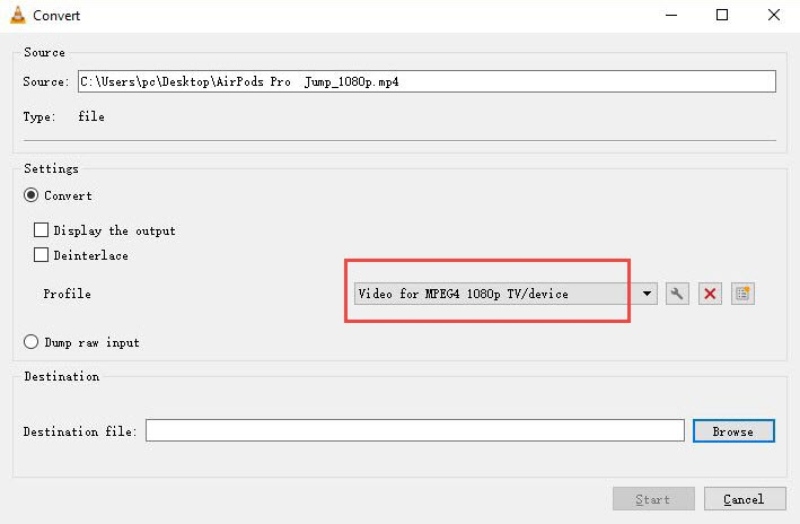
Steg 2Klikk på Bla gjennom for å velge plasseringen til utdatamappen, og klikk deretter på Start for å konvertere 4K-videoen til 1080p.
Del 2. Ytterligere 3 effektive måter å nedskalere 4K til 1080p/720p online
1. Bruk AVAide Free Video Converter Online
AVAide gratis videokonvertering onlinee vil gi deg en brukervennlig videokonverterer på nettet som lar deg umiddelbart nedskalere videooppløsningen. Den utfører konverterings- og modifikasjonsprosedyrene basert på Internett-tilkoblingshastigheten. Dette gratis online programmet er enkelt å bruke. Den lar deg konvertere videofilen raskt og effektivt redusere størrelsen på den større filen. Dette gjør det brukervennlig siden selv personer med datamaskiner som ikke er avanserte kan konvertere filmene sine fra 4K til 1080p-formater på få minutter. Ta en titt på hvordan du bruker denne fantastiske 4K til full HD-konverteren online.
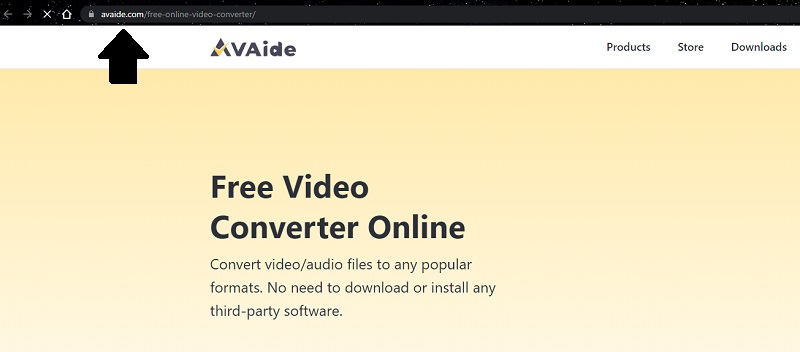
Trinn 1Start den offisielle nettsiden
For å begynne, bruk søkemotoren for å finne den offisielle siden til AVAide Free Video Converter Online.
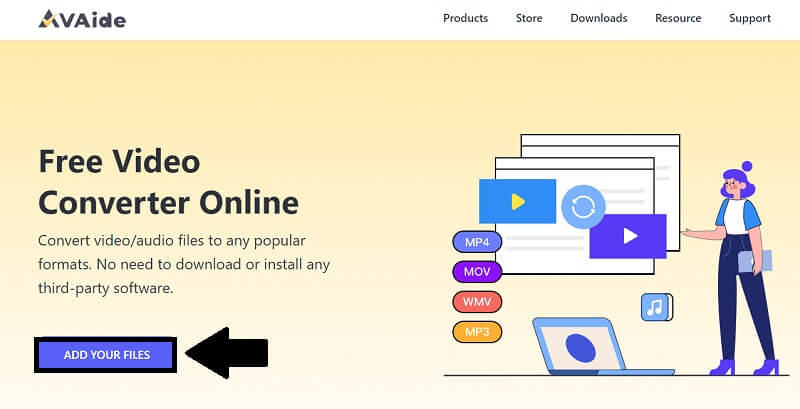
Steg 2Legg til filene dine
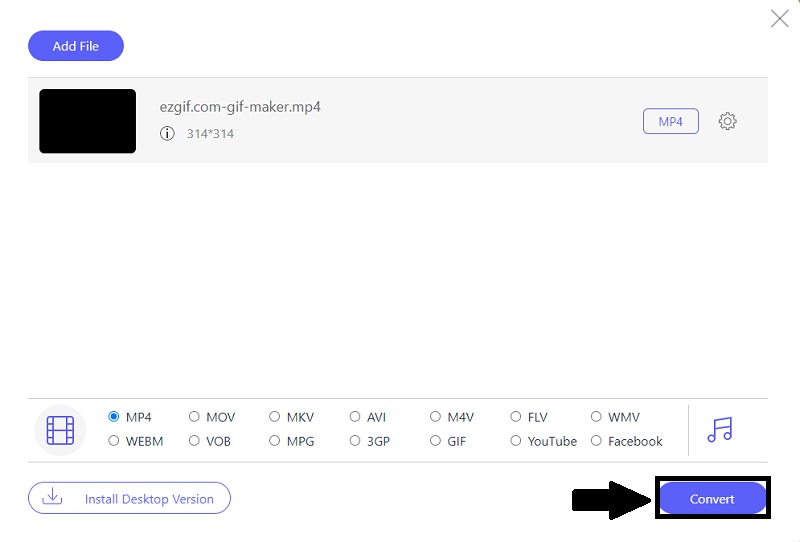
Klikk på Legg til filene dine alternativet for å legge til videoklippet ditt. Velg filen i mappen som vises på skjermen og klikk Åpen.
Trinn 3Endre oppløsningen
Du kan nå endre oppløsningen ved å klikke på utstyr knappen, kryss av under den Vedtak, og velg deretter 1080p før du treffer OK knapp.
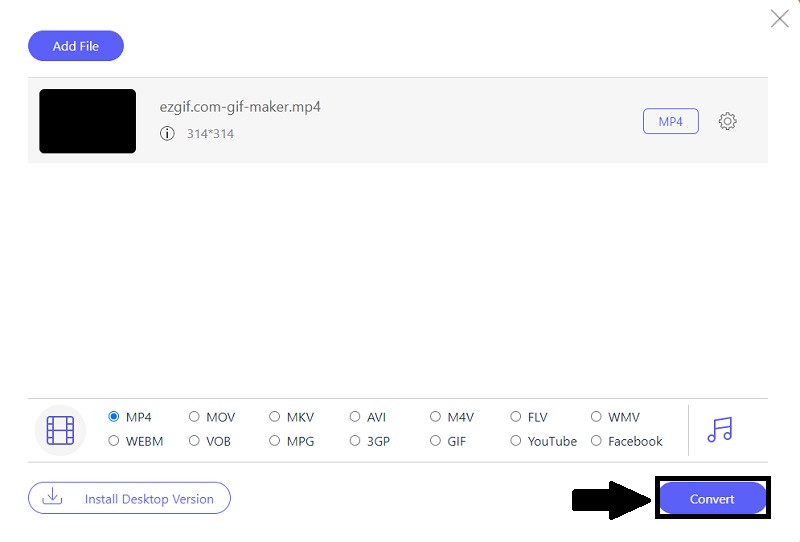
Trinn 4Konverter filen din
Til slutt, etter å ha konvertert din 4K-video til 1080p, Klikk på Konvertere mulighet for å lagre klippet ditt umiddelbart.
2. Bruk Fast Online HD Video Converter
Hvis du leter etter et fantastisk verktøy for å nedskalere videoen din, kan du ikke gå lenger. Det er et flott verktøy tilgjengelig for deg på nettet. Rask online HD Video Converter er et alternativ du kan velge. Dette utmerkede programmet kan hjelpe deg med å konvertere 4K TIL 1080p eller omvendt. Det lar deg også komprimere videoen din på den mest enkle metoden som mulig. I tillegg til det kan det hjelpe deg med å konvertere videoen din raskt og effektivt. Her er de grunnleggende prosedyrene for å nedskalere filmen fra 4K til 1080p.
Trinn 1Besøk siden
Først og fremst, bruk søkeboksen for å finne den offisielle siden til Rask online HD Video Converter.
Steg 2Konverter filen din
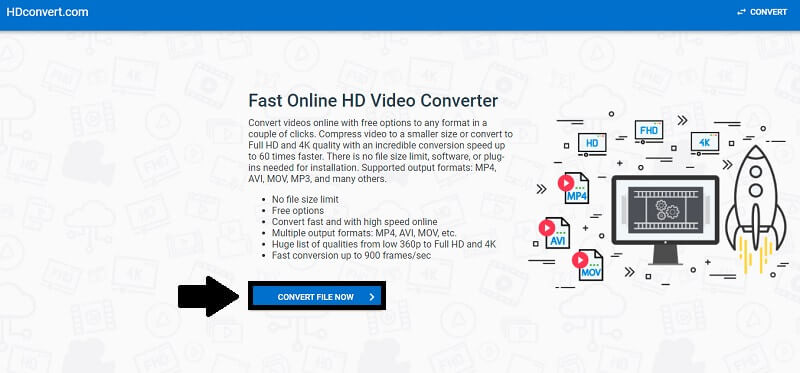
For å fortsette, klikk på Konverter fil nå og velg deretter videofilen du ønsker å konvertere.
Trinn 3Velg Utdatakvalitet
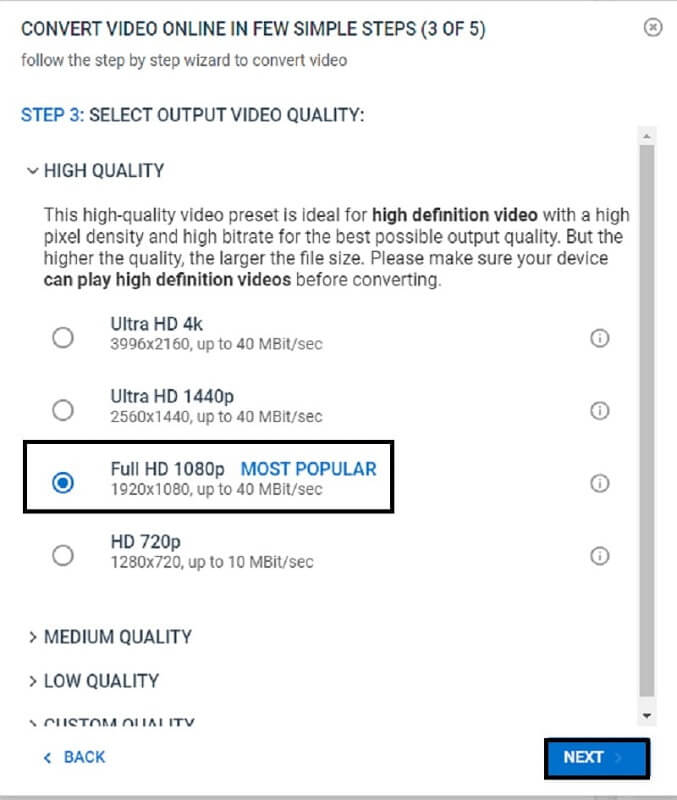
Du kan nå justere oppløsningen på 4K-videoen til 1080P ved å velge valgene. Trykk deretter på neste knapp.
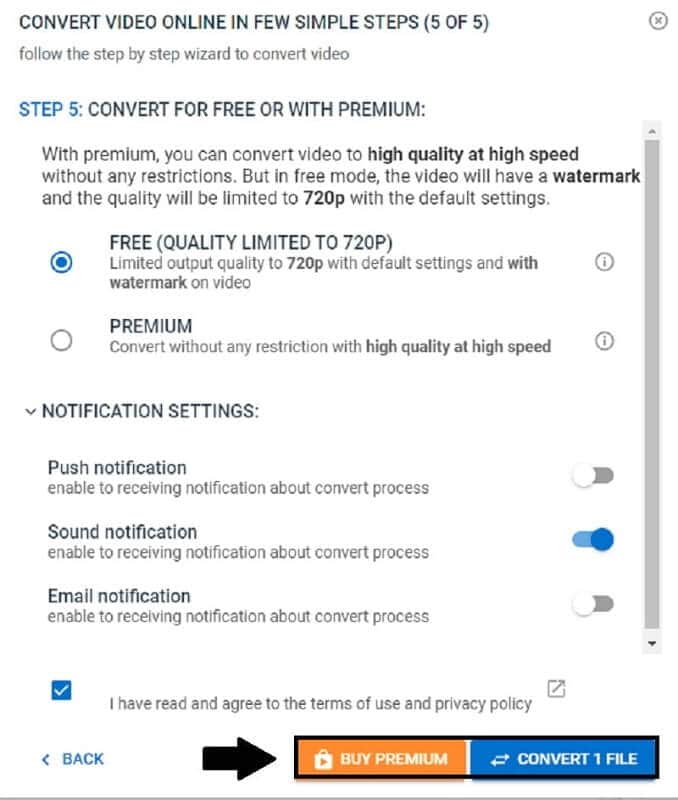
Trinn 4Konverter gratis eller med Premium
Til slutt kan du lagre videoklippet ditt ved å velge Konverter fil knapp. Hvis du vil bruke premiumtjenesten deres, klikker du på Kjøp Premium alternativ.
Del 3. Vanlige spørsmål om nedskalering av 4K til 1080p/720p
Forbedrer nedskalering av video kvaliteten?
Det forbedrer ikke kvaliteten. Du vil imidlertid ikke legge merke til en spesiell endring hvis du konverterer 4k til 1080p fordi de begge støtter høyoppløsning.
Kan jeg bruke AVAide Video Converter til å nedskalere videoen min offline?
Ja, dette bemerkelsesverdige programmet er ment å fungere selv uten internettforbindelse. For å bruke den, last ned applikasjonen, installer den og kjør den på datamaskinen din. I så fall kan du konvertere filer når og hvor som helst du velger, uavhengig av om du har tilgang til internett eller ikke.
Hvordan nedskalere 4K til 1080p på en Mac?
Å redusere videooppløsningen på en Mac krever spesialverktøy. Du kan bruke AVAide Video Converter for å oppnå dette. Den senker raskt oppløsningen i løpet av minutter samtidig som kvaliteten opprettholdes.
Det er det. Når nedskalering av videoen din, bør du velge den kraftigste programvaren som er tilgjengelig. AVAide Video Converter og AVAide Free Video Converter Online er sterkt anbefalte og praktiske verktøy. Uten tvil er det den mest nyttige og praktiske programvaren. Disse utmerkede verktøyene kan hjelpe deg med å konvertere videoen til høy kvalitet. Det tilbys også som gratis online programvare installert og nedlastet. Denne applikasjonen hjelper deg med å øke kreativiteten din samtidig som den gir deg alle nødvendige funksjoner. Du vil bruke det beste blant andre verktøy så enkelt som det er.
Din komplette videoverktøykasse som støtter 350+ formater for konvertering i tapsfri kvalitet.
Videoforbedring
- Oppskalere 1080p til 4K
- Oppskalere 480p til 1080p
- Nedskaler 4K til 1080p/720p
- Nedskaler 1080p til 480p
- Oppskaler DVD til 1080p/720p
- Reparer video av dårlig kvalitet
- AI Video oppskalere
- Forbedre videokvaliteten
- Forbedre TikTok-videokvaliteten
- Beste videoforsterker
- Video Enhancer-app for iPhone og Android
- Beste 4K Video Enhancer
- AI oppskalere video
- Rydd opp i videokvalitet
- Gjør video av høyere kvalitet
- Gjør en video lysere
- Beste Blur Video App
- Fiks uskarpe videoer
- Forbedre zoom videokvalitet
- Forbedre GoPro-videokvaliteten
- Forbedre Instagram-videokvaliteten
- Forbedre Facebook-videokvaliteten
- Forbedre videokvaliteten på Android og iPhone
- Forbedre videokvaliteten i Windows Movie Maker
- Forbedre videokvaliteten i Premiere
- Gjenopprett gammel videokvalitet
- Skjerp videokvalitet
- Gjør videoen mer oversiktlig
- Hva er 8K-oppløsning
- 4K-oppløsning: Alt du trenger å vite [Forklart]
- 2 fantastiske måter å øke videooppløsningen uten tap
- Video Resolution Converter: Ting du bør tenke på når du får en
- Den enestående 5K til 8K-konverteren du ikke bør gå glipp av!
- Fjern bakgrunnsstøy fra video: Med tre effektive måter
- Hvordan fjerne korn fra video ved å bruke de 3 bemerkelsesverdige måtene