Hvis du har fått tak i et Fujifilm digitalkamera, vil du gjerne ta mange bilder. Dette betyr at bildene dine vil være i beste kvalitet, og enda bedre for redigering og utskrift. Du må imidlertid kanskje se etter RAF, bildefilformatet som brukes i mange Fujifilm-kameraer. Det støttes ikke i stor grad, og det kan være et problem for deling. Det beste du kan gjøre er å konvertere RAF til PNG, og denne artikkelen vil veilede deg til de anbefalte verktøyene for konvertering.
Del 1: Hva er en RAF-fil
For fotografering spiller det å ta og lagre bildene en viktig rolle for å bestemme kvaliteten. I dette tilfellet har et Fujifilm-kamera RAF-filformatet som det mulige alternativet. RAF er også kjent som Fujifilm RAW, et filformat for lagring av ubehandlede bildedata fanget av kameraets sensormatrise for å forberede videre redigering med fotoredigeringsprogrammer som Adobe Lightroom. En annen ting som er verdt å nevne er at det er utviklet for å imitere det mennesker kan se, med spesiell oppmerksomhet på farger og lys. Det betyr at RAF-filer er enkle å optimalisere og redigere ved hjelp av spesialiserte RAW-bilderedigeringsprogrammer.
Men hvorfor konvertere RAF til PNG hvis det generelt er et flott bildeformat? I praksis støttes ikke RAF i stor grad på grunn av kodeken. Dette er allerede en hindring hvis du vil dele filene dine på tvers av forskjellige enheter og plattformer. På den annen side gir det å konvertere bildene dine til PNG deg en fordel med bredere kompatibilitet på tvers av operativsystemer og redigeringsverktøy. Det vil heller ikke være noe kvalitetstap fra komprimering, slik at de originale detaljene i RAF-bildene dine beholdes. Likevel trenger du et godt konverteringsverktøy for å holde bildene dine trygge. I dette tilfellet vil de følgende delene av denne artikkelen gi deg de beste anbefalte konvertererne.
Del 2: Den enkleste måten å konvertere RAF til PNG gratis på nett
Hvis du vil ha en RAF-logo i PNG-format uten å miste den opprinnelige kvaliteten, AVAide Image Converter bør være ditt førstevalg. Den nettbaserte bildekonvertereren er utviklet for kraftig konvertering, og støtter over 100 bildeformater som GIF, BMP, TIFF og mer. Med dette verktøyet kan RAF enkelt konverteres ikke bare til PNG, men også til JPG og GIF. Den er også designet med en rask konverteringsprosess, samtidig som den beskytter den originale kvaliteten på bildene. I tillegg krever den ingen programvareinstallasjon og er gratis å bruke. Dette betyr også at du kan konvertere flere filer samtidig uten begrensninger. AVAide Image Converter er et toppvalg, og tilbyr tilgjengelig bildekonvertering i din foretrukne nettleser. Du kan begynne å bruke dette fantastiske verktøyet ved å følge trinnene nedenfor:
Trinn 1Gå til AVAide Image Converter på nett. Fra Velg Utdataformat, velg PNG som utdatabildeformat.

Steg 2Last opp RAF-filen ved å klikke på Velg Filer -knappen. Du kan også legge til flere filer ved å ganske enkelt dra og slippe dem inn i boksen.

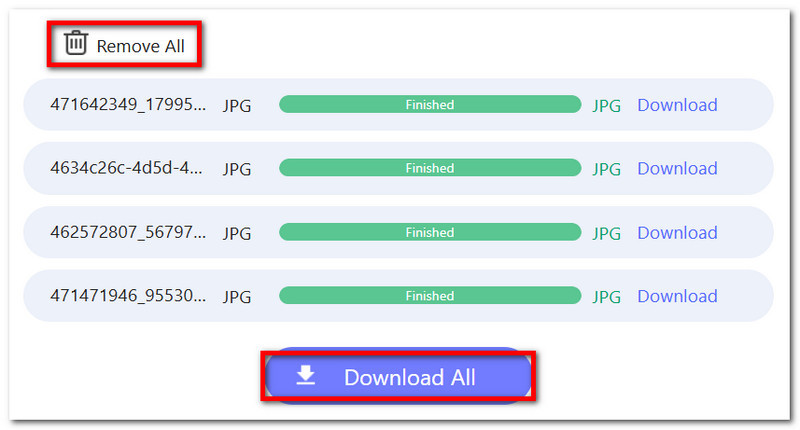
Trinn 3Prosessen vil gå raskt, og PNG-filene er klare til nedlasting. Du kan klikke på nedlasting -knappen for hver fil for å laste den ned individuelt.

Trinn 4Når alle RAF-filene er konvertert til PNG, kan du eksportere alle samtidig ved å klikke på Last ned alle -knappen. Du kan også slette filene manuelt ved å klikke på Fjern alle knapp.
Del 3: Slik konverterer du RAF til PNG i Adobe Lightroom
Adobe Lightroom er et av de kraftigste verktøyene du kan bruke til å konvertere RAF-bilder til profesjonelle bilder. I motsetning til Photoshop er Lightroom utviklet for å hjelpe deg med å fremheve effektiviteten i arbeidsflyten din, med samme formål å gi deg det beste resultatet. Det er også ment å håndtere enorme mengder bilder, noe som er ideelt hvis du er en hobbyist og ønsker å redigere bilder sømløst. På den annen side vil det være relativt enkelt for Lightroom å konvertere RAF-rundformede PNG-bilder, gitt at det støtter profesjonelle filformater for konvertering, selv fra SVG til PNGDet er imidlertid verdt å nevne at læringskurven er utfordrende, og det kan være hardt for lommeboken din siden Lightroom ikke kommer gratis. Men hvis du er klar med Adobe Lightroom, følg trinnene nedenfor for å konvertere RAF-filer:
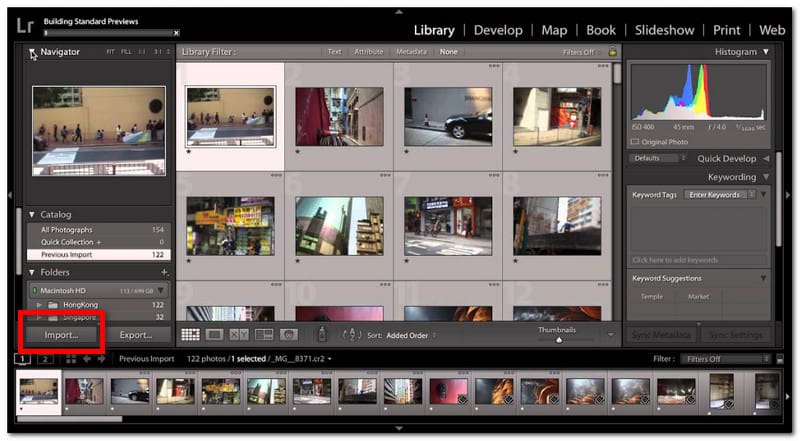
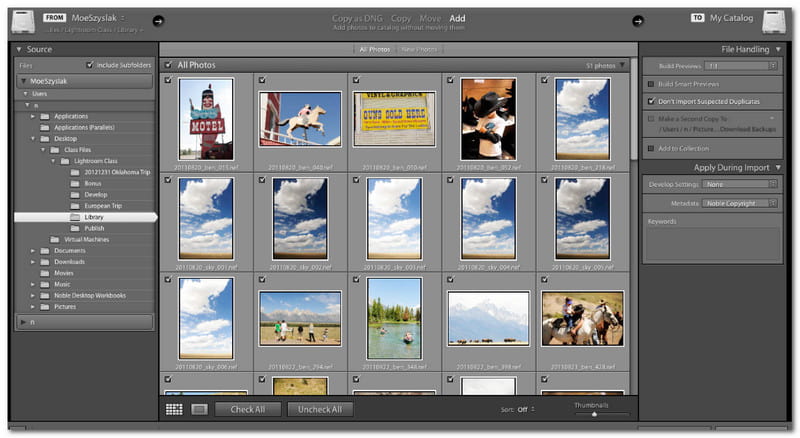
Trinn 1Åpne Adobe Lightroom og klikk Import nederst til venstre på skjermen. Last opp RAF-filen fra mappen din.
Steg 2Du kan eventuelt redigere bildet med funksjonene i Adobe Lightroom. Du kan justere eksponering, farge, skarphet, høylys og skygger. Ellers vil programvaren beholde standard RAW-profilen når den er konvertert til PNG.
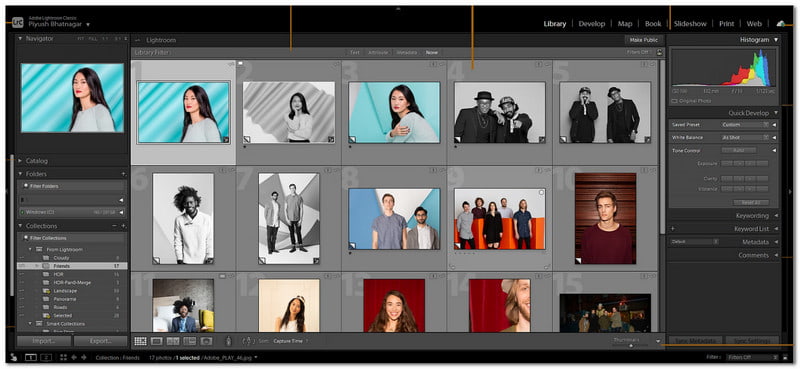
Trinn 3Etter redigering, bytt til Bibliotek modul. Høyreklikk på det opplastede bildet, og hold deretter musepekeren over Eksport. Velge Eksport…
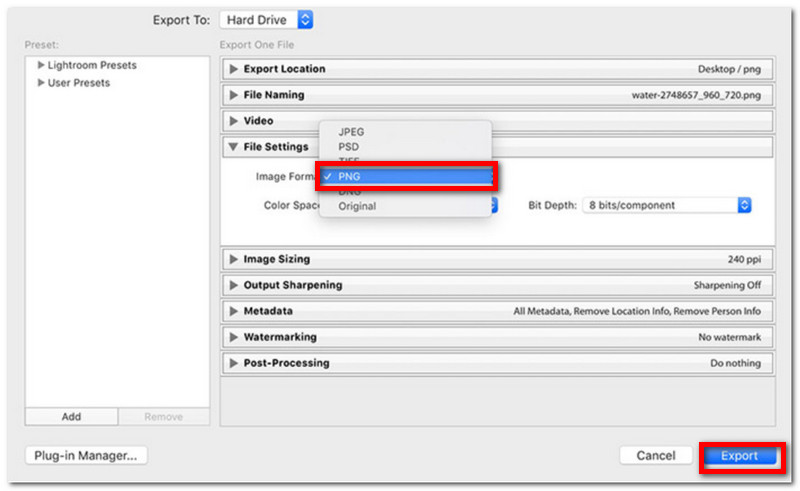
Trinn 4Fra Eksporter-vinduet velger du PNG som utdataformat. Det finnes også noen alternativer å justere, for eksempel fargerom og bitdybde. Når du er ferdig, angi mappen der du vil lagre de konverterte filene, og klikk deretter på Eksport.
Del 4: Slik konverterer du RAF til PNG med RawTherapee
RawTherapee er også en flott måte å konvertere RAF-filene dine til PNG. Men i motsetning til Adobe er dette alternativet gratis og åpen kildekode, ment for å utvikle bilder i profesjonell kvalitet. Det er utstyrt med de beste funksjonene for redigering, som støyreduksjon, hvitbalanse og fargejustering, og støtter til og med batchbehandling av flere filer. På den annen side støtter RawTherapee bildeformater fra andre digitale kameraer som ARW (Sony), CR2/CR3 (Canon) og NEF (Nikon). Det er også best for redigering og konvertering. TGA til PNG siden redigeringer ikke endrer den opprinnelige filen. Dessuten kan du få RawTherapee gratis, tilgjengelig på Windows, Linux og macOS. Når det er sagt, her er hvordan du konverterer RAF til PNG med RawTherapee:
Trinn 1Last ned Rawtherapee på datamaskinen din. Etter at installasjonen er fullført, start programvaren og last opp RAF-filen.
Steg 2Siden de fleste RAF-bilder ser flate ut, anbefales det å bruke verktøyets redigeringsalternativer for å justere eksponering, markering osv.
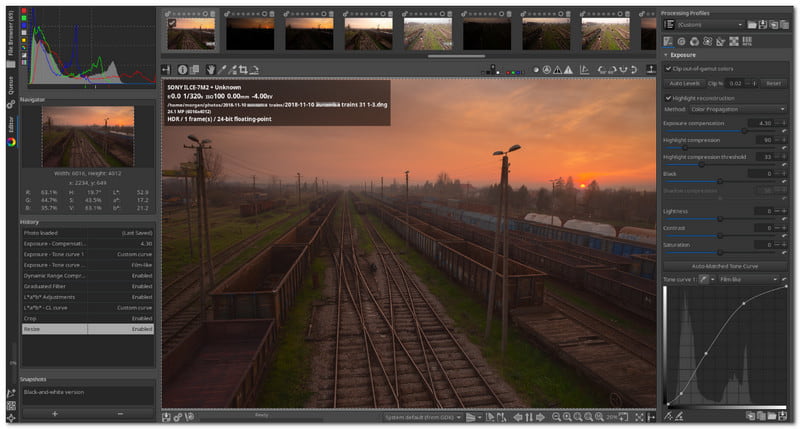
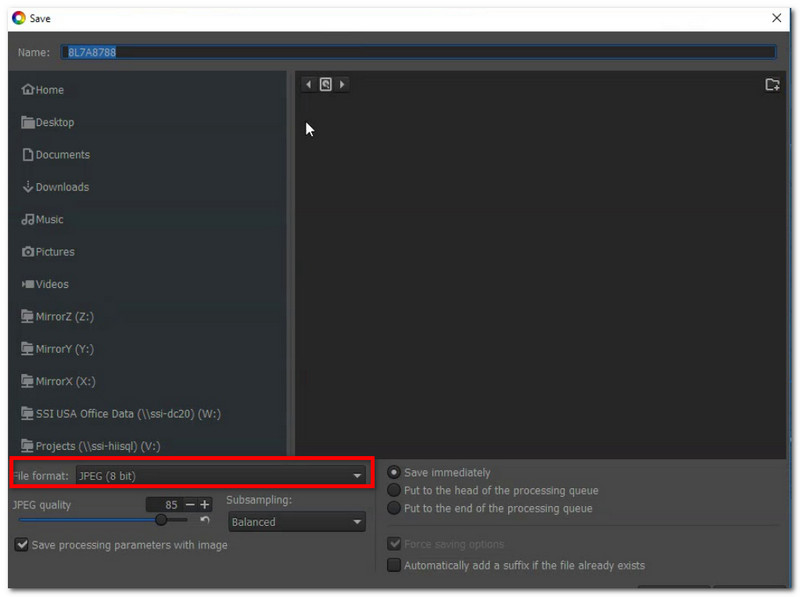
Trinn 3Etter redigering, klikk på Lagre gjeldende bilde -knappen fra diskikonet nederst på skjermen. Fra dialogboksen Lagre som velger du PNG og ønsket bitdybde. Klikk OK å eksportere.
Det er en god del å konverter RAF til PNG, spesielt hvis du vil at bildene dine skal ha samme kvalitet etter behandling. Derfor gir denne artikkelen deg de mest anbefalte verktøyene for konvertering, slik at du kan endre utdataformatet til PNG uten bekymringer. Når det er sagt, er AVAide Image Converter den ideelle konvertereren noen kan be om. Ikke bare er den gratis og enkel å bruke, men konvertereren har også en enestående algoritme for tapsfri bildekvalitet. Du trenger ikke å lære deg vanskelig programvare for konvertering. Med AVAide laster du bare opp bildene dine og konverterer dem til ønskede formater umiddelbart.

Du kan enkelt konvertere bildet ditt fra hvilket som helst bildeformat til en populær JPG, PNG eller GIF uten tap av kvalitet.
BEHANDL NÅ