Du jobber med et kreativt prosjekt eller en presentasjon, og alt du har er statiske bilder. Nå trenger du en rask måte å slå på PNG til MP4 for å gjøre innholdet ditt mer engasjerende. Enten det er for en videomontasje, animert introduksjon eller innlegg på sosiale medier, gir konvertering av PNG-filer til MP4-format bevegelse og effekt. Denne veiledningen veileder deg gjennom de beste verktøyene og metodene for å konvertere PNG til MP4 på Windows, Mac og på nett, inkludert AI-drevne og profesjonelle alternativer.
Del 1. Den beste måten å konvertere PNG til MP4 på Windows og Mac
For de som trenger en kreativ og effektiv metode for å transformere en serie PNG-bilder til en MP4-video, AVAide Video Converter tilbyr kanskje den beste løsningen. Denne komplette AVAide-applikasjonen fungerer for både Windows- og Mac-brukere og går utover enkle formatkonverteringer. Den kommer også med en MV Maker som kan konvertere stillbilder til videoer med vakre overganger, musikk og tekst.
- Velg mellom temamaler for raskt å stilisere videoen din og gi liv til PNG-ene dine.
- Legg til egendefinerte titler, musikk eller voiceovers for å personliggjøre PNG-til-MP4-videoen din.
- Juster oppløsning, bildefrekvens og bithastighet for MP4-utdata av høy kvalitet.
- Bruk animerte overganger og filtre for å forbedre flyt og stemning mellom bilder.
- Importer, ordne og forhåndsvis flere PNG-filer enkelt før du eksporterer videoen din.

 Sikker nedlasting
Trinn 1Last ned og installer AVAide Video Converter
Last ned Video Converter. Når installasjonsprogrammet er nedlastet, fortsett til installasjonen. Når installasjonen er fullført, åpner du programvaren.
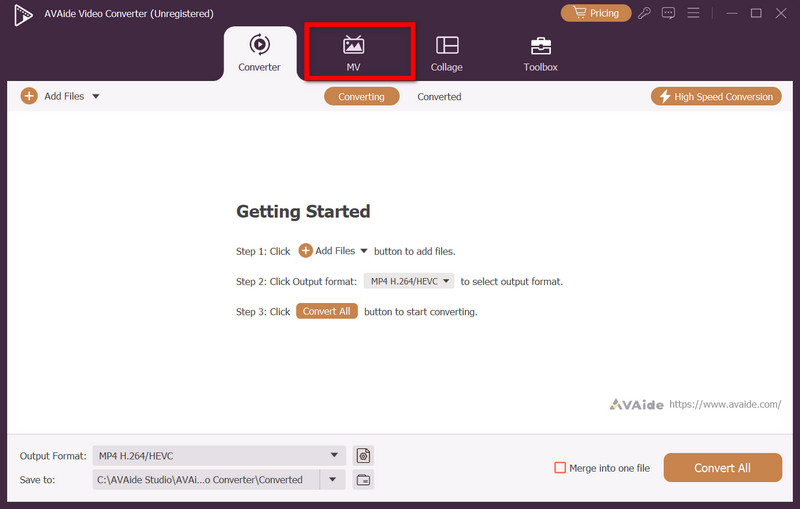
Steg 2Åpne MV-fanen
I hovedvinduet trykker du på MV fanen, og dette vil åpne et vindu der du kan konvertere bilder og videoer til lysbildefremvisningsvideoer.
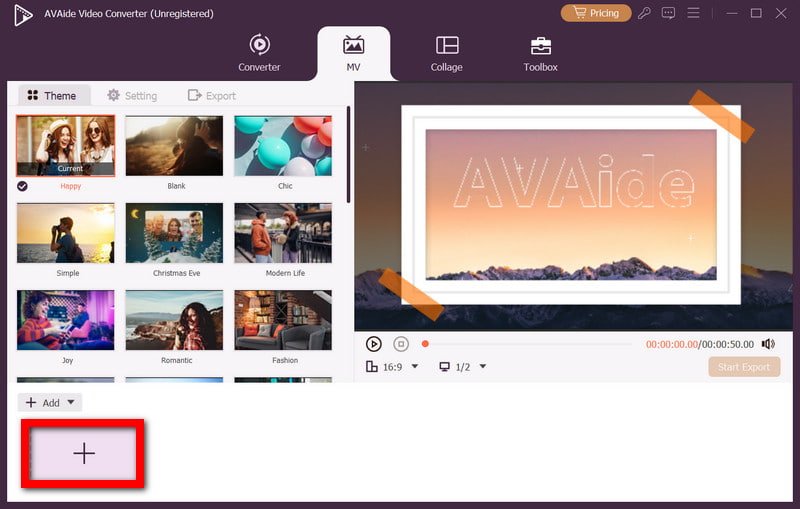
Trinn 3Importer PNG-filer
Med Legg til eller + funksjonen, kan du importere PNG-filene dine. Du kan endre rekkefølgen på bildene eller fjerne bilder ved hjelp av dra-og-slipp-funksjonen.
Trinn 4Velg en mal
Du kan velge fra en liste over maler som Romantisk, Enkel eller Ferie, og programmet vil legge til overganger, musikk og til og med filtre for deg.
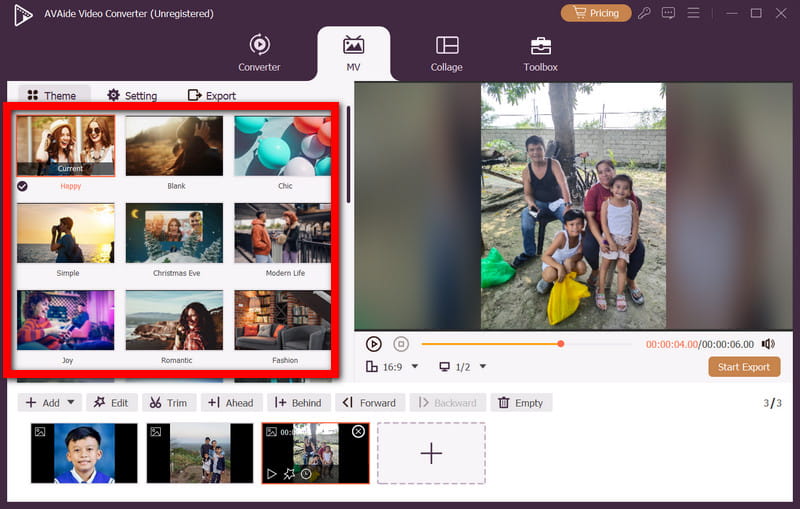
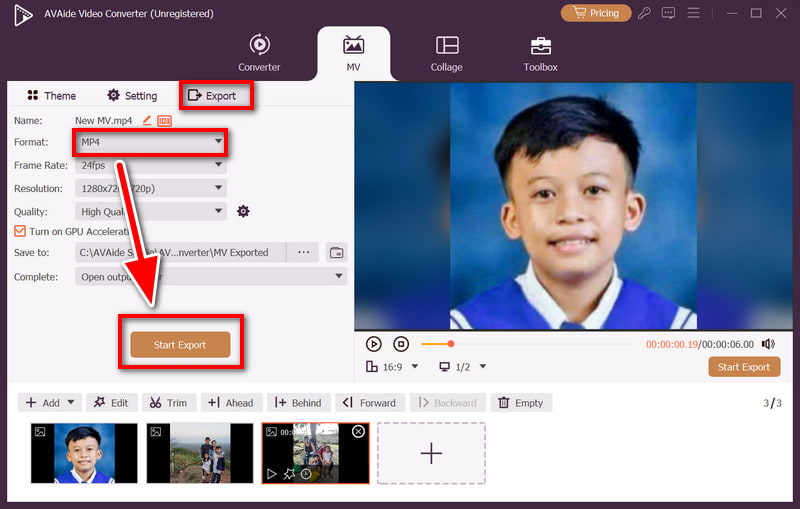
Trinn 5Eksporter MP4-videoen
Klikk Eksport når du redigerer. Velg MP4 som format. Endre parametere som oppløsning om nødvendig, og velg Start eksport for å få videoen din
Del 2. Slik konverterer du PNG til MP4 med Adobe Express
Adobe Express er en nettbasert redigeringsplattform som tilbys av Adobe. Den gjør statiske bilder om til videoer på en kreativ måte og hjelper deg med å redigere bilder i løpet av sekunder. Den er perfekt for de som leter etter et enkelt og intuitivt grensesnitt med en avgrensningsbokseditor, tekstanimasjon, gratis bakgrunnsmusikk og kreative funksjoner. Vlogmas ideer.
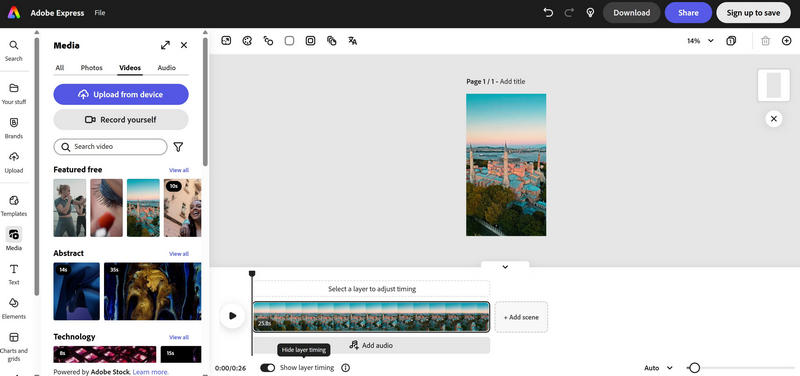
Slik konverterer du PNG-filer til MP4-filer med Adobe Express.
Trinn 1Logg på Adobe Express-nettsiden og logg enten på med en Adobe-konto eller velg å logge på som gjestebruker.
Steg 2Slå den + knappen, og velg deretter enten Video fra rullegardinmenyen, eller velg Lag en video fra bunnen av
Trinn 3Du kan enten dra og slippe PNG-en din inn i arbeidsområdet, eller klikke på Laste opp knappen for å plassere bildet ditt.
Trinn 4Du kan tilpasse hvor lenge PNG-filen vises. I tillegg kan du legge til bakgrunnsmusikk, overganger og til og med animert tekst for å gjøre videoen din mer imponerende.
Trinn 5For å vise flere PNG-filer i en bestemt rekkefølge, klikk Legg til scene og last opp dine ekstra bilder.
Trinn 6Sjekk arbeidet ditt ved å klikke på Forhåndsvisning, og når du er fornøyd med det, klikker du på nedlasting -knappen, så eksporterer Adobe Express arbeidet ditt som en MP4-fil.
Del 3. Slik konverterer du PNG til MP4 med FFmpeg
FFmpeg har blitt mye brukt som åpen kildekode-programvare for kommandolinjegrensesnitt for video-, lyd- og bildebehandling, og er spesielt verdsatt i bransjen for sin allsidighet. Hvis terminalgrensesnitt ikke skremmer deg, kan du ha absolutt kontroll over hvordan du vil at FFmpeg skal konvertere PNG-ene dine til MP4, noe som gjør det til et utmerket alternativ for automatiserte prosesser og massekonvertering.
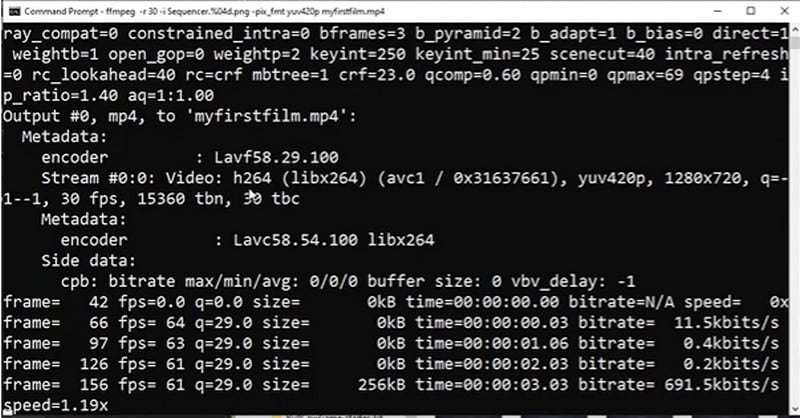
Trinn 1Installasjon av FFmpeg:
• For Windows kan den lastes ned fra ffmpeg.org og legges til i systembanen.
• For macOS vil brew install ffmpeg fungere, forutsatt at du har Homebrew.
• Det er det samme med trinn 2 for Linux-brukere, med sudo apt install ffmpeg eller din foretrukne pakkebehandler.
Steg 2Legg alle bildene i én mappe. Bildene bør gis nytt navn til image001.png, image002.png, image003.png og så videre, og i rekkefølge, for riktig avspilling.
Trinn 3Bruk cd-kommandoen for å gå til mappen med PNG-ene.
For å gjøre dette, skriv inn følgende kommando:
Kopier redigering
ffmpeg -framerate 1 -i imaged.png -c:v libx264 -r 30 -pix_fmt yuv420p utgang.mp4
Trinn 4Etter at behandlingen er ferdig, kan en hvilken som helst videospiller brukes til å spille av MP4-filen, som finnes i samme katalog som bildene.
Del 4. Slik konverterer du PNG til MP4 med en AI-generator
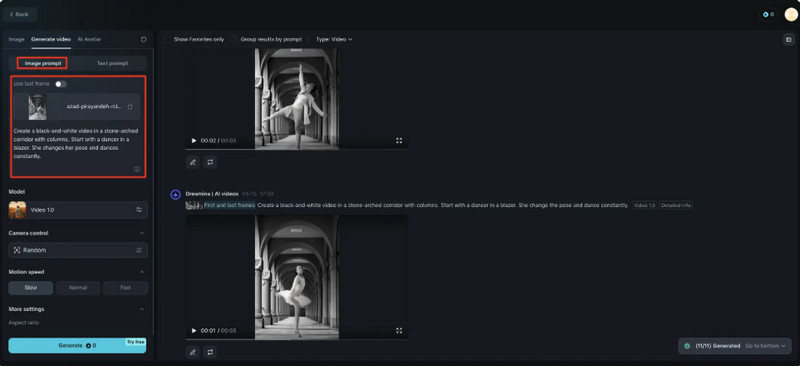
Med AI-verktøy som Dreamina er det enkelt å konvertere PNG-bilder til MP4-videoer. Det er ikke nødvendig med videoredigeringsferdigheter; alt du trenger å gjøre er å laste opp bildet ditt, beskrive animasjonen du ønsker, og verktøyet gjør resten, perfekt for å lage bursdagsønsker til jenter videoer.
Trinn 1Gå til hjemmesiden og Video Generator-seksjonen for å opprette en Dreamina-konto og logg inn. Klikk på generereKlikk nå på Legg til bilde som første ramme og last opp PNG-bildet ditt. Skriv en kort oppgave om bildet ditt som forklarer hvordan du ønsker at det skal animeres.
Som en siste ramme kan du laste opp en andre PNG-fil som lar deg lage en jevn overgang mellom de to bildene ved å klikke på Bruk siste ramme og Legg til siste ramme.
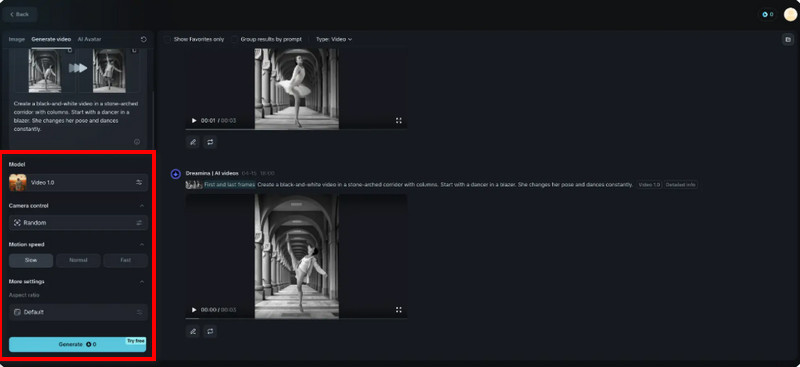
Steg 2Nå er det på tide å velge modellen du vil bruke til videoen din. Sett kamerakontrollen til Tilfeldig, bevegelseshastighet til Normal, og velg ønsket sideforhold. Klikk på generere å sette i gang prosessen.
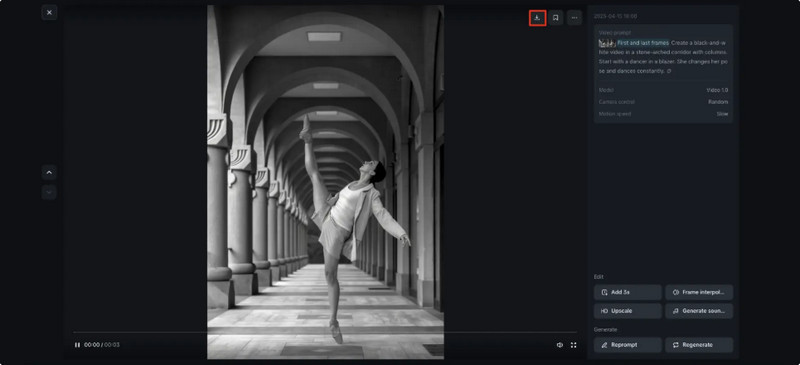
Trinn 3Klikk på videoen etter noen sekunder, så er den klar til avspilling. Forhåndsvis og mål hvor fornøyd du er. Klikk på Eksport -knappen hvis du vil laste ned videoen som MP4.
Alt i alt, til konverter flere PNG-filer til MP4 filer enkelt og effektivt, har du flere gode alternativer, enten du foretrekker skrivebordsprogramvare, nettbaserte verktøy eller AI-drevne løsninger. Fra AVAide MV Maker til Dreamina animert generering, passer hver metode til ulike behov og ferdighetsnivåer. Velg den som passer arbeidsflyten din og gi liv til de statiske bildene dine.
Din komplette videoverktøykasse som støtter 350+ formater for konvertering i tapsfri kvalitet.