Mange brukere støter på et vannmerke etter å ha eksportert videoer derfra. Det stemmer, spesielt når du har en gratis konto, som betyr gratisversjonen av Kinemaster. Som vi vet, har gratisversjoner ofte en ulempe. I dette tilfellet må du oppgradere til en pro-konto for å bli kvitt vannmerket. Vannmerket gjør innholdet ditt uprofesjonelt, og er derfor ikke ideelt for deling med kunder eller til forretningsformål. Heldigvis finnes det noen løsninger du kan bruke for å fjerne vannmerker. Uten videre vil vi veilede deg gjennom de nyeste teknikkene på hvordan fjerne Kinemaster-vannmerketFor å hjelpe deg med å produsere rene og vannmerkefrie Kinemaster-videoer, les derfor resten av artikkelen.
Del 1: Den enkleste måten å fjerne KineMaster-vannmerket på video
AVAide Video Converter er et fremragende program som tilbyr en effektiv måte å fjerne vannmerker fra ethvert videoverktøy. Sletting av vannmerker ved hjelp av dette programmet krever ikke kompliserte trinn eller tekniske ferdigheter, samtidig som det opprettholder en utmerket videokvalitet. Det lar deg velge nøyaktig det området der logoen vises. Enten Kinemaster-logoen er i hjørnet eller lagt over innholdet, sletter den den nøyaktig samtidig som den sørger for at den intelligent fyller ut bakgrunnen for å se naturlig ut. I tillegg til det kan du fjerne flere vannmerker eller uønskede objekter i videoen, for eksempel tidsstempler, tekst eller logoer. Med andre ord sikrer det skarpe, forvrengningsfrie resultater ved hjelp av avanserte algoritmer som rekonstruerer de fjernede delene jevnt. For en HD- og ren eksport etter at du har fjernet vannmerket, sjekk ut trinnene nedenfor:
Trinn 1For å starte, last ned appen ved å klikke på Gratis nedlasting knappen som tilsvarer datamaskinens operativsystem. Kjør installasjonsprogrammet og start det på enheten din.

GRATIS NEDLASTING For Windows 7 eller nyere
 Sikker nedlasting
GRATIS NEDLASTING For Mac OS X 10.13 eller nyere
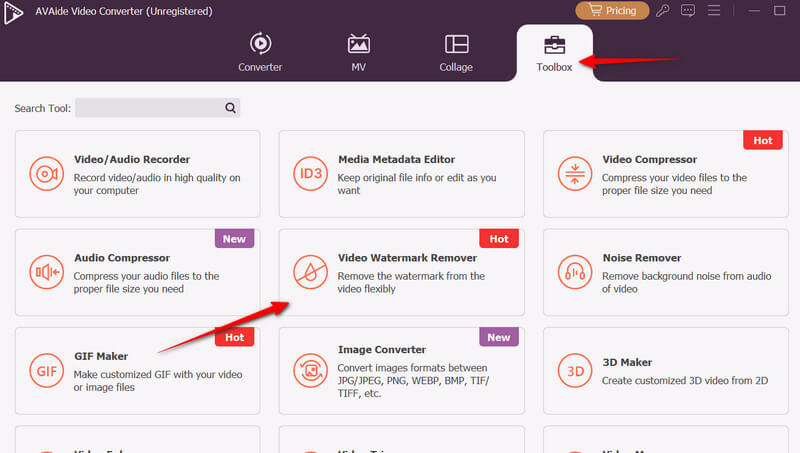
Sikker nedlastingSteg 2I den øvre menyen velger du Verktøykasse fanen for å se alle verktøyene som tilbys av programmet. Bla deretter gjennom Fjerner videovannmerke alternativet og klikk på det for å åpne.
Trinn 3Så dukker det opp et nytt vindu som viser Plus -knappen for å laste inn filen. Klikk på denne knappen og last opp Kinemaster-videoen din.
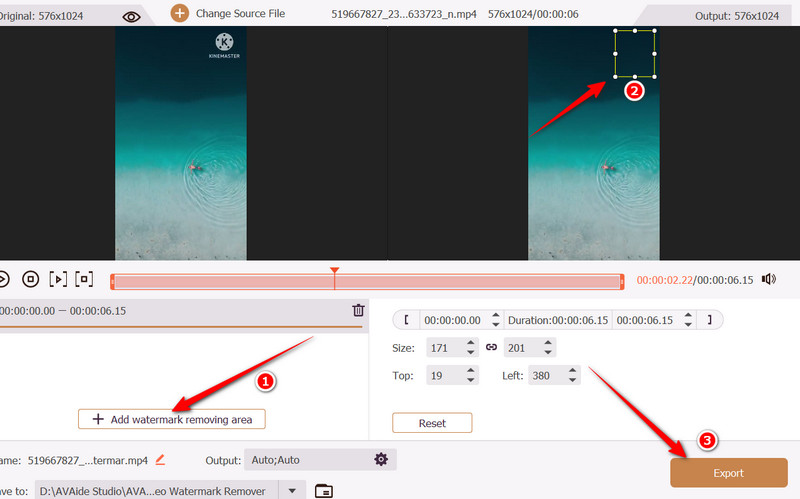
Trinn 4For å fjerne vannmerket, klikk på Legg til vannmerke og fjern område -knappen, og valgboksen vil vises. Plasser valget for fjerning av vannmerke øverst til høyre der Kinemaster-logoen er plassert. Forhåndsvis videoen etterpå. Klikk deretter på Eksport for å lagre den endelige utgangen.
Del 2: Slik fjerner du KineMaster-videovannmerke gratis på nett
For en rask og nettbasert løsning kan du vurdere å bruke Media.io Watermark Remover for å fjerne Kinemaster-vannmerket fra videoene dine. Dette nettbaserte verktøyet lar deg fjerne vannmerker fra flere videoer samtidig. Dessuten kommer det med automatisk fjerning, der verktøyet oppdager vannmerket uten manuelt valg, men det fungerer kanskje bare på tekstvannmerker. For å lære hvordan du fjerner Kinemaster-vannmerket gratis, sjekk ut veiledningen nedenfor.
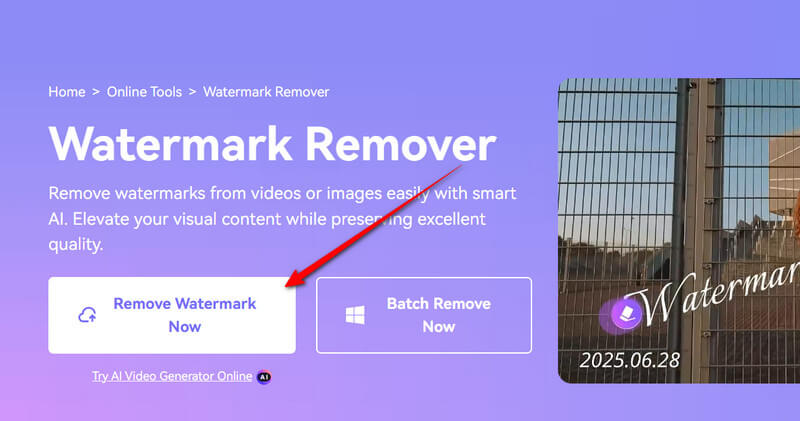
Trinn 1Åpne favorittnettleseren din og besøk programmets offisielle nettsted. Fra hjemmesiden klikker du på Fjern vannmerke nå knappen for å laste opp en video.
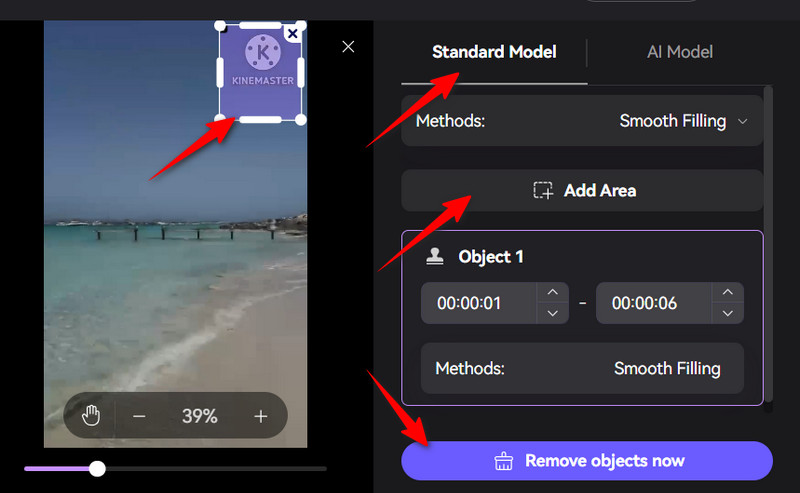
Steg 2Når videoen er lastet inn i programmet, klikker du på Legg til område knappen under Standardmodell fanen i menyen i høyre rute.
Trinn 3Når verktøyet for fjerning av vannmerke vises, plasserer du det på Kinemaster-vannmerket øverst til høyre. For å plassere det riktig, juster rammepunktene slik at de dekker hele logoen eller Kinemaster.
Trinn 4Til slutt klikker du på Fjern objekter nå -knappen og spill av videoen for å forhåndsvise ytelsen til vannmerkefjerneren.
Del 3: Slik fjerner du KineMaster-vannmerket på iOS
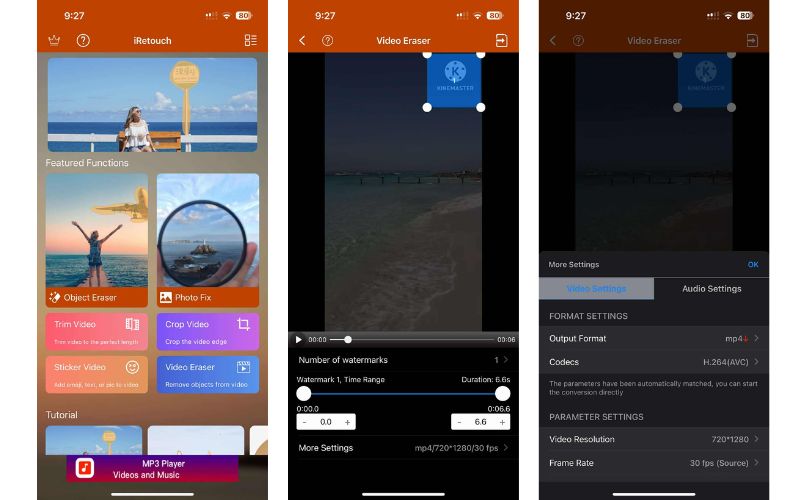
iRetouch fungerer på iOS for å fjerne objekter, som vannmerker, fra videoene dine med bare noen få trykk. Den leveres med et intuitivt grensesnitt, med avanserte redigeringsverktøy som viskelæret for fotoobjekter. I tillegg lar den deg lag et meme-vannmerke ved hjelp av klistremerkevideofunksjonen. Denne funksjonen lar brukere legge til et bilde, tekst eller emoji i en video. I tillegg til det tilbyr appen nyttige veiledninger for alle brukere. Emnene inkluderer klonreparasjon, fjerning av objekter, kloning og fargefylling. Les instruksjonene nedenfor for å lære hvordan du fjerner Kinemaster-vannmerket gratis på iOS.
Trinn 1Først går du til App Store og søker etter iRetouch ved hjelp av søkefeltet. Logoen er oransje og har navnet iRetouch – Photo Video Eraser.
Steg 2På startskjermen trykker du på Video viskelær for å fjerne objekter fra videoen. Etter det vil den be deg om å laste opp en video. Velg Kinemaster-videoen din herfra. Trykk på Ferdig -knappen nederst til høyre for å bekrefte den valgte videoen.
Trinn 3Denne gangen plasserer du vannmerkefjerneren på logoen, og sørger for at hele objektet er dekket. Få tilgang til Flere innstillinger menyen for å justere utdataformat, videooppløsning og bildefrekvens. Trykk OK for å lagre endringene.
Trinn 4Nå kan du forhåndsvise videoen ved å trykke på avspillingsknappen. Når du er fornøyd, trykker du på Dele knappen øverst til høyre, etterfulgt av Start knappen som vil vises.
Del 4: Slik fjerner du KineMaster-vannmerket på Android
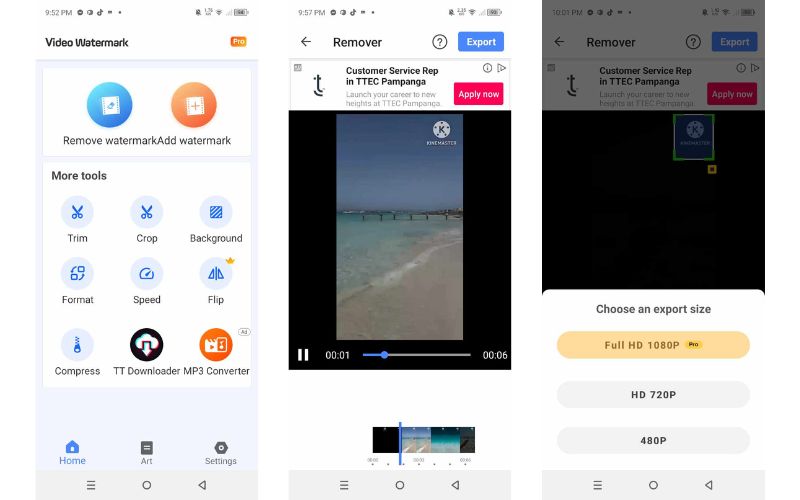
Hvis du leter etter et Android-verktøy som lar deg fjerne vannmerker, objekter eller personer fra en video, bør du vurdere Watermark Remover eller Logo Eraser. Dette programmet er utviklet for profesjonelle videoer, klipp fra sosiale medier eller vlogger uten tap av kvalitet. På samme måte oppdager og fjerner appen automatisk Kinemaster-vannmerket uten behov for manuell redigering. Alternativt kommer den med et penselverktøy for å markere vannmerkeområdet presist for sletting av objekter, noe som resulterer i et rent resultat. Slik fjerner du Kinemaster-vannmerket uten å betale for mobilenheten din:
Trinn 1Start med å laste ned VidLike-mobilappen fra Google Play Store. Trykk på Installer-knappen som er knyttet til programmet, og start det på enheten din.
Steg 2På startskjermen til mobilappen trykker du på Fjern vannmerke alternativet, og det vil be deg om å laste opp videofilen din. Fra galleriet ditt velger du en av de lagrede videoene eller Kinemaster-videoen din.
Trinn 3Denne gangen, identifiser logoen der den er plassert og hvordan du vil dekke den. Bruk deretter hånden til å dra og dekke logoen øverst til høyre i videoen. Du vil se en grønn linje i tidslinjen som representerer varigheten av fjerningsverktøyet. Strekk til der du vil at det skal starte og fortsett å fjerne vannmerket fra videoen.
Trinn 4Etter det klikker du på Eksport -knappen for å lagre Kinemaster-videoen uten vannmerke. Dette lar deg velge en eksportoppløsning eller -størrelse. Etter at du har valgt en oppløsning, lar du verktøyet jobbe med å fjerne Kinemaster-vannmerket. Slik fjerner du Kinemaster-logoen fra en video med appen.
Ved å bruke verktøyene ovenfor kan du fjerne uønskede vannmerker, objekter eller personer fra favorittvideoene dine. I hovedsak beskriver dette innlegget de effektive måtene å gjøre det på. fjerne et vannmerke fra Kinemaster tilgjengelig for Windows-, Mac-, Android- og iOS-enheter. Med skrivebordsverktøy er det enklere og raskere å fjerne vannmerker. Dessuten kan nettverktøyet gjøre jobben uten behov for å installere en app. For en mobilløsning finnes det verktøy for iOS- og Android-enheter for å få vannmerkefrie videoer.
Din komplette videoverktøykasse som støtter 350+ formater for konvertering i tapsfri kvalitet.