Legge til tekst i GIF-er er en enkel, men ideell metode for å gjøre bildene dine mer tiltalende og engasjerende, enten du lager memer, legger til kontekst i et innlegg på sosiale medier eller fremhever viktige øyeblikk. Ved å sette inn eller legge til bildetekster eller tekst på GIF-ene dine, kan du forvandle en animert looping-GIF til et historiefortellingsverktøy som formidler humor, følelser og informasjon på et sekund. Så leter du etter de beste måtene å legge ved tekst til GIF-filene dine effektivt? Da må du lese dette innlegget, siden vi har de beste veiledningene du kan følge. Vi er her for å introdusere ulike verktøy du kan få tilgang til på enheten og nettleseren din for en gjennomførbar prosedyre for å legge til tekst i en GIF.
Del 1. Kan jeg legge til tekst i GIF-en
Å legge til tekst i GIF-filen din er en mulig oppgave. Alt du trenger er et utmerket verktøy som kan hjelpe deg med å håndtere GIF-filene dine. Så hvis du vil ta en titt på de mest pålitelige verktøyene, kan du sjekke alle detaljene nedenfor.
| Verktøy | Plattform | Brukergrensesnitt | Ekstra funksjoner | Best for |
| AVAide Video Converter | Windows og Mac | Enkel | Videokonvertering, redigering, GIF-oppretting | Brukere som ønsker en alt-i-ett video-/GIF-redigerer med offline tilgang. |
| Giphy | Nettleser | Enkel | Stort GIF-bibliotek, meme-oppretting og deling | Rask redigering av GIF-er og meme-laging på sosiale medier. |
| Canva | Nettleser | Litt komplisert | Komplett designpakke, maler, merkevareverktøy | Designere som ønsker polerte, merkevarebaserte GIF-er med profesjonell tekststyling. |
| Ezgif | Nettleser | Enkel | Endring av størrelse, beskjæring, optimalisering og effekt på GIF | Raske redigeringer uten behov for avanserte designverktøy. |
| GIFGIFS | Nettleser | Enkel | Lett GIF-redigeringsprogram, rask eksport | Brukere som ønsker et gratis, nettleserbasert verktøy med praktiske redigeringsalternativer. |
Del 2. Beste verktøyet for å legge til tekst i en animert GIF
Vil du legge til tekst i en animert GIF på en smidig måte? Da anbefaler vi å bruke AVAide Video ConverterDet som gjør dette programmet kraftig er dets evne til å tilby alle funksjonene du trenger for å få ønsket resultat. Du kan legge til tekst i GIF-filen din samtidig som du legger til ønsket skriftfarge, design, plassering og mer. Du kan til og med legge til så mange du vil. Det beste her er at du kan lagre den endelige GIF-en din uten å støte på vannmerke.
Videre kan du også bruke diverse funksjoner når du håndterer andre mediefiler. Du kan beskjære video, legge til filtre i GIF-er, sette inn et vannmerke, legge til bakgrunnsmusikk og mer. Du kan også transkode video og lyd til diverse formater, som MP4, MKV, AVI, FLV, WMV, MP3, AAC, AC3, WAV, M4A og mer. Med det sagt, hvis du trenger den beste lyd-, video- og GIF-editoren, er det ingen tvil om at AVAide Video Converter er det mest bemerkelsesverdige programmet du kan få tilgang til.
For å vite hvordan du legger til tekst i en GIF, kan du sjekke og følge instruksjonene nedenfor.
Trinn 1nedlasting AVAide Video Converter på datamaskinen din. Du kan bruke Gratis nedlasting knappene nedenfor for å få tilgang til den på Windows- eller Mac-enheten din.

GRATIS NEDLASTING For Windows 7 eller nyere
 Sikker nedlasting
GRATIS NEDLASTING For Mac OS X 10.13 eller nyere
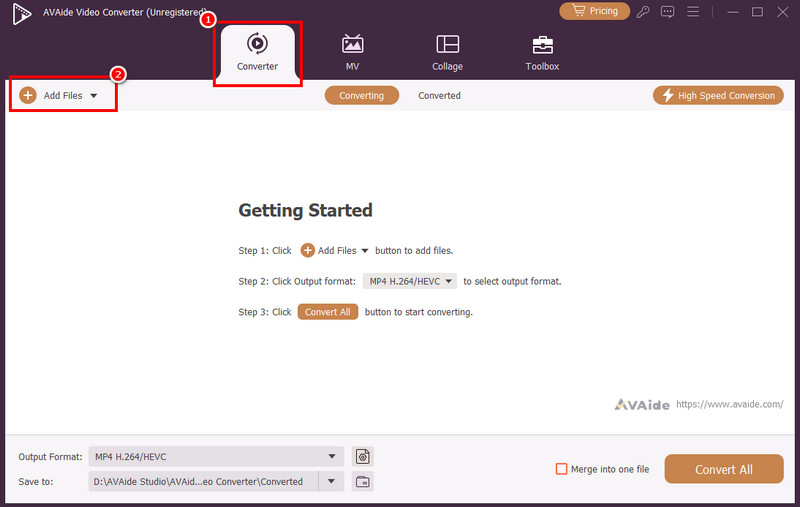
Sikker nedlastingSteg 2Fra hovedgrensesnittet, fortsett til Konverter seksjonen og trykk på Legg til filer alternativet for å begynne å legge til GIF-filen din.
Trinn 3Etter at du har lagt til GIF-en, klikker du på Redigere funksjonen. Fortsett deretter til Vannmerke og klikk på Tekst alternativ. Du kan nå begynne å legge til tekst i GIF-filene dine.
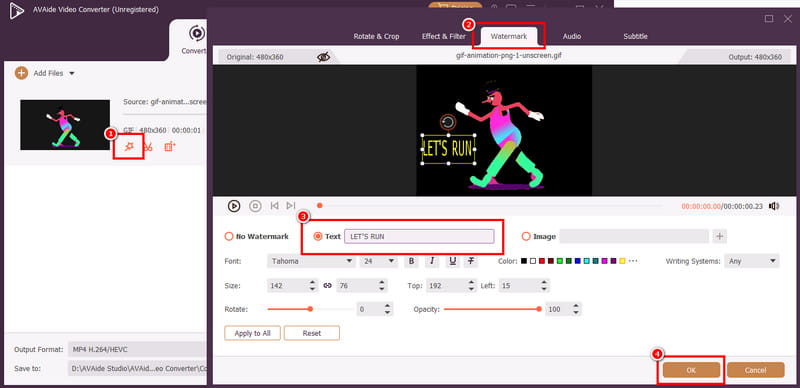
Du kan til og med velge din foretrukne skrifttype, størrelse, farge og mer. Når du er ferdig, trykker du på OK.
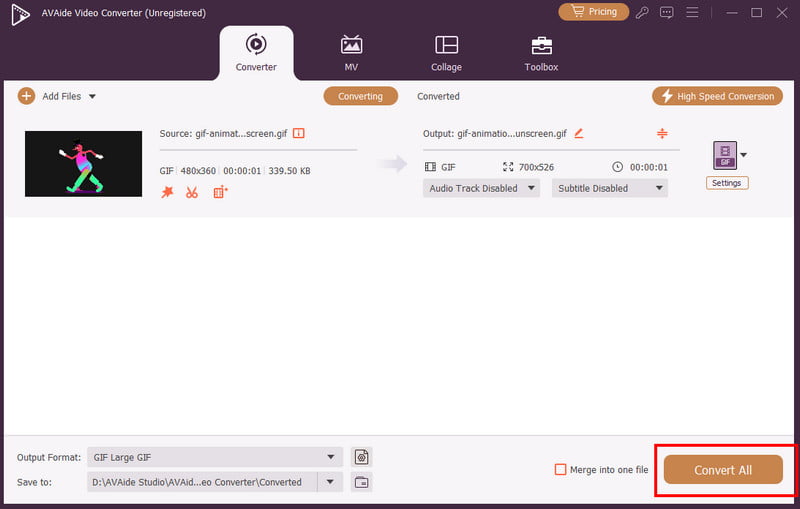
Trinn 4Til slutt kan du nå trykke på Konverter alle knappen nedenfor for å begynne å lagre GIF-filen på datamaskinen.
Del 3. Legg til tekst i GIF ved hjelp av Giphy
Et annet verktøy som kan hjelpe deg med å legge til tekst i GIF-filen din er GiphyDette nettbaserte verktøyet er perfekt hvis du vil håndtere GIF-ene dine. Det er fordi det har alle funksjonene du trenger for å forbedre filene dine. Det gode med dette verktøyet er at du kan navigere i alt problemfritt, takket være enkelheten. Det vi liker her er at det finnes flere skriftstiler du kan få tilgang til, legge til filtre og mer. Det eneste problemet her er at diverse irriterende annonser vises på skjermen underveis. I tillegg oppretter du bare kontoen din før du går videre til hovedprosessen, noe som gjør det tidkrevende. Men likevel, hvis du trenger et verktøy som kan hjelpe deg med å legge til tekst i GIF-ene dine, bør du vurdere å bruke Giphy.
Se trinnene nedenfor for å legge til tekst i en GIF umiddelbart.
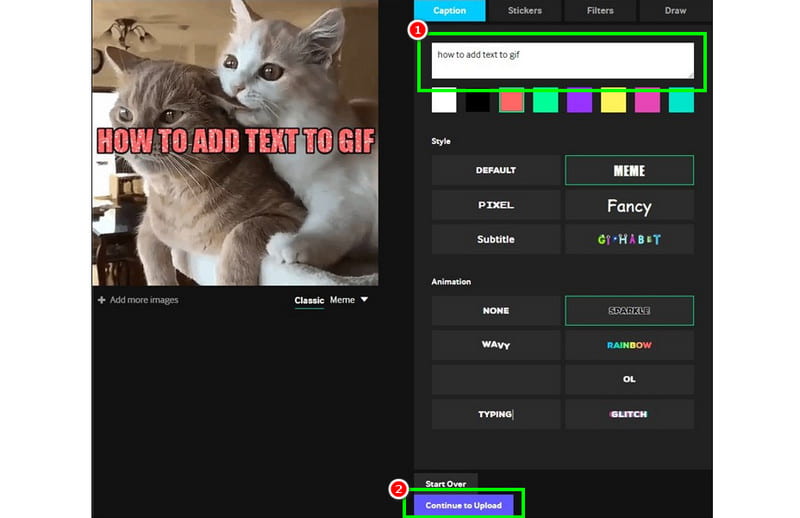
Trinn 1Gå til nettleseren din og gå til hovednettstedet til GiphyEtter det kan du begynne å opprette kontoen din.
Steg 2Når en annen nettside vises, klikker du på Skape -knappen for å starte opplastingen av GIF-filen du vil redigere.
Trinn 3Etter opplastingsprosessen, gå til Bildetekst seksjon. Deretter kan du begynne å skrive teksten du vil legge til GIF-en din. Du kan også velge ønsket stil og animasjon.
Trinn 4Gå til det nederste grensesnittet og trykk på Fortsett å laste opp > Last opp til Giphy -knappen for å lagre den på kontoen din. Når du er ferdig, kan du få tilgang til GIF-en din med tekst på kontoen din.
Del 4. Legg til tekst i GIF-en på Canva
Leter du etter et profesjonelt redigeringsprogram som kan håndtere GIF-ene dine? I så fall kan du prøve å bruke CanvaDette verktøyet er ikke bare perfekt for redigering og oppretting av ulike visuelle representasjoner. Det kan også hjelpe deg med å sette inn tekst i GIF-en din enkelt og smidig. Det som gjør verktøyet ideelt er at det kan tilby nesten alle nødvendige funksjoner for å lage en bedre versjon av GIF-en din. Du kan legge ved tekst med ulike skriftstiler, størrelser og animasjoner. Du kan også få tilgang til flere nyttige funksjoner, for eksempel GIF resizer, beskjærer, filter, blodsukkerfjerner og mer. Det beste her er at du kan lagre GIF-en din med den beste kvaliteten, noe som fører til en bedre seeropplevelse. Den eneste ulempen her er at verktøyet krever en konto for å fungere. Du må også skaffe deg den betalte versjonen for å få tilgang til flere funksjoner.
For å lære hvordan du legger til tekst på en GIF med Canva, følg de detaljerte instruksjonene nedenfor.
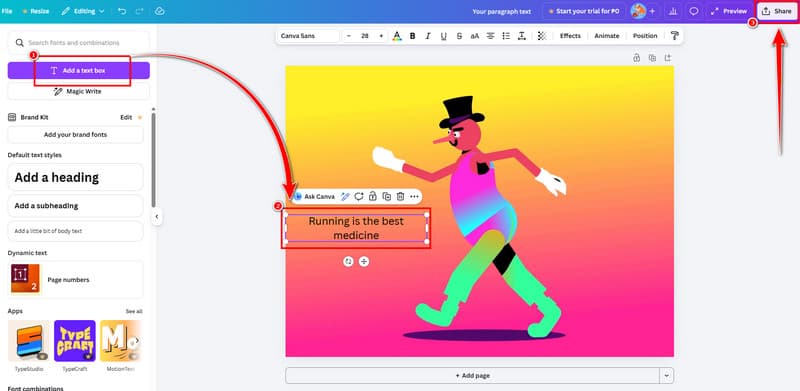
Trinn 1Gå til nettleseren din og besøk hovednettstedet til CanvaDeretter kan du begynne å registrere deg for å opprette kontoen din.
Steg 2Etter det klikker du på Laste opp -knappen for å begynne å legge til GIF-filen du vil håndtere.
Trinn 3Etter at du har lastet opp filen, klikker du på funksjonen Legg til tekstboks for å begynne å legge til tekst i GIF-en. Du kan legge til så mye tekst du vil.
Trinn 4For den siste prosessen, gå til Dele knappen og trykk på nedlasting alternativet for å starte lagringsprosessen.
Del 5. Sett inn tekst til GIF ved hjelp av Ezgif
Når det gjelder å håndtere GIF-er, er det ingen tvil om at Ezgif er blant verktøyene du kan stole på. Det er fordi verktøyet ble utviklet for å redigere GIF-ene dine. Det gode med dette verktøyet er at det kan hjelpe deg med å legge til tekst fra GIF-en din enkelt og umiddelbart. Verktøyet lar deg også endre skriftstil, farge og størrelse. I tillegg kan du også bruke forskjellige funksjoner, for eksempel beskjæring, splitting, størrelsesendrer, optimalisering og mer. Du kan til og med bruke dette verktøyet til å konvertere MP4 til GIF, noe som gjør verktøyet pålitelig. Hvis du vil legge til tekst i GIF-en din umiddelbart, kan du følge trinnene nedenfor.
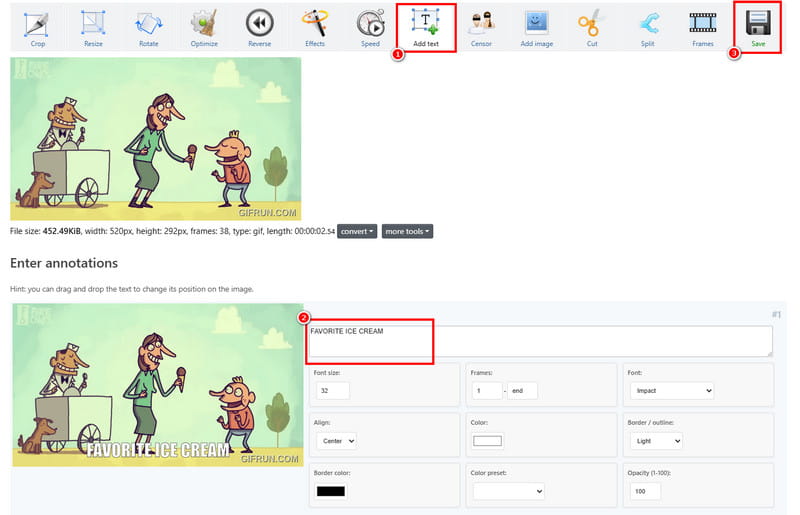
Trinn 1Gå til hovednettstedet til EzgifKlikk deretter på Legg til tekst-funksjonen øverst på nettsiden.
Steg 2Etter det, huk av Velg Fil alternativet for å sette inn GIF-en du vil behandle. Deretter klikker du på Laste opp knappen nedenfor.
Trinn 3For neste prosess kan du gå videre til Tekstboks seksjonen for å begynne å sette inn teksten til GIF-en din.
Trinn 4Etter det kan du nå trykke på Lagre knappen for å laste den ned på datamaskinen din.
Del 6. Legg til tekst i GIF ved hjelp av GIFGIFS
For vårt siste verktøy foreslår vi å bruke GIFGIFS å sette inn tekst i GIF-en din. Dette verktøyet er enkelt å bruke siden hovedgrensesnittet er omfattende. Det vi liker med dette verktøyet er at du kan håndtere GIF-ene dine uten å møte noen annonser underveis. I tillegg kan du til og med velge ønsket skriftstil for et bedre resultat. Du kan bruke metoden nedenfor for å lære hvordan du legger til tekst i en GIF.
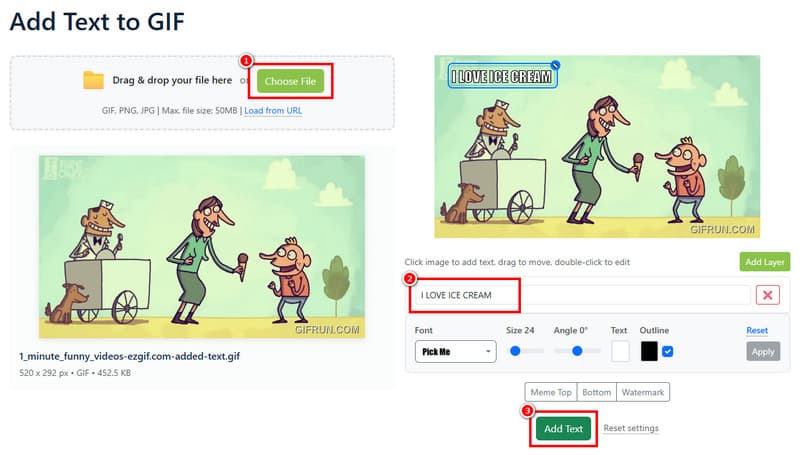
Trinn 1Gå til hovednettleseren din og besøk nettstedet til GIFGIFS. Klikk deretter på Legg til tekst i GIF-en funksjonen. Klikk deretter på Velg Fil for å laste opp GIF-en.
Steg 2Etter det, gå til Tekstboks seksjonen og begynn å sette inn teksten. Du kan også velge ønsket område der du vil legge til teksten.
Trinn 3Når du er ferdig, klikker du på Legg til tekst > nedlasting -knappen for å starte lagringsprosessen.
Å lære hvordan legge ved tekst til en GIF, er det ingen tvil om at alle metodene nevnt ovenfor er effektive. Bruk derfor alle metodene for å oppnå ønsket resultat. Hvis du foretrekker å håndtere GIF-ene dine på datamaskinen, foreslår vi også at du bruker AVAide Video ConverterDenne programvaren sørger for at du kan legge til tekst og forbedre GIF-ene dine med de beste redigeringsverktøyene, noe som gjør den til en av de mest pålitelige GIF-redigeringsprogrammene.
Din komplette videoverktøykasse som støtter 350+ formater for konvertering i tapsfri kvalitet.