Forbedrer GIF kvalitet er avgjørende for å produsere visuelt imponerende materiale som fanger seernes oppmerksomhet. La oss si at du markedsfører det nyeste produktet ditt på sosiale medier med en GIF, men det trenger mer klarhet og skarphet, noe som reduserer effekten. I denne opplæringen ser vi på en rekke måter å forbedre GIF-kvaliteten på, slik at du kan oppskalere bilder, øke oppløsningen og sikre at GIF-ene dine har levende detaljer og iøynefallende grafikk.
Del 1. Gir det mening å forbedre GIF-er
Å forbedre GIF-er kan være en god idé, avhengig av situasjonen og formålet. Her er noen grunner til å forbedre GIF-er:
• Forbedring av GIF-er gjør dem mer attraktive, involverende og slående.
• Det kan bidra til å fortelle historien effektivt. Ved å legge til tekstoverlegg, animasjoner eller overganger kan du bedre formidle budskapet ditt og fange lesernes oppmerksomhet.
• Å forbedre GIF-er for å matche merkevareidentiteten din er viktig hvis du bruker dem til markedsføring eller merkevarebygging.
• Optimalisering av GIFs størrelse og lastehastighet kan forbedre ytelsen, spesielt på plattformer med trege internettforbindelser.
• Det fremmer kreative uttrykk så vel som eksperimentering.
Del 2. 2 enkle måter å forbedre GIF online gratis
Her er to enkle måter å forbedre GIF-er online gratis, med AVAide Image Upscaler som anbefales som det beste alternativet:
1. AVAide Image Upscaler
For øyeblikket er den beste internettbildeoppskaleren AVAide Image Upscaler. Dette har gjort det mulig å forbedre GIF-er ved å bruke avansert AI-teknologi. Med noen få klikk kan du gjøre bildene skarpere, redusere støyen og øke oppløsningen. Velg to til åtte ganger oppskalering for å få presise resultater. Det viktigste er at det støtter forskjellige bildeformater, inkludert GIF-er, og krever ikke at man har et vannmerke på det når man bruker det fritt. Prøv det nå og se bemerkelsesverdige endringer i GIF-er.
Trinn 1Gå til den offisielle nettsiden til AVAide Image Upscaler.
Steg 2Deretter klikker du på Velg et bilde -knappen, og deretter kan du laste opp GIF-en din.
Trinn 3AI-teknologien vil automatisk forbedre kvaliteten på GIF-en din ved å øke oppløsningen, redusere støy- og uskarpheteffekter og gjøre bildet skarpere.
Trinn 4Etterpå, velg mellom 2× og 8× oppskalering, avhengig av hvor sprø du vil ha resultatet.
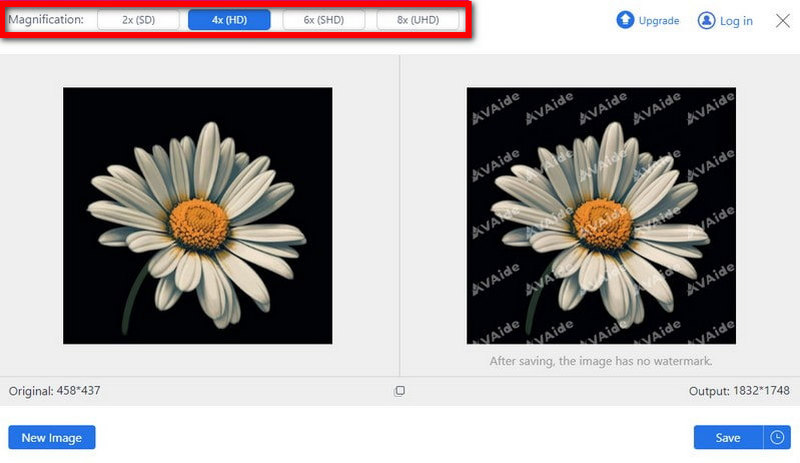
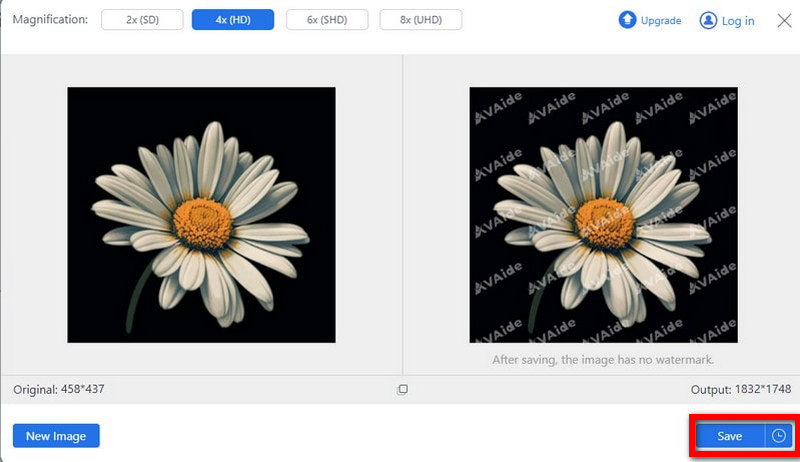
Trinn 5Til slutt laster du ned den forbedrede .gif-filen til datamaskinen din ved å klikke på Lagre knappen, og den blir lagret på enheten din.
2. Bigjpg AI Image Enlarger
Et annet nettverktøy er Bigjpg, en online bildeforsterker som støtter GIF-bilder. Bigjpg har AI-drevne algoritmer som oppskalerer bilder, inkludert GIF-er og samtidig opprettholde detaljer, fikse bildekvaliteten, og minimerer støy. Slik kan du bruke Bigjpg til å gjøre den gratis online forbedringen av GIF-er:
Trinn 1Besøk nettstedet til Bigjpg.
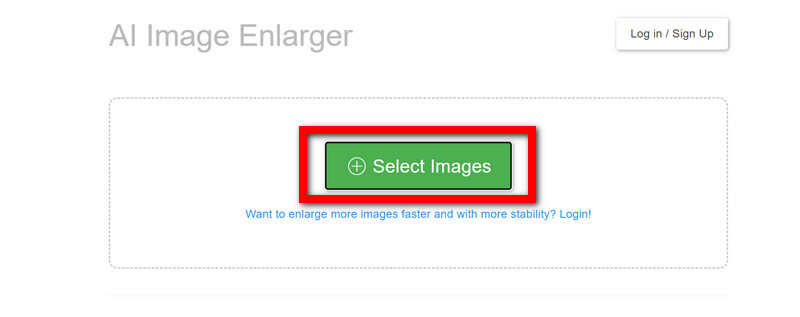
Steg 2Finn og trykk på Velg Bilde for å forbedre ønsket GIF-fil.
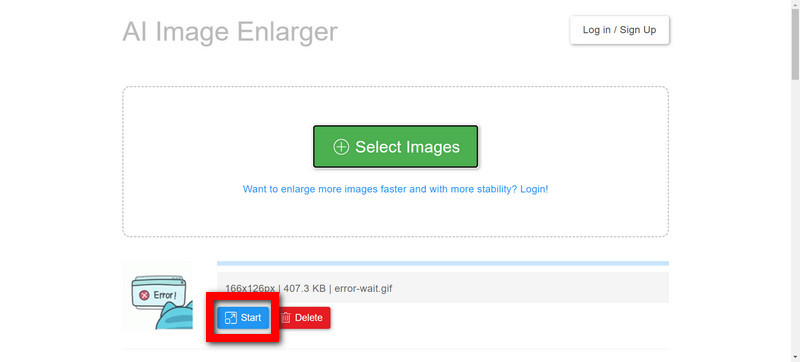
Trinn 3Klikk deretter på Start for å endre GIF-filen, velg oppskaleringsforholdet (2x, 4x eller 8x), og klikk OK for å bruke endringene.
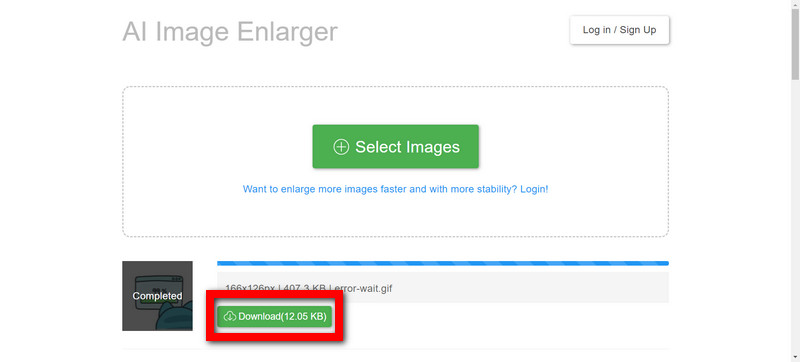
Trinn 4Vent til behandlingen er fullført; det avhenger av størrelsen på GIF-bildet og det valgte oppskaleringsforholdet.
Trinn 5Når du er klar, klikker du på nedlasting for å lagre den forbedrede GIF-filen.
Del 3. 3 måter å oppskalere GIF på iPhone/Android
Oppdag tre enkle måter å oppskalere GIF-er på både iPhone- og Android-enheter. Forbedre GIF-ene dine enkelt ved å bruke Remini, Pixelup eller de innebygde funksjonene i enhetens Galleri- eller Bilder-app. Nedenfor er de detaljerte trinnene for hver:
1. Remini
Trinn 1Last ned og installer Remini-appen på telefonen din via Play Store, Apple Store eller hvilken som helst annen App Store du velger.
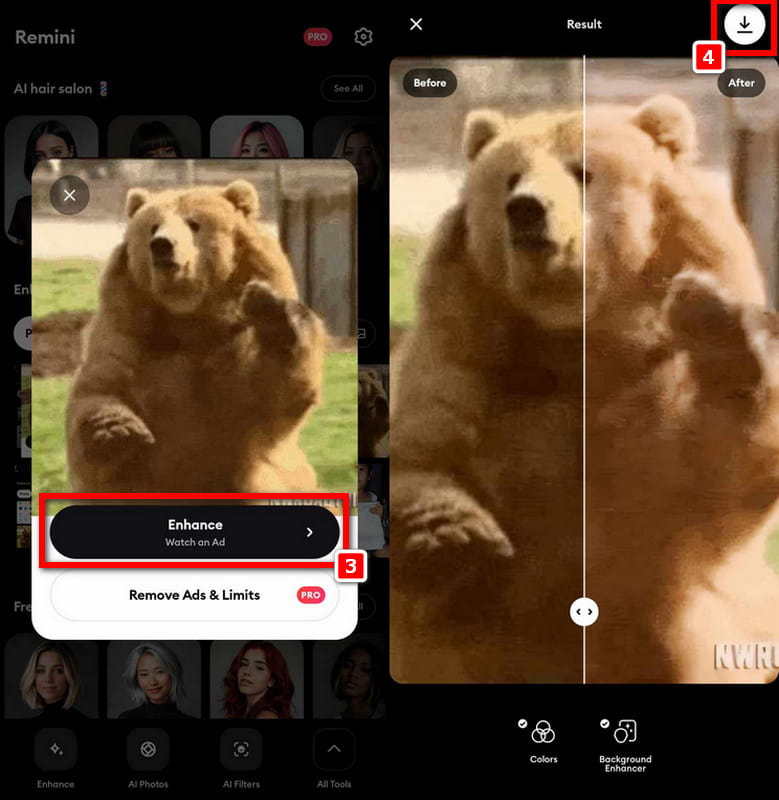
Steg 2Deretter åpner du appen og velger GIF-en du ønsker å oppskalere. Etter å ha gjort valget, trykk på Forbedre knappen og vent til den lastes inn.
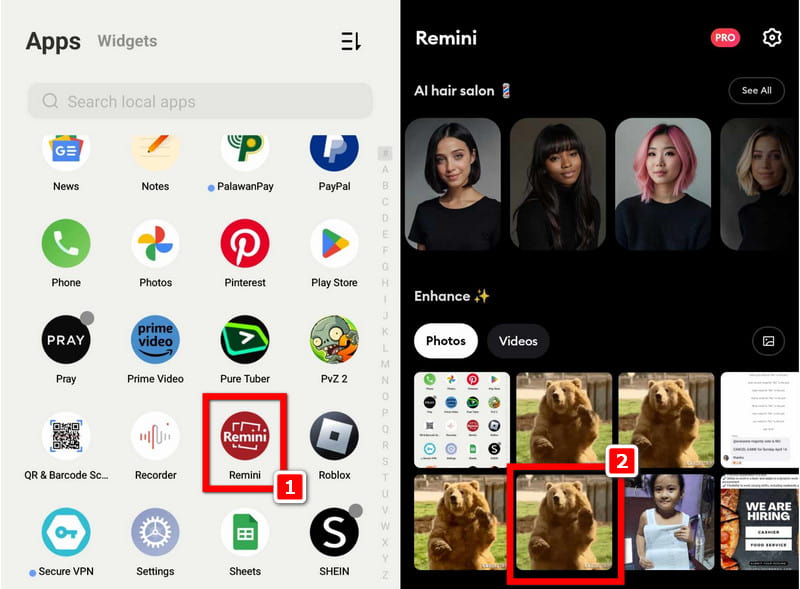
Trinn 3Etter det vil et bilde med før og etter vises på skjermen. Når du er fornøyd med resultatet, trykker du på nedlasting knappen øverst til høyre i grensesnittet.
2. Pixelup
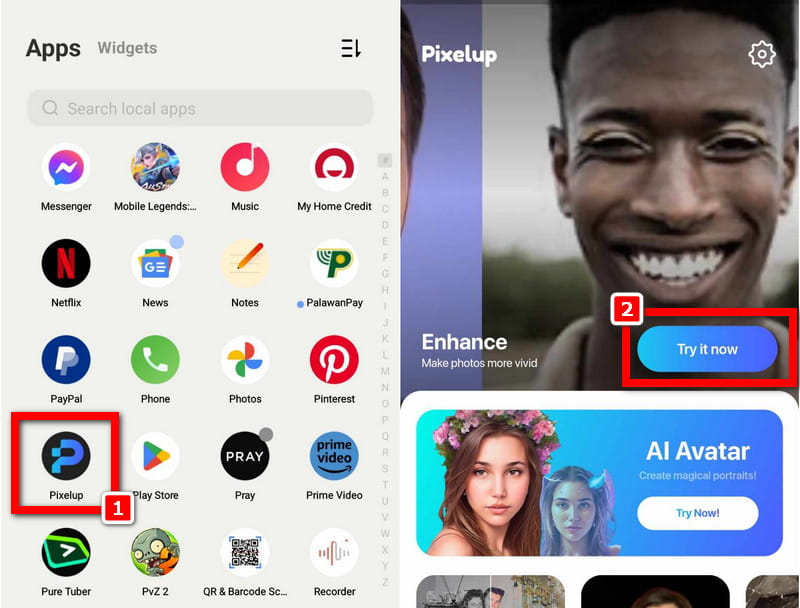
Trinn 1Installer Pixelup-appen på telefonen din og start den.
Steg 2Når appen er åpnet, vil du se Enhance-funksjonen. Klikk på Prøv det nå knapp.
Trinn 3Deretter velger du GIF-fil du vil oppskalere og vente mens den lastes inn i appen. Klikk på Forbedre for å starte oppskaleringsprosessen.
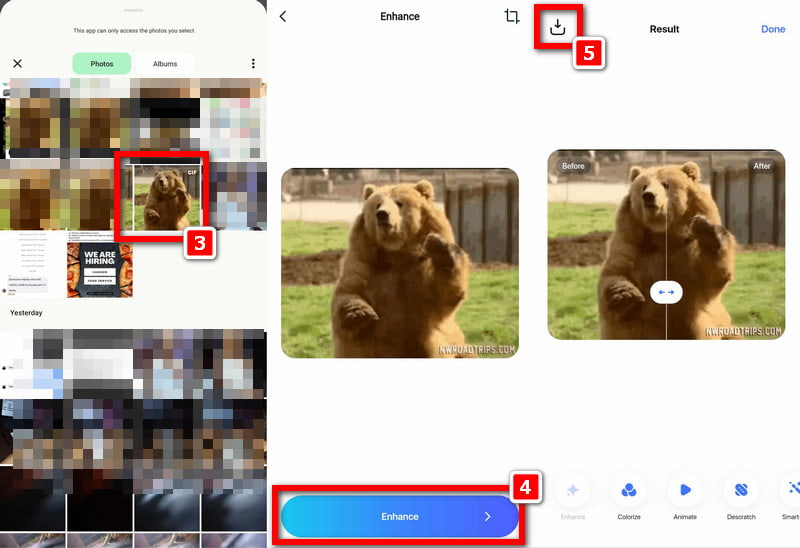
Trinn 4Til slutt klikker du på nedlasting knappen øverst til venstre på skjermen, og du er ferdig!
3. Galleri eller Bilder-appen
Trinn 1Åpne Galleri-appen på Android-enheten eller Bilder-appen på iPhone.
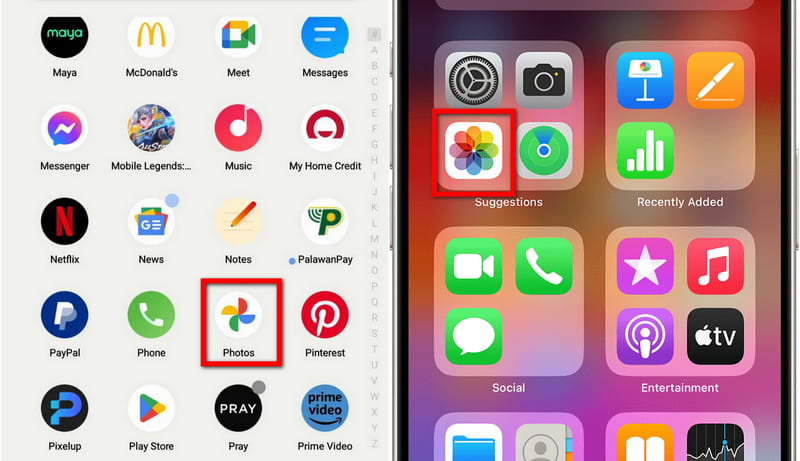
Steg 2Velg GIF-en du vil oppskalere.
Trinn 3Trykk på Redigere eller Flere valg ikon.
Trinn 4Se etter alternativet for endring av størrelse eller oppskalering, juster dimensjonene eller kvaliteten etter ønske, og lagre endringene.
Del 4. Vanlige spørsmål om forbedring av GIF-er
Hvilke bildeformater kan GIF-ene mine forbedres med?
GIF-forbedring inkluderer vanligvis et bredt spekter av populære bildeformater, som JPEG, PNG, BMP og TIFF. Disse formatene støttes av programvare og verktøy utviklet for å sikre at GIF-bilder forbedres effektivt.
Kan GIF-er oppskaleres med Pixelup offline?
Nei, det kan det ikke fordi denne typen oppskalering krever tilstedeværelse av nettbaserte servere og AI-teknologi. På grunn av denne prosessen er offline oppskalering med Pixelup ikke mulig.
Er det en maksimal filstørrelse for oppskalering av GIF-er med nettbaserte verktøy?
Ja, disse kan variere fra ett verktøy til et annet avhengig av deres maksimale filstørrelsesgrenser for oppskalering av GIF-er. Begrensninger kan variere fra noen få megabyte til større størrelser; derfor bør brukere se verktøyets spesifikasjoner.
Har Remini andre redigeringsalternativer for GIF-er bortsett fra oppskalering?
Remini konsentrerer seg hovedsakelig om å forstørre bilder, og mangler dermed ekstra funksjoner som den tilbyr eksplisitt for å forbedre gif-filer. Dens primære mål er å forbedre bildeoppløsningen gjennom AI-teknologi; den fungerer også som en GIF forstørrer.
Hvordan påvirker forbedring av GIF-er med AVAide Image Upscaler animasjonskvaliteten?
Generelt sett forbedrer AVAide Image Upscaler oppløsningen på bildet ved å øke skarpheten og redusere støy; likevel kan det hende at den ikke endrer eller håndterer animasjonskvaliteten til en gitt GIF.
Generelt kunnskap om hvordan forbedre GIF-kvaliteten er avgjørende for å skape slående visuelt innhold. Muligheten til å oppskalere GIF-er enkelt ved å bruke AVAide Image Upscaler, Aiseesoft Image Upscaler Online eller andre metoder som Remini eller Pixelup kan være ubegrenset med tanke på kreative muligheter. Ved å følge disse trinnene kan du oppgradere GIF-ene dine til noe klart og virkningsfullt mens du bruker disse nye og innovative verktøyene som vil bidra til å berike din online tilstedeværelse og på magisk vis fengsle alle som kommer innom.

AI-teknologien vår vil automatisk forbedre kvaliteten på bildene dine, fjerne støy og fikse uskarpe bilder på nettet.
PRØV NÅ