LinkedIn-profilbanneret ditt er som den store plakaten øverst på profilsiden din. Det er det første folk legger merke til! Det er det brede bildet som sitter bak profilbildet ditt. Har du noen gang lurt på det perfekte LinkedIn banner størrelse?
Denne artikkelen viser deg hvordan du beskjærer et bilde i bannerstørrelse på LinkedIn med ett klikk. Selv om bildet ditt er ikke forlenget og kanskje ikke egner seg for størrelsesendring, vil vi også tilby løsningen for deg. Les dette innlegget og oppdag.
Del 1. LinkedIn-bannerstørrelse
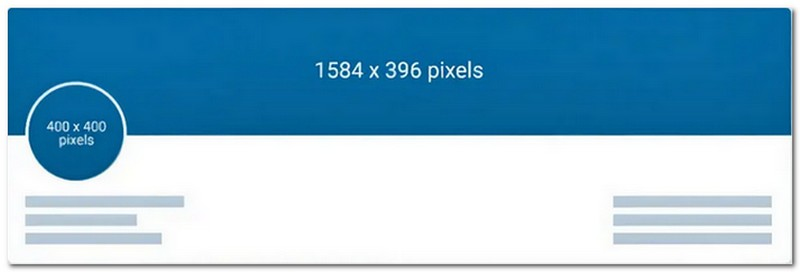
La oss starte med størrelsen på LinkedIn-banneret. I henhold til det nyeste kravet til bildestørrelse på LinkedIn, varierer bannerstørrelsen avhengig av personlig, bedriftsmessig eller når du lager et innlegg. Se detaljene nedenfor:
• Størrelse på LinkedIn-bannerbilde for personlige brukere: 1584*396
• Størrelse på LinkedIn-bannerbilde for bedrifter: 1538*768
• Størrelse på LinkedIn-bannerbilde for innlegg: 1200*628
Alle de tre rektangulære formene passer godt og ser bra ut øverst på LinkedIn-profilen eller innleggene dine. Denne størrelsen sikrer at banneret ditt vises tydelig og ikke blir avskåret på forskjellige enheter som datamaskiner, nettbrett eller smarttelefoner.
Del 2. Endre størrelse på bilde for LinkedIn-banner
Endring av størrelsen på bilder for LinkedIn-banneret ditt sikrer at de passer perfekt uten å bli avskåret eller uskarpe. Vurder derfor å bruke Imgresizer.com for å enkelt endre størrelsen på bilder for LinkedIn-banneret ditt.
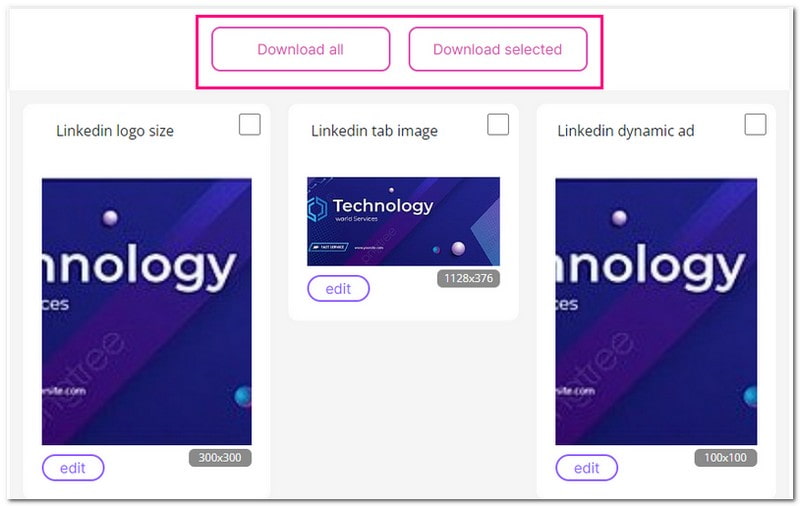
Denne nettbaserte resizeren tilbyr ferdige malbaserte bilder i forskjellige størrelser. Disse størrelsene er av ulike dimensjoner i henhold til kravene, som profilbilde, logostørrelse, forsidebilde, bedriftsbanner osv. I tillegg gir den muligheter for å velge hvilke bilder som skal lagres.
Slik endrer du størrelsen på et bilde for et LinkedIn-banner ved å bruke Imgresizer.com:
Trinn 1Først åpner du nettleseren og ser etter Imgresizer.com - Online LinkedIn Images Resizer Tool.
Steg 2Slå den + VELG fil knappen for å åpne din lokale fil. Deretter velger du bildet du ønsker å endre størrelsen på for LinkedIn-banneret.
Trinn 3Plattformen vil presentere ulike størrelser, som f.eks LinkedIn-logostørrelse, LinkedIn profilbilde, LinkedIn forsidebilde, etc.
Trinn 4Du har muligheten til Last ned alle eller Last ned valgt Bilder. Hvis du velger Last ned alle, vil plattformen automatisk lagre alle de endrede størrelsene på din lokale fil. Hvis du velger Last ned valgt, sett en hake på hvert bilde du ønsker.
Del 3. Få et tydeligere bilde i LinkedIn-bannerstørrelse
Som vi kan se, er størrelsen på LinkedIn-bannerbildet forlenget. Derfor, hvis bildet ditt er firkantet eller ikke er klart og i høy oppløsning, vil det endelige beskårne bildet bli uskarpt eller strukket.
Derfor må du forstørre bildet før du beskjærer det til LinkedIn-bannerstørrelsen, slik at det endelige resultatet blir klart og i normal form. Du kan bruke de to gratis bildeoppskalererne nedenfor:
1. AVAide Image Upscaler
Den førsteklasses nettplattformen for å gjøre bilder tydelige for LinkedIn-banneret ditt er AVAide Image Upscaler. Enten du er på en stasjonær, bærbar datamaskin eller mobiltelefon, fungerer AVAide Image Upscaler sømløst på tvers av plattformer.
AVAide Image Upscaler bruker intelligent AI-teknologi for å forbedre bildekvaliteten uten å miste klarhet eller skarphet. Det sikrer at de forbedrede bildene dine blir rene og klare til å imponere uten ekstra merker. Hvis du trenger å gjøre bildet større, kan du enkelt forstørre dem. Det er superenkelt å bruke! Med bare noen få klikk er du på vei til et fantastisk banner.
Trinn 1Først og fremst, gå til AVAide Image Upscaler-nettsted.
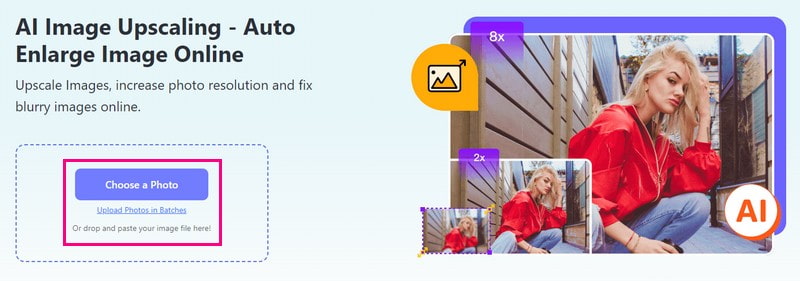
Steg 2Du vil se Velg et bilde -knappen på hovedgrensesnittet - klikk på den. Det vil åpne din lokale fil; velg bildet du ønsker å forbedre.
Trinn 3Plattformen vil behandle bildet ditt. Det vil oppskalere det og gjengi bilder av høy kvalitet for forhåndsvisning.
Hvis du ønsker å forstørre det lille bildet ditt, gå til Forstørrelse alternativ. Du kan velge 2×, 4×, 6×, og 8×. Velg hvor mye du vil forstørre bildet. Ikke bekymre deg; det er greit.
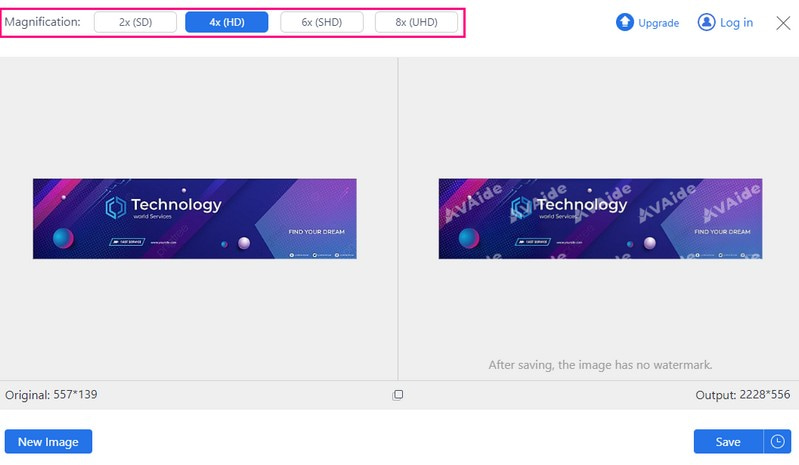
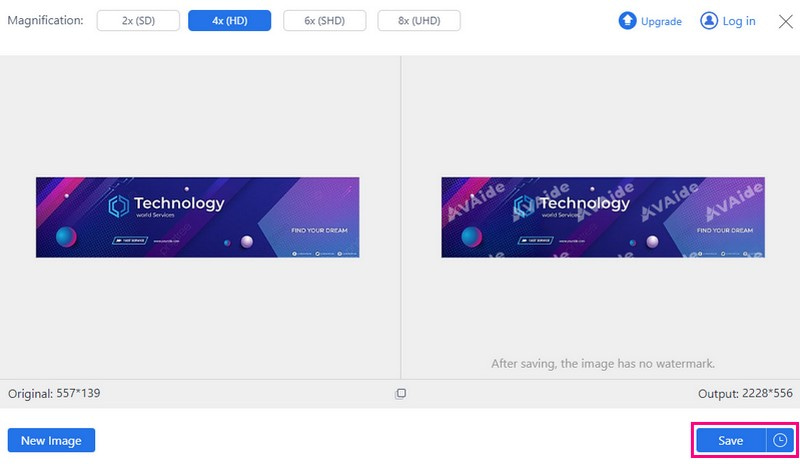
Trinn 4Når du er fornøyd med valgene dine, klikker du på Lagre knapp. Etter en kort behandlingstid vil det forbedrede bildet være klart. Du kan finne det forbedrede bildet på din lokale fil.
- Støtter bilder med opptil 3000x3000 piksler, noe som er helt tilstrekkelig for LinkedIn-bannerstørrelsen.
- Gjør bildet ditt tydeligere og sørger for at det ser bra ut på profilen.
- Helt gratis og krever ikke engang innlogging.
- Du kan forhåndsvise bilder av før- og ettereffekten.
- Bildet ditt blir automatisk slettet etter 24 timer.
2. Picwand
Møt Picwand, din perfekte mobile følgesvenn for å lage krystallklare LinkedIn-bannere uten problemer.
Picwand kommer i gratis og betalte versjoner med funksjoner for å få bildene dine til å se tiltalende ut. Den bruker førsteklasses kunstig intelligens for å forbedre bilder, inkludert portrett- og gruppebilder. På toppen av det kan den oppskalere den til en høyere oppløsning, inkludert 1080p, 4K og 8K, uten å miste kvalitet. Den bruker en sikker og stabil skybehandlingsalgoritme for å levere den beste bildekvaliteten. Med et enkelt grensesnitt i tankene kan du enkelt velge og forbedre ønsket bilde.
Trinn 1Installer Picwand på mobilenheten din for å komme i gang.
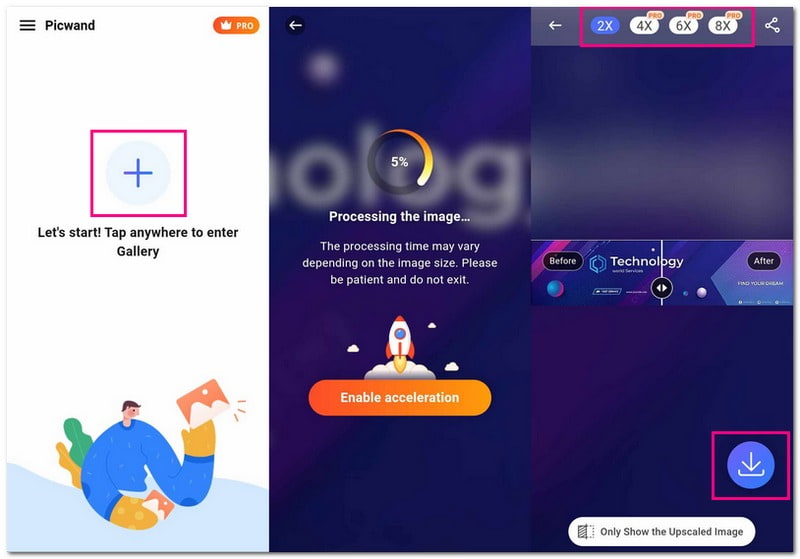
Steg 2Trykk på (+)-knappen for å legge til bildet du vil bruke som LinkedIn-banner.
Trinn 3Picwand forbedrer automatisk bildekvaliteten. Det vil få bildet til å se bedre ut uten at du trenger å gjøre noe. Du vil se en sammenligning mellom hvordan bildet så ut før og etter at det ble forbedret.
Trinn 4Hvis du vil vise frem flere detaljer på banneret ditt, kan du forstørre bildet ved å bruke alternativer som 2×, 4×, 6×, og 8×. Bare husk at noen av disse alternativene krever et abonnement.
Trinn 5Når du er fornøyd med resultatet, trykk på Pil ned for å lagre det forbedrede bildet direkte på telefonen.
Del 4. Vanlige spørsmål om å endre størrelse på bilder for LinkedIn-banneret
Hva er den beste bildestørrelsen for LinkedIn?
Sørg for at bildet ditt følger et forhold på 1,91:1, med dimensjoner ideelt sett til 1200 × 627 piksler. Bildet må være bredere enn 200 piksler. Hvis det er smalere enn det, vil det vises som et lite miniatyrbilde på venstre side av innlegget ditt.
Hva skal mitt LinkedIn-banner være?
Du kan bruke et fint bilde relatert til jobben din, bransje eller noe som gjenspeiler din personlighet og arbeid. Det er en utmerket måte å fange folks oppmerksomhet og få profilen din til å se fantastisk ut.
Hva er den beste bildestørrelsen for LinkedIn Post?
For firmalogoer på LinkedIn foreslår de en størrelse på rundt 300 × 300 piksler. For personlige profiler, litt større med 400 × 400 piksler. Men du kan også bruke større bilder, som opptil 7680 × 4320 piksler. Vanligvis er bildene kvadratiske eller rektangelformede for å passe godt inn i rommet.
Hva er fordelen med LinkedIn-banneret?
Å inkludere et LinkedIn-banner er en rask måte å få profilen eller bedriftssiden din til å se spesiell ut. Du kan bruke et banner for å diskutere en sak du bryr deg om eller vise hva som er viktig i arbeidet ditt eller merkevaren din.
Hvordan endrer du ditt LinkedIn-bakgrunnsbanner?
Gå først til LinkedIn-profilen din. Deretter klikker du på Blyant-knappen i øvre høyre hjørne. Importer deretter et bilde og juster det basert på hva du liker. Når du er klar, klikker du på Bruk-knappen for å bekrefte endringene. Til slutt, fortsett med å lagre.
Så, nå er du klar over idealet LinkedIn profil banner størrelse! I tillegg til å forstå riktig størrelse, har du også fått innsikt i å gjøre bildene dine mer transparente for LinkedIn-banneret ditt.
Verktøy som AVAide Image Upscaler og Picwand kan forbedre bildekvaliteten og få banneret ditt til å skille seg ut. Dessuten hjelper det deg å forstørre bilder uten å miste kvalitet. Det handler om å få profilen din til å skinne og etterlate et varig inntrykk!

AI-teknologien vår vil automatisk forbedre kvaliteten på bildene dine, fjerne støy og fikse uskarpe bilder på nettet.
BEHANDL NÅ