Backup DVD er viktig, spesielt hvis du samler på eller elsker DVD-er. En plate kan bli ripet eller skadet når som helst, og når den først gjør det, kan innholdet være borte for godt. I stedet for å vente på at det skal skje, er det smartere å handle tidlig, og vi er her for å veilede deg trinn for trinn om hvordan du gjør det. Så sørg for å lese hele innlegget.
Del 1: Viktigheten av DVD-sikkerhetskopi
DVD-sikkerhetskopiering handler om mer enn bare å kopiere en plate. Det handler om å beskytte viktige filer, filmer og videoer. Over tid kan DVD-er gå tapt, bli skadet eller ripet opp. Uten en sikkerhetskopi kan favorittfilmene eller minnene dine forsvinne.
- 1. Beskytt filmene dine: DVD-er er skjøre. Riper, sprekker eller fall kan gjøre dem ubrukelige. En sikkerhetskopi holder videoene dine trygge selv om den originale platen blir ødelagt.
- 2. Se hvor som helst: Med en sikkerhetskopi på datamaskinen kan du se filmene dine når som helst. Du trenger ingen DVD-spiller eller plate. Du kan nyte filmene dine på en telefon, et nettbrett eller en datamaskin.
- 3. Spar plass: Lagring av DVD-er tar opp plass. Digitale sikkerhetskopier holder alle filmene dine på ett sted uten å rote til hjemmet.
- 4. Oppretthold kvalitet: En skikkelig sikkerhetskopi holder den originale videoen og lyden klar. Filmene dine forblir like gode som den originale DVD-en.
- 5. Del trygt: Du kan dele filmene dine uten å gi bort den fysiske platen. Sikkerhetskopier lar andre se dem, samtidig som DVD-ene dine er trygge.
- 6. Unngå slitasje: Å spille DVD-er mange ganger kan slite dem ut. Sikkerhetskopier beskytter originalplatene mot skade.
Kort sagt handler DVD-sikkerhetskopiering om sikkerhet, bekvemmelighet og fleksibilitet. Det er et enkelt trinn som holder DVD-ene dine trygge i årene som kommer.
Del 2: Slik sikkerhetskopierer du en DVD til en datamaskin
Vil du holde DVD-ene dine trygge og se filmene dine når som helst? Den beste måten er å lære å sikkerhetskopiere en DVD til en datamaskin. Det beskytter platene dine mot riper og lar deg nyte videoene dine uten DVD-en. Du får alle disse fordelene med AVAide DVD RipperDen fungerer med nesten alle DVD-er og kan sikkerhetskopiere til populære videoformater som MP4, AVI, MOV og MKV.
En annen god ting er at den også kan håndtere kopibeskyttede DVD-er. Den er også rask. En to timers DVD kan sikkerhetskopieres trygt på omtrent 5–10 minutter, og den originale kvaliteten bevares. AVAide DVD Ripper fungerer på Windows og Mac, så begynn å sikkerhetskopiere DVD-ene dine i dag, og mist aldri favorittfilmene dine!
Trinn 1Last ned og installer AVAide DVD Ripper på Windows- eller Mac-datamaskinen din. Når det er installert, åpner du programmet. Fortsett deretter med å sette inn DVD-en du vil sikkerhetskopiere i datamaskinens DVD-stasjon.

GRATIS NEDLASTING For Windows 7 eller nyere
 Sikker nedlasting
GRATIS NEDLASTING For Mac OS X 10.13 eller nyere
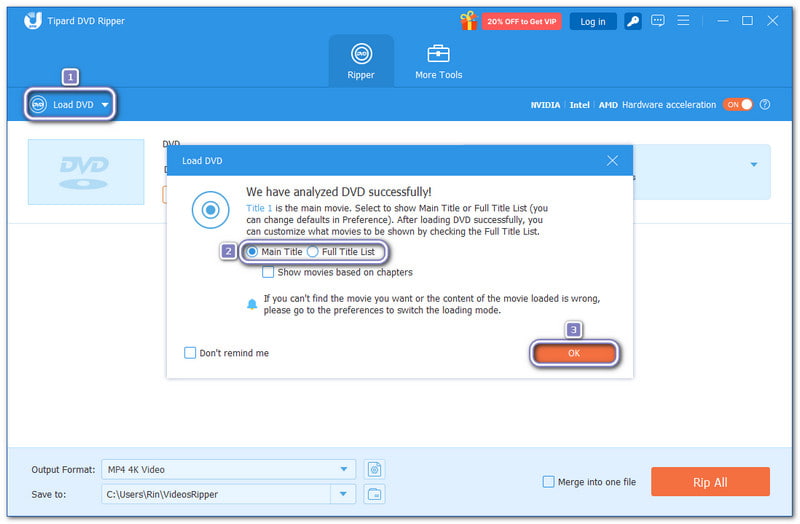
Sikker nedlastingSteg 2trykk Last inn DVD rullegardinmenyen og velg DVD-plate fra alternativene. Velg deretter Hovedtittel eller Full tittelliste, og klikk OK.
- De Hovedtittel har vanligvis hele filmen, mens Full tittelliste viser alle videoene på DVD-en.
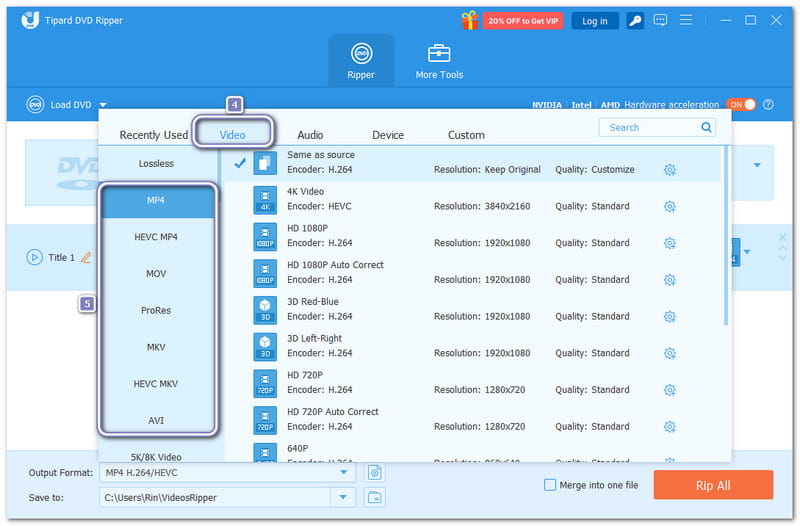
Trinn 3Åpne Utdataprofil rullegardinmenyen nederst til venstre. Det er best å sikkerhetskopiere en DVD til MP4 eller MKV under Video seksjon. MP4 er bredt kompatibel, og MKV holder høy klarhet.
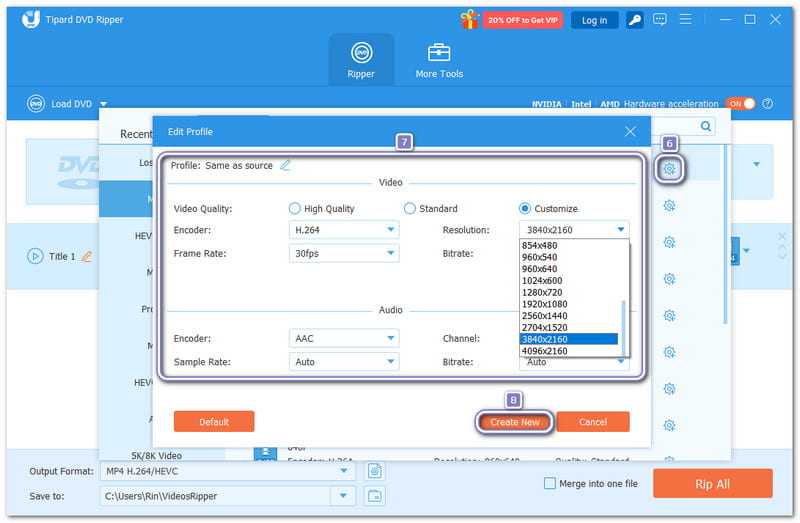
Trinn 4Valgfritt kan du åpne Egendefinert profil alternativ for å endre video- og lydinnstillinger. Du kan finjustere videokoderen, bildefrekvensen, oppløsningen og bithastigheten. Du kan også endre lydkoderen, samplingsfrekvensen, kanalene og bithastigheten. Ikke glem å klikke på Lag ny -knappen for å lagre innstillingene dine.
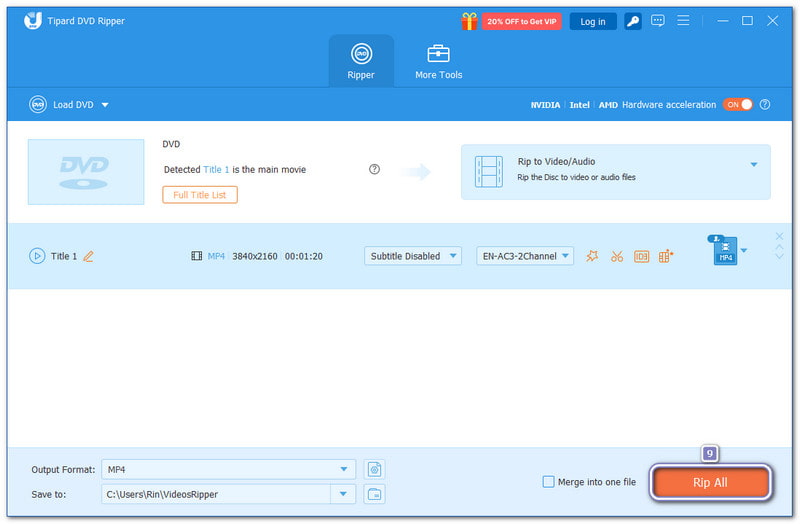
Trinn 5Velg deretter hvor du vil lagre sikkerhetskopien ved å åpne Lagre til alternativ. Etter at du har valgt en plassering, trykker du på Ripp alle knappen nederst til høyre. AVAide DVD Ripper vil begynne å sikkerhetskopiere DVD-en din til det valgte digitale formatet. Når det er gjort, kan du se filmen når som helst på datamaskinen.
Del 3: Beste DVD-sikkerhetskopiprogramvare
Nedenfor finner du noen av de beste programmene for sikkerhetskopiering av DVD-er du kan bruke for å holde filmene dine trygge og nyte dem når som helst.
1. DVDFab DVD-ripper
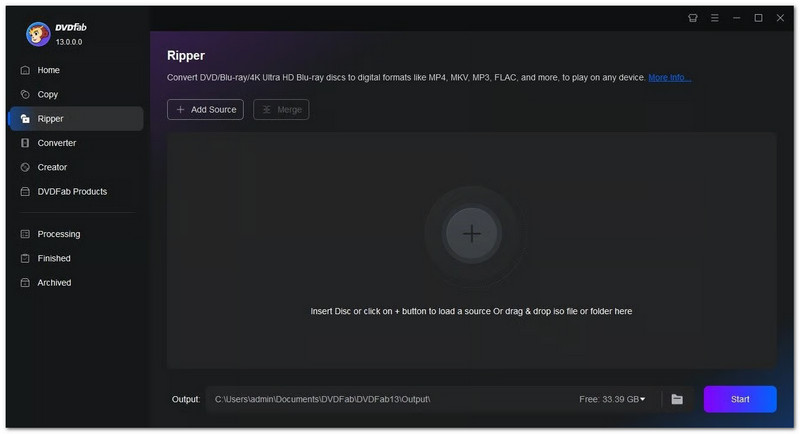
DVDFab DVD Ripper er perfekt for brukere som ønsker DVD-sikkerhetskopier av høy kvalitet. Den støtter over 1000 utdataformater og kan oppgradere filmer til 4K UHD ved hjelp av AI-teknologi. Du kan kopiere flere DVD-er samtidig og kopier en DVD til en harddisk eller lagre den på datamaskinen eller i nettskyen. Det hjelper også med å omgå DVD-kryptering for kommersielle filmer. Den eneste ulempen er prisen, som er høyere enn det de fleste vanlige brukere trenger.
2. WinX DVD Ripper Platinum
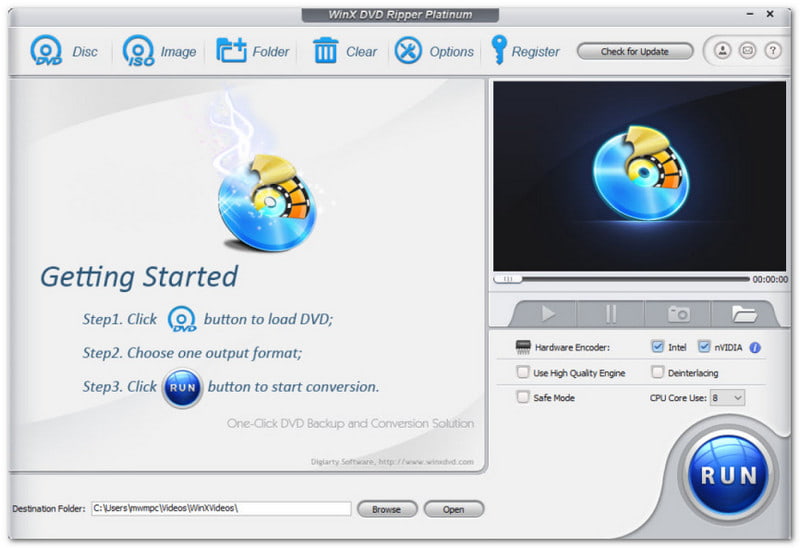
WinX DVD Ripper Platinum er kjent for sin hastighet og jevne ytelse. Den bruker avanserte GPU-verktøy for å gjøre DVD-ripping rask. Den kan til og med sikkerhetskopiere kopibeskyttede DVD-er raskt. Den har ferdige innstillinger for å forbedre avspilling på telefoner, TV-er og datamaskiner. Gratisversjonen er imidlertid begrenset, så du trenger premium-utgaven for å låse opp alle funksjonene.
3. Klon-DVD
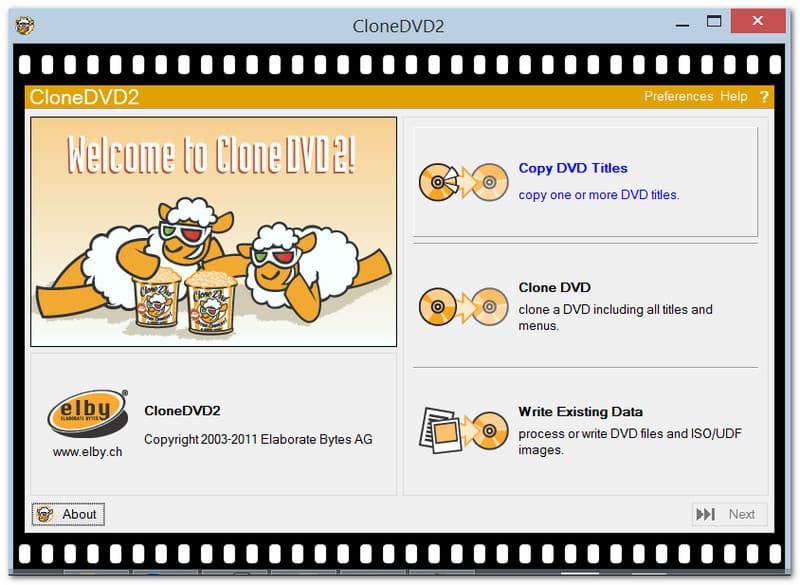
CloneDVD lar deg kopier en DVD til en DVD enkelt, enten det er hele platen eller bare hovedfilmen. Du kan også krympe filene slik at de passer til mindre plater og fjerne ekstra funksjoner som undertekster eller menyer. I tillegg til det er den rimelig og pålitelig. Det gjør den til et flott alternativ for alle som ønsker å sikkerhetskopiere DVD-er uten å bruke for mye penger.
Del 4: Slik sikkerhetskopierer du en DVD til en DVD
Tipard DVD Cloner lar deg kopiere en DVD til en annen plate eller sikkerhetskopiere en DVD til en ISO- eller DVD-mappe samtidig som du beholder den originale kvaliteten. Den støtter DVD-R, DVD+R, DVD-RW, DVD+RW, DVD-R DL, DVD+R DL, DVD-mapper og ISO-filer.
Du kan velge mellom tre kopieringsmoduser: Full kopi, Hovedfilm eller Tilpass. Den lar deg også krympe en DVD-9 til DVD-5 for å spare plass. Når du kopierer til en annen plate, kan Tipard DVD Cloner fjerne regionskoden, slik at DVD-kopien din kan spilles av på hvilken som helst enhet uten begrensninger.
Trinn 1Skaff deg og installer Tipard DVD Cloner på datamaskinen din, enten det er Windows eller Mac. Deretter tar du DVD-en du vil sikkerhetskopiere og setter den i datamaskinens DVD-stasjon.
GRATIS NEDLASTING For Windows 7 eller nyere
Sikker nedlastingGRATIS NEDLASTING For Mac OS X 10.13 eller nyere
Sikker nedlastingSteg 2Gå til Kilde rullegardinmenyen og velg hvordan du vil laste inn DVD-en. Gå deretter til Mål rullegardinmenyen og velg Lagre som DVD-mappe eller Lagre som ISO.
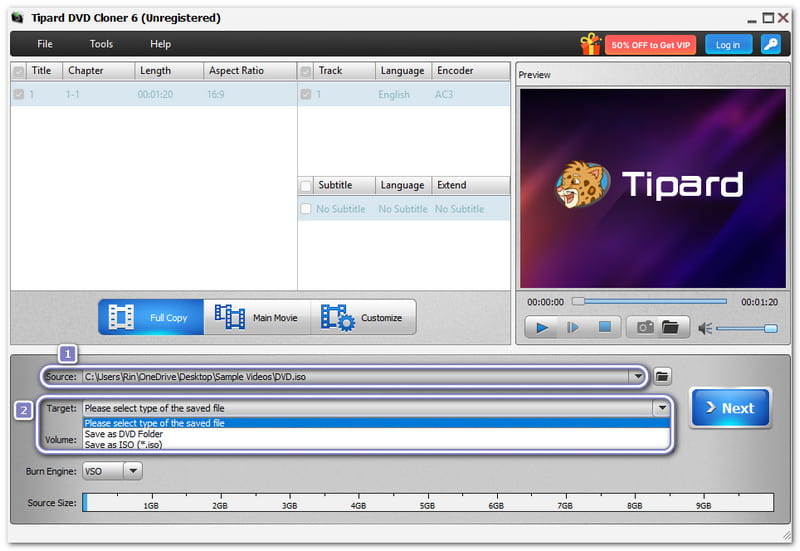
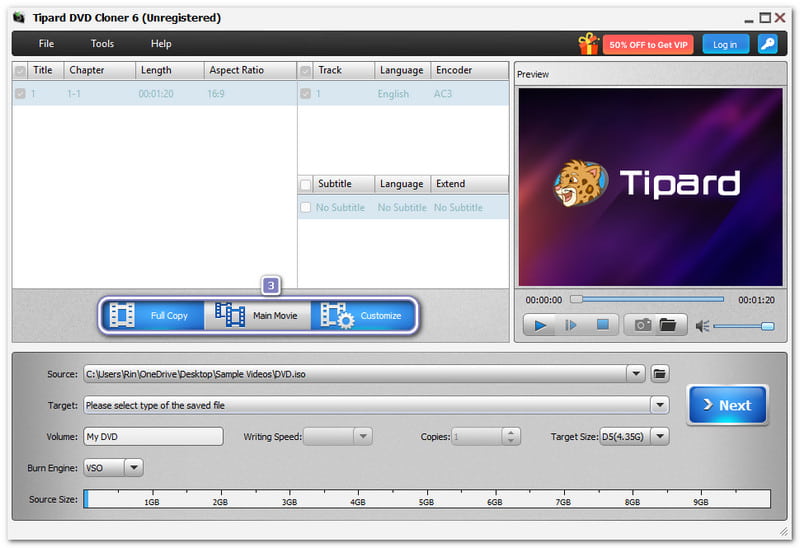
Trinn 3Tipard DVD Cloner gir deg tre alternativer for å sikkerhetskopiere DVD-filmer: Full kopi, Hovedfilm, eller TilpassVennligst velg den som passer dine behov.
- Full kopi kopierer hele DVD-en med alt på den. Hovedfilm kopierer bare hovedfilmen. Tilpass lar deg velge akkurat det du vil ha.
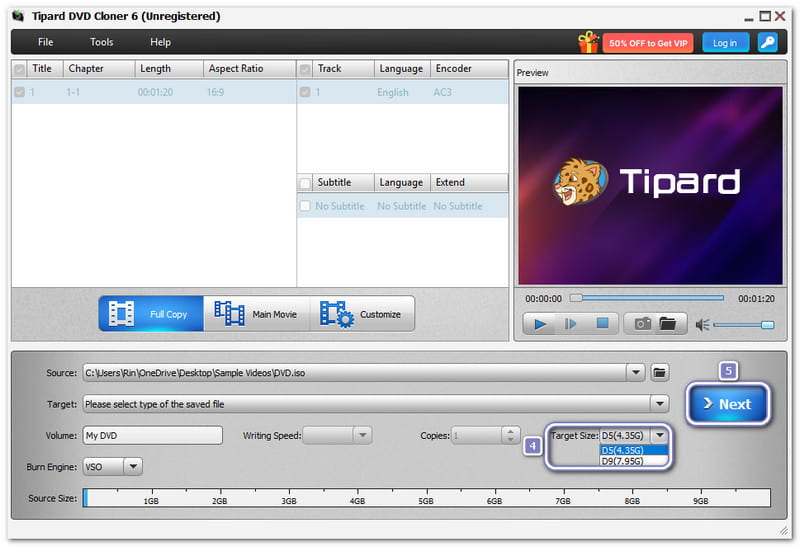
Trinn 4Velg ønsket størrelse ved å åpne Målstørrelse rullegardinmenyen. Du kan velge D5 (4,35 G) eller D9 (7,95 G), avhengig av DVD-en din. Klikk deretter på Neste knappen for å fortsette.
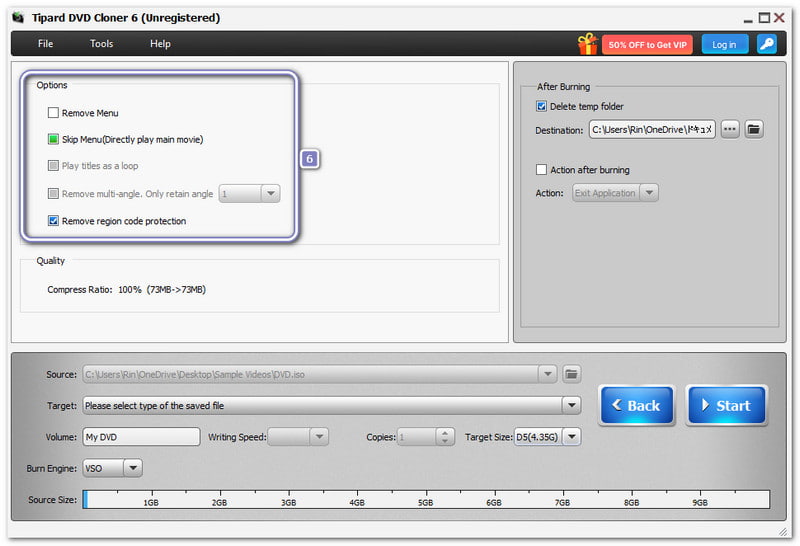
Trinn 5Under Alternativer, kan du velge å Fjern menyen, Hopp over menyen, eller Fjern regionkodebeskyttelse ved å sette et kryss.
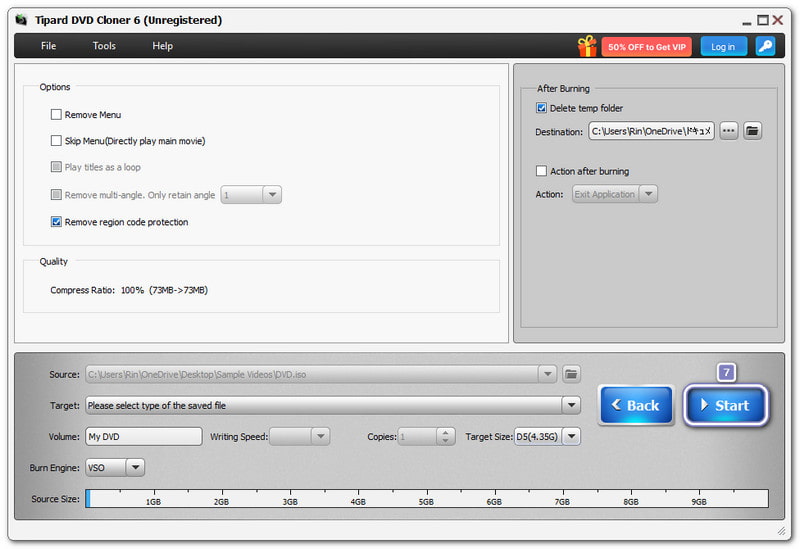
Trinn 6Når alt er klart, trykk på Start knappen nederst til høyre. Når det er gjort, vil DVD-en din bli kopiert trygt, og du kan se eller bruke den når du trenger det.
Vi kan ikke benekte at det er mange fordeler med det DVD backup, så det er virkelig verdt å benytte seg av dem. Du kan bruke AVAide DVD Ripper for å sikkerhetskopiere DVD-en til datamaskinen og velge formatet du ønsker, som MP4 eller MKV.
Ved å lage digitale kopier beskytter du platene dine og kan nyte innholdet ditt uten å bekymre deg for riper eller tapte DVD-er.
Beste verktøy for å rippe og konvertere DVD-plater/mappe/ISO-bildefiler til forskjellige formater.