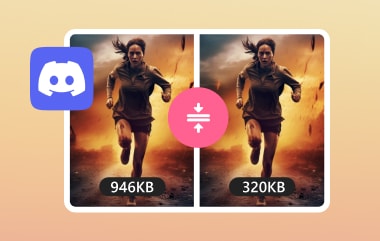
Hva om du vil redusere bildekvaliteten av bildet på grunn av den ekstra store filstørrelsen? Dette skjer ofte når et bilde lastes sakte eller ikke lastes opp. Bildet ser fint ut, men filen er for tung. Å lære hvordan du reduserer bildekvaliteten gir deg bedre kontroll over størrelse og hastighet. Det hjelper bilder med å laste inn raskere og deles enklere. Artikkelen går deretter gjennom nettbaserte verktøy, mobilmetoder og skrivebordsalternativer.
Del 1: Hvorfor du må senke bildekvaliteten
Noen ganger ser bilder med høy oppløsning flotte ut, men forårsaker flere problemer enn fordeler. Store filstørrelser kan gjøre nettsteder tregere, ta opp for mye lagringsplass og gjøre deling vanskelig. Å lære hvordan man reduserer kvaliteten på bildefiler er viktig for alle som jobber med digitale bilder regelmessig. Med noen riktige manipulasjoner av bildekvaliteten kan du opprettholde bilder i god stand og maksimere ytelsen, redusere plass, samt gjøre bilder mer håndterbare på tvers av enheter og plattformer.
1. Raskere lastetider for nettsider
Store bildefiler gjør en side mer voluminøs, og lastehastigheten reduseres. En tregere side vil irritere brukerne og føre til økt avvisning. Søkerangering avhenger også av sidens hastighet. For å redusere størrelsen på filene, vil det være lurt å velge en lavere bildekvalitet uten å gjøre bildet så lite at det ikke kan vises på en vanlig skjerm.
2. Bedre ytelse på mobile enheter
Mobiltelefoner er basert på lav data og upålitelige nettverkstilkoblinger. Store bilder lastes sakte og bruker mer båndbredde. Dette kan forstyrre rulling og forsinke visningen av innhold. Ved å senke kvaliteten på bildene vil du oppleve at bildene lastes inn mye raskere, og sidene vil være jevnere på telefoner og nettbrett.
3. Enklere fildeling
De fleste e-postplattformer og direktemeldingsprogrammer har begrensninger på filstørrelse. Bilder med høy oppløsning lastes ikke opp eller tar lang tid å sende. Dette gjør delingen hektisk. Når du reduserer bildekvaliteten, blir bildefilene små og kan enkelt sendes via forskjellige plattformer.
4. Lagringsoptimalisering
Bilder tar raskt opp plass på telefoner, datamaskiner og i skyen. Lagringsplassen fylles opp raskere enn forventet av bilder med høy oppløsning. Dette resulterer i hyppig opprydding og lagringsvarsler. Ved å gi lavere bildekvalitet kan man spare plass og likevel beholde filer som kan brukes daglig.
5. Bedre SEO-rangeringer
Søkemotorer foretrekker rask lasting og godt optimaliserte sider. Bilder har en direkte innvirkning på sidehastighet og brukeropplevelse. Optimaliserte bilder støtter bedre gjennomsøkings- og rangeringssignaler. Å vite hvordan man senker kvaliteten på et bilde bidrar til å balansere ytelse og visuell klarhet for langsiktige SEO-resultater.
Del 2: Slik senker du bildekvaliteten gratis på nett
AVAide bildekompressor er et pålitelig nettbasert verktøy for å redusere bildekvaliteten. Det reduserer filstørrelsen uten at bildene ser dårlige ut, noe som er nyttig for nettsteder, deling eller sparing av lagringsplass. Verktøyet kan komprimere mange bilder samtidig, noe som sparer tid når du har mange bilder. Det fungerer med populære formater som JPG, PNG og JPEG, slik at det håndterer de fleste bildetyper enkelt. Hvis du vil vite hvordan du kan redusere kvaliteten på et bilde, tilbyr AVAide en enkel og brukervennlig løsning som fungerer utelukkende i nettleseren din.
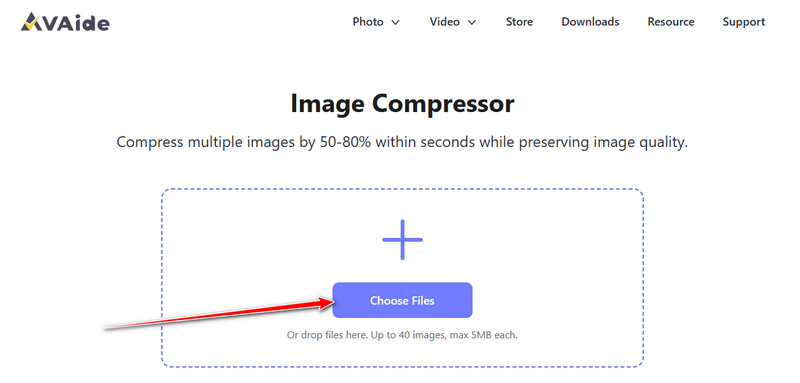
Trinn 1Åpne en ny fane og søk etter den offisielle siden til AVAide Image Compressor, og klikk deretter på Velg Fil For å laste opp bildet vil du redusere bildekvaliteten. Her kan du laste opp flere bilder for å redusere kvaliteten hvis du vil.
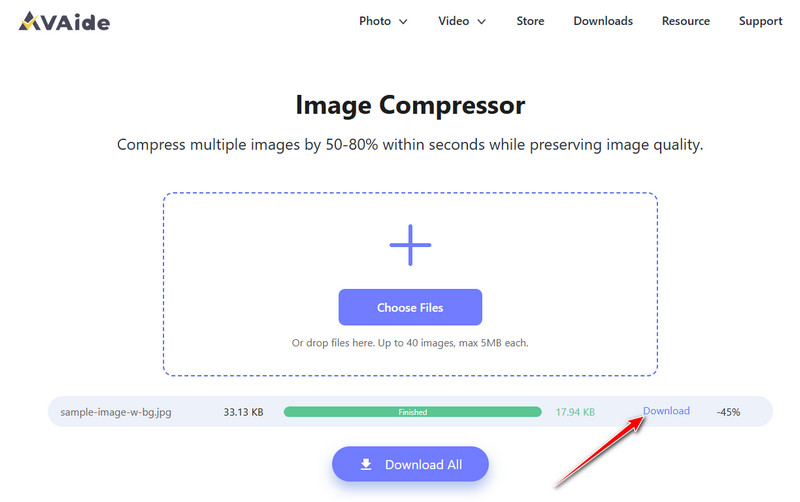
Steg 2Når komprimeringen er ferdig, vil du se at prosesslinjen sier Ferdig! Og klikk nå på nedlasting knappen for å lagre den.
Del 3: Slik senker du bildekvaliteten på iOS og Android
1. Shrink.Media på Android
Shrink.media er en svært pålitelig mobilapplikasjon for å senke bildekvaliteten på både iOS- og Android-enheter. Utviklet av det velkjente teamet Pixelbin. PNG kompressor bruker moderne AI-teknologi for å komprimere bilder smart samtidig som den opprinnelige kvaliteten beholdes. Brukere kan redusere bildestørrelsen med opptil 75% eller mer uten synlig tap av klarhet. Lær hvordan du reduserer bildekvaliteten på Android-en din ved hjelp av dette verktøyet.
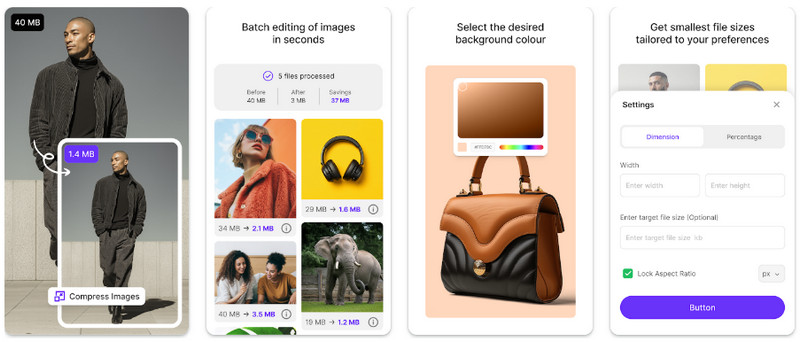
Trinn 1Åpne Shrink.media i nettleseren din, eller last ned appen fra Google Play Store.
Steg 2Klikk på Last opp bilde for å velge filen din, eller lim inn URL-adressen til bildet du vil komprimere.
Trinn 3Vent i to til tre sekunder mens AI-en behandler bildet automatisk, og beholder den opprinnelige kvaliteten. Hvis du ikke er fornøyd med resultatene, kan du justere innstillingene og trykke på Komprimere knappen igjen.
2. Fotokomprimering – Krymp bilder på iOS
Fotokomprimering - Krymp bilder er en av de beste iOS-applikasjonene for å redusere bildekvaliteten samtidig som den opprinnelige klarheten beholdes. Appen støtter alle større bildeformater og tilbyr rask, tapsfri komprimering. Den tillater også batchkomprimering av flere bilder, noe som gjør den ideell for å administrere iPhone-bilder. Lær hvordan du reduserer bildekvaliteten på iOS-enheten din ved hjelp av dette verktøyet.
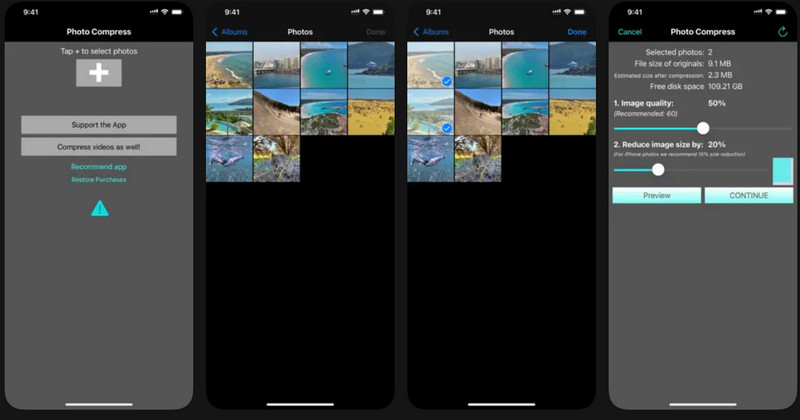
Trinn 1Last ned Photo Compress fra App Store og start programmet. Trykk på + -knappen og velg alle bildene du vil komprimere. Når du er ferdig, klikker du Ferdig.
Steg 2Velg Komprimeringsalternativet, juster innstillingene etter eget ønske, og trykk på Fortsette.
Trinn 3Du kan eventuelt slette originalbildene for å spare lagringsplass etter komprimering.
Del 4: Slik senker du bildekvaliteten på skrivebordet
For skrivebordsbrukere som ønsker et pålitelig verktøy for å komprimere bilder raskt på både Windows og Mac, Cesium bildekompressor er et utmerket valg. Programvaren støtter populære formater som JPEG, PNG og WebP, og tillater til og med batchbehandling, noe som gjør det enkelt å komprimere flere WebP-bilder samtidig. Hvis du leter etter en måte å gjøre et bilde av lavere kvalitet på datamaskinen din, tilbyr Cesium en enkel og effektiv løsning.
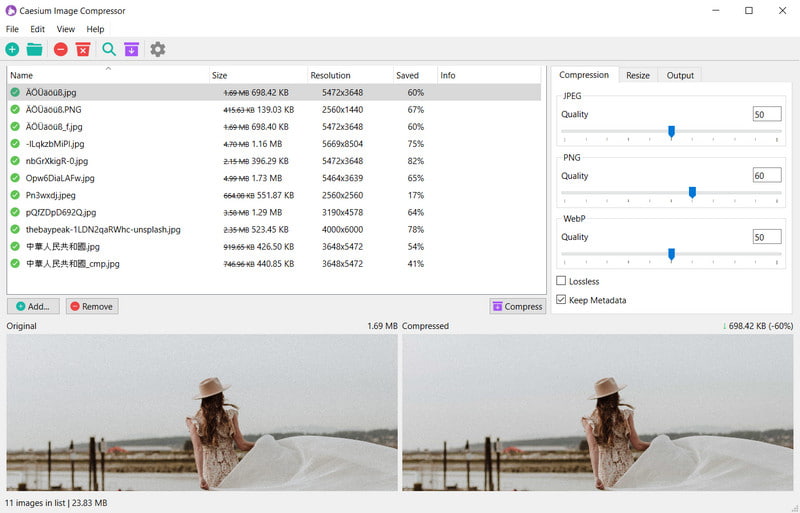
Trinn 1Last ned og åpne programmet, og klikk deretter på Legg til bilder for å velge bildene du vil komprimere. Du kan velge flere filer for batchbehandling.
Steg 2Velg utdatamappen der de komprimerte bildene skal lagres. Juster glidebryteren for komprimeringsnivå etter eget ønske. Høyere komprimering reduserer filstørrelsen mer, men senker bildekvaliteten litt.
Trinn 3Klikk på Komprimer for å starte. Programmet vil behandle bildene og lagre de mindre filene i den valgte mappen.
Gjør bilder i lavere kvalitet hjelper deg med å spare lagringsplass, øke lastetiden og gjøre deling smidigere. Verktøy som AVAide online, Shrink.media på Android, Photo Compress på iOS eller Caesium på datamaskiner lar deg gjøre dette raskt og enkelt. Ved å bruke riktig verktøy kan du redusere filstørrelsen samtidig som bildene holdes klare, slik at du får full kontroll over bildene dine.

Reduser filstørrelsen på et bilde online i løpet av sekunder, samtidig som kvaliteten bevares. Vi støtter JPG, PNG, WEBP, GIF og mer.
BEHANDL NÅ