


Cara merakam skrin pada komputer riba Lenovo bergantung pada alat yang anda pilih, daripada ciri Windows terbina dalam hingga perisian canggih. Panduan ini menunjukkan kaedah yang mudah, jelas dan cekap untuk merakam skrin anda pada peranti Lenovo, sama ada untuk tutorial, mesyuarat, permainan atau rakaman harian.
Kaedah 1. Menggunakan Bar Permainan Xbox
Ciri rakaman terbina dalam Xbox Game Bar adalah milik Microsoft, berintegrasi dengan lancar dengan Windows, dan merupakan penyelesaian rakaman paling mudah untuk pengguna Lenovo. Ia dicipta untuk bermain permainan dan juga berfungsi sebagai perakam aplikasi standard, pencipta tutorial dan perakam pelayar. Kelebihan utamanya ialah ia tidak memerlukan persediaan; ia sedia untuk digunakan serta-merta.
Tetapi terdapat kelemahan yang pasti. Tidak merakam desktop atau File Explorer, dan penyesuaian terhad kepada alat profesional. Walau bagaimanapun, ia masih merupakan salah satu pilihan terbina dalam yang paling mudah untuk sesi kasual di mana kualiti dan usaha tidak begitu penting.
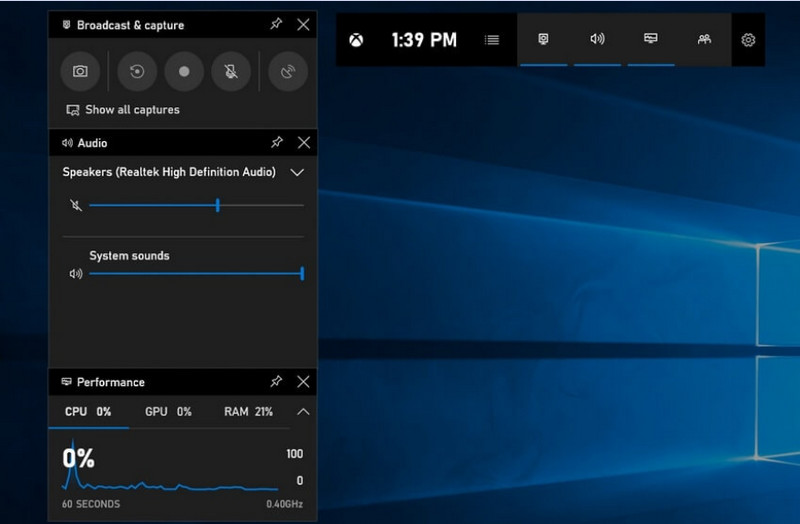
Langkah 1Untuk membuka Bar Permainan Xbox, tekan Windows + G pada papan kekunci anda.
Langkah 2Cari Tangkap panel atau klik padanya daripada Widget menu.
Langkah 3Klik pada Rekod (●) butang atau tekan Windows + Alt + R.
Langkah 4Jika anda ingin merakam suara, dayakan Mikrofon.
Langkah 5Tekan Windows + Alt + R sekali lagi atau klik Berhenti (■) untuk melengkapkan.
Langkah 6Anda akan menemui rakaman anda di Video > Tangkapan.
Kaedah 2. Menggunakan Lenovo Vantage
Lenovo Vantage bukanlah perakam skrin; ia merupakan suit pengurusan dan pengoptimuman sistem. Ia lebih kepada peranan tidak langsung dalam rakaman, dengan sangat sedikit ciri yang membantu proses rakaman dalam beberapa bentuk, bergantung pada model peranti rakaman, atau malah dengan beberapa peranti yang menawarkan pintasan atau alat kamera/paparan yang boleh membantu proses rakaman.
Ini merupakan variasi yang luas dari segi prestasi dan ketersediaan. Fungsi rakaman asas mungkin disokong pada sesetengah peranti Lenovo, tetapi yang lain mungkin tidak mempunyainya langsung. Ia terhad dan agak tidak konsisten dalam apa yang boleh dilakukannya untuk perakam skrin penuh, tetapi ia mungkin berharga kepada pengguna yang ingin kekal dalam ekosistem Lenovo atau rakam podcast kandungan dengan alatan asas.
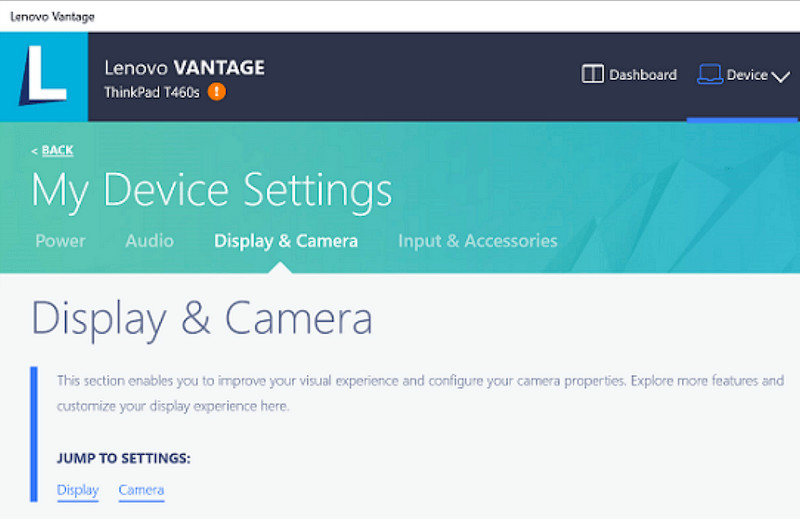
Langkah 1Pergi ke Mulakan menu dan klik pada Lenovo Vantage.
Langkah 2Ketik Tetapan Peranti Saya > Paparan & Kamera.
Langkah 3Semak rakaman atau fungsi lain yang tersedia.
Langkah 4Sediakan sebarang pilihan atau jalan pintas yang diperlukan.
Langkah 5Rakam muzik menggunakan fungsi yang disediakan (jika boleh).
Langkah 6Cari rakaman yang telah anda simpan dalam folder Video anda.
Kaedah 3. Menggunakan Legion Zone / Lenovo Nerve Center
Lenovo Nerve Center (atau Legion Nerve Center - alat yang lebih baharu daripada Legion telah menggantikan Nerve Sense) dioptimumkan untuk peranti Lenovo, khususnya komputer riba Lenovo Legion, yang disasarkan kepada pemain permainan. Ia juga disepadukan rapat dengan alat prestasi permainan, jadi pengguna boleh mengambil tangkapan skrin permainan mereka sambil memantau dan mengoptimumkan sumber sistem.
Walau bagaimanapun, ia merupakan perakam yang agak asas. Ia lebih kepada kemudahan daripada penyesuaian, dan hanya menawarkan pilihan rakaman asas dengan kawalan terhad ke atas resolusi, kadar bit dan tetapan lanjutan. Selain itu, ia hanya tersedia pada beberapa sistem yang lebih baharu, dan yang lain telah menggantikan atau mengambilnya daripada sistem mereka, jadi ia tidak seboleh dipercayai seperti dahulu.
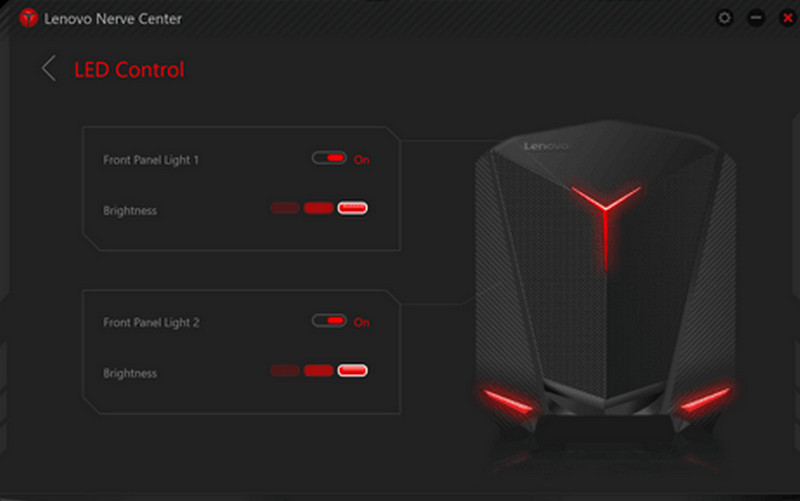
Langkah 1Akses ke Pusat Saraf Lenovo atau Zon Legion daripada peranti tersebut.
Langkah 2Navigasi ke alat rakaman dan/atau permainan.
Langkah 3Jika terdapat pilihan, ubah tetapan rakaman, seperti resolusi atau kualiti audio.
Langkah 4Mulakan permainan atau aplikasi.
Langkah 5Rakam dengan pintasan atau butang lalai.
Langkah 6Hentikan rakaman dan lihat dalam Video folder untuk melihat sama ada fail telah dirakam.
Kaedah 4. Menggunakan Perakam Skrin AVAide
Perakam Skrin AVAide merupakan perakam skrin yang lebih canggih dan versatil untuk Lenovo berbanding perakam skrin terbina dalam. Ia dibina untuk mereka yang mahukan kualiti video, operasi yang lebih lancar dan kawalan rakaman yang lebih baik. Ia merupakan alat yang sempurna untuk mencipta tutorial, merakam mesyuarat atau merakam permainan, tanpa memerlukan persediaan yang rumit, semuanya pada tahap profesional.
Walaupun ia boleh merakam bunyi sistem, input mikrofon, kamera web dan kawasan skrin, ia juga menyokong rakaman HD penuh dan juga 4K dengan sedikit kelewatan berbanding perakam asas. Ini menjadikannya aplikasi tangkapan skrin semua-dalam-satu untuk kerja dan masa lapang.
- Rakam video dalam 1080p atau 4K dengan prestasi yang lancar dan bebas lag.
- Rakam dalam mod skrin PENUH atau TERSUAI bergantung pada keperluan anda.
- Rakam bunyi dalaman dan suara serentak dengan output yang jelas.
- Tambahkan rakaman Facecam untuk tutorial, pembentangan atau video permainan.
- Potong, mampatkan dan tingkatkan rakaman selepas merakam.

 Muat Turun Selamat
Langkah 1Muat turun dan Pasang Perisian
Lawati laman web rasmi AVAide Screen Recorder. Muat turun Windows Installer, pasangkannya pada komputer riba Lenovo anda, dan jalankannya.

Langkah 2Pilih Mod Rakaman
Buka perisian tersebut, kemudian klik Perakam SkrinRakam keseluruhan skrin dengan penuh atau sebahagian daripada skrin dengan Adat.

Langkah 3Konfigurasikan Tetapan Audio
Untuk merakam sebarang bunyi yang dihasilkan oleh komputer, aktifkan Bunyi SistemUntuk memasukkan suara anda sendiri, aktifkan MikrofonKamera web juga boleh dihidupkan mengikut kesesuaian.

Langkah 4Laraskan Tetapan Rakaman
Menggunakan tetapan butang untuk mengkonfigurasi kualiti video, resolusi, kadar bingkai dan format output bagi mencapai prestasi rakaman yang optimum.
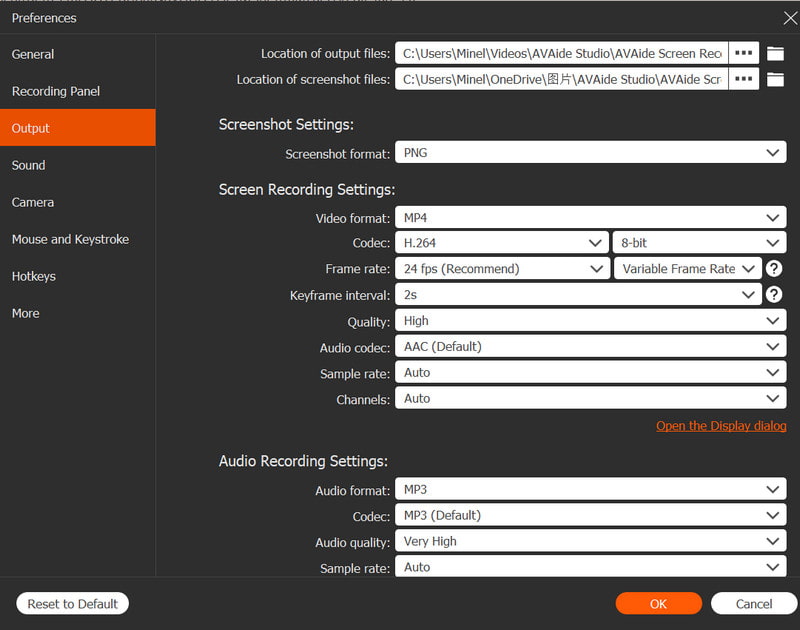
Langkah 5Mulakan Rakaman
Tekan ke REC butang untuk mula merakam. Rakaman, tutorial, permainan atau sebarang aktiviti pada skrin Google Meet boleh dirakam dengan lancar.

Langkah 6Hentikan dan Simpan Rakaman
Apabila anda telah selesai, klik pada Berhenti butang. Pratonton rakaman anda, edit dengan cepat jika perlu dan simpan ke komputer anda serta-merta.
Kaedah 5. Menggunakan Tetapan Pantas
Pada tablet Android Lenovo, terdapat pilihan rakaman skrin terbina dalam dalam tetapan pantas. Cara terbaik untuk merakam tutorial, permainan atau aktiviti aplikasi pada tablet anda adalah tanpa memuat turun aplikasi pihak ketiga. Mudah, pantas dan dioptimumkan untuk kegunaan mudah alih, ia sesuai untuk rakaman pantas semasa dalam perjalanan.
Ia tidak mempunyai ciri penyuntingan dan penyesuaian lanjutan yang terdapat dalam alat tangkapan skrin yang lain, tetapi ia mencukupi untuk tangkapan skrin mudah dengan bunyi.
Langkah 1Leret ke atas dari bahagian bawah skrin untuk membuka Tetapan Pantas.
Langkah 2Carilah Rekod Skrin atau Perakam Skrin butang. Jika ia tiada di sana, klik butang Sunting butang dan tambahkannya pada panel anda.
Langkah 3klik Perakam Skrin, kemudian pilih tetapan yang anda inginkan.
Langkah 4Ketik Mulakan untuk memulakan rakaman. Akan ada kira detik sebelum rakaman bermula.
Langkah 5Ketik bar alat terapung atau bar pemberitahuan, kemudian tekan Berhenti untuk menamatkan rakaman.
Menyelesaikan Masalah Rakaman Skrin Biasa pada Lenovo
Anda boleh membaca petua tentang cara menyelesaikan isu lazim semasa merakam skrin pada peranti Lenovo.
Walaupun secara amnya tiada komplikasi besar dengan rakaman skrin pada peranti Lenovo, sentiasa ada kemungkinan masalah bergantung pada alat atau peranti rakaman skrin yang digunakan. Berikut adalah masalah yang paling biasa dan cara memperbaikinya.
- Perakam Skrin Tidak Berfungsi: Mulakan semula peranti anda dan cuba lagi. Untuk alatan terbina dalam seperti Xbox Game Bar, pastikan ia diaktifkan dalam Tetapan Windows di bawah Permainan.
- Tiada Audio dalam Rakaman: Periksa sama ada Bunyi Sistem atau Mikrofon dihidupkan sebelum merakam. Selain itu, sahkan bahawa kelantangan sistem anda tidak disenyapkan.
- Video Laggy atau Berkualiti Rendah: Kurangkan kualiti video atau tutup aplikasi di latar belakang. Menaik taraf pemacu grafik anda juga boleh meningkatkan prestasi.
- Tidak boleh merakam Desktop atau File Explorer: Ini adalah salah satu batasan biasa Xbox Game Bar. Jika anda ingin merakam skrin anda dan menangkap semuanya, gunakan program lanjutan seperti AVAide Screen Recorder, salah satu daripadanya perakam skrin terbaik untuk Mac dan Windows.
- Rakaman Tidak Menyimpan: Pastikan storan anda tidak penuh dan sahkan lokasi simpanan lalai. Dalam tetapan, tukar folder output dan cuba.
Butang rakaman skrin Lenovo Pilihan berbeza-beza bergantung pada peranti dan alat yang anda gunakan. Secara keseluruhan, ciri terbina dalam dan aplikasi pihak ketiga menjadikan rakaman mudah, memberikan anda cara fleksibel untuk merakam, menyimpan dan mengurus aktiviti skrin dengan cekap pada peranti Lenovo.
TENTANG PENGARANG

Tangkap aktiviti skrin dengan audio, mesyuarat dalam talian, video permainan, muzik, kamera web, dsb.
Rakaman Skrin


