


Berusaha untuk mainkan muzik sambil merakam video Klip iPhone untuk TikTok, kenangan perjalanan atau vlog ringkas boleh mengecewakan apabila audio tiba-tiba berhenti. Ramai pengguna menghadapi masalah ini semasa detik-detik penting. Mujurlah, terdapat beberapa cara mudah untuk memastikan muzik dimainkan semasa merakam pada kedua-dua peranti iPhone dan Android.
- Bahagian 1. iPhone - Cara Memainkan Muzik Semasa Merakam Video
- Bahagian 2. Android - Cara Memainkan Muzik Semasa Merakam Video
- Bahagian 3. Mengapa iPhone Saya Menjeda Muzik Apabila Saya Mula Merakam?
- Bahagian 4. Muzik Berhenti atau Tidak Akan Dimainkan [Pembetulan Pantas]
- Bahagian 5. Bagaimana pula dengan Menggunakan Perakam Skrin Profesional
Bahagian 1. iPhone - Cara Memainkan Muzik Semasa Merakam Video
Kaedah 1: Kaedah Terbina Dalam
iOS 18 membawakan beberapa penambahbaikan yang dialu-alukan dalam kemudahan penggunaan kepada pengguna iPhone. Pada masa lalu, versi iOS yang lebih lama akan menjeda main balik muzik semasa aplikasi Kamera sedang merakam, tetapi kemas kini ini menyelesaikan masalah tersebut dan membolehkan pengguna mendengar muzik semasa merakam. Ia adalah cara yang paling mudah dan boleh dipercayai kerana tidak perlu memasang aplikasi tambahan atau menggunakan penggodaman; ia berfungsi terus dalam sistem iPhone.
Langkah 1Pergi ke aplikasi Tetapan pada iPhone anda.
Langkah 2Ketik pada Kamera di bahagian bawah skrin.
Langkah 3 Pilih Rakam Bunyi atau pilihan audio yang sama, dan hidupkan Benarkan Main Semula Audio semasa pilihan rakaman.
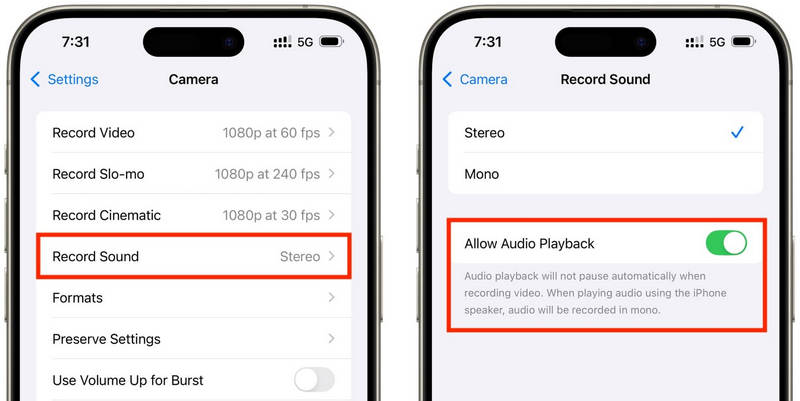
Langkah 4Mainkan lagu dalam aplikasi muzik pilihan anda.
Langkah 5Buka Kamera aplikasi dan pilih Mod VideoMuzik anda sepatutnya terus dimainkan semasa merakam.
Kaedah 2: Trik QuickTake (Untuk iOS 17 dan Lebih Lama)
QuickTake ialah salah satu cara paling mudah untuk mengatasi masalah muzik terhenti semasa merakam video pada iPhone lama. Tidak seperti memasuki mod Video sepenuhnya, QuickTake membolehkan anda mengambil klip terus daripada mod Foto, jadi muzik latar belakang terus dimainkan. Ia pantas dan mudah untuk video pantas, video tweet, video diri anda di media sosial atau sebarang contoh rawak yang anda ingin rakam tanpa menamatkan audio anda.
Langkah 1Mainkan lagu anda di Apple Music, Spotify atau aplikasi muzik lain.
Langkah 2Kekal dalam tetapan lalai Foto mod.
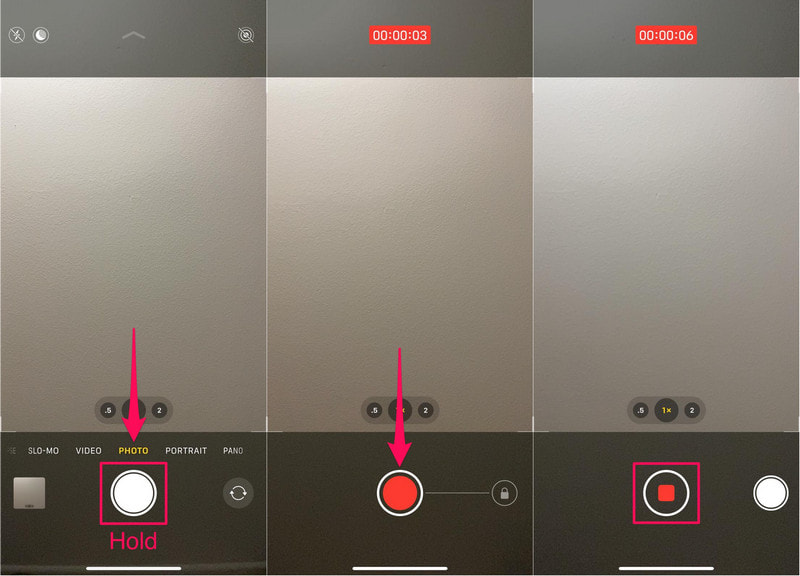
Langkah 3Untuk memulakan rakaman video, tahan butang Pengatup butang.
Langkah 4 Gerakkan butang pengatup ke kanan untuk mengamankan rakaman, supaya anda tidak perlu menahan pengatup.
Langkah 5Klik pada Berhenti butang setelah selesai.
Kaedah 3: Menggunakan Aplikasi Pihak Ketiga
Jika main balik masih terganggu oleh muzik, aplikasi rakaman pihak ketiga adalah penyelesaian yang sempurna. Aplikasi yang paling popular ialah Mideo, sebuah aplikasi yang membolehkan pengguna memainkan muzik dan merakam video secara serentak. Ia mengendalikan rakaman HD dan juga 4K pada peranti yang serasi dan merangkumi semua ciri yang anda jangkakan, seperti kawalan zum masuk dan zum keluar, sokongan untuk kamera hadapan dan belakang serta penyimpanan segera ke aplikasi Foto.
Langkah 1Muat turun Mideo daripada App Store.
Langkah 2Benarkan akses kepada kamera dan mikrofon.
Langkah 3Buka Apple Music, Spotify atau aplikasi penstriman lain, kemudian mula mainkan.
Langkah 4Sebaik sahaja muzik anda bermula, buka Aplikasi.
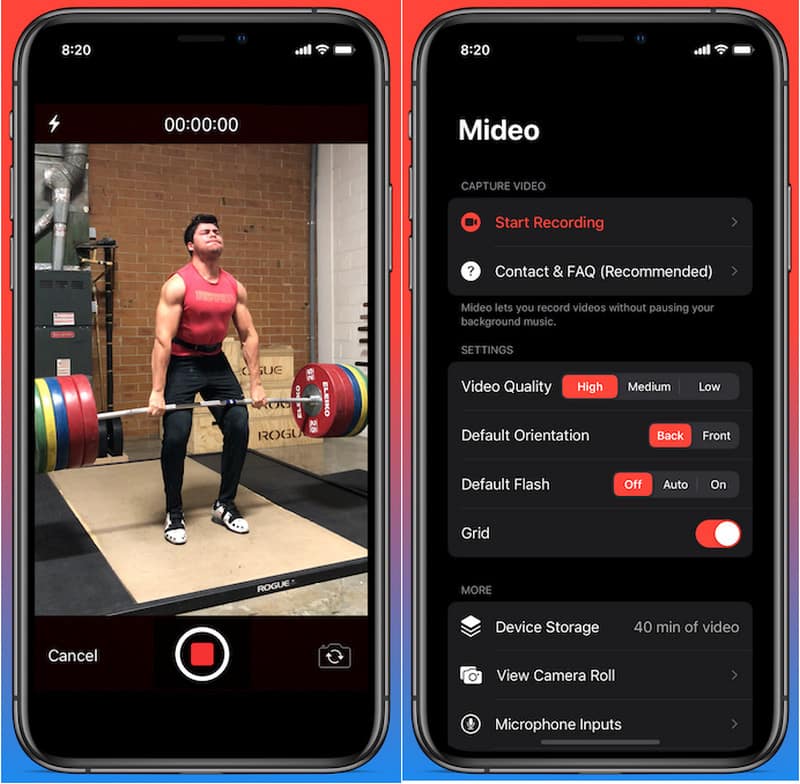
Langkah 5Tekan ke Rekod butang dan mula merakam semasa muzik anda dimainkan di latar belakang.
Kaedah 4: Menggunakan Mod Gambar-dalam-Gambar (PiP)
Main balik media tidak perlu ditutup semasa merakam video; anda boleh menggunakan Picture-in-Picture. iPhone anda boleh terus memainkan fail video atau muzik walaupun selepas membuka aplikasi Kamera di latar depan. Ini adalah kaedah mudah yang tidak memerlukan pemasangan alat rakaman tambahan.
Langkah 1Mainkan lagu atau video daripada aplikasi yang menyokong mod Gambar-dalam-Gambar.
Langkah 2Pergi ke tetapan > Umum > Gambar dalam Gambar, kemudian hidupkan Mulakan PiP Secara Automatik.
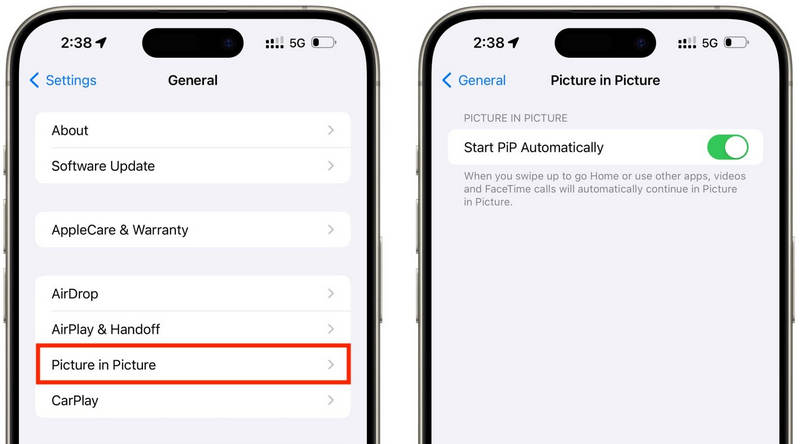
Langkah 3Leret ke atas atau ketik butang PiP pada pemain video untuk meminimumkan media ke dalam tetingkap terapung.
Langkah 4Lancarkan aplikasi Kamera dengan berhati-hati tanpa menghentikan main balik media.
Langkah 5Rakam video anda semasa muzik atau media terus dimainkan di latar belakang.
Bahagian 2. Android - Cara Memainkan Muzik Semasa Merakam Video
Kaedah 1: Samsung One UI 7 (Terbina Dalam)
Dengan Samsung One UI 7, syarikat itu mempertingkatkan kawalan kamera dan audio untuk memudahkan memainkan muzik semasa merakam video. Ciri ini disepadukan ke dalam sistem, jadi pengguna boleh mengalami pengalaman rakaman yang lebih lancar tanpa memasang sebarang aplikasi tambahan. Ia amat berguna untuk membuat video media sosial, vlog atau video kasual dengan muzik latar belakang.
Langkah 1Buka Kamera aplikasi, kemudian ketik tetapan butang.
Langkah 2Periksa audio atau Pilihan Video Lanjutan.
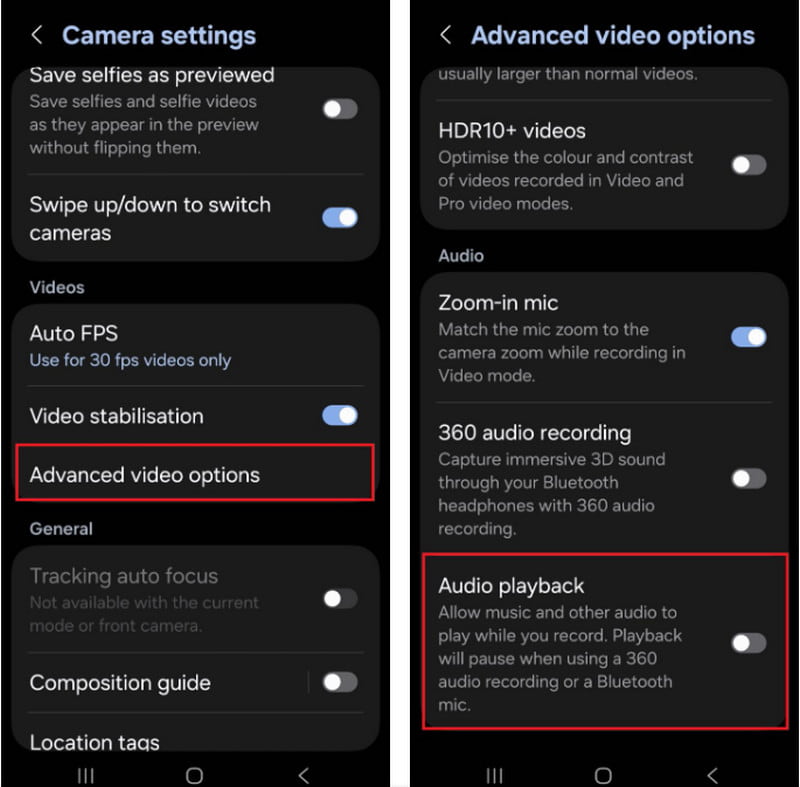
Langkah 3Dayakan Main balik audio.
Langkah 4Buka lagu di Spotify, YouTube Music atau aplikasi lain.
Langkah 5Buka Kamera aplikasi dan mula merakam.
Kaedah 2: Menggunakan Perakam Skrin Google Pixel
Perakam skrin terbina dalam telefon Google Pixel juga membolehkan anda merakam audio dalaman anda. Ia terutamanya merupakan aplikasi untuk rakaman skrin, tetapi ia juga boleh memainkan muzik semasa merakam. Ia sangat berguna untuk tutorial, demonstrasi permainan dan demonstrasi aplikasi dengan muzik latar belakang.
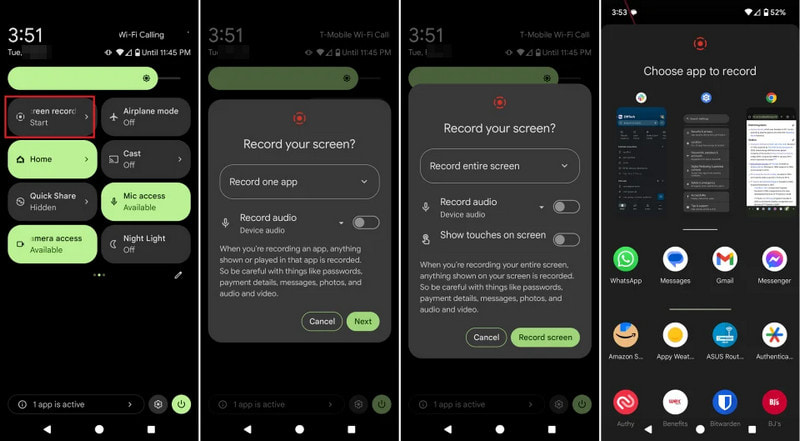
Langkah 1 Ketik dan seret ke bawah dari bahagian atas skrin.
Langkah 2Pilih perakam skrin yang sedia ada.
Langkah 3Pilih rakaman audio dalaman atau peranti.
Langkah 4Untuk memainkan semula muzik, klik aplikasi muzik kegemaran.
Langkah 5Mulakan rakaman skrin.
Kaedah 3: Menggunakan Aplikasi Pihak Ketiga
Aplikasi rakaman pihak ketiga seperti Background Video Recorder digunakan secara meluas pada Android kerana ia lebih serasi dengan pelbagai jenama telefon dan versi Android. Sebilangan besar aplikasi menawarkan main balik audio latar belakang dan pilihan rakaman audio tambahan, seperti kualiti video HD, kawalan manual, penapis dan penstabilan. Ia boleh membantu orang yang memerlukan lebih banyak pilihan rakaman daripada yang disediakan oleh aplikasi Kamera terbina dalam, terutamanya bagi pengguna yang ingin merakam podcast, tutorial, vlog atau kandungan media sosial dengan kualiti audio dan video yang lebih baik.
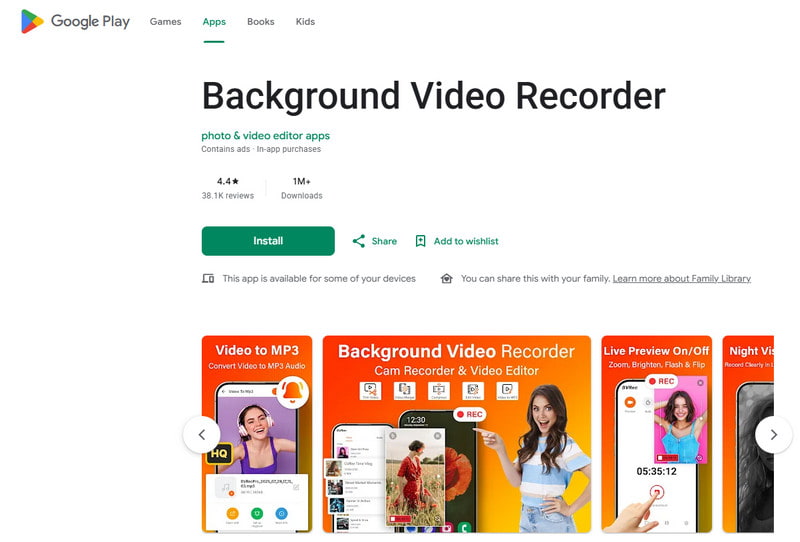
Langkah 1Pasang Perakam Video Latar Belakang daripada Gedung Google Play.
Langkah 2Benarkan akses kepada kamera, mikrofon dan storan anda apabila digesa.
Langkah 3Buka Spotify, YouTube Music atau aplikasi muzik lain dan mulakan senarai main anda.
Langkah 4Lancarkan perakam dan laraskan kualiti video atau tetapan audio jika perlu.
Langkah 5Ketik butang rakam semasa muzik anda terus dimainkan di latar belakang.
Bahagian 3. Mengapa iPhone Saya Menjeda Muzik Apabila Saya Mula Merakam?
Sesetengah pengguna iPhone melaporkan bahawa muzik mereka tiba-tiba berhenti semasa merakam video diri mereka sendiri. Ini kerana pada peranti iOS, mikrofon kamera sentiasa digunakan dahulu untuk merakam audio dan bukannya untuk main balik media. Tingkah laku ini serupa dengan bagaimana perisian itu merakam suara pada Mac mengutamakan input mikrofon semasa sesi rakaman. Beberapa kemungkinan punca boleh mencetuskan masalah ini, bergantung pada model iPhone dan versi iOS anda.
- Aplikasi Kamera mengawal Audio: Aplikasi Kamera mengutamakan mikrofon secara automatik untuk rakaman video bagi memastikan kualiti audio terbaik.
- Versi iOS yang lebih lama didatangkan dengan sekatan: dalam kebanyakan kes, muzik dijeda secara automatik semasa merakam video pada iOS 17 dan yang lebih lama.
- Anda hanya boleh memainkan muzik di latar belakang dengan beberapa aplikasi muzik: Sesetengah aplikasi penstriman mungkin menjeda penstriman buat sementara waktu jika aplikasi lain menggunakan tetapan rakaman audio.
- Peranti Bluetooth Boleh Menyebabkan Konflik: Fon telinga atau pembesar suara tanpa wayar boleh mengganggu rakaman.
- Mod Penjimat Bateri Mungkin Mengganggu: Mod Kuasa Rendah mungkin menyekat operasi latar belakang, seperti muzik yang dimainkan.
Bahagian 4. Muzik Berhenti atau Tidak Akan Dimainkan [Pembetulan Pantas]
| Masalah | Pembaikan Pantas |
| Muzik berhenti seketika selepas rakaman bermula. | Gunakan kaedah QuickTake atau dayakan ciri main balik terbina dalam dalam tetapan Kamera anda. |
| Tiada muzik semasa rakaman. | Mulakan semula aplikasi Kamera dan muzik, kemudian cuba rakam sekali lagi. |
| Audio Bluetooth terputus sambungan. | Sambungkan semula fon telinga atau pembesar suara wayarles anda selepas mematikan dan menghidupkan semula Bluetooth. |
| Perakam pihak ketiga tidak berfungsi. | Kemas kini atau pasang semula aplikasi rakaman untuk menyelesaikan kemungkinan masalah keserasian. |
| Muzik masih berhenti di iPhone saya. | Mulakan semula iPhone anda dan pasang kemas kini iOS terkini yang tersedia. |
| Tiada bunyi dalam video yang dirakam. | Pastikan kebenaran mikrofon diaktifkan untuk aplikasi Kamera dan muzik. |
Bahagian 5. Bagaimana pula dengan Menggunakan Perakam Skrin Profesional
Perakam Skrin AVAide merupakan perisian rakaman skrin profesional bagi mereka yang lebih suka rakaman yang lebih lancar dan berkualiti tinggi pada Windows dan Mac. Ia boleh merakam audio sistem, audio mikrofon, video kamera web dan juga skrin dalam kualiti tinggi. Perisian ini amat berguna untuk mencipta tutorial, video permainan, video reaksi, kelas dalam talian dan pembentangan video, tanpa lag dan tanpa persediaan yang rumit.
- Rakam video sehingga resolusi 4K atau 1080p dengan prestasi yang lancar dan stabil.
- Rakam audio dalaman dan bunyi mikrofon secara serentak untuk rakaman yang lebih jelas.
- Pilih antara skrin penuh, tetingkap yang dipilih atau kawasan rakaman tersuai.
- Rakam rakaman kamera web atau cermin dan rakam skrin iPhone dan Android dengan mudah.
- Tambah anotasi semasa merakam dan potong atau edit video sejurus selepas dirakam.

 Muat Turun Selamat
Langkah 1Pasang Perakam Skrin AVAide
Layari laman web rasmi AVAide dan muat turun perisian Windows atau Mac. Pasang program tersebut, kemudian jalankannya selepas pemasangan.
Langkah 2Pilih Mod Rakaman
Untuk merakam aktiviti skrin anda, klik Perakam Skrin pilihan daripada skrin utama.

Langkah 3Pilih Kawasan Rakaman
Pilih penuh atau Adat mod rakaman mengikut keperluan.

Langkah 4Dayakan Sumber Audio
Jika anda ingin merakam suara anda, hidupkan Mikrofon; jika anda ingin merakam bunyi dalaman, pilih Bunyi Sistem.

Langkah 5Mulakan Rakaman
Klik pada REC butang untuk merakam aktiviti skrin, video atau audio anda.

Langkah 6Edit dan Simpan Rakaman
Setelah selesai, tekan butang Berhenti butang. Tonton video untuk mendapatkan gambaran umum, editnya sebentar jika perlu, kemudian simpan ke komputer.
Memainkan muzik semasa merakam adalah sesuatu yang ramai pengguna menghadapi kesukaran semasa mencipta video untuk media sosial atau kegunaan peribadi. Dengan tetapan, kaedah atau alatan yang betul, pengguna iPhone dan Android boleh merakam video dengan mudah tanpa menghentikan muzik latar belakang mereka.
TENTANG PENGARANG

Tangkap aktiviti skrin dengan audio, mesyuarat dalam talian, video permainan, muzik, kamera web, dsb.
Rakaman Skrin


