


Bayangkan anda cuba menyimpan tutorial, momen permainan atau mesyuarat dalam talian, tetapi anda tidak pasti cara untuk merakamnya pada peranti anda. Mengetahui cara merakam skrin pada iPad boleh memudahkan anda menyimpan dan berkongsi detik-detik ini. Panduan ini membimbing anda melalui mendayakan rakaman, menggunakan bunyi, menyelesaikan isu dan meningkatkan kualiti untuk rakaman skrin yang lebih lancar dan lebih baik setiap masa.
Bahagian 1. Cara Membolehkan Rakaman Skrin pada iPad
Jangan risau, butang rakaman skrin belum dipasang di Pusat Kawalan anda, melainkan anda belum memilikinya pada iPad anda. Apple telah memasukkan fungsi ini secara asli dalam iPadOS, dan ia mesti dihidupkan sebelum ia boleh digunakan. Setelah ditambahkan, anda boleh merakam skrin anda pada bila-bila masa hanya dengan leretan dan ketikan.
Langkah 1Ketik pada tetapan aplikasi pada iPad anda.
Langkah 2Klik pada Pusat Kawalan dalam menu semasa anda menatal ke bawah.
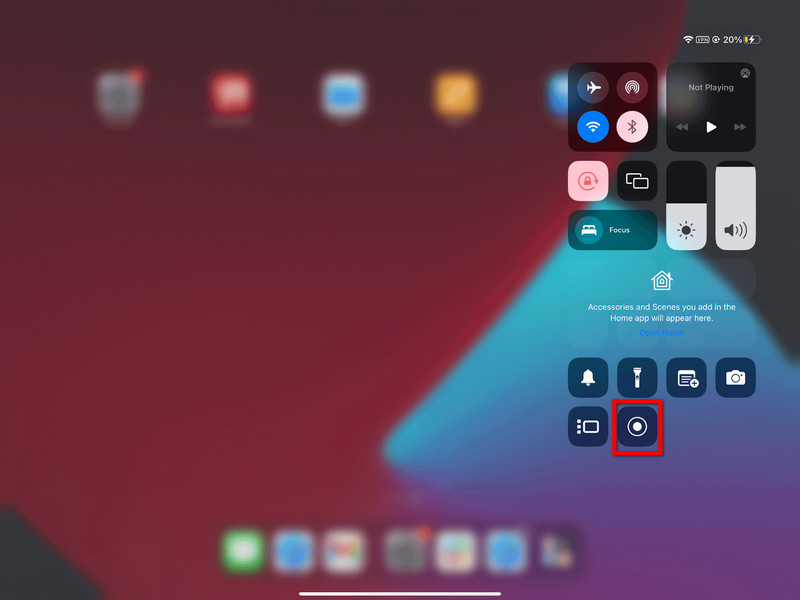
Langkah 3Ketik pada + (Tambah) butang dalam Rakaman Skrin bahagian senarai kawalan yang tersedia.
Langkah 4Untuk mengakses Pusat Kawalan, leret ke bawah dari penjuru kanan sebelah atas skrin anda. Sekarang anda sepatutnya melihat rekod tersebut.
Bahagian 2. Cara Merakam Skrin pada iPad
Sebaik sahaja anda mengaktifkannya, merakam skrin iPad anda adalah mudah dan pantas. Perakam terbina dalam iPadOS ialah ciri lancar yang membolehkan anda merakam permainan, tutorial atau panggilan video tanpa memasang aplikasi pihak ketiga.
Langkah 1Ketik dan tahan bahagian atas sebelah kanan skrin iPad anda, kemudian seretnya ke bawah.
Langkah 2Ketik pada Rakaman Skrin butang. Akan ada undur 3 saat sebelum rakaman bermula.
(Pilihan) tahan Rakaman Skrin butang dan ketik Mikrofon untuk mendayakannya apabila anda ingin merakam suara anda.
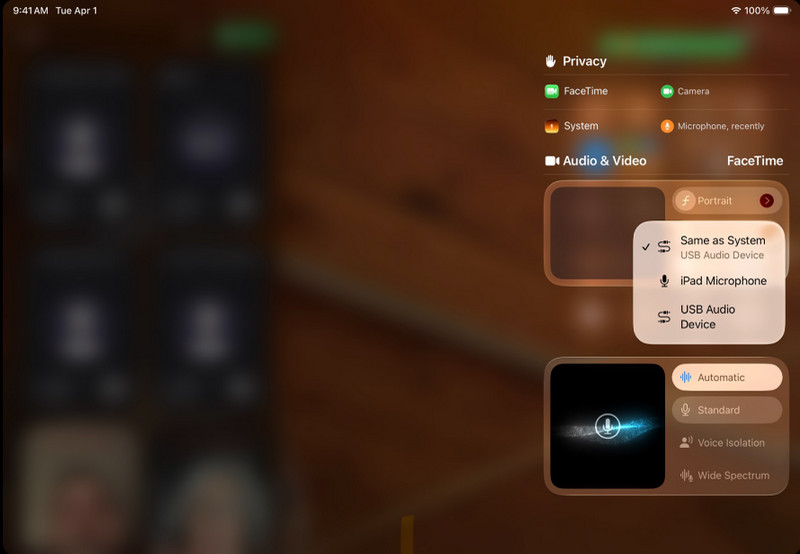
Langkah 3Pilih aplikasi atau aktiviti yang ingin anda rakam.
Langkah 4Ketik bar status merah dan kemudian ketik Berhenti, atau kembali ke Pusat Kawalan dan ketik Rekod butang lagi.
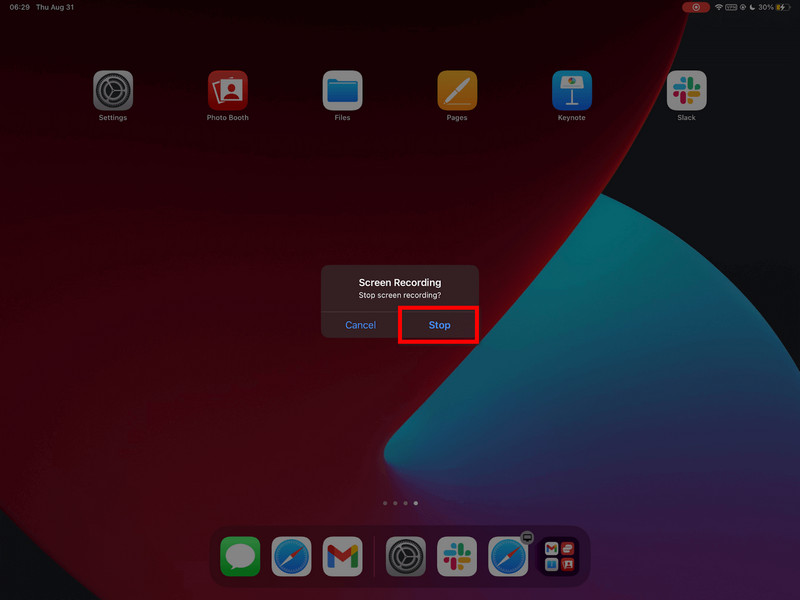
Langkah 5Video anda akan disimpan secara automatik dalam Foto aplikasi, tempat anda boleh mengedit atau berkongsinya.
Bahagian 3. Cara Merakam Skrin pada iPad dengan Bunyi
Merakam skrin dan audio dengan iPad adalah berguna untuk tutorial, permainan, kelas dalam talian dan demonstrasi. Rakaman pada iPadOS hanya berfungsi pada tahap yang terhad dan adalah penting untuk memahami hubungan antara mikrofon dan audio sistem sebelum merakam.
Perbezaan Penting: Mikrofon vs. Audio Sistem
| Jenis Audio | Apa yang Dirakamkannya | Ketersediaan pada iPadOS | Kes Penggunaan Terbaik |
| Mikrofon Audio | Suara dan bunyi luaran anda dirakam oleh mikrofon iPad. | Tersedia | Ulasan, tutorial, penceritaan. |
| Audio Sistem | Bunyi dalaman daripada aplikasi, permainan, video dan main balik media. | Tidak disokong secara langsung | Memerlukan alat luaran atau penyelesaian masalah. |
Langkah-langkah untuk Merakam Audio dengan Mikrofon
Langkah 1Leret ke atas dari bahagian atas sebelah kanan skrin iPad anda untuk membuka Pusat Kawalan.
Langkah 2tahan Rakaman Skrin butang untuk melihat lebih banyak pilihan.
Langkah 3Tekan mikrofon untuk menghidupkannya. Ia sepatutnya bertukar menjadi merah untuk menunjukkan bahawa rakaman suara sedang dihidupkan.
Langkah 4klik Mulakan Rakaman, dan apabila kira detik 3 saat selesai, rakaman bermula.
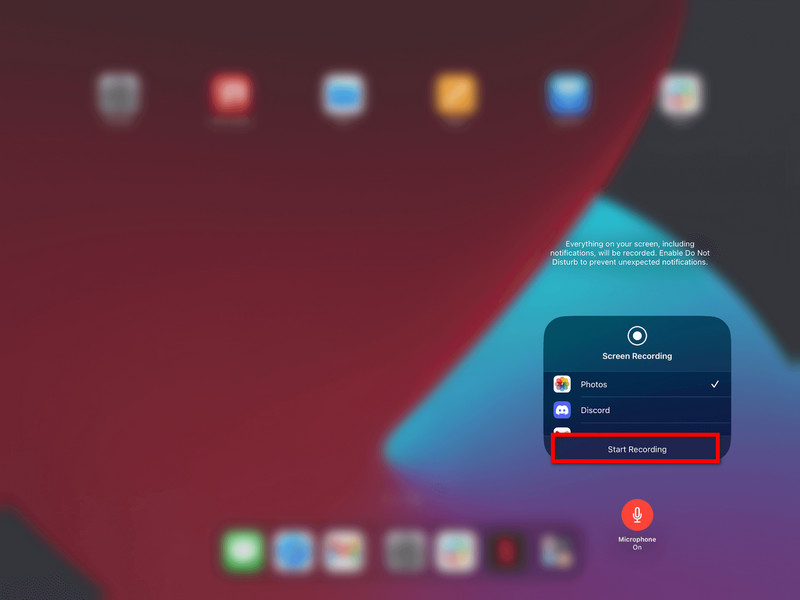
Langkah 5Ulangi pergerakan yang ingin anda rakam. Jika mikrofon dihidupkan, suara anda akan dirakam.
Langkah 6Ketik bar status merah di bahagian atas skrin atau kembali ke Pusat Kawalan dan ketik Rekod butang lagi.
Langkah 7Video tersebut akan disimpan secara automatik dalam Foto aplikasi, tempat anda boleh melihat atau mengeditnya.
Alternatif untuk Rakaman Audio Sistem
Malangnya, disebabkan oleh batasan sistem, anda tidak boleh merakam audio dalaman secara langsung pada iPad, jadi penyelesaian berasaskan komputer diperlukan. Alat yang sangat baik ialah Perakam Skrin AVAide, yang membolehkan anda mencerminkan iPad dan merakam audio skrin dan sistem secara serentak.
Perakam Skrin AVAide ialah perisian rakaman skrin berkualiti tinggi yang merakam aktiviti skrin dengan jelas. Ia boleh merakam tanpa lag atau kelewatan sehingga 4K/1080p. Ia juga membolehkan rakaman audio sistem dan mikrofon serentak, sesuai untuk tutorial, permainan dan pembentangan.
- Rakaman Berkualiti Tinggi membolehkan anda merakam video dalam 4K atau 1080p dengan hasil yang jelas dan berkualiti tinggi.
- Audio Berganda
- Menyokong bunyi sistem rakaman dan audio mikrofon secara serentak.
- Pencerminan Skrin iOS memaparkan dan merakam skrin iPad anda pada PC atau Mac.
- Mod Skrin Fleksibel menyokong rakaman skrin penuh atau kawasan tersuai.
- Alat Penyuntingan Terbina Dalam membantu anda memangkas, mempertingkatkan dan mengedit rakaman dengan cepat.

 Muat Turun Selamat
Langkah 1Muat turun dan pasang
Lawati laman web rasmi dan muat turun Perakam Skrin AVAide. Muat turun Perakam Skrin AVAide dari laman web rasmi. Setelah dipasang, ia boleh dijalankan dari komputer Windows atau Mac anda.
Langkah 2Pilih Pilihan iOS
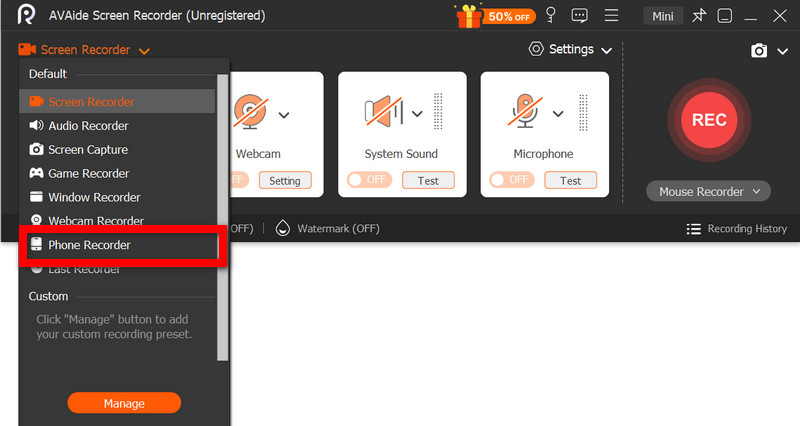
Dalam antara muka utama, klik Perakam Telefon, kemudian pilih Perakam iOS daripada senarai pilihan (iOS dan Android).
Langkah 3Pasangkan iPad ke PC
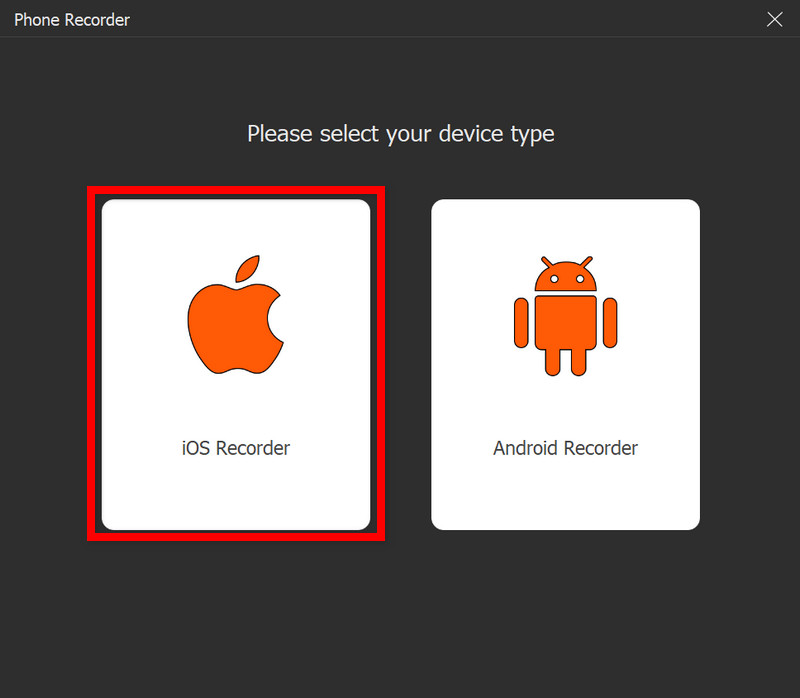
Pencerminan tanpa wayar iPad anda ke komputer anda boleh dilakukan melalui rangkaian yang sama atau melalui kabel USB jika ada. Dalam aplikasi Pencerminan Skrin pada iPad anda, pilih peranti AVAide. Anda akan melihat skrin iPad anda dipaparkan pada komputer anda sebaik sahaja anda disambungkan.
Langkah 4Mulakan Rakaman
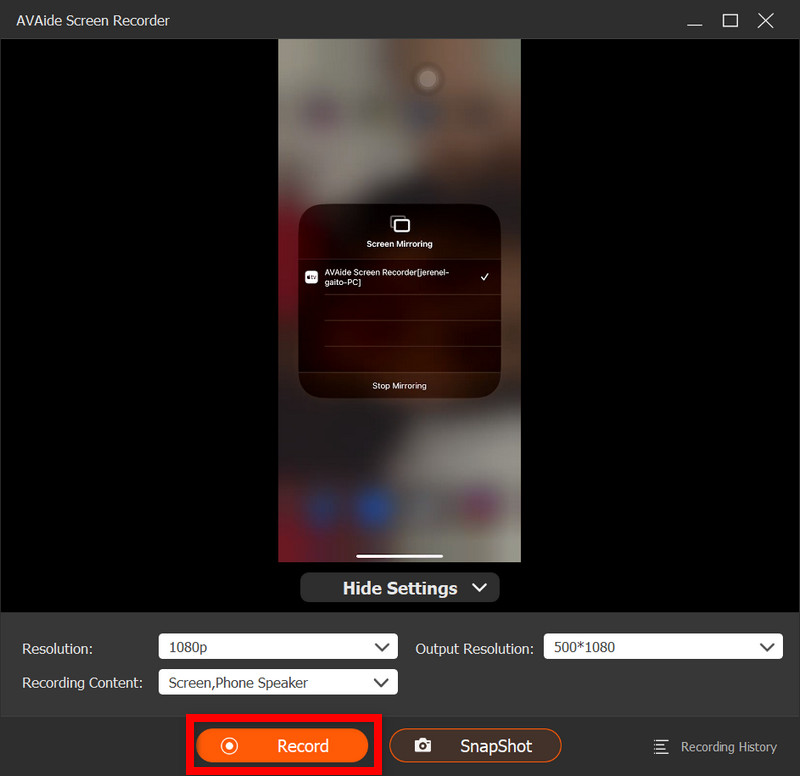
Dengan pencerminan yang berjaya, tekan Rekod untuk mula merakam skrin iPad, audio sistem dan input mikrofon anda (jika ada).
Langkah 5Hentikan Rakaman
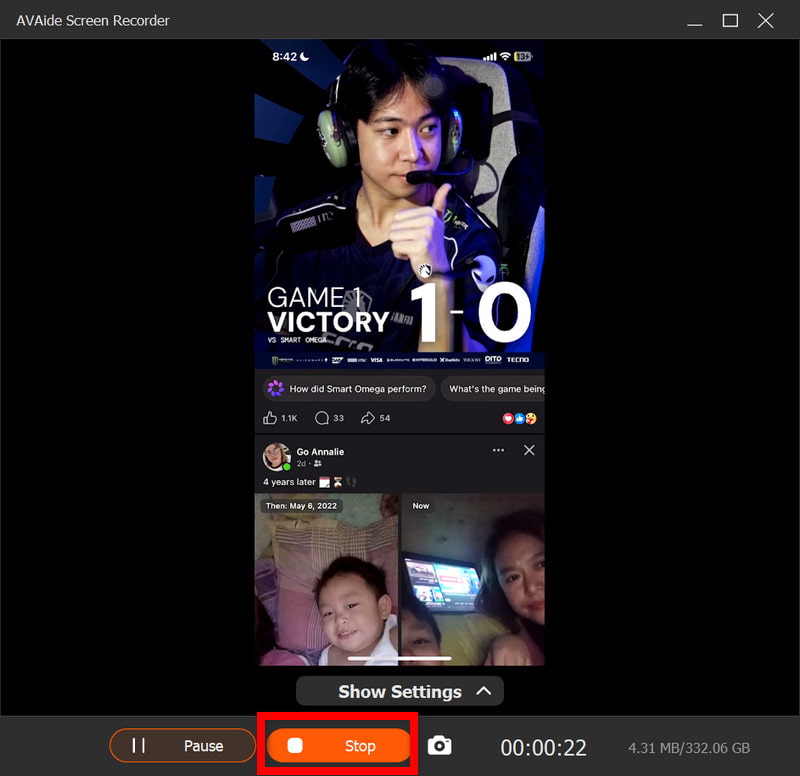
Tekan ke Berhenti butang apabila selesai. Rakaman anda akan disimpan secara automatik pada komputer anda.
Langkah 6Edit Video
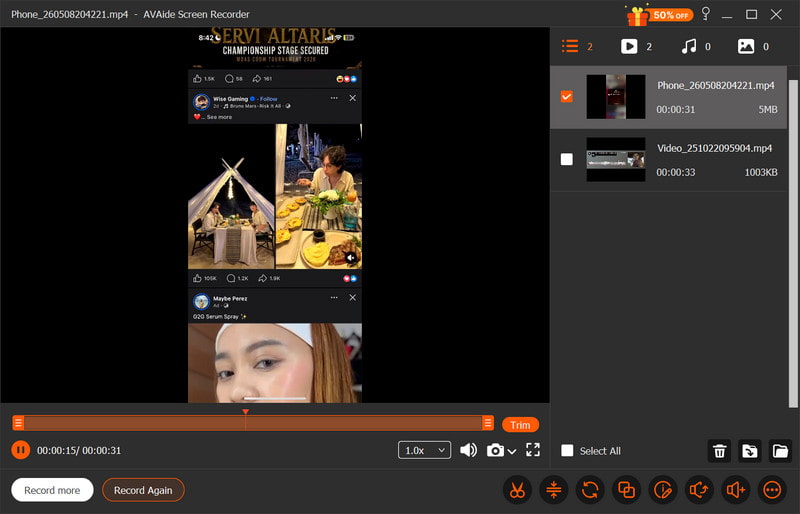
Sebaik sahaja anda merakam, tetingkap pratonton akan dibuka. Bahagian yang tidak diingini boleh dipotong, dilaraskan bunyi atau suntingan ringkas dilakukan sebelum mengeksport video akhir.
Bahagian 4. Mengapakah Saya Tidak Boleh Merakam Skrin pada iPad Saya?
Masalah rakaman video pada iPad biasanya berlaku disebabkan oleh tetapan, sekatan atau masalah prestasi. Isu dan punca yang paling biasa dipaparkan di bawah.
1. Butang Hilang Sepenuhnya
Ini berlaku jika Rakaman Skrin tidak dipasang di Pusat Kawalan. Anda mesti menambah Rakaman Skrin secara manual dalam Tetapan > Pusat Kawalan agar ia muncul di sana.
2. Butang Berwarna Kelabu atau Tidak Responsif
Biasanya, ini disebabkan oleh sekatan pada rakaman skrin daripada tetapan sistem atau kawalan peranti.
- Had Masa Skrin boleh ditetapkan pada.
- Rakaman mungkin dilarang oleh tetapan profil peranti sekolah atau tempat kerja.
- Sesetengah aplikasi mungkin tidak membenarkan anda mengambil tangkapan skrin semasa menggunakannya.
3. Rakaman Berhenti Sejurus Selepas Bermula
Masalahnya biasanya berkaitan dengan masalah sistem atau storan, seperti ruang yang tidak mencukupi atau aplikasi lain yang mengganggu proses rakaman.
4. Tiada Bunyi pada Rakaman
Ini berlaku apabila audio tidak disambungkan dengan betul atau apabila pengguna menjangkakan audio dalaman; adalah mustahil untuk merakam skrin secara dalaman pada iPadOS, jadi menggunakan perakam skrin terbaik untuk Mac boleh membantu menangkap bunyi sistem dengan betul.
5. Rakaman Terputus-putus atau Kualiti Rendah
Ini biasanya disebabkan oleh salah satu daripada faktor ini: storan peranti terhad, menjalankan terlalu banyak aplikasi atau model iPad lama yang tidak dapat merakam pada resolusi tinggi sedemikian.
Bahagian 5. Petua Profesional untuk Rakaman Skrin yang Lebih Baik
Semasa merakam pada iPadOS, pastikan iPad anda disediakan dengan betul untuk rakaman yang lancar, jelas dan berkualiti tinggi. Berikut ialah beberapa petua berguna untuk mengoptimumkan kualiti video dan audio.
1. Kosongkan Ruang Storan
Sebelum anda mula merakam, pastikan terdapat banyak ruang kosong pada iPad anda supaya ia tidak lag atau gangguan, yang boleh menyebabkan masalah rakaman semasa anda sedang merakam.
2. Tutup Aplikasi Yang Tidak Digunakan
Tutup semua aplikasi latar belakang yang tidak diperlukan untuk meningkatkan prestasi sistem dan mencegah gangguan atau kelembapan semasa rakaman.
3. Hidupkan Jangan Ganggu
Aktifkan Jangan Ganggu untuk menghalang semua panggilan masuk, mesej dan pemberitahuan daripada muncul di skrin dan mengganggu anda semasa merakam.
4. Pastikan Persediaan Skrin Stabil
Jangan laraskan kecerahan, orientasi atau tetapan sistem semasa rakaman, kerana perubahan mendadak boleh menjejaskan konsistensi video dan kualiti rakaman.
5. Uji Audio Dahulu
Sebelum anda mula merakam video anda, lakukan rakaman ujian pendek untuk memastikan tahap mikrofon ditetapkan dengan betul dan suara anda kedengaran jelas serta dirakam dengan betul.
6. Gunakan Skrin Utama yang Bersih
Bersihkan skrin utama anda atau pindahkan aplikasi sensitif ke folder lain supaya rakaman anda kelihatan fokus, profesional dan tidak bersepah.
7. Rakam dalam Persekitaran yang Tenang
Jika anda boleh merakam di bilik yang sunyi dengan sedikit bunyi latar belakang, mikrofon anda akan menangkap audio suara yang lebih baik dan meminimumkan bunyi yang tidak diingini apabila merakam suara pada Mac atau iPad.
Rakaman skrin iPad adalah cara yang mudah tetapi berkesan untuk merakam tutorial, permainan dan detik-detik penting terus dari peranti anda. Dengan tetapan dan petua yang betul, anda boleh meningkatkan kualiti video dan audio untuk hasil yang lebih baik. Sama ada menggunakan alat terbina dalam atau perisian luaran, rakaman menjadi lebih mudah dan lebih andal.
TENTANG PENGARANG

Tangkap aktiviti skrin dengan audio, mesyuarat dalam talian, video permainan, muzik, kamera web, dsb.
Rakaman Skrin


