通常のスクリーンショット撮影方法が機能しない場合があります。電源ボタンと音量ボタンを押したり、キーボードショートカットを使用したりしても、エラーが表示されるか、何も起こらない場合があります。 セキュリティポリシーによりスクリーンショットを撮ることができません原因としては、アプリのセキュリティ、デバイスの設定、保護されたコンテンツ、または職場アカウントなどが考えられます。このガイドでは、Android、iPhone、Windows、Mac、および人気アプリでこの問題が発生する理由を説明し、安全かつ実用的な解決方法を紹介します。
パート1. Androidのセキュリティポリシーによりスクリーンショットを撮ることができません
1. なぜそれが起こるのか
Androidスマートフォンでスクリーンショットが撮れない理由が気になる方もいるかもしれませんが、実は意外と簡単な場合が多いのです。ほとんどの場合、デバイスは意図したとおりに動作しています。この制限は、機密情報を保護するためにアプリまたはシステムによって設けられています。
Androidには、開発者が特定の状況下でスクリーンショットをブロックできる組み込みのスクリーンショットセキュリティポリシーが搭載されています。銀行アプリ、パスワードマネージャー、デジタルウォレット、および多くの業務関連アプリは、この機能を使用して個人情報や機密データのコピーを防いでいます。DRMで保護された動画を視聴する場合や、雇用主または学校が管理するスマートフォンを使用する場合にも、同様の制限に遭遇する可能性があります。
2. 正当な回避策
最適な解決策は、制限の原因によって異なります。
- スクリーンショットが特定のアプリでのみ失敗する場合は、そのアプリが意図的にスクリーンショットをブロックしている可能性があります。Androidのスクリーンショットポリシーを回避する方法を探すのではなく、アプリに内蔵されている共有、保存、ダウンロード、エクスポートなどのオプション(利用可能な場合)を使用してください。
- スマートフォンのどこでもスクリーンショットが撮れない場合は、スマートフォンを再起動し、利用可能なOSまたはアプリのアップデートをインストールしてください。これは、スクリーンショットの撮影機能に影響を与えるソフトウェアの問題に対する迅速な解決策となることがよくあります。
- 職場や学校で使用するデバイスの場合、制限は組織のセキュリティ設定によるものである可能性があります。その場合、ポリシーを変更できるのはIT管理者のみです。
3.やってはいけないこと(倫理上の警告)
スクリーンショットの制限を解除できると謳うアプリやオンラインガイドを見かけることがあるかもしれません。しかし、それらは避けるのが賢明です。これらのツールの多くは信頼性が低く、中には個人情報を漏洩させたり、デバイスのセキュリティを弱体化させたり、アプリの利用規約に違反したりするものもあります。
Android端末をルート化してスクリーンショット保護を回避することには、いくつかのリスクが伴います。システムセキュリティが損なわれたり、一部のアプリケーションが正常に動作しなくなったり、システムの保証が無効になる可能性もあります。
アプリがスクリーンショットを禁止している場合、それは多くの場合、個人情報、著作権で保護されたコンテンツ、または企業秘密情報を保護するための措置です。可能な限り、アプリが提供する共有オプションは使用せず、コンテンツ所有者が提供する公式の共有オプションを使用するか、所有者に許可を求めてください。
パート2:iPhoneでスクリーンショットが撮れない理由と解決策
1. よくある理由
- アプリの制限
すべてのアプリがスクリーンショットを許可しているわけではありません。銀行、決済、職場アプリなど、一部のアプリではユーザーデータの保護のため、この機能が制限されている場合があります。特定のアプリでのみスクリーンショットが機能せず、他のアプリでは問題なく動作する場合は、意図的な仕様である可能性が高いです。 - 低容量ストレージ
スクリーンショットを保存するには、まず十分な空き容量が必要です。iPhoneの空き容量が不足している場合、iOSは新しい画像を保存できず、スクリーンショット機能が動作しなくなったように見えることがあります。ストレージ容量を確認するのにかかる時間はわずか1分で、この可能性をすぐに排除できます。 - ボタンの不具合
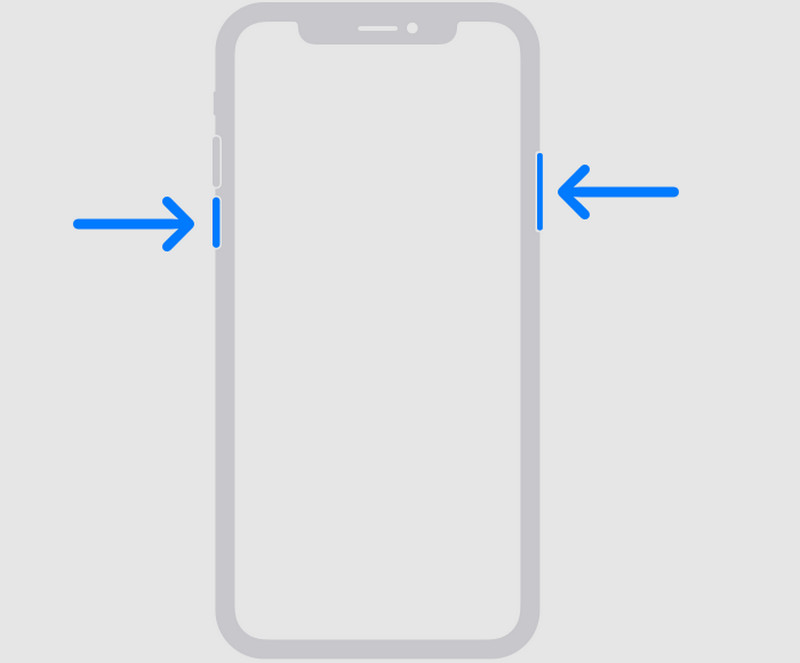
スクリーンショットを撮るには、音量アップボタンを押しながらサイドボタンを押し続ける必要があります。いずれかのボタンが引っかかっていたり、正しく動作しない場合、iPhoneがこのショートカットを認識しない可能性があります。 - AssistiveTouchの競合
AssistiveTouchはスクリーンショットを撮影する別の方法を提供しますが、カスタム設定が通常の操作を妨げる場合があります。最近アクセシビリティ設定を変更した場合は、設定内容を確認することで問題が解決する可能性があります。
もしあなたが「Macでスクリーンショットが撮れないのはなぜ?」と検索したことがあるなら、それはあなただけではありません。macOSは異なるスクリーンショットツールを使用していますが、権限設定やアプリの制限によって、Appleのデスクトップオペレーティングシステムでも同様の問題が発生する可能性があります。
2. 修正方法
- iPhoneを再起動する
これは、iOSシステムでスクリーンショットを撮る際に発生する不具合に対する即効性のある解決策です。iPhoneの電源が復旧したら、もう一度スクリーンショットを撮ってみてください。iOSのアップデートが利用可能な場合は、再度テストする前にアップデートを適用してください。
- 側面ボタンと音量ボタンを確認してください
必ず 側 ボタンと 音量を上げる ボタンは正常に動作しています。いずれかのボタンが機能しない場合、iPhoneがスクリーンショットのショートカットを認識できない可能性があります。また、AssistiveTouchを使用して、問題が実際のボタンにあるかどうかを確認することもできます。 - アプリがスクリーンショットをブロックするかどうかを確認してください
アプリによってはスクリーンショットが撮れない場合があり、それはバグではなく仕様である可能性が高いです。銀行アプリ、ストリーミングアプリ、仕事用アプリなどでは、機密データを保護するため、スクリーンショット機能が有効になっています。同様に、Instagramでスクリーンショットが撮れないのはなぜだろうと思うかもしれませんが、プライベートチャットでの写真や動画が一定時間後に消える場合のみ、スクリーンショットが制限されているのです。
パート3:Windowsでスクリーンショットが撮れないのはなぜ?
1. よくある理由
- DRMで保護されたコンテンツ
Windowsでスクリーンショットが撮れないのはなぜですか?一部のストリーミングサービスや保護されたアプリは、著作権で保護されたコンテンツのコピーを防ぐためにスクリーンショットをブロックします。画面が真っ黒になったり、何も表示されない場合は、DRM保護が原因である可能性が高いです。 - フルスクリーンゲーム
一部のゲームは、フルスクリーンモードで実行中にスクリーンショットを無効にします。また、標準のWindowsキーではなく、独自のスクリーンショットショートカットキーを必要とするゲームもあります。 - キーボードの問題
プリントスクリーンキー(PrtScnキー)は、破損、無効化されている場合、またはFnキーが必要な場合には機能しないことがあります。また、キーボードによっては、メーカーによってショートカットキーの組み合わせが異なる場合があります。 - グループポリシーの制限
職場や学校のコンピューターを使用している場合、組織がWindowsグループポリシーによってスクリーンショット機能を無効にしている可能性があります。この場合、設定を変更できるのはIT管理者のみです。
2. 修正方法
• キーボードを確認してください
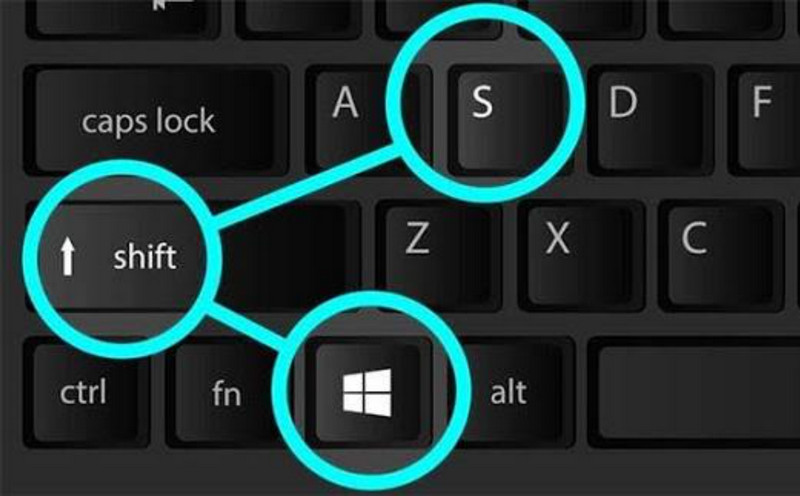
プレス PrtScn また ウィンドウズ + シフト + S Windowsが画面をキャプチャできるかどうかを確認してください。ノートパソコンを使用している場合は、 Fn + PrtScnキーボードによってはファンクションキーが必要な場合があるためです。
• Xboxゲームバーを使ってゲームをプレイする
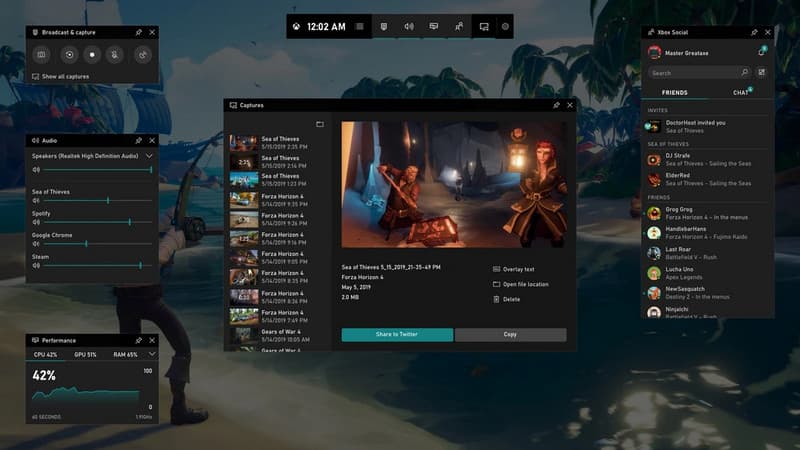
ゲーム中にスクリーンショットが破損する場合は、 ウィンドウズ + G Xbox ゲーム バーを開くには、プリント スクリーン キーでプリント スクリーンが表示されない場合でも、多くのゲームにはゲーム バーにプリント スクリーン機能が組み込まれています。この機能を使用して、 Windowsでの画面録画.
• Snipping Tool または AVAide Screen Recorder を試してみてください。
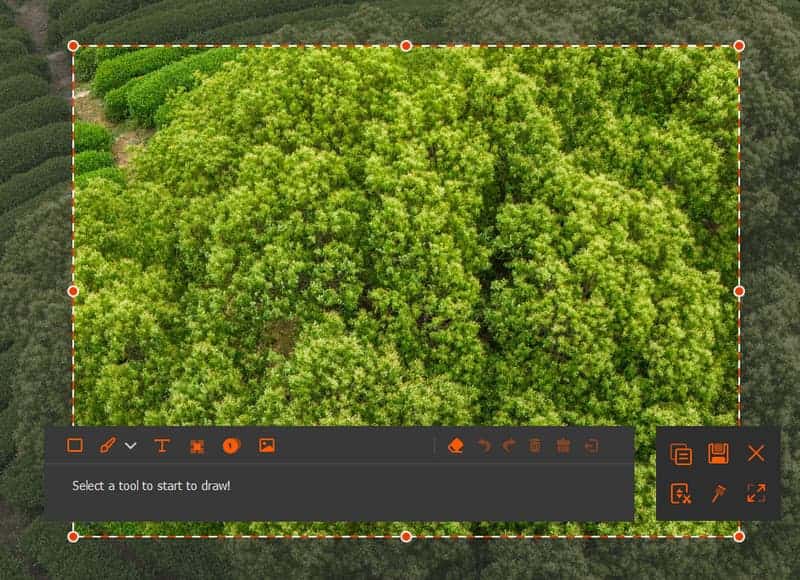
キーボードショートカットがまだ機能しない場合は、Snipping Tool を使用して画面をキャプチャしてください。これは Windows に組み込まれている機能で、ほとんどの通常の用途で問題なく機能します。単純なスクリーンショット以上のものが必要な場合は、別の代替手段があります。 AVAideスクリーンレコーダー画面のスクリーンショットを撮るだけでなく、画面の映像を録画したり、カスタムキャプチャ領域を設定したり、チュートリアルを作成したり、仕事や勉強のために重要なコンテンツを録画するための編集オプションも備えています。

 安全なダウンロード
パート4:Macでスクリーンショットが撮れないのはなぜ?
1. よくある理由
- キーボードショートカットの問題
Macでは、スクリーンショットを撮影する際にキーボードショートカットが使用されます。ショートカットが変更されている場合や、キーが正しく反応しない場合、macOSはスクリーンショットを保存できないことがあります。 - DRMで保護されたコンテンツ
著作権で保護されたコンテンツを表示するストリーミングサービスやその他のアプリは、スクリーンショットをブロックする場合があります。その場合、スクリーンショットには動画ではなく黒い画面しか写らないことがあります。 - 権限の問題
画面キャプチャと 画面録画アプリケーション スクリーンショットを撮影するには許可が必要です。スクリーンショットを撮影するための組み込みショートカットは引き続き機能しますが、これらの許可が拒否された場合、アプリが正常に動作しない可能性があります。 - サードパーティ製アプリの競合
キーボードショートカットをカスタマイズしたり、アプリで画面アクティビティを記録したりすると、macOSの画面キャプチャ機能が正常に動作しなくなる場合があります。新しいソフトウェアを実行してからこの問題が発生した場合は、そのソフトウェアを一度閉じてから再度開き、スクリーンショット機能が正常に動作するかどうかを確認してください。
ソーシャルメディアプラットフォームによっては、スクリーンショットに関する独自のガイドラインを設けている場合もあります。例えば、Instagramのスクリーンショットポリシーでは、通常の投稿、ストーリーズ、リールのスクリーンショットは許可されていますが、プライベートな会話で投稿された消える写真や動画については、撮影時に送信者に通知される場合があります。
2. 修正方法
- スクリーンショットのショートカットを確認してください
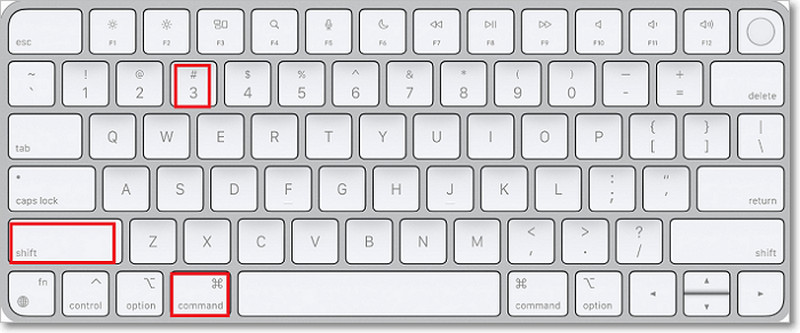
プレス 指示 + シフト + 3 画面全体をキャプチャするか、 指示 + シフト + 4 画面の一部を選択するには、ショートカットキーを使用します。どちらのショートカットキーも機能しない場合は、 システム設定 >> キーボード >> キーボードショートカット >> スクリーンショット ショートカットが有効になっていることを確認してください。
- 画面録画の許可
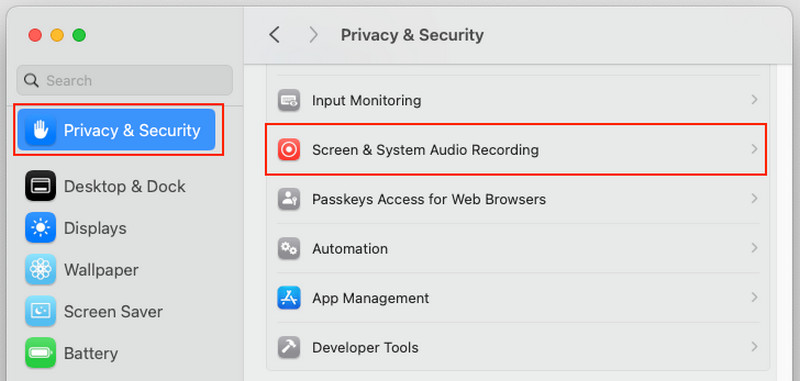
に移動 システム設定 >> プライバシーとセキュリティ >> 画面とシステム音声の録音 スクリーンショットアプリや画面録画アプリが、画面へのアクセス権限を持っているかどうかを確認してください。変更を加えた後は、アプリを再起動してください。
- 競合するアプリを閉じる
画面録画ソフト、キーボードショートカット変更ソフト、その他画面ショートカットの機能に影響を与える可能性のあるプログラムはすべて閉じてください。問題が特定のアプリケーションに限定されている場合は、著作権で保護されたコンテンツや機密性の高いコンテンツを保護するためにアプリケーションに組み込まれている機能が原因である可能性があります。
パート5:Instagram、TikTok、WhatsAppでスクリーンショットが撮れないのはなぜ?
なぜ一部のアプリはスクリーンショットをブロックするのですか?
一部のアプリでは、ユーザーのプライバシー、機密データ、または著作権で保護されたコンテンツを保護するため、スクリーンショットの撮影を許可していません。この制限は、アプリ自体と、そのアプリ内で閲覧しているコンテンツの両方に適用されます。「TikTokのセキュリティポリシーのためスクリーンショットが撮れない」といった検索をされた場合、問題はTikTokではなく、保護されたコンテンツまたはデバイスのセキュリティ設定にある可能性が高いです。
同様に、WhatsAppのセキュリティポリシーによりスクリーンショットを撮ることはできません。これは、「一度だけ見る」写真や動画を表示している際によく表示されます。WhatsAppは、送信者のプライバシーを保護するために、これらのメッセージのスクリーンショットをブロックしています。スクリーンショットが制限されている場合は、制限を回避しようとせず、アプリが提供する共有機能を使用してください。これは、アカウントのセキュリティを維持し、アプリのプライバシー規約に違反しないようにするためです。
まだ疑問に思っているとき スクリーンショットが撮れない理由原因は多くの場合、非常に単純です。デバイスの設定、アプリの制限、一時的なソフトウェアの問題など、様々な要因が考えられます。よくある問題とその解決策に関する情報があれば、スクリーンショットの問題は数分以内に解決できるでしょう。
著者について

画面、オーディオ、ウェブカメラ、ゲームプレイ、オンライン会議、およびiPhone/Android画面をコンピューターに記録します。