画面に表示されているものを保存したい場合があります。ゲーム、チュートリアル、ビデオ通話などです。後で使用できるように、鮮明で簡単に保存しておきたいものです。そこで役立つのが画面です。 録音アプリ この記事では、その点について詳しく解説していきます。それぞれの機能についてより詳しく説明することで、どれが最も優れているかが分かるようにしたいと思います。
これらのアプリのテストと評価方法
- 録音品質: 最大解像度(1080p、4K)、フレームレート(30/60 FPS)、およびビットレートのオプション。
- 使いやすさ: インターフェースの使いやすさはどうですか?録画を開始するには何回タップする必要がありますか?
- 音声サポート: マイク音声、内蔵音声、あるいはその両方を同時に録音できますか?
- 編集機能: 基本的なトリミング、テキストの追加、画面上での描画。
- 制限事項: 透かし、時間制限、広告、または有料購読。
- プラットホーム: Android、iOS、またはその両方。
パート1.内蔵スクリーンレコーダー(最も簡単な方法)
お使いのスマートフォンには、すぐに使える画面録画機能が内蔵されています。いつでも簡単に画面を録画できるので、特別な録画アプリは必要ありません。アプリを開いて、すぐに録画を開始できます。
1. iOS内蔵スクリーンレコーダー(iPhone/iPad)
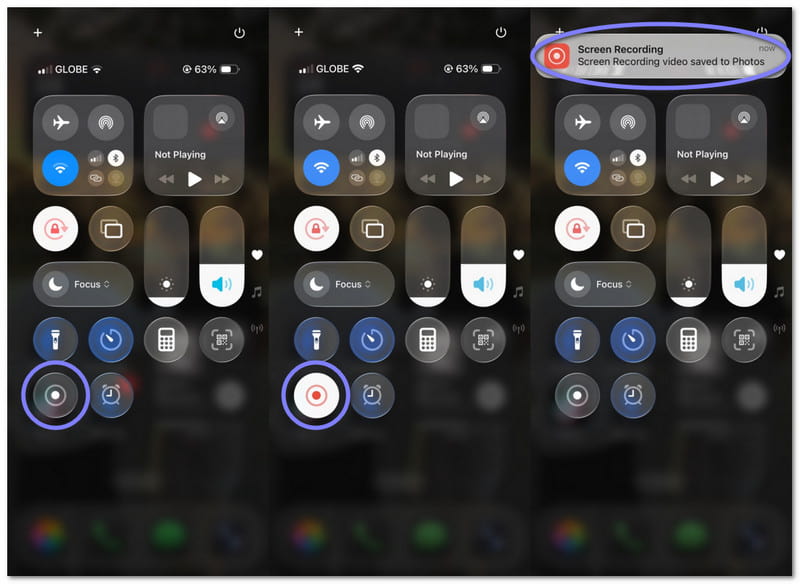
コントロールセンターから操作でき、数秒で起動します。アプリ、ゲーム、チュートリアルなどを簡単に録画できます。マイク音声にも対応しています。iPhoneやiPadで手軽に画面録画を行うための、シンプルで安全な選択肢です。
2. Android内蔵スクリーンレコーダー
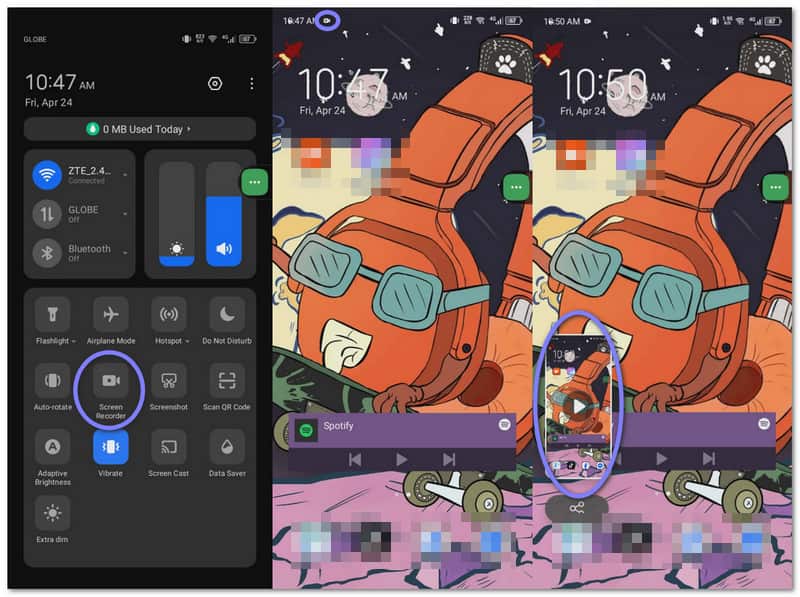
クイック設定からアクセスできます。スワイプしてタップするだけで録音が開始されます。ゲームやガイドなど、日常的な用途に最適です。一部の機種では、内蔵オーディオと基本設定にも対応しています。
パート2:おすすめのサードパーティ製スクリーンレコーダーアプリ
内蔵の画面録画機能は、機能がやや限定的だと感じるかもしれません。基本的な録画機能しかなく、特別なツールは用意されていません。より多くの機能や制御機能が必要な場合は、以下のサードパーティ製画面録画アプリが役立ちます。
1. スクリーンレコーダー - XRecorder
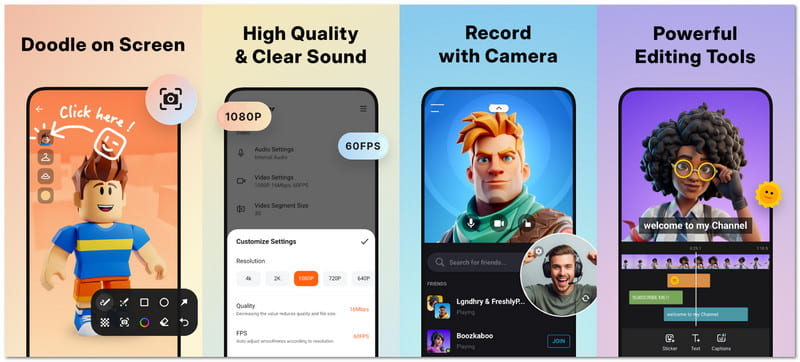
スクリーンレコーダー - XRecorderは軽量ながら強力に動作します。ゲーム、通話、チュートリアルをストレスなく録画できます。FaceCamや描画などのツールも利用できます。間違いなく、最高のスクリーンレコーダーの1つです。 Android向けの最高のスクリーンレコーダー 電話。
録音品質: 解像度調整可能な安定した録画機能と、ライブ映像および保存済み映像のスムーズな出力を実現します。
使いやすさ: 操作は1、2回のタップだけで済み、フローティングコントロールのおかげで素早く開始できます。
音声サポート: 内蔵音声とマイク音声を同時に録音します。
編集機能:
- クリップをトリミングして分割します。
- 音楽と字幕を追加する。
- フィルターを適用し、速度制御を行います。
- 画面に描画する。
制限事項: 内蔵オーディオは比較的新しいAndroid端末でのみ動作し、一部のアプリでは音声がブロックされる場合があります。
プラットホーム: アンドロイド
2. スクリーンレコーダー - AZ Recorder
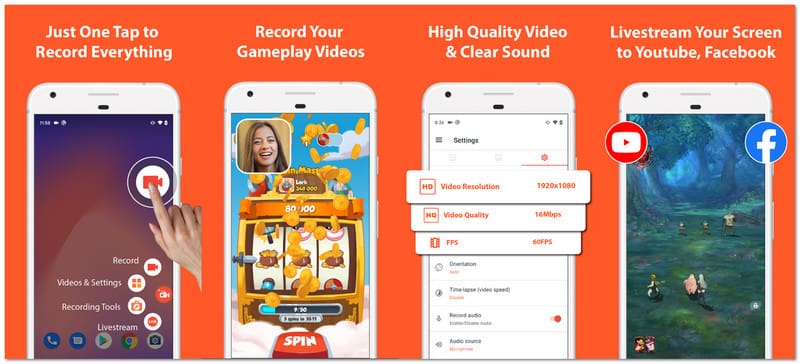
AZ Screen Recorderは、多くのテクノロジー系サイトで紹介されている人気のスクリーンレコーダーアプリです。録画、編集、ライブストリーミングを1つのアプリで実現しています。より高度なコントロールを求める一方で、シンプルで使いやすい設定を必要とするユーザーに最適です。
録音品質: HD解像度からそれ以上の高解像度まで対応し、複数のフレームレートオプションで滑らかな映像出力を実現します。
使いやすさ: インターフェースはシンプルで、数回タップするだけで録画を開始または停止できます。
音声サポート: クリアな音声録音のために、マイクと内蔵オーディオの両方をサポートしています。
編集機能:
- 動画をトリミングして結合する。
- 字幕と音楽を追加する。
- クリップをトリミングして回転させます。
- フレームを抽出します。
制限事項: 多くのスマートフォンでは、マイクと内部音声を同時に録音することはできません。
プラットホーム: アンドロイド
3. Mobizenスクリーンレコーダー
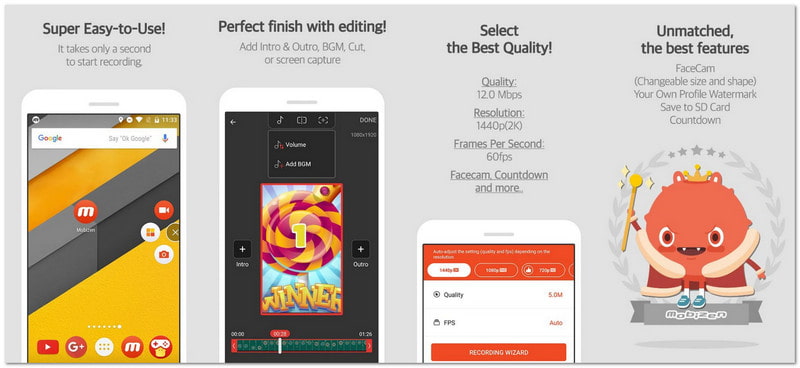
このAndroid用録画アプリは、素早く録画を開始でき、長時間の録画にも対応しています。ユーザーはストレスなく録画できます。画面操作やGIF作成などの楽しいツールも搭載されています。よりクリエイティブな機能と簡単な操作性を求めるなら、このアプリは最適な選択肢です。
録音品質: 高ビットレートと滑らかなフレームレートで最大2K解像度に対応し、詳細な動画撮影が可能です。
使いやすさ: ワンタップで起動できるので、初心者からプロまですぐに使い始めることができます。
音声サポート: マイクと内部音声を同時に録音することで、クリアな音声とシステムオーディオを実現します。
編集機能:
- 基本的な動画編集。
- GIFアニメーションを作成します。
- 透かしを入れる。
- 画面に描画する。
制限事項: 録画中に、浮いているボタンが邪魔になることがあります。
プラットホーム: アンドロイド
4. DU Recorder - スクリーンレコーダー
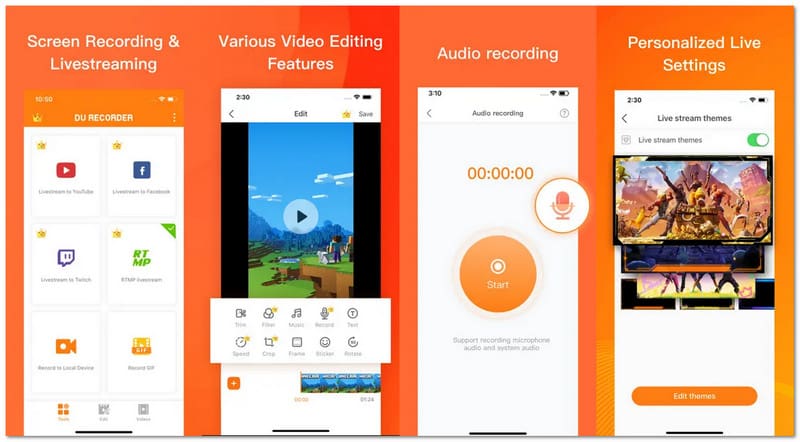
DU Recorderは、iPhoneとAndroidで画面録画を行うためのアプリです。 WhatsAppビデオ通話を録画するゲームプレイ、チュートリアル、その他の画面アクティビティを録画できます。また、ストリーミング配信と同時に画面録画を行うことも可能です。
録音品質: 解像度調整可能な安定した録画機能と、保存済みコンテンツまたはライブコンテンツのスムーズな出力を実現します。
使いやすさ: フローティングコントロールを使えばすぐに使い始めることができ、操作は1、2回のタップだけで済みます。
音声サポート: 対応するAndroidバージョンでは、内部音声とマイク音声を同時にキャプチャします。
編集機能:
- クリップは切断され、結合される
- テキストと音楽を含める。
- ペースを調整してください。
- GIFアニメーションを作成する。
制限事項: 一部の機能は、利用するために料金を支払う必要があります。
プラットホーム: Android、iOS
5. スクリーンレコーダー - Go Record
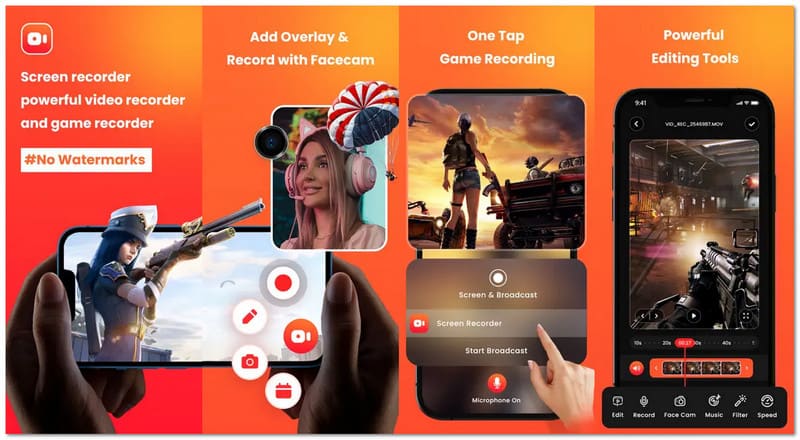
スマートフォンの録画アプリを使って、画面を録画して自分の反応も映したいですか?スクリーンレコーダー「Go Record」なら簡単にできます。チュートリアル動画やゲームプレイ動画に最適です。顔と声を追加すれば、より楽しくパーソナルな動画が作れます。
録音品質: 最大1080pの解像度に対応し、滑らかなフレームレートと鮮明な映像出力を実現します。
使いやすさ: ワンタップ録画機能のおかげで、何の不安もなく簡単に始めることができます。
音声サポート: 音声をクリアに録音し、録音中の音声解説にも対応しています。
編集機能:
- クリップをトリミングします。
- フィルターを追加します。
- 速度を調整してください。
- 動画を回転させる。
制限事項: フルツールを利用するには料金が必要で、iPhoneでは内部オーディオ機能が制限されています。
プラットホーム: iOS
6. スクリーンレコーダー(音声・動画)
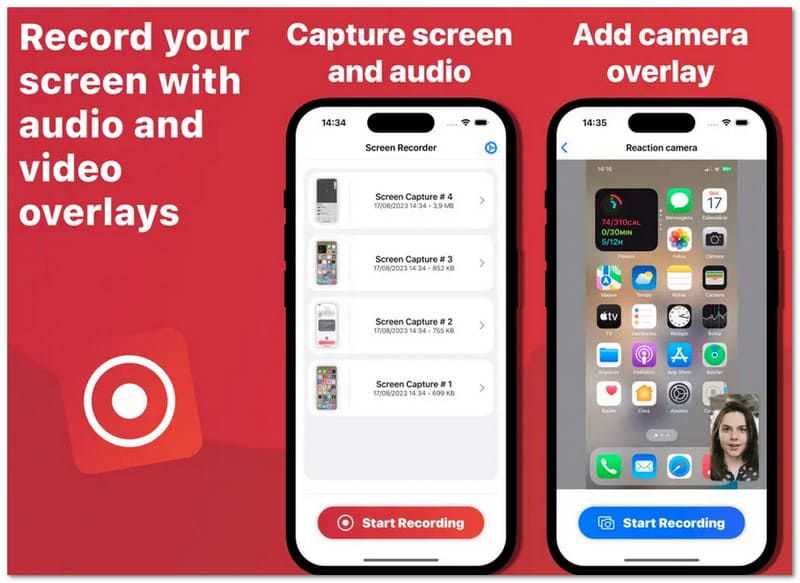
Screen Recorder Voice & Audioは、プライバシーを重視するユーザー向けの、シンプルで使いやすいiPhone用録画アプリです。画面を録画し、録画したファイルはデバイスに保存されます。チュートリアル、デモ、簡単な共有などに最適で、余計な手順や複雑な設定は不要です。
録音品質: 通常の録画ニーズにおいては、安定した再生と鮮明な映像を提供します。
使いやすさ: 録音を開始するには数回タップするだけでよく、デザインもシンプルです。
音声サポート: 音声やナレーションに使用するマイク音声の録音には優れた性能を発揮します。
編集機能:
- クリップをトリミングします。
- 音声オーバーレイを追加します。
- FaceCamを使用してください。
制限事項: 編集ツールが少なく、追加機能も限られている。
プラットホーム: iOS
パート3.比較表 – おすすめの画面録画アプリを一覧で紹介
どの画面録画アプリを使えば良いか迷っていませんか?ご安心ください!以下の比較表をご覧いただければ、最適なアプリを簡単に見つけることができます。
| 画面録画アプリ | プラットホーム | 無料版の制限事項 | 透かし | 最高品質 | フェイスカム | 最適な用途 |
| スクリーンレコーダー – XRecorder | アンドロイド | 制限は少ないですが、一部の機能はデバイスに依存します。 | 透かしなし。 | 1080p | ✓ | クリアな録音と使いやすさ。 |
| スクリーンレコーダー – AZ Recorder | アンドロイド | 広告と一部の機能のアップグレードが必要です。 | 透かしなし。 | 4K | ✓ | 高度な制御とストリーミング機能。 |
| Mobizen スクリーンレコーダー | アンドロイド | 一部のモードでは、透かしが入ったり、制限が設けられたりする場合があります。 | オプションの透かし。 | 1440p | ✓ | 長時間録音とシンプルなツール。 |
| DU Recorder – スクリーンレコーダー | Android & iOS | 全てのツールを利用するにはプレミアムプランが必要です。 | プレミアム会員限定で削除されました。 | 1080p | ✓ | ライブ配信と共有。 |
| スクリーンレコーダー – Go Record | iOS | 多くの機能はサブスクリプション登録が必要です。 | 透かしなし。 | 1080p | ✓ | リアクション動画とチュートリアル。 |
| スクリーンレコーダー(音声&ビデオ) | iOS | 無料版では機能が制限されます。 | 透かしなし。 | 1080p | ✓ | シンプルでプライベートな録音。 |
パート4. より大きな画面でスマートフォンを録画したい場合
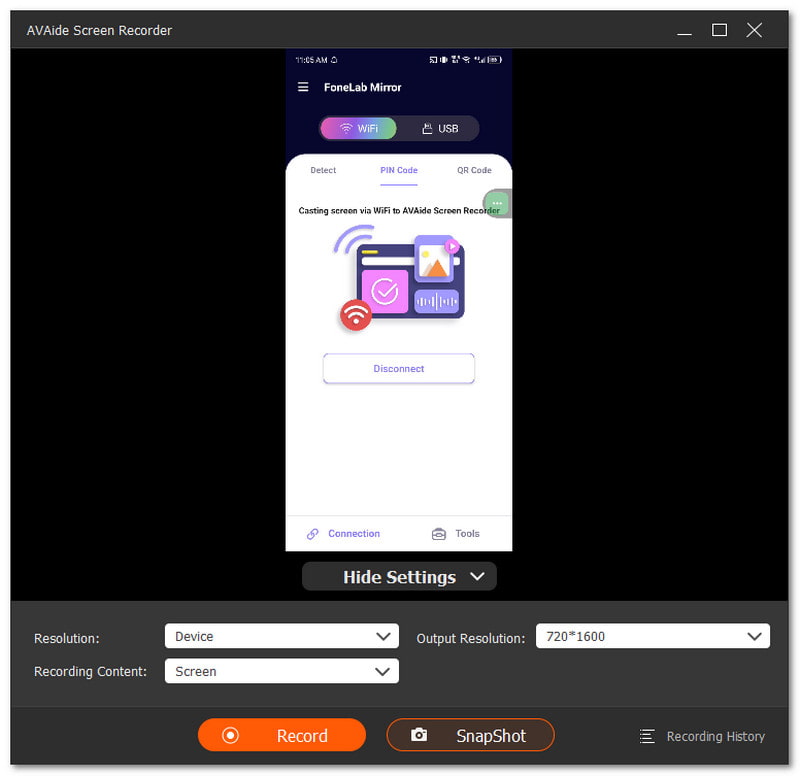
スマートフォンを録画したい。でも画面が小さすぎる。パソコンでもっと大きな画面で見たい。そんな時に便利なのが録画アプリです。 AVAideスクリーンレコーダーが役立ちます。iOSとAndroidの両方に対応した電話録画機能があります。スマートフォンを接続して、画面をパソコンの画面にミラーリングするだけです。

 安全なダウンロード
驚くべきことに、AVAide Screen Recorderは最大4K解像度での録画に対応しています。そのため、動画は鮮明でクリアなまま、大画面で再生しても見やすくなっています。また、スマートフォンのマイクを使って音声やゲームのサウンドを録音することも可能です。すぐに画像が必要な場合も、いつでもスクリーンショットを撮ることができるので、重要な瞬間を素早く保存するのに最適です。
期待できること:
- iOSおよびAndroidレコーダーのサポート: iPhoneとAndroidの両方のデバイスに対応しており、パソコンへの画面ミラーリングも簡単に行えます。
- 画面+ウェブカメラ+音声録音: 画面、ウェブカメラ、システムサウンド、マイクの音声を同時にキャプチャします。
- スムーズなゲームプレイ録画: 最大60FPSのフルHD画質でゲームを録画できるので、ハイライト動画やチュートリアル動画に最適です。
- 録画後のビデオ編集: 動画のトリミング、圧縮、結合、変換、音声ブースト、抽出。
- 幅広いメディアフォーマットに対応: MP4、WMV、AVI、GIF、MP3など、さまざまな形式でファイルを保存できます。
AndroidでもiPhoneでも、 画面録画アプリ 選択肢はいくつかあります。まずは内蔵レコーダーから始めてみましょう。シンプルで使いやすいです。より多くの機能や高度な制御が必要な場合は、サードパーティ製のツールを試してみるのも良いでしょう。
スマートフォンをより大きな画面で録画したい場合は、 AVAideスクリーンレコーダー長時間の動画もスムーズに録画できます。ウォーターマークなしの出力にも対応しているので、動画がすっきりと見やすく、すぐに共有できます。
著者について

AVAide ScreenRecorderで最高の瞬間をキャプチャします。スクリーンキャスト、カスタマイズ、共有を数秒で。