お気に入りの曲がスクリーン上で生き生きと動き出し、歌詞がビートに合わせて動く様子を想像してみてください。これは、 歌詞ビデオメーカー そして、音楽を視覚的な体験へと変貌させます。このガイドでは、トレンド、成功する動画の背後にある考え方、そしてプロ並みの見栄えの良い、売れ筋の歌詞素材を作成するためのステップバイステップのコツについて解説します。
パート1:人気の歌詞ビデオのスタイル
始める前に、何ができるのかを知っておくことも重要です。際立ったリリックビデオを作るには、適切なスタイルを選ぶことが鍵となります。スタイルによって曲の雰囲気を変え、視聴者の興味を引きつけることができます。ここでは、最も人気のあるアプローチについて解説します。
1. キネティックタイポグラフィ
歌詞が音楽に合わせて動き、弾み、躍動することで、生き生きとしたエネルギッシュな雰囲気を醸し出します。このスタイルは、リズムを強調し、視聴者を曲全体を通して視覚的に惹きつけるため、アップテンポな楽曲に最適です。無料のオンライン歌詞ビデオ作成ツールで、ぜひこのスタイルを試してみてください。
2. 動画への歌詞オーバーレイ
歌詞は、実写映像、パフォーマンス映像、ストック映像など、あらゆる映像素材の上に直接表示されます。この手法によって、文脈、雰囲気、ストーリー性が加わり、視聴者はミニミュージックビデオのような体験を得ることができます。効果的な歌詞ビデオの制作方法を知りたいなら、この点が重要です。
3. アニメーション背景
歌詞の背景で、ダイナミックな色彩、形、または抽象的なパターンが変化することで、歌詞が際立ち、音楽を引き立てます。視覚的にごちゃごちゃすることなく、モダンで洗練されたビデオを作成するのに効果的なスタイルです。スマートフォンで歌詞ビデオを作成する方法に最適です。
4. 手書きまたはスケッチ風
歌詞は、まるでその場で人が書いたり描いたりしているかのように書かれています。これは個人的で芸術的なスタイルであり、アコースティック、インディー、あるいは親密な雰囲気の曲に非常に効果的です。これは、YouTubeで問題なく歌詞ビデオを作成する方法の一つです。
5. 3D歌詞エフェクト
3次元空間でテキストが飛び出したり、回転したり、動いたりすることで、奥行きと映画のような雰囲気が生まれます。このスタイルは歌詞に没入感を与え、曲にエネルギーを与える視覚効果を生み出します。音楽と歌詞を使ったビデオの作り方を知りたい場合。
6. 写真を使った歌詞
意味のある写真、イラスト、またはイメージを歌詞と組み合わせることで、感情や物語性を強調できます。このスタイルは、ビジュアルと楽曲の雰囲気やテーマを結びつけるため、ストーリーテリングに最適です。このアプローチは、歌詞付きミュージックビデオの制作方法を理解するのに役立ちます。
7. ミニマルなテキスト
シンプルな背景にすっきりとしたフォントを使うことで、歌詞が主役になります。このスタイルは余計な要素がなく、プロフェッショナルな印象を与え、フォーマルな曲、落ち着いた曲、叙情的な曲など、シンプルさが歌詞への集中力を高めるのに適しています。このスタイルの歌詞ビデオは、オンラインで簡単に作成できます。
8. 物語形式またはストーリーテリング形式
歌詞に、物語、コンセプト、テーマに沿った映像を組み合わせたものです。まるでミニミュージックビデオのように、視聴者に楽曲を補完する視覚的、感情的な旅を提供します。視聴者の心を掴むリリックビデオを作成したい場合に最適です。
パート2:歌詞ビデオ制作の思考プロセス
1. クリップまたはビジュアルの選択
アニメーションクリップ、アニメサンプル、ストック映像、オリジナル映像のどれを使用するかを決めましょう。アニメや様式化されたアニメーションは、遊び心のある芸術的な雰囲気を作り出し、ストック映像や実写映像は、リアリティのある映像を実現します。AI搭載の歌詞ビデオ作成ツールを使えば、アニメーションを自動的に作成し、タイミングやトランジションを調整できます。
2. フォントの選択
フォントは雰囲気や読みやすさを左右します。サンセリフ体や太字はテンポの速い曲に効果的ですが、手書き風や装飾的なフォントは、穏やかで感情的な曲に適しています。使用するフォントは、特に小さな画面で視聴する人にも配慮し、バランスの取れたものであるべきです。無料の歌詞ビデオ作成ツールには、誰でも簡単に試せるフォントが内蔵されていることがよくあります。
3. 楽曲とBGM
曲がビデオの主役ですが、背景音楽や効果音はそれを引き立てます。追加のオーディオはトラックを補完し、歌詞を圧倒しないようにしてください。インストゥルメンタルや控えめなBGMは、歌詞に焦点を当て続けることができます。歌詞ビデオの作り方を理解することで、メインの曲とオプションのBGMの両方に歌詞を同期させることができます。 YouTube動画に音楽を追加する.
4. 色と明るさ
視覚的なトーンは非常に重要です。コントラストの高いテキストは読みやすく、明るい印象を与えますが、柔らかな色調は雰囲気を醸し出します。色は感情的なトーンと調和し、かつ読みやすいものでなければなりません。歌詞ビデオの作成方法に関する教材では、通常、最適な調和を見つけるために様々な色の組み合わせを試してみることを推奨しています。
5.タイミングと配置
歌詞はすべて楽曲のリズムに合致していなければなりません。重要な映像要素が隠れないようにし、文字は読みやすくする必要があります。アニメーションの距離感と速度にも配慮し、視聴者が焦らずに歌詞を理解できる時間を確保しましょう。AI歌詞動画作成ソフトなどのツールを使えば、特定のタイミングを自動化することも可能ですが、こうした調整は手動で行う方が安全です。
6. 動画の長さと流れ
自然な流れで、自分のペースで歌いましょう。長いフレーズは読みやすく、フレーズ間の動きも正確に調整してください。そうすることで、視聴者の関心を引きつけ、歌詞を追う視聴者の集中力を維持できます。
7.一貫性とスタイルの統一性
統一感のあるスタイルを決めましょう。フォント、色、アニメーションパターン、背景などは、全体を通して一貫性を持たせるべきです。無料の歌詞ビデオ作成ツールを使う場合でも、有料ソフトウェアを使う場合でも、一貫性を持たせることで、ビデオは洗練されたプロフェッショナルな印象を与えます。
8. ワークフローとツールの選択
操作性や創造性に応じてツールを選択してください。完全なカスタマイズを行う人もいれば、アニメーションを自動化してより迅速に結果を得る人もいます。初心者は、無料の歌詞ビデオ作成ツールから始め、必要に応じてアップグレードすることもできます。
パート3:歌詞ビデオの作り方:ステップバイステップ
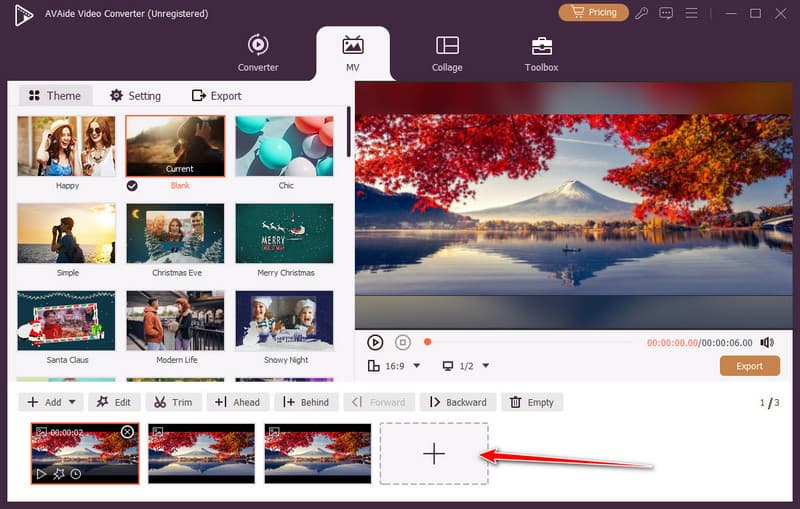
MV機能 AVAideビデオコンバーター テンプレートやテーマ、テキストや音楽を使って、誰でも自由にカスタマイズできる歌詞ビデオコンテンツを作成できます。クリップや画像をインポートしたり、タイトルを追加したり、歌詞と音声をペアリングしたり、タイミングやフォントの色、明るさを調整したりと、すべてユーザーフレンドリーなインターフェースで行えます。最終的な作品を仕上げるために、トリミング、クロップ、ビデオ補正などのアプリ内編集機能が用意されており、簡単かつユーザーフレンドリーに編集できるだけでなく、プロフェッショナルな仕上がりを実現するための十分なオプションも提供されています。
ステップ1. AVAideをダウンロードしてMV機能を使用する
Windows または Mac 用の AVAide Video Converter を入手するには、下のダウンロードボタンを押してください。ダウンロードとインストールが完了したら、起動して MV に移動します。

 安全なダウンロード
ステップ2.動画または画像をアップロードする
歌詞ビデオを作成する際は、歌詞の各行を個別の画像またはクリップに割り当てる必要があります。 + ファイルをアップロードするためのボタン。
ステップ3.動画に歌詞を追加する
各ビデオフレームには、 杖; クリックして追加エディターを開きます。 透かし、そして テキストエリア 動画に表示させたい歌詞。
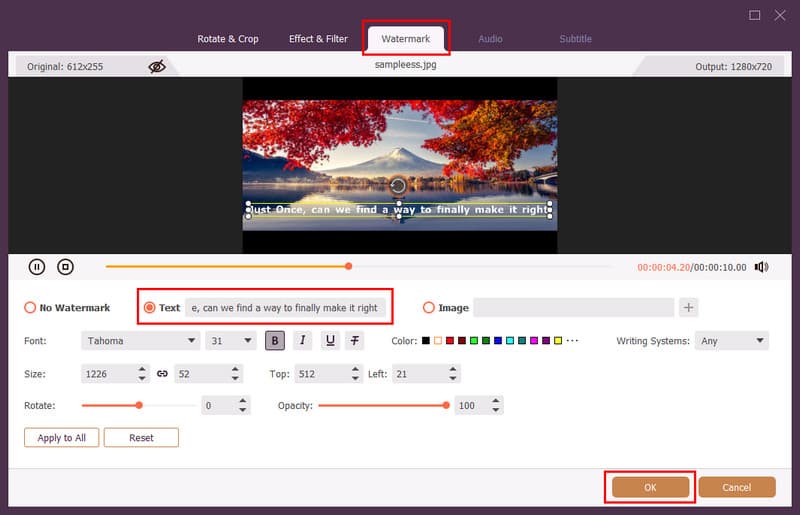
歌詞を表示させたい場所に配置し、次のようなツールを使用して歌詞を編集します。
- フォントサイズ
- フォントスタイル
- テキストの書式設定
- テキストの色
- テキストの向き
歌詞ビデオが完成するまで、すべてのビデオと画像に対して手順を繰り返してください。 わかった 追加した歌詞を保存します。
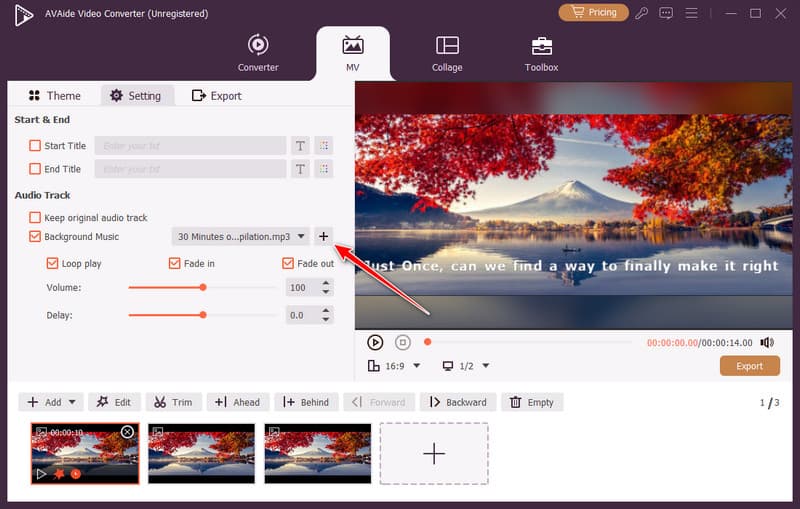
ステップ4. 音声をインポートする
設定で音楽をアップロードする必要があります。次に、 BGM >> プラス 音声ファイルをインポートするには、こちらのボタンをクリックしてください。
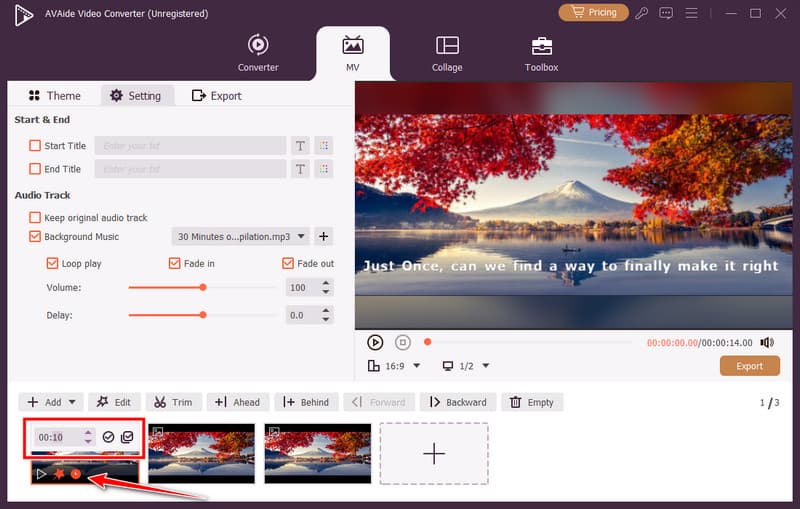
ステップ5.各歌詞の長さを曲の長さに合わせる
各画像の表示時間を曲のテンポに合わせて調整してください。これにより、各歌詞が適切なタイミングで表示され、快適に読めるだけの時間画面に表示されるようになります。
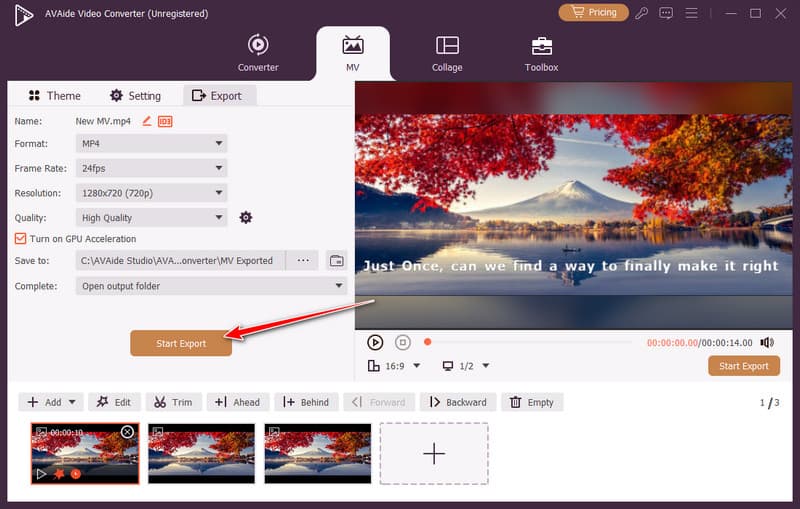
ステップ6.歌詞ビデオをエクスポートする
最後に、 輸出ビデオのフォーマット、品質、フレームレート、解像度を選択してからクリックします。 エクスポートを開始 最終出力をすぐに得るため。
プロのヒント:歌詞ビデオの著作権とフォーマットを管理する
歌詞ビデオを作成する際は、著作権法を遵守する必要があります。常に、所有している、または使用権のある音楽、あるいはロイヤリティフリーの音楽を使用してください。アップロードする画像やビデオは、ライセンスを取得しているか、オープンソースである必要があります。さらに、ターゲットプラットフォームでサポートされているビデオ形式と解像度を選択してください。MP4は、YouTube、Instagram、TikTokなどのほとんどのビデオ共有プラットフォームと互換性があります。ただし、ビデオが大きい場合、MP4ファイルは共有できず、 MP4コンプレッサー それを修正するには、適切なフォーマットを選択することが重要です。そうすることで、再生上の問題を回避し、音質を維持し、あらゆるデバイスでプロフェッショナルな仕上がりの歌詞ビデオを作成できます。
YouTube で歌詞ビデオを作成するには、スタイルを計画し、歌詞と音楽を合わせ、適切なビジュアルを選択する方が簡単です。AVAide の MV 機能などのビデオ作成ツールを使用すると、短時間でビデオを作成および編集できます。これらの手順に従い、正しいフォーマットを使用することで、 YouTube用の歌詞ビデオを作成できます プロフェッショナルな印象を与え、視聴者の興味を引きつける。
著者について

高品質な歌詞ビデオやその他のクリップを、350種類以上のフォーマットで作成、編集、変換できます。