学びたい Instagramの動画に音楽を追加する方法動画に音楽を挿入することは、コンテンツをより魅力的で記憶に残り、共有しやすくするための効果的な方法の一つです。投稿、リール、ストーリーなど、どんな動画をアップロードする場合でも、適切なBGMは雰囲気を盛り上げ、メッセージを強調し、視聴者の注目を集めることができます。この詳細なガイドでは、Instagramのストーリー、投稿、リールに音楽を追加する最も効果的な方法をご紹介します。さらに、動画の再生品質を向上させるためのプロフェッショナルな動画編集方法もご紹介します。ぜひこの記事を読んで、このトピックについてさらに詳しく学んでください。
パート1. Instagram動画に音楽を追加する必要がある理由
Instagramに投稿する前に動画に音楽を挿入する必要がある理由は様々です。以下の情報をすべて読んで、詳細をご確認ください。
エンゲージメントを高める
音楽を追加すると、最初の数秒で注目を集めることができます。視聴者はすぐにスクロールしてしまうことが多いため、これは非常に重要です。さらに、キャッチーなビートやサウンドは、視聴者に動画を長く視聴してもらい、さらには繰り返し視聴してもらうきっかけにもなります。
雰囲気を盛り上げる
Instagram動画に音楽を追加するのは、視聴者に動画への感情を伝えることができるため理想的です。例えば、楽しいコンテンツであれば、楽しい音楽を追加することで、動画の魅力が増し、視聴する人も聴く人もワクワクするでしょう。こうした感情的な繋がりは、コンテンツを記憶に残り、共感できるものにします。一方、単調な動画は物足りなく見えることもあります。
ストーリーテリングを強化
音楽がナレーターのような役割を果たす場合もあります。音楽は物語のペースを導き、緊張感を生み出し、重要な瞬間を強調することができます。また、映像だけでなく、物語全体を包括的に表現し、より魅力的な体験を提供するのにも役立ちます。
つまり、音楽は動画の素晴らしいBGMとしてだけでなく、エンゲージメント、感情、そしてストーリーテリングを高める戦略的なツールなのです。ですから、動画を理想的でより良いものにするために、音楽を加えてみましょう。
パート2. Instagram動画に音楽を追加する方法
Instagramに動画を追加する方法を知りたいですか?それなら、このセクションに進んでください。ストーリー、リール、投稿に音楽を追加する方法をご紹介します。さあ、今すぐ以下の方法をチェックして、あなたの目標を実現しましょう。
Instagramストーリーの動画に音楽を追加する
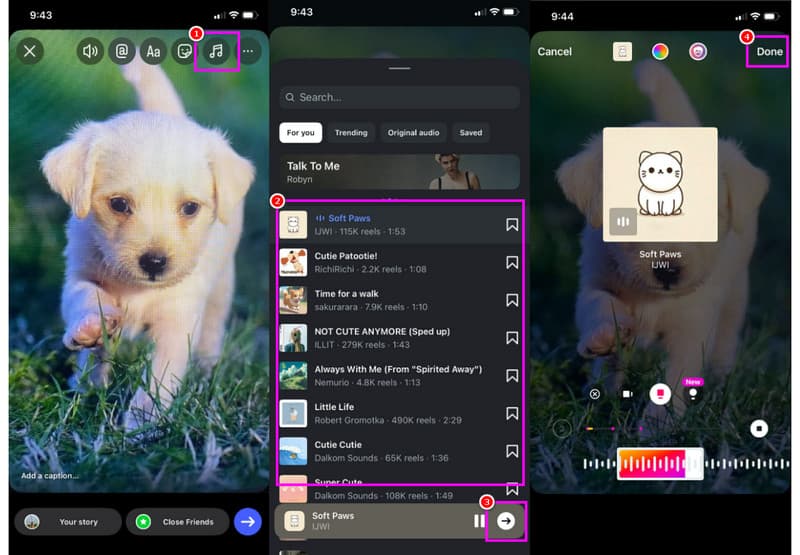
ステップ1開く インスタグラム アプリケーションをクリックします。 プラス 上のボタンをクリックすると 動画をInstagramにアップロードする.
ステップ2その後、 音楽 上記のシンボルをクリックすると、さまざまな音楽が画面に表示されます。
ステップ3お好みの曲を選択して、 次 下部のインターフェースからシンボルを削除します。完了したら、次のプロセスに進みます。
ステップ4最後のプロセスでは、 終わり 上のボタンをクリックしてください。これで、Instagramストーリーに動画をアップロードできるようになります。
Instagram投稿用の動画に音楽を追加する
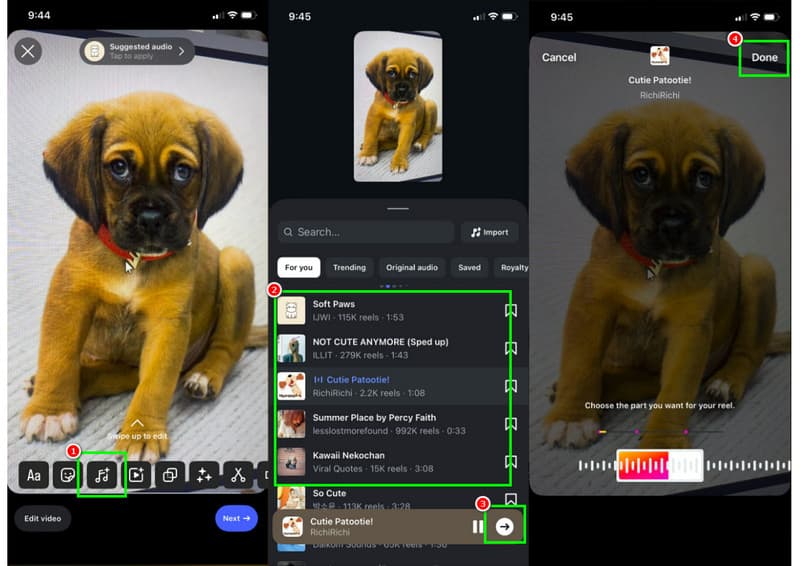
ステップ1を起動します インスタグラム アプリを開いて プラス 上部のインターフェースからボタンを選択します。次に、 役職 以下のオプションを選択し、処理するビデオを開き始めます。
ステップ2ビデオを追加したら、 音楽 下部のインターフェースから機能を選択します。音楽が表示されたら、お好みの音楽を選択して 次 ボタン。
ステップ3音楽のトリミングが終わったら、 終わり ボタンをクリックして、IG 投稿のアップロードを開始します。
Instagram Reelsの動画に音楽を追加する
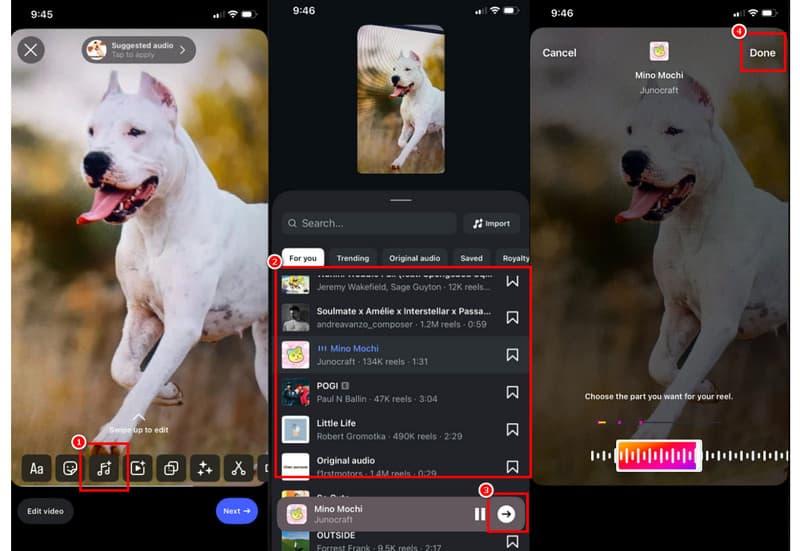
ステップ1実行 インスタグラム アプリを起動して プラス >> リール オプション。その後、デバイスからビデオを選択します。
ステップ2クリップがアップロードされたら、 音楽 下のシンボルをクリックして、ビデオに使用する音楽の選択を開始してください。
ステップ3ヒット 終わり 上のボタンをクリックして動画のアップロードを開始してください。 ダウンロード 下のボタンをクリックして Instagramの動画をダウンロードする.
これらの手順を使えば、Instagramの動画、特にリール、ストーリー、投稿に音楽を確実に追加できます。これらの方法を活用して、理想の結果を実現しましょう。
パート3. Instagram動画に音楽を追加するプロフェッショナルな方法
Instagram動画にプロフェッショナルな音楽を追加する方法に興味がありますか?その場合は、 AVAideビデオコンバーターこのソフトウェアを使えば、処理後に期待通りの結果が得られることを保証できます。このツールの優れた点は、動画に好きな音声を挿入できることです。ご自身の録音を添付することも可能です。さらに、必要に応じて音声をトリミングして編集することも可能です。
さらに、動画に音楽を追加するだけでなく、回転、エフェクト、フィルターなどを追加して動画を美しく仕上げることもできます。好みのアスペクト比を選択できるため、特に画面表示での互換性に優れています。最大の利点は、バッチ処理機能に対応していることです。この機能は、多数の動画を一度に処理したい場合に最適です。複数の動画を追加し、それぞれ異なる方法で音楽を挿入できるため、強力な編集プログラムとなっています。出力形式もMP4、WMV、MKV、MOV、FLV、AVIなど、お好みに合わせて選択できます。また、より良い視聴体験のために、希望する動画品質を選択することもできます。
Instagram ビデオにプロフェッショナルに音楽を追加する場合は、以下の手順を参照してください。
ステップ1まず最初にアクセスするのは AVAideビデオコンバーター WindowsまたはMacでプログラムを起動します。 無料ダウンロード すぐにアクセスできるように、以下にボタンを挿入しました。

 安全なダウンロード
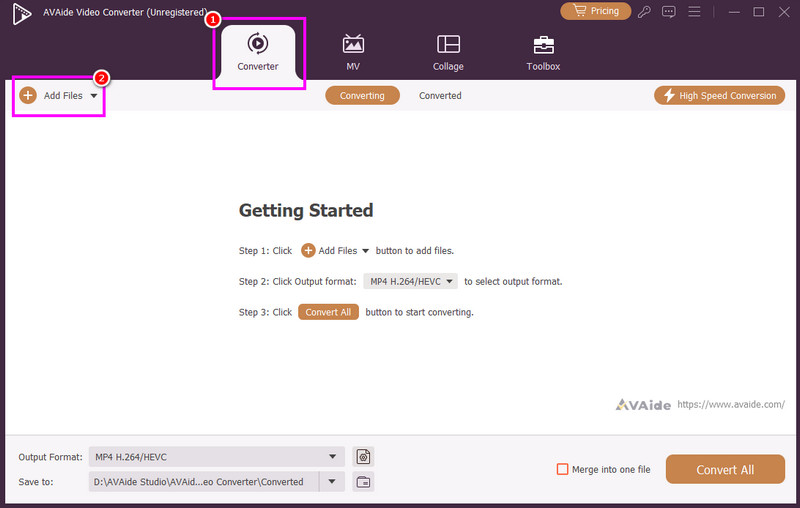
ステップ2その後、をクリックします コンバータ セクションをタップして 追加ファイル 編集したいビデオを挿入するためのボタンです。ビデオはいくつでも追加できます。
ステップ3クリック 落ちる ボタンをクリックして選択します オーディオトラックを追加 オプション。ファイルフォルダが表示されたら、ビデオに追加したいオーディオを開きます。
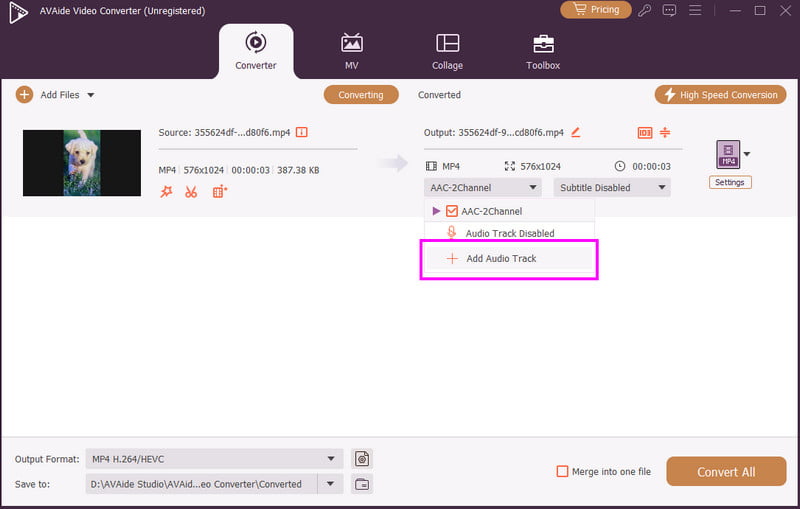
必要に応じてオーディオファイルを編集することもできます。
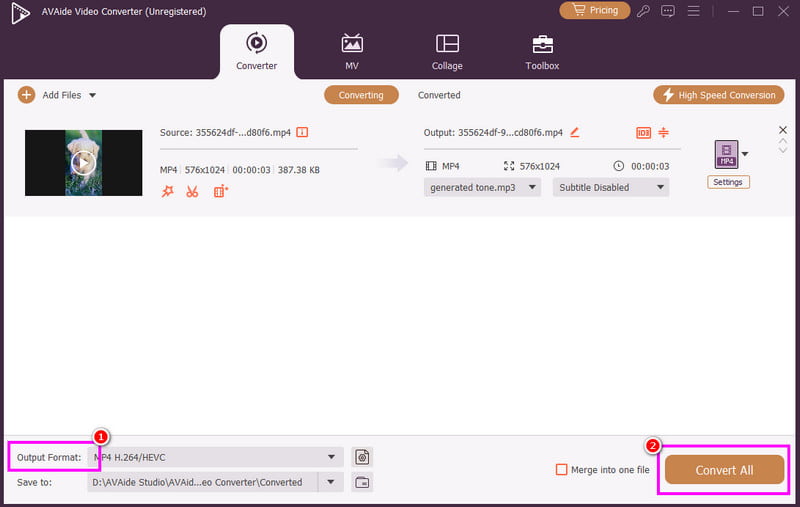
ステップ4オーディオを追加した後は、 出力フォーマット 下のセクションで、お好みのビデオ出力形式を選択してください。 すべて変換 ボタンをクリックして、最終的なビデオの保存を開始します。
この方法を使えば、動画にプロフェッショナルな音楽を追加して、より快適な再生を実現できます。編集機能を使えば、動画をさらに美しく仕上げることも可能です。そのため、より良いバージョンのファイルを作成したい場合は、このプログラムをぜひご利用ください。
に Instagramビデオに音楽を挿入する特にInstagramのストーリー、投稿、リールで動画編集をしたいなら、このガイドで必要な手順をすべて理解できるはずです。また、動画に音楽を追加する必要性についても学びました。さらに、Instagram動画にプロフェッショナルな編集と音楽追加を行いたい場合は、 AVAideビデオコンバーターこのビデオエディタを使用すると、ビデオに音楽をスムーズに追加して、より良い再生を実現できます。
著者について

ロスレス品質での変換のために350以上のフォーマットをサポートする完全なビデオツールボックス。