MPG(MPEG-1またはMPEG-2)は旧式のフォーマットであり、古いDVDリッピングファイルや録画されたテレビ番組などでよく見られます。古いWindows編集ツールや特定のハードウェアプレーヤーとの互換性を向上させるために、MPGをAVIに変換する必要がある場合もあります。.
このガイドでは、7つの実用的な MPGからAVIへの変換ツール, オンラインツールとデスクトップツールの両方を含めて解説します。さらに詳しく知りたい読者のために、この記事の最後にMPGとAVIの技術的な違いについても説明します。.
パート1:燃費からAVIへの変換ツールベスト7を簡単に見てみよう
| コンバータ | 最適な用途 | 価格/制限 | 注記 |
| AVAide Free Video Converter Online | 手軽にできるオンラインの仕事 | 無料 | インストール不要。小さめのファイルに適しています。 |
| AVAide ビデオ コンバーター (デスクトップ) | バッチファイルと大容量ファイル | 有料(定期購読または永久ライセンス) | ローカル変換、編集ツール、バッチサポート |
| VLCメディアプレーヤー | 無料の1回限りの変換 | 無料 | 組み込みの変換/保存機能。バッチ処理による仕上げは不要。 |
| ザムザール | 時々オンラインで利用する | 無料:50MB、1日2回まで変換可能 | 有料プランでは、サイズと容量の制限が引き上げられます。 |
| 任意のビデオコンバータ | 無料プラン付きデスクトップ | 無料アップグレードと有料アップグレード | 基本変換は無料。Pro版ではさらに多くの機能が利用可能になります。 |
| Video2Edit | ブラウザベースの編集+変換 | 有料アップグレードで無料 | AVI形式への変換も可能なオンラインエディター |
| FFmpeg | プロフェッショナルユーザー | 無料 | コマンドラインと連携して動作します |
適切なコンバーターの選び方
短時間での単発変換に最適 – AVAide Free Video Converter Online
無料のローカル変換に最適 – 初心者にはVLC、技術に詳しいユーザーにはFFmpegがおすすめです。
大容量ファイルやバッチ処理に最適 – AVAide ビデオ コンバーター (デスクトップ)
変換前に編集するのが最適です – AVAide Video Converter(デスクトップ版)またはVideo2Edit(オンライン版)
パート2:燃費からAVIへの変換ツール上位7選
1.AVAide 無料ビデオコンバーターオンライン
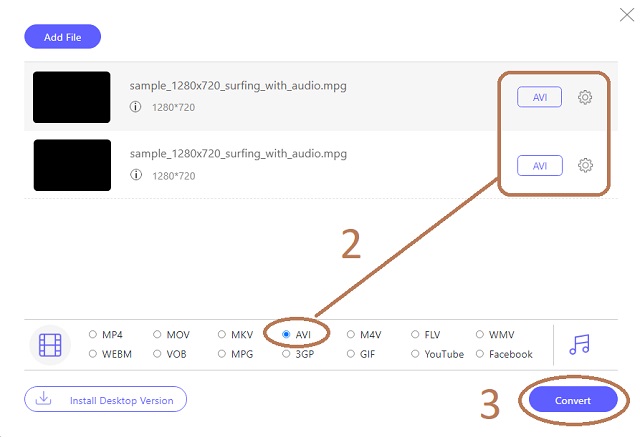
AVAide Free Video Converter Online MPGファイルをAVIファイルに何度でも変換でき、登録も不要です。ファイルはプライベートかつ安全に保護されます。インターフェースはシンプルで広告も表示されないため、技術的な知識がなくても簡単に使用できます。変換前に、フレームレートやエンコーダーなどの設定を調整することも可能です。試してみたい方は、以下の簡単な手順に従ってください。.
ステップ1ファイルのインポート
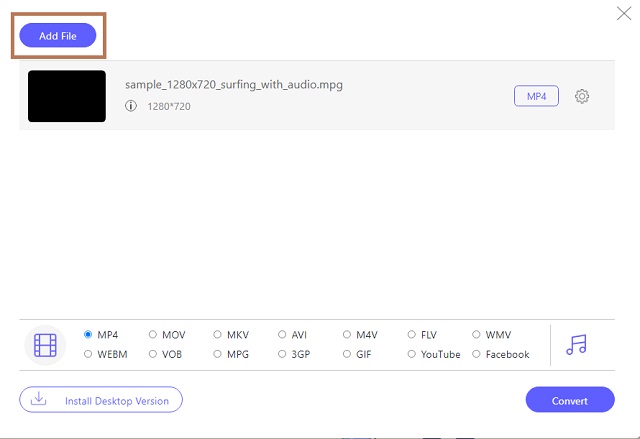
ツールのWebページにアクセスし、ランチャーをインストールしてください。メインインターフェイスに到達したら、 ファイルの追加 ボタンをクリックしてMPGファイルをインポートします。
ステップ2AVIへの設定
それぞれをクリックし、下部のビデオリストからAVI形式にチェックマークを付けてファイルを設定します。
ステップ3[変換]をタップします
クリック 変換 ボタンをクリックし、宛先ファイルフォルダを選択します。すぐに、変換プロセスが開始されます。
2. ZamZar
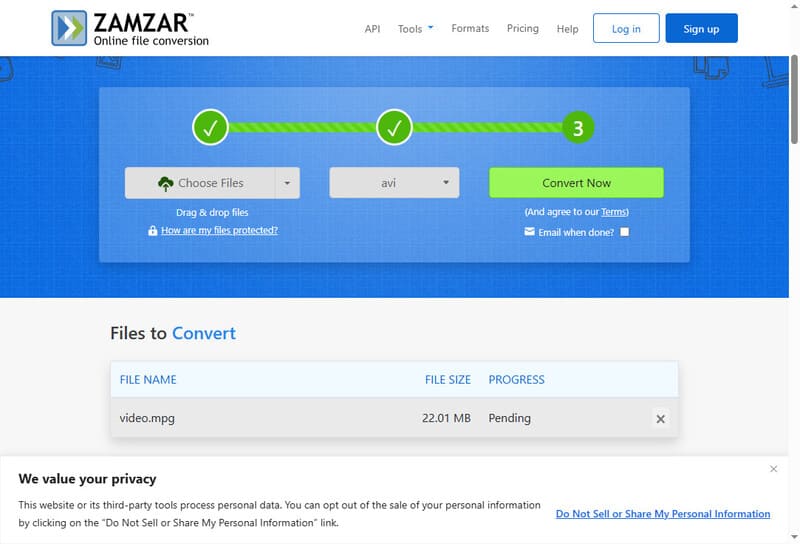
Zamzarは、MPGやAVIをはじめとする多くのフォーマットに対応した、長年運営されているオンライン変換ツールです。画像、アーカイブ、音声、文書、電子書籍なども変換できます。ただし、無料版では1日あたり2回までしか変換できず、ファイルサイズも50MBまでという制限があります。より大きなファイルを変換したり、より多くのオプションを利用したりするには、アカウントを作成する必要があります。.
3. Video2Edit
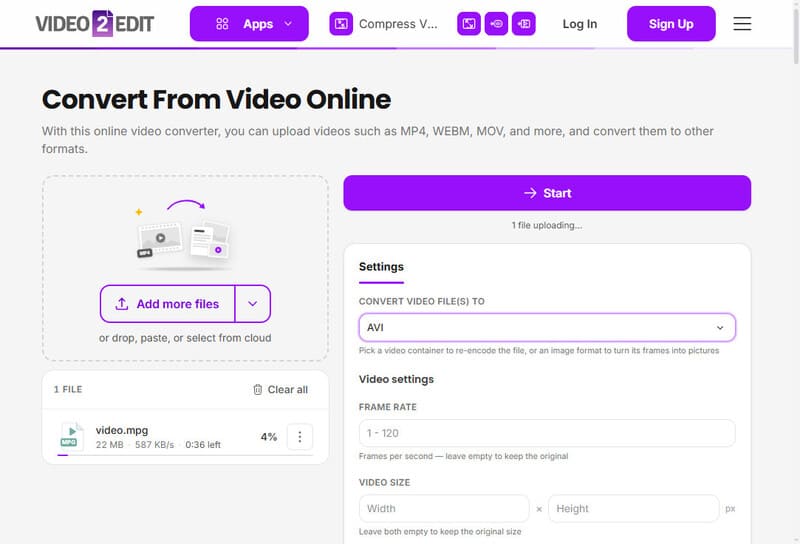
Video2Editは非常に優れたオンライン動画変換ツールです。フォーマット変換だけでなく、動画編集、音声正規化、回転、カット、圧縮も可能です。また、様々な画像・動画フォーマットへのエクスポートにも対応しています。WindowsでMPGからAVIへの変換を行う場合、安定した結果が得られる傾向があります。.
4. AVAideビデオコンバーター
オンライン変換ツールには通常、ファイルサイズ制限があり、動画をサーバーにアップロードする必要があります。そのため、大容量の動画ファイルや複数の動画ファイルを扱う場合、あるいはコンテンツに個人情報が含まれている場合は、完全にコンピュータ上で動作するデスクトップツールの方が安全で実用的です。.
デスクトップ版、, AVAideビデオコンバーター, このアプリを使えば、大容量のMPGファイルをバッチ処理でAVIに変換できます。さらに、トリミング、結合、クロップ、速度調整など、豊富な編集ツールも備えています。しかも、MPGやAVI以外にも1000種類以上のフォーマットに対応し、最大8K解像度までサポートしています。このアプリをパソコンにインストールすれば、フォーマットの互換性の問題に悩まされることはもうありません。.
- MPGを他の30倍の速さでAVIに変換します。
- MPGとAVI以外にも多数のビデオフォーマットをサポートしています。
- 強力なオールインワンツールボックスが付属しています。
- 安定した1080p / 4K / 5K / 8K出力を提供します。
- 3D、GIF、映画、ビデオコラージュメーカーを提供しています。

 安全なダウンロード

AVAideビデオコンバータを使用してMPGをAVIに変換する方法
ステップ1MPGファイルを追加する
PCでソフトウェアを取得した後、ソフトウェアを起動します。に移動します コンバータ、をクリックしてMPGファイルのアップロードを開始します。 追加ファイル ボタン。それ以外の場合は、インターフェイスの中央にドラッグアンドドロップするだけです。

ステップ2MPGファイルをAVIに修正
すべてのファイルを一度に設定する場合は、をクリックします。 すべてをに変換 タブ。個別に設定したい場合は、 矢印 各ファイルの出力。ビデオの下で、AVIを選択し、希望の解像度をクリックします。

ステップ3変換されたファイル用のフォルダを確立する
MPGをAVIに自由に変換する前に、変換されたファイルを配信するフォルダーを選択する必要があります。インターフェイスの左下の部分に移動し、[ に保存。それ以外の場合は、完成したファイルをチェックすることができます 変換された.
ステップ4変換を開始します
ファイルを変換する準備ができていると思われる場合は、 すべて変換 ボタン。変換プロセスが終了するまで待ってください。そうすれば、準備が整います。

5.VLCメディアプレーヤー
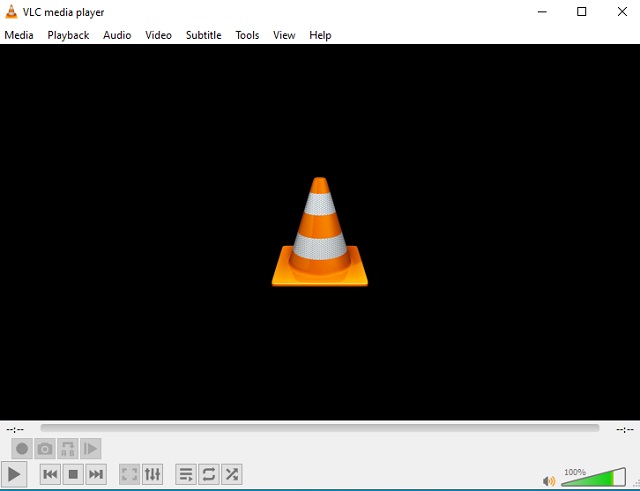
VLCは動画再生のために設計されていますが、それだけではありません。動画の変換も可能です。柔軟性に優れているため、パソコン上でMPGなどのファイルをAVIに簡単に変換でき、しかも完全に無料です。ちなみに、モバイル版もありますが、デスクトップ版よりも機能は少なくなっています。.
VLCを使ってMPGファイルをAVIファイルに変換する方法
ステップ1。.開く 変換/保存
VLCで、 メディア 左上隅で、表示されるドロップダウンメニューで、 変換/保存.
ステップ2。.MPGファイルを追加する
クリック 追加 MPGファイルを選択して、クリックします 変換/保存 下部にあります。
ステップ3。.AVIプロファイルと保存先を選択してください
の中に プロフィール ドロップダウンメニューからAVIプロファイルを選択するか、必要に応じて作成します。 ブラウズ 出力ファイル名とフォルダを設定します。拡張子が.aviであることを確認してください。.
ステップ4。.始める
クリック 始める. VLCがファイルを変換し、その進行状況はウィンドウの下部に表示されます。.
6.任意のビデオコンバータ
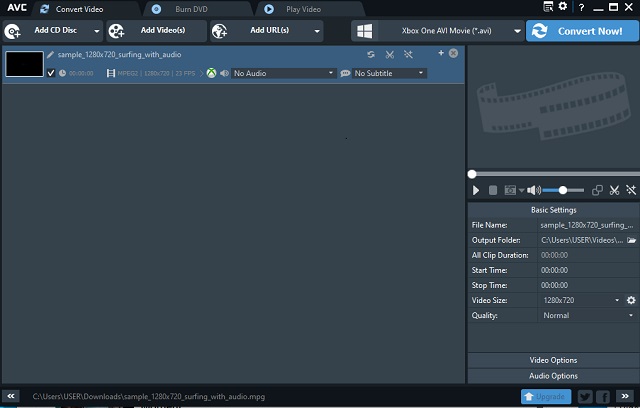
Any Video Converterは、MPGやAVIへの変換に最適なデスクトッププラットフォームです。URLやCDから動画を取り込み、様々なデバイスに対応した多様なフォーマットでエクスポートできます。また、便利な編集ツールも備えています。変換前に動画を回転させたり、エフェクトを追加したり、トリミングしたりすることも可能です。.
7. FFmpeg
無料のオープンソースオプションをお探しなら、FFmpegでMPGをAVIに変換できます。シンプルなリマックス(オリジナル品質を維持し、再エンコードしない)は次のようになります。
• ffmpeg -i input.mpg -c:v copy -c:a copy output.avi
ただし、コーデックがAVIと互換性がない場合は、再エンコードする必要があります。例:
• ffmpeg -i input.mpg -c:v libxvid -q:v 5 -c:a libmp3lame -b:a 192k output.avi
FFmpegは強力ですが、習得に時間がかかるため、ターミナル操作に慣れているユーザーに最適です。.
パート2。MPGとAVIコンバーターの違い
以下は、MPGからAVIへのコンバーターの簡単な比較です。
| コンバーター | ユーザー | 価格 | 強化ツールを使用 |
| AVAideビデオコンバーター | 初心者/専門家 | プレミアム$18 / mosライフタイム$36 |  |
| AVaide無料ビデオコンバーターオンライン | 初心者/エキスパート | 無料 | 最小限 |
| VLCメディアプレーヤー | 真ん中 | 無料 | 最小限 |
| ZamZar | 初心者/エキスパート | 基本的な$9 / mos Pro $16 / mos ビジネス$25 / mos |  |
| 任意のビデオコンバータ | 専門家 | Pro $9.95 /年 | 最小限 |
| Video2Edit | 初心者/エキスパート | プレミアム$12 / mos | 最小限 |
パート3. MPGとAVI:変換する理由
MPGとAVIはどちらもコンテナであり、コーデックではありません。コンテナとは、ビデオストリーム、オーディオストリーム、およびタイミング情報を格納する箱のようなものです。実際の圧縮はコーデックによって行われます。一般的なMPGファイルではMPEG-1/MPEG-2が使用され、AVIではDivX、Xvid、MPEG-4、MJPEGなどが使用されます。.
簡単な定義
MPG(MPEGとも表記される)は、通常MPEG-1またはMPEG-2プログラムストリームを指します。古いデジタルビデオ、VCD、DVD、録画済みテレビ番組などでよく用いられます。映像と音声はMPEG規格に密接に連動しています。.
AVIはAudio Video Interleaveの略で、1992年にマイクロソフトが発表したコンテナ形式です。様々なビデオおよびオーディオコーデックを格納でき、古いWindowsソフトウェア、一部の編集ツール、および特定のハードウェアプレーヤーとの互換性のために現在でも使用されています。.
主な違い
| 側面 | MPG | AVI |
| タイプ | コンテナ+標準コーデック(MPEG-1/2) | コンテナのみ(コーデック非依存) |
| 一般的なコーデック | MPEG-1ビデオ、MPEG-2ビデオ、MP2/MP3/AC-3オーディオ | MPEG-4、DivX、Xvid、MJPEG、HuffYUVなど. |
| 典型的な使用例 | DVD、VCD、録画済みテレビ番組、古いアーカイブ | 旧式のWindowsアプリ、古いエディタ、一部のハードウェア |
| ファイルサイズ | 同等の品質であれば、多くの場合、ファイルサイズは小さくなります(MPEG圧縮)。 | コーデックと設定によっては、より大きくなる可能性があります。 |
| 最新のサポート | 依然として広くプレイされているが、配信形式としてはあまり一般的ではない。 | 互換性の面では依然として有用だが、新規制作ではMP4/MKVにほぼ取って代わられている。 |
MPGをAVIに変換する理由とは?
MPGをAVIに変換する必要があるのは、おそらく特定のプログラムやデバイスがAVI形式を想定しており、MPG/MPEGストリームを拒否する場合だけでしょう。例えば、古いノンリニア編集ソフト、特定のキャプチャツールやCCTVツール、一部の旧式のWindowsメディアアプリなどが挙げられます。.
変換処理はほぼ必ず再エンコードを伴うため、多少の画質低下は避けられません。後々編集を行う場合は、高画質設定を選択してください。.
パート4. MPGからAVIへの変換に関するよくある質問
VLCを使ってMPGファイルをAVIファイルに変換するのに時間がかかりますか?
ファイルサイズ、解像度、コンピューターのCPUによって異なります。短いクリップは1分以内に終わりますが、長編映画の場合は10分から30分以上かかる場合があります。VLCは、専用コンバーターのようなハードウェアアクセラレーションオプションを提供していません。 AVAideビデオコンバーター そのため、ファイルサイズが大きいほど時間がかかります。.
MPGとAVI、どちらが小さいですか?
変換設定によって異なるため、決まった答えはありません。同じ動画を最新のMPEG-4またはXvidコーデックで同等の画質レベルでAVIに再エンコードした場合、設定によってはAVIファイルのサイズが小さくなったり大きくなったりする可能性があります。.
変換はロスレスですか?
通常はそうではありません。AVI内でMPEG-1/2から別のコーデックに変換すると再エンコードされるため、画質が多少低下します。純粋なリミックス(再エンコードせずにストリームをコピーする)は、元のコーデックがAVIコンテナで受け入れられる場合にのみ画質を維持できますが、常にそうとは限りません。.
2026年になってもAVIは必要でしょうか?
ほとんどの新規プロジェクトでは、MP4またはMKVが最適なデフォルト形式です。特定のアプリやデバイスが必要とする場合にのみ、AVIに変換してください。オリジナルのMPGアーカイブを保持し、必要に応じて変換する方が、ライブラリ全体を一括変換するよりも賢明な場合が多いです。.
以上が、あなたの MPGからAVIへ プロのように効率的に作業を完了できます。いずれもテストと試行錯誤に基づいた信頼性の高い機能を備えています。どれがお好みか、ご自身でお選びください。AVAide Video Converterは、シンプルな操作性と高度な機能を兼ね備えているため、強くお勧めします。さあ、今すぐこのMPGからAVIへのコンバーターのフルバージョンを無料でダウンロードして、準備を整えましょう。
著者について

ロスレス品質での変換のために350以上のフォーマットをサポートする完全なビデオツールボックス。
AVIに変換
- MKVをAVIに変換する
- MP4をAVIに変換する
- WMVをAVIに変換する
- WMVをAVIに変換する
- DivXをAVIに変換する
- FLVをAVIに変換する
- MPEGをAVIに変換する
- M4VをAVIに変換する
- MTSをAVIに変換する
- SWFをAVIに変換する
- VOBをAVIに変換する
- WebMをAVIに変換する
- F4VをAVIに変換する
- XviDをAVIに変換する
- RMVBをAVIに変換する
- 3GPをAVIに変換する
- MXFをAVIに変換する
- M2TSをAVIに変換する
- AMVをAVIに変換する
- TRPをAVIに変換する
- OGVをAVIに変換する
- DVをAVIに変換する
- MPGをAVIに変換する
- MTVをAVIに変換する