
ソーシャルメディアやウェブサイトなど、あらゆる用途に合わせて画像を簡単にサイズ変更できます。広告表示はありません。.
ここに画像をドラッグ&ドロップするか、参照して選択してください!
 4.9/5(レビュー数122件)
プリセットスケール:
寸法:
幅(ピクセル)
高さ(ピクセル)
出力形式:
画質: 80%
画像を処理中...
0 の 0 画像が完成しました — 0 残り
ヒント:
ブラウザ上でローカルに処理しています。圧縮処理が中断される恐れがありますので、このページを閉じたり、更新したりしないでください。.
画像サイズ変更に成功しました!
画像処理が完了し、ダウンロード準備が整いました。.
0 画像
サイズ: 0
0秒
処理時間
 画像リサイズ特徴




画像を元のサイズの50%、33.33%、または25%に簡単にリサイズできます。このモードでは元の縦横比が自動的に保持されるため、正確な寸法を入力することなく、Webサイトの最適化やソーシャルメディアでの共有を迅速に行うことができます。.

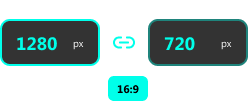

ピクセル単位でカスタムの幅と高さを入力することで、画像を正確な寸法にリサイズできます。ウェブサイトのバナー、ソーシャルメディアの投稿、プロフィール写真、その他のプラットフォーム固有のコンテンツを作成する場合でも、必要な寸法を簡単に設定できます。.


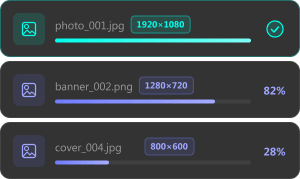
高速バッチ処理で最大40枚の画像を一度にリサイズできます。AVAideは選択したリサイズ設定をすべての画像に自動的に適用するため、ウェブサイト、ソーシャルメディア、その他のプラットフォーム向けに複数の写真をすばやく準備できます。.
自由に使用できます
無料でオンラインで画像のサイズを変更できます。登録は不要です。.
高品質
サイズ変更後も、画像は鮮明でシャープな状態を保ちます。.
透かしなし
不要な透かしを追加せずに画像のサイズを変更します。.
フォーマット変換
画像のサイズを変更し、JPG、PNG、またはWebP形式に変換します。.
使いやすい
数回クリックするだけで簡単に画像のサイズを変更できます。.
安全でプライベート
プライバシーを保護しながら、画像を安全に処理します。.

1. 画像を追加する
お使いのデバイスから、サイズ変更したい画像を選択してください。.
2. サイズを調整する
あらかじめ設定されたパーセンテージを選択するか、希望の幅と高さを入力してください。.
3. サイズ変更とダウンロード
クリックすると画像のサイズを変更でき、すぐにダウンロードできます。.

ピクセルサイズ変更機能は、特定のサイズの画像が必要な場合に最適です。また、JPG、PNG、WebP形式に同時に変換できる点も気に入っています。.

マーカス・ターナーマーケティングスペシャリスト
ウェブサイト用に複数の写真をリサイズする必要があったのですが、AVAideのおかげで驚くほど簡単に作業できました。画像は鮮明なままで、数分で全て準備完了です。.

ナイジェル・ジャクソンウェブマスター
ウェブサイトやソーシャルメディアに掲載するには画像サイズが大きすぎる場合、私はいつもAVAideを使っています。無料ですし、使い方も簡単で、画像に透かしも入りません。.

リース・ファン学生
画像のサイズを変更すると、ファイルサイズは小さくなりますか?
画像のサイズを変更すると、保存する必要のあるピクセル数が少なくなるため、ファイルサイズが小さくなることが多いですが、最終的なサイズは画像のフォーマットや内容にも左右されます。.
サイズ変更後、元の画像はどうなりますか?
元の画像は変更されません。サイズ変更後の画像は別のファイルとして作成され、ダウンロードできます。.
リサイズした画像がぼやけて見えるのはなぜですか?
小さな画像を拡大しすぎると、鮮明さが損なわれることがあります。最も鮮明な画像を得るには、元のサイズを大幅に超える拡大は避けてください。.
画像のサイズ変更とトリミングの違いは何ですか?
サイズ変更は画像全体の寸法を変更するのに対し、トリミングは画像の一部を削除して構図やアスペクト比を変更します。.
画像のサイズはどれくらいまで可能ですか?
各画像のサイズは最大5MBです。それより大きい画像の場合は、事前に圧縮することをお勧めします。.
著作権 © 2026 AVAide. 無断複写・転載を禁じます。


