


Il tuo computer fornisce tutto l'essenziale per le attività online, che si tratti di modificare, guardare o giocare. Una funzione di cui tutti avranno bisogno è l'opzione screenshot che aiuta a catturare un'immagine dell'intero schermo o solo di un'area specifica. Poiché esistono vari computer di diverse marche, questo articolo è dedicato a guidarti su come fare uno screenshot su un computer Acer con WindowsPer iniziare, scoprirai i diversi modi per accedere alle funzionalità di acquisizione schermata integrate su laptop o computer desktop, Chromebook e tablet. Inoltre, consulta le soluzioni nel caso in cui ti trovassi in difficoltà e il tuo Acer non avesse un tasto PrintScreen per acquisire una schermata.
Parte 1. Come fare uno screenshot su un laptop o un computer desktop Acer con Windows.
Di seguito viene spiegato come acquisire uno screenshot su un laptop Acer utilizzando le scorciatoie da tastiera e le applicazioni standard. Vengono fornite istruzioni dettagliate per consentirvi di provare la procedura. Senza ulteriori indugi, iniziamo.
1. Il classico pulsante PrintScreen (PrtSc)
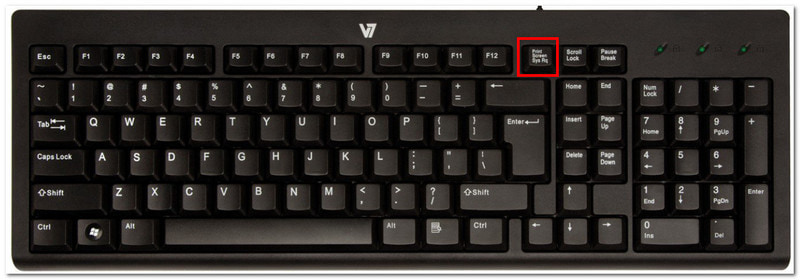
Passo 1Individuare e premere il PrtSc Premi il tasto nell'angolo in alto a destra della tastiera. Lo schermo si oscurerà e un piccolo menu a barra apparirà nella parte superiore centrale.
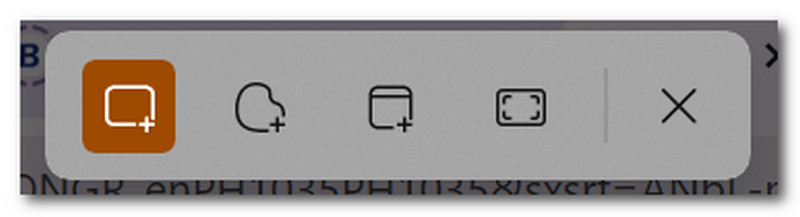
Passo 2Scegli tra le modalità: Rettangolare, Forma libera, Finestra, e A schermo interoUna volta completata l'operazione, lo screenshot viene copiato automaticamente negli appunti, da cui è possibile incollarlo in un documento vuoto, in una chat o altrove.
2. Strumento di cattura e Cattura e disegna (ideale per aree personalizzate)
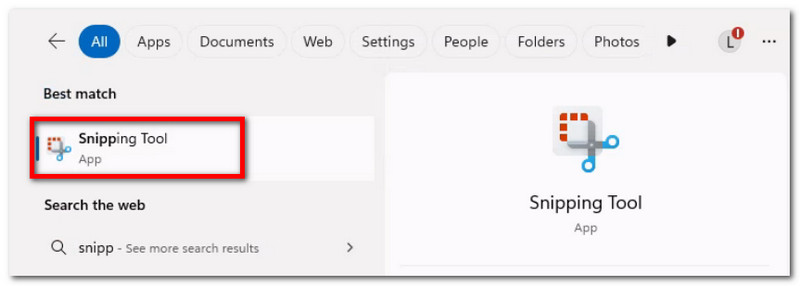
Passo 1Cerca l'app nella barra di ricerca. Nota che può essere denominata come Strumento di cattura o Ritaglia e disegna, a seconda della versione di Windows del tuo dispositivo.
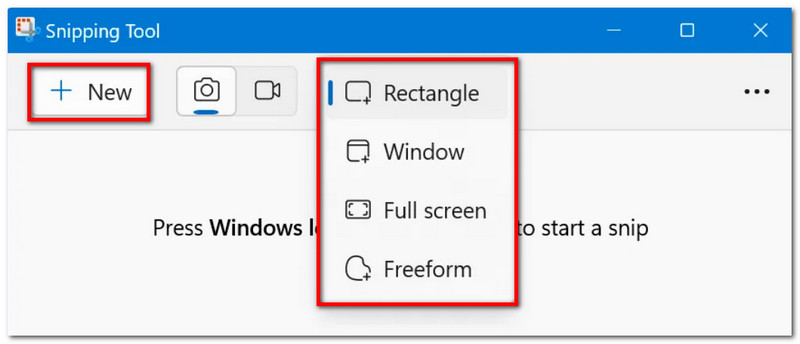
Passo 2Scegli una modalità dal menu a tendina, quindi fai clic su Nuovo pulsante per fare uno screenshot. Usa gli strumenti di disegno per modificare, quindi fai clic Salva per salvare lo screenshot.
3. Il Game Bar
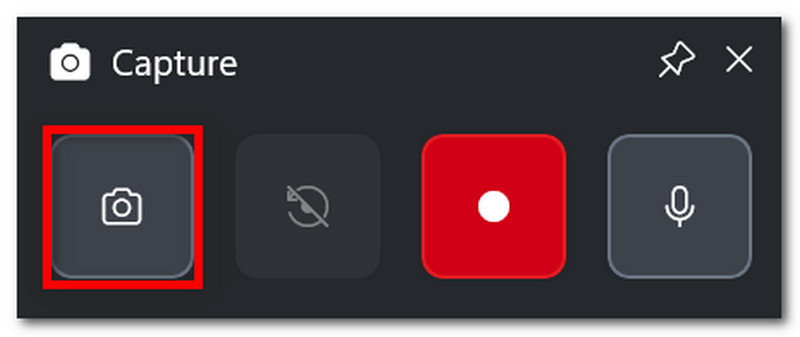
Passo 1Premere Windows + G sulla tastiera. Quando lo schermo si oscura, appariranno alcune barre delle applicazioni.
Passo 2Clicca il Telecamera icona, che serve per fare screenshot. Puoi anche premere Windows + Alt + Stamp per accedere a questa funzione durante il gioco.
4. AVAide Screen Recorder
Con i metodi predefiniti per fare screenshot, potresti pensare che il tuo dispositivo possa fare solo fino a un certo punto. Ma sapevi che AVAide Screen Recorder Vuoi un'esperienza di acquisizione schermate migliore di questa? Grazie al suo design elegante e alle numerose funzionalità, catturare schermate è diventato facile e di alta qualità. Con AVAide puoi acquisire schermate dell'intero schermo, di una finestra aperta o anche solo di una piccola area e salvarle in formati popolari come BMP, JPEG, PNG, GIF o TIFF. Le opzioni di modifica integrate sono inoltre molto utili, in quanto ti permettono di disegnare liberamente, aggiungere numeri o testo e sfocare i dettagli importanti dell'immagine prima di salvarla. Infine, la funzione di acquisizione schermo di AVAide non si limita a un singolo strumento, ma può essere utilizzata anche quando registri sul tuo computer, con una webcam e ovunque ti trovi su Internet. Migliora la tua esperienza di acquisizione schermate con questa fantastica alternativa per Windows o Mac.
Passo 1Clicca il Scarica Fai clic e installa AVAide Screen Recorder sul tuo Acer. Una volta completata l'installazione, apri il software.

DOWNLOAD GRATUITO Per Windows 7 o successivo
 Download sicuro
DOWNLOAD GRATUITO Per Mac OS X 10.13 o successivo
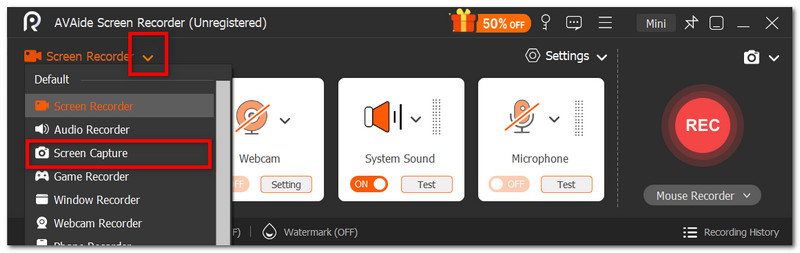
Download sicuroPasso 2Vai al menu a tendina nell'angolo sinistro dell'interfaccia utente e dall'elenco scegli il Cattura schermo opzione. Il cursore cambierà immediatamente, permettendoti di selezionare l'area dello schermo da acquisire.
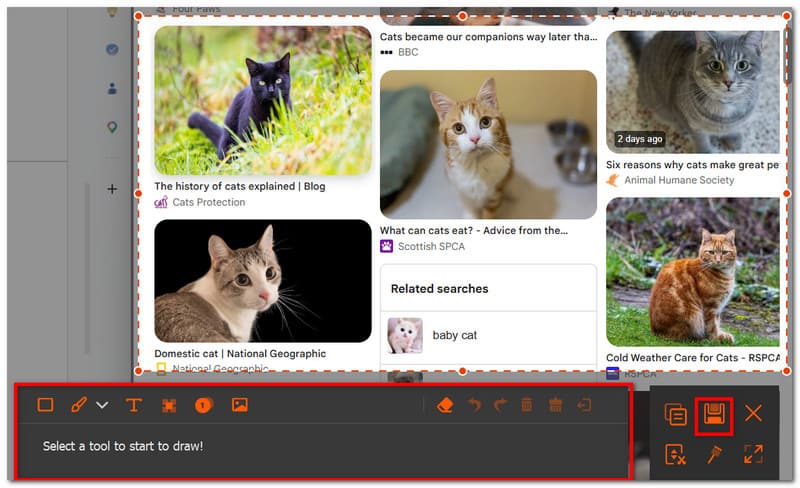
Passaggio 3Una volta catturata, puoi modificare l'immagine utilizzando le opzioni di modifica. Dopodiché, esporta l'immagine facendo clic su Salva pulsante. Ripetere se necessario.
Parte 2: Come fare uno screenshot su un computer Acer senza usare il tasto Stamp
Potrebbe capitare di trovarsi in una situazione difficile, ad esempio quando la tastiera non dispone del tasto PrtSc, e questo può rallentare notevolmente il lavoro. Come fare quindi uno screenshot su un computer Acer senza PrtSc? Questa sezione illustra i metodi migliori, specifici per i laptop Acer, che non richiedono l'utilizzo del tasto PrtSc.
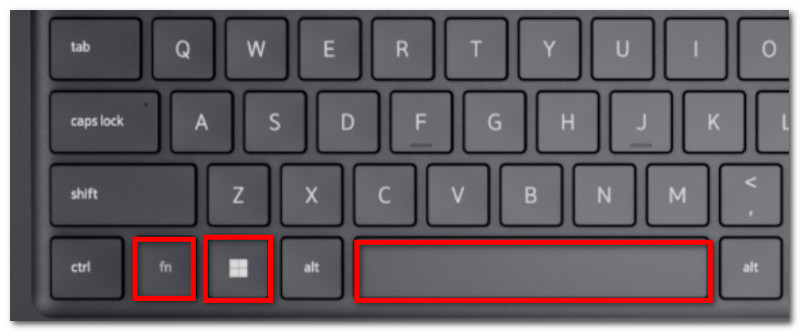
Soluzione 1: Premi Fn + Windows + Barra spaziatrice (scorciatoia comune di Acer) oppure Fn + PrtSc
Passo 1Sulla tastiera Acer, premere Fn + Windows + Barra spaziatrice pulsanti. Quando lo schermo lampeggia, significa che è stata acquisita una schermata intera.
Passo 2Vai a un documento Word vuoto e premi CTRL+V per incollare l'immagine. Quindi, puoi salvare il documento in una cartella.
Soluzione 2: Utilizzare Windows + Maiusc + S (apre la barra di acquisizione dello Strumento di cattura)
Passo 1premere contemporaneamente Windows + Maiusc + S Premi il tasto sulla tastiera e si aprirà lo Strumento di cattura.
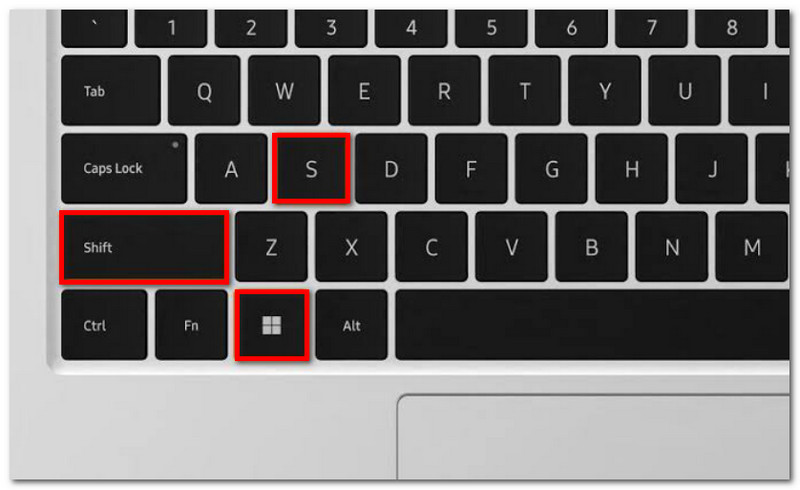
Passo 2Scegli la modalità screenshot e trascina il cursore per selezionare l'area desiderata da acquisire. Usa CTRL+V per incollare l'immagine.
Soluzione 3: rimappare un tasto diverso
Passo 1Ottieni PowerToys dal Microsoft Store. Dalla parte sinistra dell'interfaccia, seleziona Gestore della tastiera.
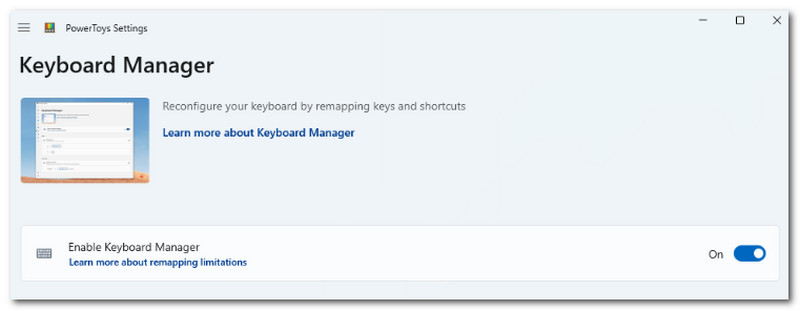
Passo 2Seleziona una lettera qualsiasi sulla tastiera per accedere allo Strumento di cattura quando necessario. Fai clic ok per salvare le modifiche.
Parte 3: Come fare uno screenshot su un Chromebook Acer
Sui Chromebook Acer, la procedura per acquisire schermate è diversa. Mentre la maggior parte delle tastiere per computer ha il tasto Stamp (PrtSc), i Chromebook non lo hanno. Quindi, come si fa una schermata su un Chromebook Acer in modo corretto? Segui questi passaggi per acquisire facilmente schermate a schermo intero e parziale:
Passo 1Per la modalità a schermo intero, premere Ctrl + Mostra pulsanti. Il pulsante Mostra si trova solitamente nella parte superiore centrale della tastiera e ha un'icona che raffigura un rettangolo con due linee verticali.
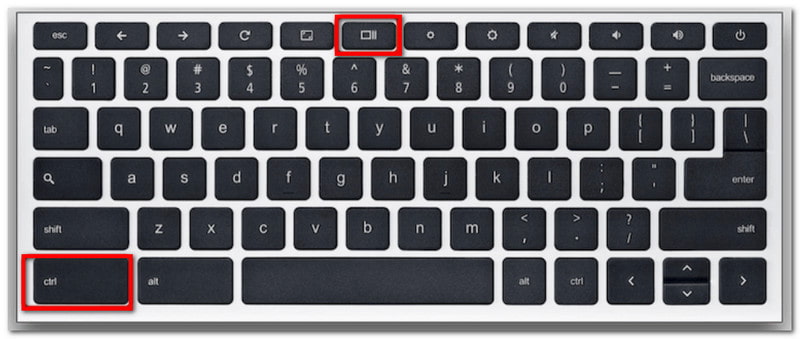
Passo 2Lo screenshot verrà copiato negli appunti, da dove dovrai incollarlo in un documento Word vuoto per poterlo salvare.
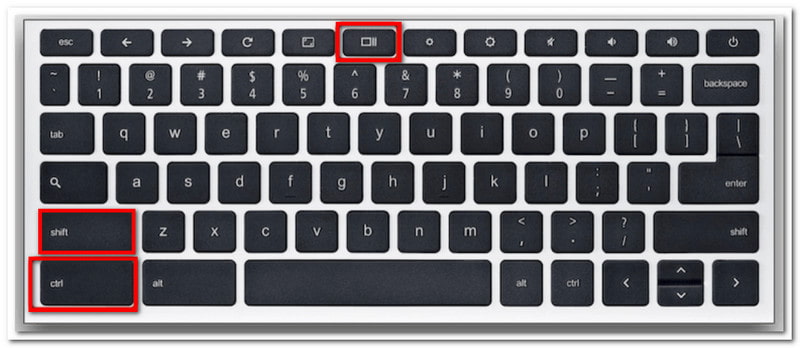
Passaggio 3Per la modalità parziale, premere Ctrl + Maiusc + MostraUtilizza il mouse per selezionare l'area di cui desideri acquisire una schermata.
Parte 4: Come fare uno screenshot su un tablet Acer
I tablet Acer funzionano in modo diverso dai laptop. Tuttavia, acquisire schermate su un tablet è semplice e veloce e richiede solo pochi clic. A differenza di quanto accade sui laptop, dove le immagini vengono salvate in base al metodo utilizzato, le schermate sul tablet vengono memorizzate nell'app Foto. Ecco i passaggi da seguire:
Passo 1Prepara il contenuto che desideri acquisire sul tuo tablet Acer. Tieni premuto il pulsante Abbassa il volume e Energia pulsanti.
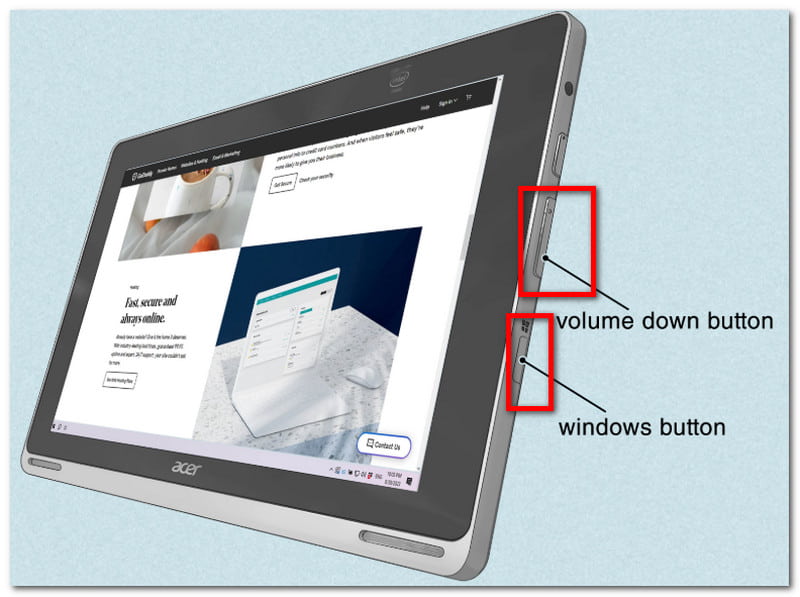
Passo 2Quando lo schermo lampeggia, significa che è stato acquisito uno screenshot. Visita l'app Foto per visualizzare l'immagine o usa un ridimensionatore di foto per ritagliare lo screenshot.
Con questo articolo, fare screenshot su Acer Non è mai stato così facile, perché ti guida nell'utilizzo dei metodi ufficiali per acquisire schermate sul tuo dispositivo. Non solo, ma hai anche scoperto il metodo migliore se il tuo computer non ha il tasto Stamp. Non dimenticare che AVAide Screen Recorder sarà sempre un'ottima alternativa per la registrazione dello schermo, sia che tu voglia fare uno screenshot, registrare video o audio. Ti invitiamo a provare la migliore soluzione per la registrazione dello schermo su Windows e Mac.
INFORMAZIONI SULL'AUTORE

Registra schermo, audio, webcam, gameplay, riunioni online e schermo iPhone/Android sul tuo computer.
Registrazione dello schermo
- Registrazione schermo su Windows
- Registra Instagram Live
- Copia video da Tubi
- Converti i video di YouTube in MP3
- Scarica video da Fansly
- Scaricare i video di JW Player
- Scarica i video di Bilibili
- Scarica i video di Patreon
- Scarica i video di SpankBang
- Scarica i video di Discord
- Scarica il video di DoodSream


