Strappare un DVD protetto da copia Può essere frustrante perché la protezione anticopia blocca l'accesso al contenuto. È progettata per proteggere il DVD, ma spesso impedisce agli utenti di effettuare backup personali o di guardare film su altri dispositivi.
Ma non preoccuparti, siamo qui per aiutarti. Abbiamo quattro metodi per copiare un DVD protetto da copia pensati appositamente per te. Quindi, esplora subito ogni approccio e inizia a salvare i tuoi film!
- Parte 1: Panoramica rapida di tutti gli strumenti menzionati
- Parte 2: Il modo migliore per copiare un DVD protetto da copia
- Parte 3: Come copiare un DVD protetto da copia tramite MakeMKV
- Parte 4: Come copiare un DVD con protezione da copia con VLC
- Parte 5: Come copiare un DVD protetto da copia utilizzando HandBrake
Parte 1: Panoramica rapida di tutti gli strumenti menzionati
Prima di scegliere il DVD ripper più adatto per i DVD protetti da copia, è utile confrontare le prestazioni di ciascuno strumento. Di seguito è riportata una rapida panoramica degli strumenti menzionati, che illustra il supporto di sistema, la gestione della protezione da copia, i formati di output e le caratteristiche migliori di ciascuno.
| Utensili | Sistemi operativi compatibili | DVD e protezioni supportati | Formati di output supportati | Ideale per |
| AVAide DVD Ripper | Windows e Mac | Può copiare DVD protetti da CSS, codici regionali e protezioni avanzate contro la copia con grande successo. | Supporta MP4, MKV, AVI, MOV e molti altri formati video popolari. | Per gli utenti che desiderano il modo più semplice e affidabile per copiare DVD protetti da copia con opzioni di output flessibili. |
| Fai MKV | Windows, Mac e Linux | Supporta DVD e Blu-ray protetti da CSS, AACS, BD+ e alcuni blocchi regionali. | Può solo convertire DVD in MKV. | Per gli utenti che desiderano backup di DVD o Blu-ray senza perdita di dati, mantenendo la nitidezza originale. |
| VLC | Windows, Mac e Linux | Può leggere DVD protetti da CSS e con blocco regionale solo se è installato libdvdcss. | Permette agli utenti di convertire DVD in MP4, MKV, AVI e altri formati. | Per gli utenti che necessitano di un programma gratuito per la copia leggera di DVD e la riproduzione di base. |
| Freno a mano | Windows, Mac e Linux | Può copiare alcuni DVD CSS e con blocchi regionali con l'aiuto di libdvdcss. | Supporta formati di output quali MP4, MKV e WebM. | Per gli utenti esperti di tecnologia che desiderano il controllo completo sulle impostazioni di nitidezza durante la copia di vecchi DVD. |
Parte 2: Il modo migliore per copiare un DVD protetto da copia
L'approccio più semplice e affidabile per copiare un DVD protetto da copia è utilizzare un programma che faccia il lavoro più duro per te. Quel programma non è altro che AVAide DVD RipperGestisce facilmente la protezione CSS, la crittografia AACS e APS e i DVD con blocco regionale.
Mantiene inoltre la chiarezza e la struttura originali, come capitoli, tracce audio e sottotitoli. Supporta inoltre formati popolari come MP4, MKV, MOV, AVI, WMV, FLV e formati rari come 3GP e MTS. Con una velocità fino a 30 volte superiore, la maggior parte dei film termina in pochi minuti.
Passo 1Innanzitutto, scarica AVAide DVD Ripper sul tuo computer Windows o Mac utilizzando Scarica pulsanti qui sotto. Quindi, segui la guida di installazione sullo schermo. Una volta completata l'installazione, apri il programma e preparati all'uso.

DOWNLOAD GRATUITO Per Windows 7 o successivo
 Download sicuro
DOWNLOAD GRATUITO Per Mac OS X 10.13 o successivo
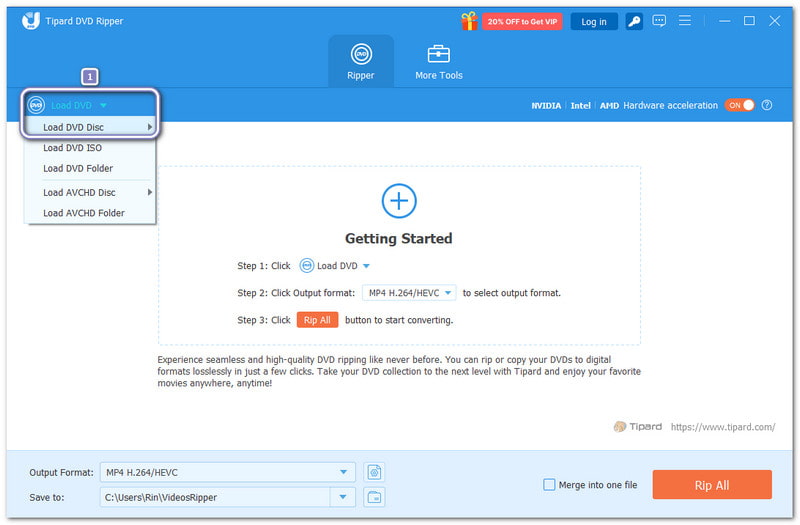
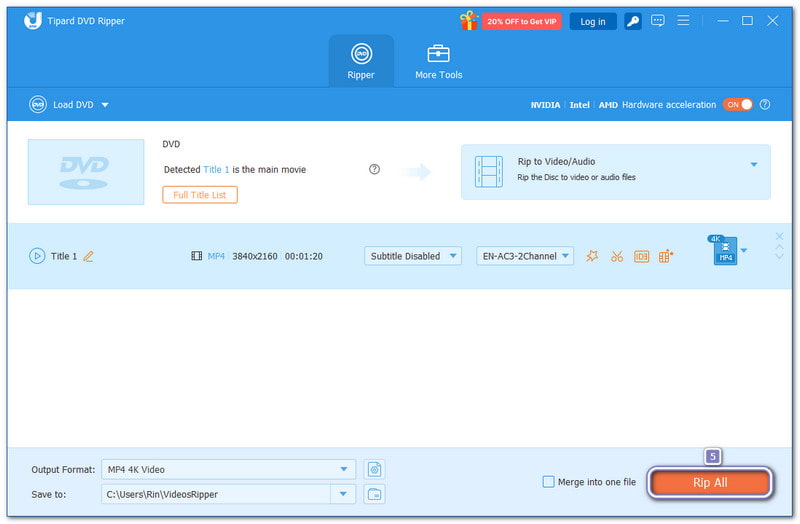
Download sicuroPasso 2Prendi il tuo DVD e inseriscilo nell'unità ottica del tuo computer. Quindi, fai clic su Carica DVD e scegli Disco DVDDopo aver rilevato il disco, selezionare Titolo principale, che viene scelto di default per il film principale, oppure scegli Elenco completo dei titoli se vuoi copiare video extra, episodi o contenuti bonus.
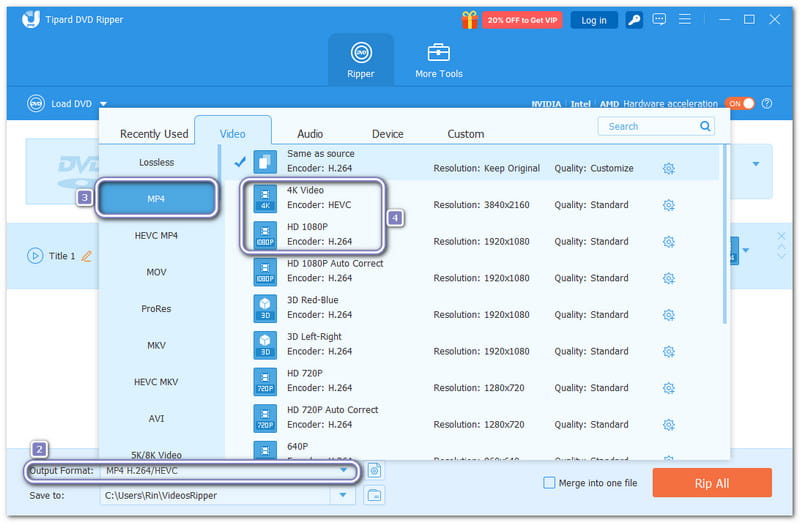
Passaggio 3Apri il Formato di output menu a tendina e scegli MP4, MKVo un altro formato. Sul lato destro, seleziona HD1080P o 4K per un video più nitido. Puoi anche lasciarlo alla sua nitidezza originale.
Passaggio 4Una volta impostato tutto, fare clic su Strappa tutto per iniziare a rimuovere la protezione anticopia del DVD e a convertire il disco. Attendi il completamento del processo. Otterrai quindi un DVD completamente copiato e salvato nella tua cartella locale, con la stessa struttura o con una maggiore nitidezza, pronto per essere riprodotto o trasferito su qualsiasi dispositivo tu voglia.
Parte 3: Come copiare un DVD protetto da copia tramite MakeMKV
Molti utenti desiderano un ripping veloce senza perdita di nitidezza, e MakeMKV fa esattamente questo. Si concentra sulla conversione di DVD protetti da copia in file MKV puliti senza ricodifica. Funziona bene anche con CSS. codici regionalie persino strutture di dischi complesse. Inoltre, è ideale per i backup, perché mantiene intatti capitoli, tracce audio e metadati. Tuttavia, i file di output possono essere di grandi dimensioni.
Di seguito è riportata una guida passo passo su come copiare un DVD protetto da copia utilizzando MakeMKV:
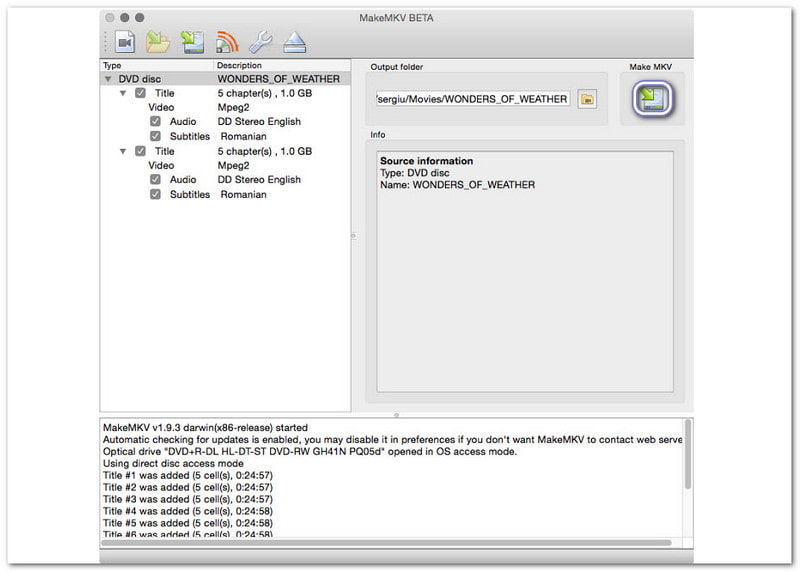
Passo 1Inserisci il DVD nell'unità ottica. Quindi, apri MakeMKV e fai clic su Unità ottica opzione affinché il programma possa leggere il disco.
Passo 2Attendi mentre MakeMKV controlla il disco. Una volta completata la scansione, MakeMKV mostra il DVD come elenco. È il momento di selezionare il titolo principale, le tracce audio e i sottotitoli che desideri conservare.
Passaggio 3Clicca il Cartella per scegliere dove salvare il file MKV. Infine, premere il pulsante Fai MKV per iniziare a copiare. Puoi seguire l'avanzamento sullo schermo.
Parte 4: Come copiare un DVD con protezione da copia con VLC
Molti conoscono sicuramente VLC come lettore multimediale, ma può anche rippare DVD con protezione anticopia. Diventa utile se abbinato a libdvdcss, che lo aiuta a leggere dischi con protezione CSS e con blocchi regionali. Supporta molti formati di output, offrendo agli utenti maggiore flessibilità. Tuttavia, presenta ancora difficoltà con le protezioni avanzate e le raccolte di grandi dimensioni.
Passo 1Vai al sito Web principale di VLC e installa la versione desktop.
Passo 2Installare libdvdcss in modo che VLC possa leggere i dischi protetti. Su Windows, posiziona il file DLL libdvdcss all'interno della cartella del plugin VLC. Su Mac, copia il file file dylib nella cartella della libreria locale.
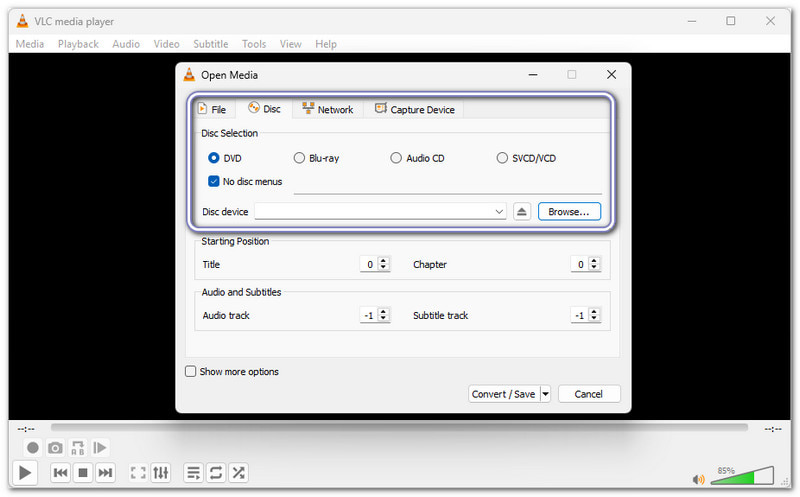
Passaggio 3Ora apri VLC e clicca Media, quindi scegli Converti / SalvaQuindi, seleziona il Disco scheda, scegli DVDe seleziona l'unità DVD corretta.
Passaggio 4Seleziona un profilo di output, imposta il percorso del file e fai clic su Inizio pulsante. VLC inizierà a copiare il DVD, anche se è protetto da copia, e lo salverà sul tuo computer.
Parte 5: Come copiare un DVD protetto da copia utilizzando HandBrake
Il controllo personalizzato è il punto di forza di HandBrake. Permette di ottimizzare la nitidezza video, le dimensioni dei file e i formati. Se si desidera copiare un DVD protetto da copia, è importante sapere che HandBrake, da solo, non è in grado di violare la protezione anticopia dei DVD. Tuttavia, con libdvdcss installato, può gestire alcuni CSS e DVD con blocchi regionali. Tuttavia, il processo può essere lento e l'interfaccia potrebbe confondere i principianti.
Passo 1Scarica HandBrake dal sito web principale. Installa la versione adatta al tuo sistema, che sia Windows, Mac o Linux.
Passo 2Installare libdvdcss, quindi riavvia il computer in modo che HandBrake possa rilevarlo.
Passaggio 3Ora, inserisci il DVD ed esegui HandBrake. Quindi, seleziona il DVD dall'elenco delle sorgenti. HandBrake eseguirà la scansione e mostrerà i titoli disponibili.
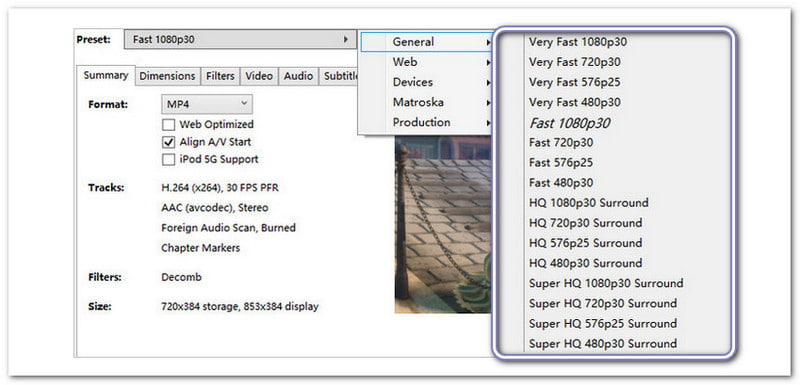
Passaggio 4Scegli un preset come Super HQ 480p o 576p. Utilizzo H.264 per una migliore riproduzione. Mantieni l'impostazione della qualità tra RF 18 e 22.
Passaggio 5Colpo Navigare per assegnare un nome al file e scegliere una posizione di salvataggio. Per l'ultimo passaggio, fare clic su Avvia codifica pulsante e attendere che la barra di avanzamento termini.
Ecco fatto! Hai imparato come copiare un DVD con protezione dalla copiaLa nostra domanda ora è: quale strumento ti senti più a tuo agio nell'utilizzarlo o non vedi l'ora di utilizzarlo?
Se ancora non sei sicuro, ti consigliamo AVAide DVD RipperPuò gestire con facilità dischi con crittografia CSS, APS, AACS e DVD con blocco regionale. Inoltre, con un ripping veloce e preciso e la massima nitidezza originale, è proprio quello che fa per te.
Il miglior strumento per estrarre e convertire file immagine disco/cartella/ISO DVD in vari formati.
Copia Blu-ray e DVD