Come registrare un messaggio vocale su un iPhoneRegistrare un messaggio vocale è un modo rapido per condividere i propri pensieri o inviare audio personalizzati senza dover digitare. Grazie alla funzione di messaggistica vocale integrata nell'iPhone, è possibile registrare, salvare e condividere i propri messaggi audio in pochi semplici passaggi. Quindi, se state cercando una guida completa per registrare e inviare un messaggio vocale dal vostro cellulare, consultate questo tutorial per ottenere il risultato desiderato.
Parte 1. Come registrare e inviare un messaggio vocale in iMessage
iMessage non è solo un semplice strumento di comunicazione. Offre anche la possibilità di inviare messaggi vocali. Con questa funzione, puoi inviare o condividere messaggi e pensieri tramite la voce. È la soluzione ideale se desideri inviare messaggi senza dover digitare alcun testo sulla tastiera. Il vantaggio principale è la semplicità di invio dei messaggi vocali, che la rende perfetta per tutti gli utenti. Quindi, se vuoi iniziare a registrare e inviare messaggi, puoi seguire le istruzioni qui sotto.
Come registrare un messaggio vocale su iPhone
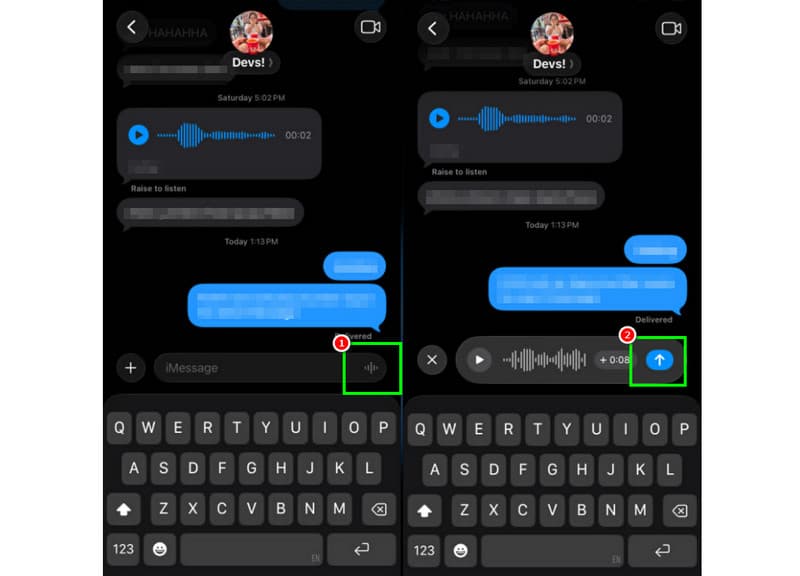
Passo 1Sul tuo iPhone, avvia il iMessage app. Quindi, procedi verso la persona con cui desideri comunicare.
Passo 2Dal tuo schermo, tieni premuto il tasto Microfono Opzione. Tenendo premuto, è possibile avviare la registrazione e la pronuncia del messaggio.
Passaggio 3Per interrompere la registrazione, rilascia il dito dal pulsante. Quindi, tocca il pulsante. Invia freccia pulsante per inviare il messaggio.
Ascolta i messaggi vocali in arrivo
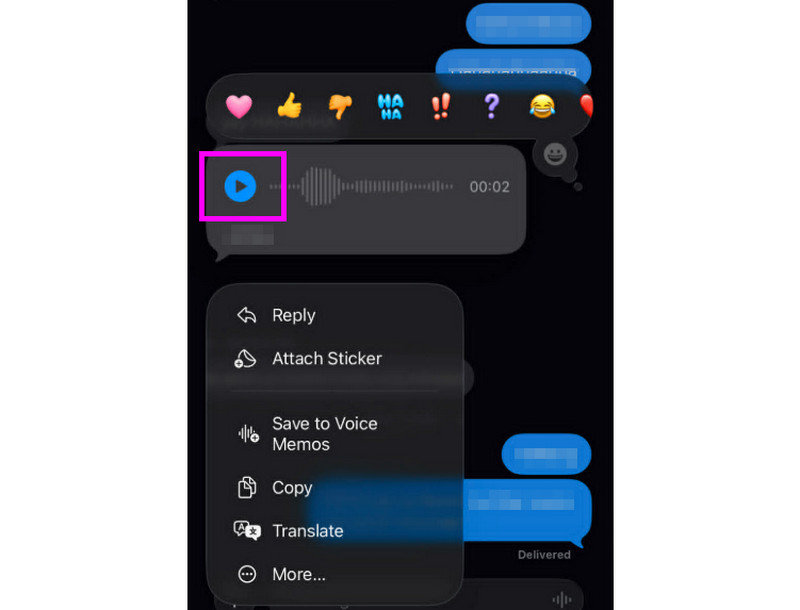
Passo 1Dopo aver ricevuto il messaggio vocale, puoi toccare Giocare pulsante.
Passo 2È inoltre possibile regolare il volume tramite il pulsante laterale dell'iPhone per ascoltare correttamente il messaggio.
Passaggio 3Dopo due minuti, il messaggio vocale scadrà. Per conservare il messaggio, basta premere il tasto Mantenere opzione qui sotto.
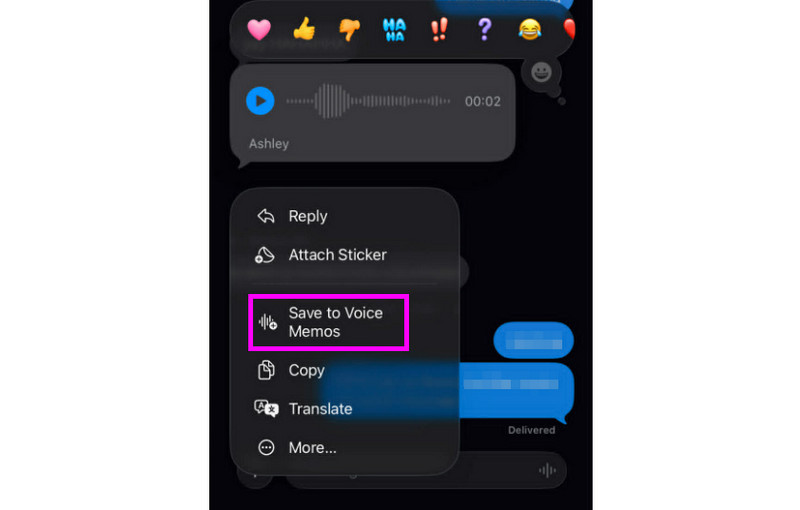
Passaggio 4Se vuoi salvare il messaggio vocale, tieni premuto a lungo e tocca il pulsante Salva nelle note vocali app. Con questa app di registrazione vocale, puoi riascoltare il messaggio in qualsiasi momento e ovunque.
Regola le impostazioni dei messaggi vocali
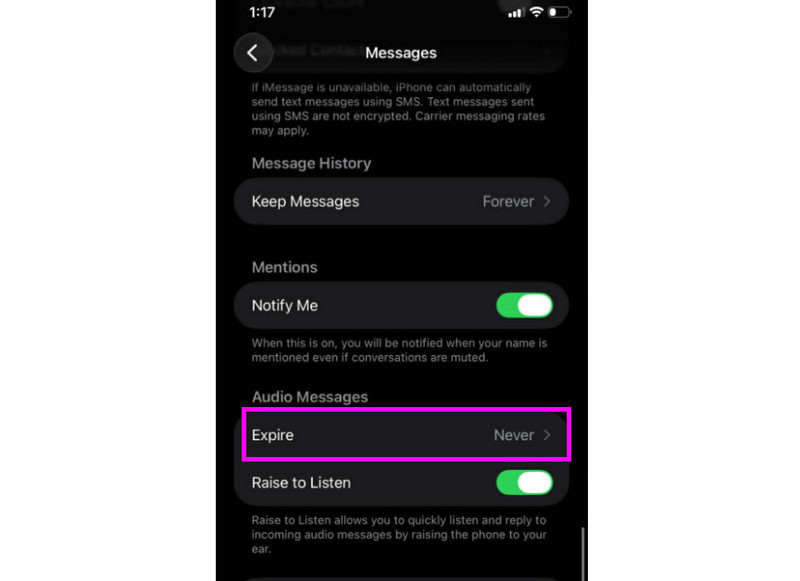
Passo 1Vai al tuo Impostazioni app. Quindi, procedi all' Messaggi applicazione.
Passo 2Passa a Messaggi audio > Scadenza sezione e tocca il Mai opzione. In questo modo, i messaggi vocali inviati tramite iMessage non scadranno.
Parte 2. Metodo per registrare un messaggio di benvenuto per la segreteria telefonica su iPhone
Quando non sei raggiungibile, chi ti chiama riceverà un messaggio personalizzato se registri un messaggio di benvenuto per la segreteria telefonica sul tuo iPhone. È semplice creare un nuovo messaggio, modificarne o rimuoverne uno vecchio e persino utilizzare un messaggio temporaneo per eventi speciali. Puoi personalizzare completamente il suono del tuo messaggio vocale con pochi tocchi nell'app Telefono. Consulta la procedura e scopri come registrare un messaggio di segreteria telefonica su iPhone.
Impostazione del messaggio di benvenuto della segreteria telefonica
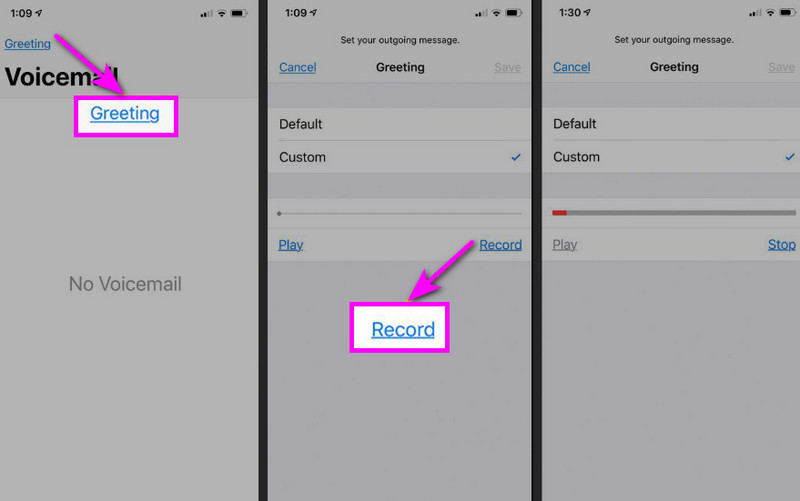
Passo 1Procedi al Telefono app e toccare l' Segreteria telefonica opzione.
Passo 2Dopodiché premere il tasto Saluto funzione dall'angolo in alto a sinistra dello schermo Premi Costume > Disco iniziare registrare l'audio sul tuo iPhone come vostro saluto.
Passaggio 3Rubinetto Fermare per finire e riprodurlo per recensirlo. Una volta fatto, premi Salva per impostarlo come saluto attivo.
Modifica o eliminazione del tuo messaggio di auguri
Passo 1Puoi tornare al Segreteria telefonica > Saluto sezione.
Passo 2Colpo Costume e registrare un nuovo saluto per sostituire quello vecchio.
Passaggio 3Quindi, per ripristinare le impostazioni predefinite, è possibile selezionare Predefinito invece di Personalizzato.
Suggerimento: Saluto temporaneo
Se non sei disponibile per un breve periodo, registra un messaggio di benvenuto temporaneo seguendo gli stessi passaggi descritti nella sezione "Personalizzato". Al tuo ritorno, potrai semplicemente tornare al tuo messaggio di benvenuto abituale o all'opzione predefinita.
Parte 3. Risoluzione dei problemi - Impossibile registrare il messaggio vocale
In questa sezione troverete una guida alla risoluzione dei problemi che illustra alcune delle difficoltà riscontrate durante la registrazione o l'invio di un messaggio vocale su iPhone.
Il pulsante del microfono è disattivato (in grigio) nei messaggi.
Soluzione: Assicurati che l'accesso al microfono sia abilitato. Per farlo, vai su Impostazioni > Privacy e sicurezza > Microfono e autorizza l'accesso per Messaggi.
La voce non verrà trasmessa
Soluzione: Verifica sempre la tua connessione internet. Inoltre, assicurati che iMessage sia attivato in Impostazioni > Messaggi > iMessage.
Impossibile registrare il messaggio di benvenuto della segreteria telefonica
Soluzione: L'opzione "Saluto" verrà visualizzata solo se l'operatore supporta la segreteria telefonica visiva. In caso contrario, è possibile tenere premuto il tasto 1 nell'app Telefono per chiamare direttamente la segreteria telefonica. Successivamente, è possibile seguire le istruzioni dell'operatore per registrare un messaggio di saluto.
I destinatari dicono di non sentirti
Soluzione: Puoi testare il microfono utilizzando l'applicazione Memo Vocali. Puoi anche rimuovere eventuali custodie o accessori che potrebbero ostruire il microfono. Un altro metodo consiste nel pulire l'apertura del microfono con un panno o una piccola spazzola.
Guida rapida: messaggio vocale vs. segreteria telefonica
Vuoi saperne di più su Messaggi vocali e Segreteria telefonica? Allora puoi consultare la semplice tabella qui sotto.
| Caratteristica | Messaggio vocale (iMessage) | Segreteria telefonica (operatore) |
| Come viene inviato | • Registrato nell'app Messaggi • Inviato tramite iMessage | • Messaggio di saluto registrato • Audio memorizzato dal gestore |
| È necessaria la connessione a Internet. | Sì (Wi-Fi o dati cellulare) | No, funziona tramite rete cellulare |
| Magazzinaggio | Salvato nella conversazione di iMessage | Memorizzato nel sistema di segreteria telefonica dell'operatore. |
| Controllo | L'utente può reinviare, eliminare o salvare | Il vettore controlla l'accesso e l'archiviazione |
Bonus: Il miglior strumento per modificare le registrazioni vocali
Dopo aver salvato la registrazione vocale o il messaggio vocale, a volte si desidera modificarlo per ottenere un output audio migliore. Pertanto, quando si tratta di modificare l'audio, sarebbe meglio accedere a un ottimo strumento di editing, come AVAide Video ConverterQuesto programma offre una funzione di editing audio che consente di modificare i file audio. È possibile tagliare, dividere e unire le tracce audio. Si possono persino regolare il volume e il ritardo in base alle proprie preferenze. Il vantaggio principale è la possibilità di salvare l'audio in qualsiasi formato grazie alla funzione di conversione integrata. È possibile salvare la registrazione vocale in formato MP3, WAV, M4A, FLAC e molti altri, con una qualità fino a 320 kbps. Pertanto, se state cercando un software ideale per modificare le vostre registrazioni vocali, AVAide Video Converter è la soluzione che fa per voi.

DOWNLOAD GRATUITO Per Windows 7 o successivo
 Download sicuro
DOWNLOAD GRATUITO Per Mac OS X 10.13 o successivo
Download sicuroAltre caratteristiche:
- Può offrire una procedura di editing audio fluida.
- Il programma è in grado di unire più file audio per crearne uno singolo.
- È in grado di convertire formati audio e video a una velocità 120 volte superiore.
- Il programma può anche offrire editor video integrati, come strumenti per unire, dividere, tagliare, ritagliare, ecc.
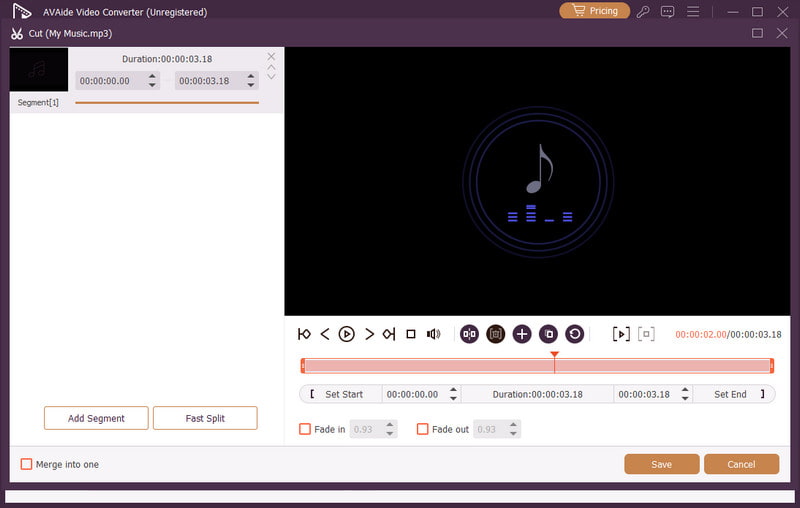
Invio di un messaggio vocale su un iPhone è il modo ideale se vuoi inviare il tuo messaggio più velocemente. Grazie a questo tutorial, hai imparato come registrare e inviare un messaggio vocale in modo efficace. Hai anche ottenuto sufficienti informazioni su come salvare il messaggio vocale per riprodurlo senza limitazioni. Inoltre, se vuoi modificare le tue registrazioni vocali, sarebbe meglio accedere AVAide Video ConverterGrazie alla funzione di editing audio di questo programma, è possibile migliorare l'audio, ottenendo una riproduzione audio migliore e più soddisfacente.
INFORMAZIONI SULL'AUTORE

Cattura le attività sullo schermo con audio, riunioni online, video di gioco, musica, webcam, ecc.
Registrazione audio