Aggiungere sottotitoli non a tempo con i contenuti può essere problematico. Fortunatamente, un software come Subtitle Edit può aiutarti a svolgere questo compito senza sforzo. Questa applicazione è ampiamente utilizzata per creare e applicare sottotitoli ai video dei progetti. In questo articolo, abbiamo condotto un'analisi approfondita del motivo per cui questa app è considerata uno dei software di livello superiore per aggiungere e modifica i sottotitoli.
Parte 1: Modifica sottotitoli Recensione completa
Subtitle Edit è uno strumento open source per la modifica di sottotitoli o sottotitoli codificati che consente agli utenti di creare, modificare e sincronizzare i sottotitoli sui video dei propri progetti. Permette principalmente di creare file di sottotitoli in formato SRT, SSA e ASS. È ideale per appassionati di video, utenti alle prime armi e professionisti che necessitano di creare, modificare o aggiungere sottotitoli ai videoL'app è compatibile solo con Windows e puoi controllare e scaricare le versioni dell'app sulla pagina principale del prodotto.
1. Caratteristiche
Subtitle Edit Whisper offre una vasta gamma di funzionalità. Una di queste è la possibilità per gli utenti di creare sottotitoli tramite un'interfaccia intuitiva. L'app consente agli utenti di accedere facilmente alle sue funzioni da un'unica interfaccia. Tutti i pulsanti sono presentati e assegnati in base alle esigenze e alla compatibilità di ciascuna funzione, il che è ideale per una creazione di sottotitoli senza interruzioni. Include funzioni di controllo ortografico e traduzione adatte alla creazione di testi completi e alla loro traduzione in altre lingue. Subtitle Edit consente anche l'elaborazione in batch, consentendo agli utenti di modificare o convertire più file contemporaneamente. L'app offre anche un'opzione per visualizzare in anteprima le modifiche apportate ai sottotitoli, il che migliora il flusso di lavoro e consente di correggere facilmente gli errori di modifica. Inoltre, è possibile formattare i testi dei sottotitoli a proprio piacimento. L'app può applicare grassetto, corsivo e sottolineare parti specifiche dei sottotitoli senza sforzo.
2. Prezzo
Essendo un'applicazione open source, Subtitle Edit è un programma gratuito. Scaricare la sua ultima versione non vi costerà nulla. Essendo un software open source, è possibile modificare e cambiare le funzionalità al suo interno, ottenendo un flusso di lavoro e una velocità migliori. Inoltre, aggiornamenti regolari e una community solida garantiscono miglioramenti e supporto continui.
3. Pro e contro
- Professionisti
- Dispone dell'integrazione con Google Translate e di strumenti per la traduzione dei sottotitoli.
- L'app supporta la generazione di sottotitoli dall'audio utilizzando motori di riconoscimento vocale.
- Subtitle Edit crea e genera automaticamente i timecode.
- Dispone di funzioni di modifica di base come taglia, copia, rifila e altro ancora.
- L'app può scaricare direttamente i sottotitoli da servizi basati su cloud e database online.
- contro
- La versione principale è riservata ai dispositivi Windows.
- Come accade con la maggior parte dei progetti open source, potrebbero verificarsi alcuni bug o arresti anomali, soprattutto con i formati meno comuni.
- Subtitle Edit si concentra sui sottotitoli e non offre strumenti di editing video.
- Per alcune funzionalità potrebbe essere necessario installare codec o lettori video aggiuntivi.
- Nessuna opzione per scaricare Subtitle Edit sul tuo computer.
4. Recensione dell'utente
Poiché l'applicazione è un software di editing dei sottotitoli gratuito e open source, non ha recensioni degli utenti su siti affidabili come TrustPilot. Queste piattaforme richiedono che la piattaforma sia a pagamento affinché gli utenti possano aggiungere recensioni e valutazioni. Ciononostante, diversi forum e community valutano sempre questa applicazione. Potrebbe non esserci un numero definitivo di valutazioni e legittimità nelle recensioni, ma puoi sicuramente consultare Reddit, Videohelp, Quora e altre piattaforme dove gli utenti di questo strumento esprimono le loro opinioni e la loro soddisfazione.
Parte 2: Come scaricare e utilizzare Subtitle Edit
In questa sezione ti forniremo un esempio di procedura su come funziona Subtitle Edit Whisper.
Passo 1Scarica la modifica dei sottotitoli
Il primo passo per creare e modificare i sottotitoli sull'app è scaricare l'applicazione sul computer. Come accennato, è pensata solo per dispositivi Windows. Apri il tuo browser web e cerca la pagina del prodotto Subtitle Edit. Clicca su Scopri di più per accedere alla pagina da cui è possibile scaricare il file di installazione. Esegui il file per accedere all'interfaccia principale dell'app.

Passo 2Aggiungi e modifica il file dei sottotitoli
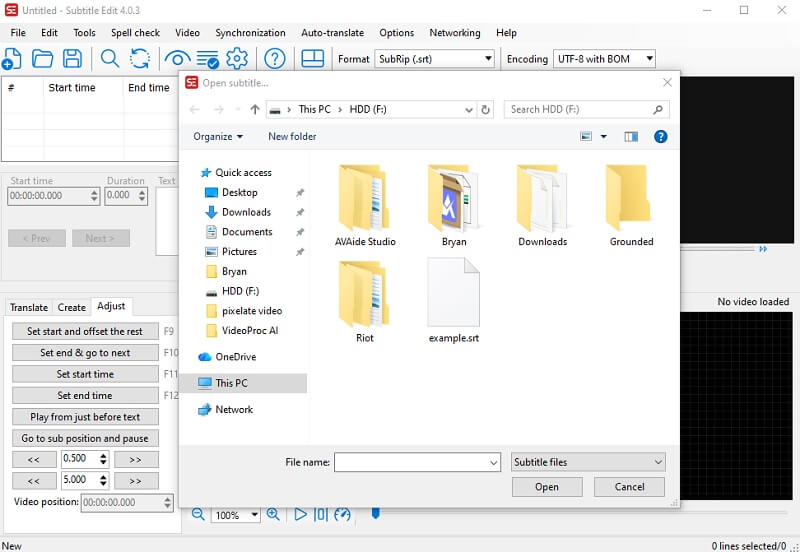
Successivamente, nell'interfaccia dello strumento, fare clic su File pulsante e selezionare il Aprire Opzione per importare il file dei sottotitoli. Utilizza le funzionalità e le caratteristiche dello strumento per modificare il file. Puoi modificare direttamente il testo, regolarne la durata e altro ancora. Puoi anche utilizzare l'opzione di traduzione e la funzione di visualizzazione della forma d'onda.
Passaggio 3Esporta sottotitoli modificati
Infine, una volta completata la modifica, è possibile salvare ed esportare direttamente il file. Nell'interfaccia principale, fare clic su File pulsante per accedere al menu a discesa. Scegliere il Salva pulsante per salvare direttamente le modifiche al file, oppure selezionare Salva come per esportare il file in una versione diversa da quella di origine.

Parte 3: Alternative di modifica dei sottotitoli per i sottotitoli
Poiché Subtitle Edit funziona solo sui dispositivi Windows, abbiamo raccolto delle alternative tra cui puoi scegliere se il tuo dispositivo è un Mac o un sistema operativo diverso.
1. Convertitore video AVAide
Una delle alternative più note per Subtitle Edit per Mac e Windows, AVAide Video Converter, è uno strumento affidabile per modificare e migliorare i sottotitoli per i video e le clip dei tuoi progetti. È dotato di funzionalità avanzate per la modifica dei sottotitoli. L'app ha una scheda dedicata per la modifica del testo e dell'aspetto dei sottotitoli. Puoi modificare direttamente la posizione dei sottotitoli. È possibile regolare anche l'opacità. Inoltre, puoi cambiare il colore e il contorno dei sottotitoli in diverse tonalità e schemi. Inoltre, puoi regolare con precisione la sincronizzazione dei sottotitoli e il carattere del testo all'interno dell'applicazione.

DOWNLOAD GRATUITO Per Windows 7 o successivo
 Download sicuro
DOWNLOAD GRATUITO Per Mac OS X 10.13 o successivo
Download sicuro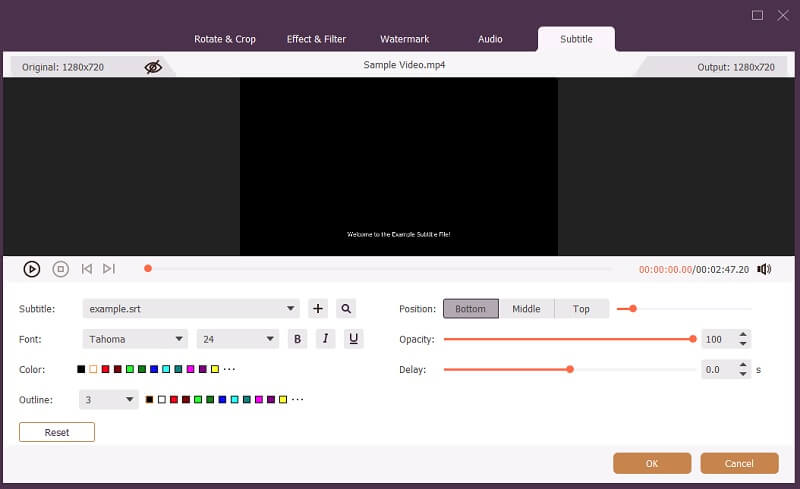
2. EditingTools.io
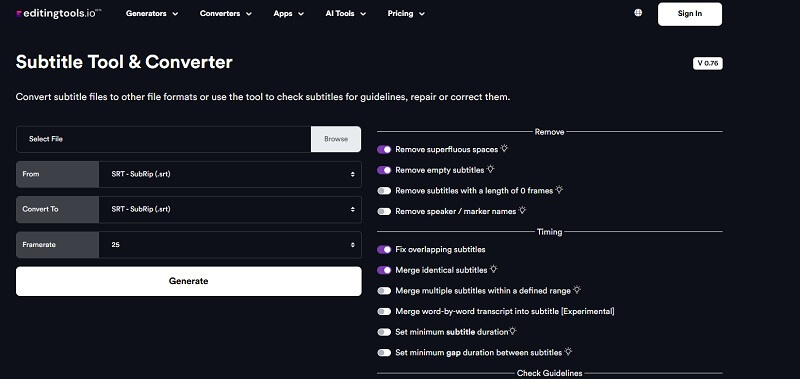
Un'altra alternativa a Subtitle Edit per Mac, EditingTools.io, è un editor di sottotitoli leggero che offre agli utenti un modo pratico per modificare i file di sottotitoli. Offre una serie di funzionalità che consentono di convertire i sottotitoli in diversi formati. Inoltre, offre funzioni complete per rimuovere, regolare, sincronizzare e crittografare i file di sottotitoli, risolvendo problemi come Ritardo dei sottotitoli VLCe altro ancora. L'interfaccia è intuitiva, poiché è sufficiente abilitare ciascuna funzione desiderata e generare direttamente i nuovi sottotitoli modificati sul dispositivo. Per utilizzare le sue funzioni è necessario accedere con un account e la funzione di crittografia dei file dei sottotitoli è inclusa nella versione Pro al costo di 4 euro al mese.
Per concludere, Subtitle Edit si distingue come un potente alleato per chiunque desideri creare, modificare o perfezionare i sottotitoli con facilità. Il suo set di funzionalità è innegabilmente utile per molti utenti che necessitano di modifiche ai propri sottotitoli. L'attenzione ai dettagli dello strumento, dai precisi controlli di temporizzazione al supporto alla traduzione, garantisce che i sottotitoli siano accurati e facili da usare. Se cercate una soluzione affidabile e flessibile per i sottotitoli, Subtitle Edit vale sicuramente la pena di provarlo. È una testimonianza di come il software open source possa favorire la creatività e l'accessibilità per tutti. Inoltre, l'articolo ha fornito l'alternativa di cui avete bisogno nel caso in cui Modifica sottotitoli Sussurra non ha funzionato per te.
La tua cassetta degli attrezzi video completa che supporta oltre 350 formati per la conversione in qualità senza perdita di dati.
Modifica video
- Video di alto livello con intelligenza artificiale
- Rimuovi filigrana dal video
- Rimuovi testo dal video
- Ridimensiona da 4K a 1080p/720p
- Rimuovi il rumore di fondo dal video
- Editor di metadati MP4
- Migliora la qualità del video
- Video inverso
- Correggi video di cattiva qualità
- Rimuovere i metadati da video/audio
- Video della telecamera frontale speculare/non speculare