Cara merekam pesan suara di iPhoneNah, merekam pesan suara adalah cara cepat untuk berbagi pikiran atau mengirim audio yang dipersonalisasi tanpa mengetik. Dengan fitur pesan suara bawaan iPhone, Anda dapat langsung merekam, menyimpan, dan berbagi klip audio hanya dengan beberapa ketukan. Jadi, jika Anda mencari cara komprehensif untuk merekam dan mengirim pesan suara di ponsel Anda, lihat tutorial ini untuk mencapai hasil yang Anda inginkan.
Bagian 1. Cara Merekam dan Mengirim Pesan Suara di iMessage
iMessage bukan hanya alat komunikasi sederhana. Aplikasi ini juga menawarkan fitur pesan suara. Dengan fitur ini, Anda dapat mengirim atau berbagi pesan dan pikiran Anda melalui suara. Ini adalah fungsi yang ideal jika Anda ingin mengirim pesan tanpa mengetik teks apa pun dari keyboard Anda. Bagian terbaiknya adalah mengirim pesan suara sangat mudah, sehingga cocok untuk semua pengguna. Jadi, jika Anda ingin mulai merekam dan mengirim pesan, Anda dapat menggunakan petunjuk di bawah ini.
Cara Merekam Pesan Suara di iPhone
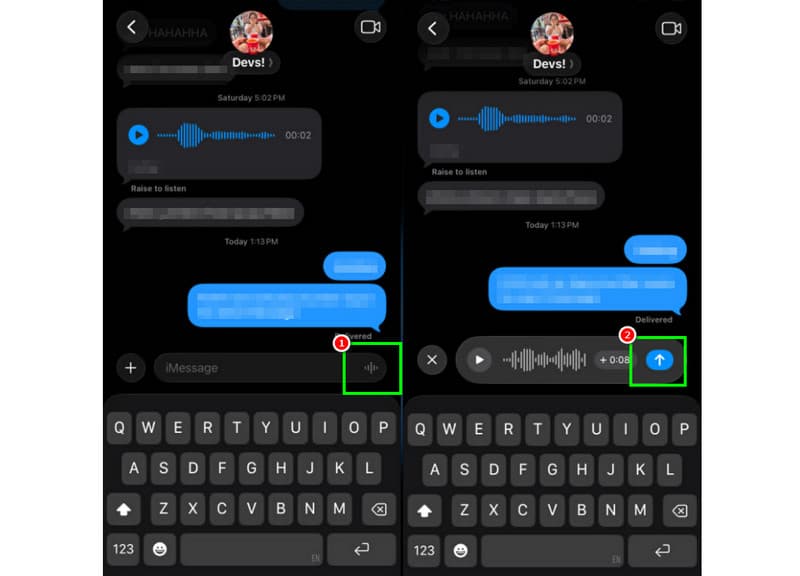
Langkah 1Di iPhone Anda, luncurkan aplikasi tersebut. iMessage Kemudian, lanjutkan ke orang yang ingin Anda ajak berkomunikasi.
Langkah 2Dari layar Anda, tekan dan tahan Mikropon opsi. Sambil menahan, Anda dapat mulai merekam dan menyampaikan pesan Anda.
Langkah 3Untuk menghentikan perekaman, lepaskan jari Anda dari tombol. Kemudian, ketuk Kirim Panah tombol untuk mengirim pesan.
Dengarkan Pesan Suara Masuk
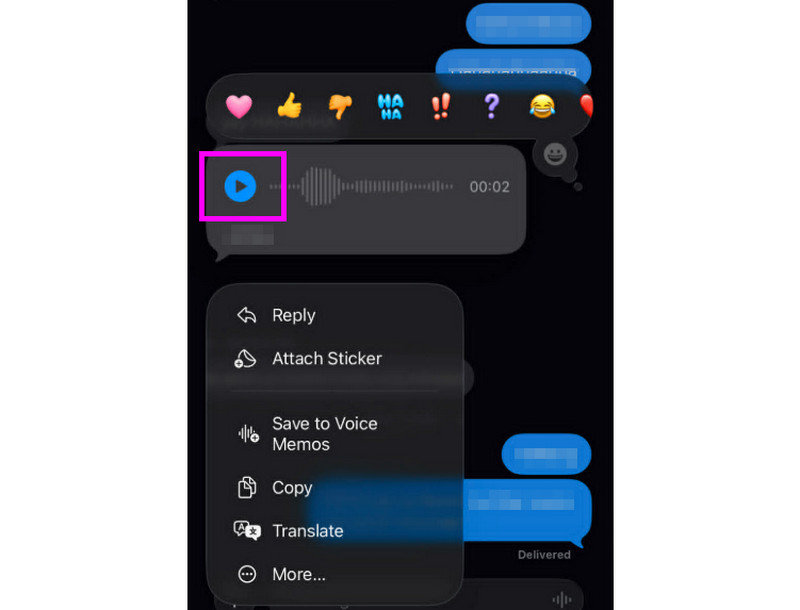
Langkah 1Setelah Anda menerima pesan suara, Anda dapat mengetuk Bermain tombol.
Langkah 2Anda juga dapat mengatur volume dari tombol samping iPhone Anda agar pesan terdengar dengan jelas.
Langkah 3Setelah dua menit, pesan suara akan berakhir. Untuk menyimpan pesan, cukup tekan tombol Menyimpan pilihan di bawah.
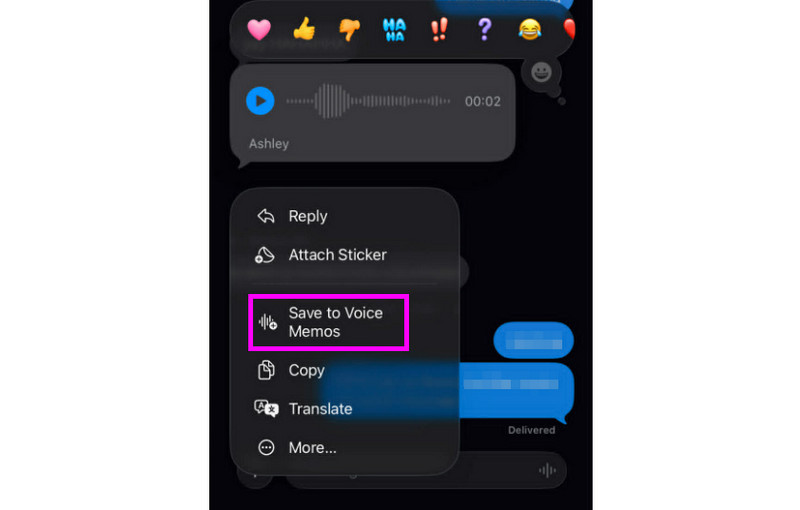
Langkah 4Jika Anda ingin menyimpan pesan suara, cukup tekan lama pesan tersebut lalu ketuk Simpan ke Memo Suara aplikasi. Dengan ini aplikasi perekam suaraAnda dapat memutar ulang pesan tersebut kapan saja dan di mana saja.
Sesuaikan Pengaturan Pesan Suara
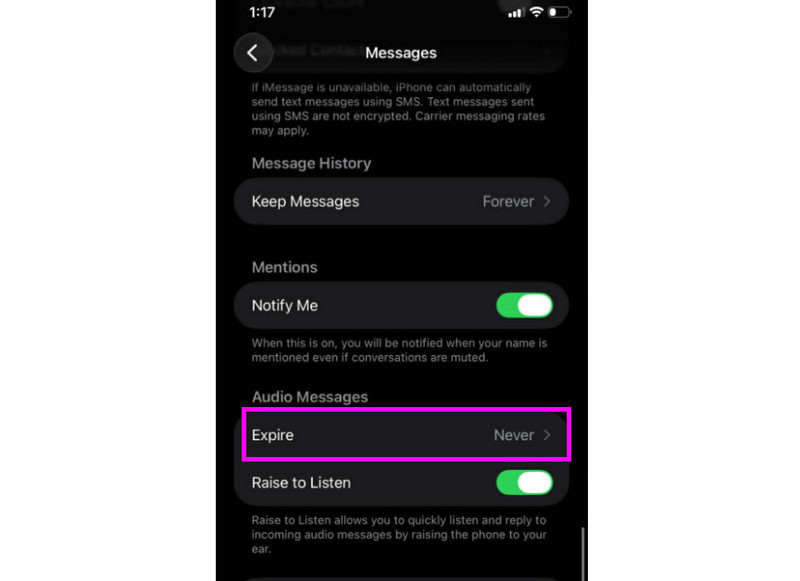
Langkah 1Pergi ke Anda Pengaturan aplikasi. Kemudian, lanjutkan ke Pesan aplikasi.
Langkah 2Navigasikan ke Pesan Audio > Berakhir bagian dan ketuk Tidak pernah opsi ini. Dengan cara ini, pesan suara apa pun dari iMessage Anda tidak akan kedaluwarsa.
Bagian 2. Cara Merekam Ucapan Selamat Tinggal di Voicemail pada iPhone
Saat Anda tidak dapat dihubungi, penelepon akan menerima pesan khusus jika Anda merekam pesan suara di iPhone Anda. Sangat mudah untuk membuat pesan baru, mengubah atau menghapus pesan lama, dan bahkan menggunakan pesan sementara untuk acara khusus. Anda dapat sepenuhnya mengubah bagaimana pesan suara Anda terdengar bagi orang lain hanya dengan beberapa sentuhan di aplikasi Telepon. Lihat langkah-langkahnya dan pelajari cara merekam pesan suara di iPhone.
Mengatur Ucapan Selamat Tinggal Pesan Suara Anda
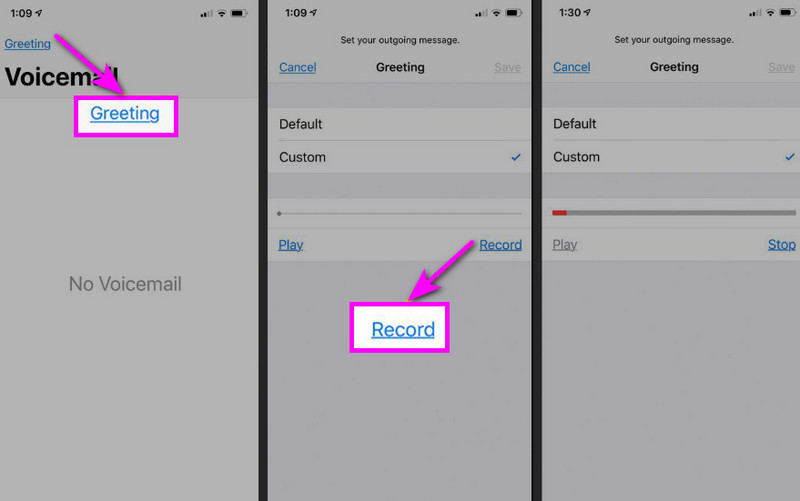
Langkah 1Lanjutkan ke Telepon aplikasi dan ketuk Pesan suara pilihan.
Langkah 2Setelah itu tekan tombol Salam fungsi dari pojok kiri atas layar Anda. Tekan Kebiasaan > Catatan untuk memulai merekam audio di iPhone Anda sebagai salam Anda.
Langkah 3Mengetuk Berhenti untuk menyelesaikan dan memainkannya untuk ditinjau. Setelah selesai, tekan Menyimpan untuk menjadikannya sebagai salam aktif Anda.
Mengubah atau Menghapus Salam Anda
Langkah 1Anda bisa kembali ke Pesan suara > Salam bagian.
Langkah 2Memukul Kebiasaan dan merekam salam baru untuk menggantikan salam lama.
Langkah 3Kemudian, untuk kembali ke pengaturan default, Anda dapat memilih Bawaan alih-alih Kustom.
Tips Profesional: Salam Sementara
Jika Anda tidak dapat dihubungi untuk waktu singkat, rekam salam sementara dengan menggunakan langkah-langkah yang sama seperti di bagian Kustom. Setelah Anda kembali, Anda dapat dengan mudah beralih kembali ke salam reguler atau opsi default Anda.
Bagian 3. Penyelesaian Masalah - Tidak Dapat Merekam Pesan Suara
Silakan kunjungi bagian ini dan lihat panduan pemecahan masalah yang mencakup beberapa masalah saat merekam atau mengirim pesan suara di iPhone.
Tombol Mikrofon Berwarna Abu-abu di Pesan
Larutan: Pastikan akses mikrofon diaktifkan. Untuk melakukannya, buka Pengaturan > Privasi & Keamanan > Mikrofon dan izinkan akses untuk Pesan.
Suara Tidak Terkirim
Larutan: Selalu periksa koneksi internet Anda. Selain itu, pastikan iMessage diaktifkan di Pengaturan > Pesan > iMessage.
Tidak dapat merekam ucapan pesan suara.
Larutan: Opsi Salam hanya akan muncul jika operator mendukung pesan suara visual. Jika tidak ada, Anda dapat menekan dan menahan angka 1 pada aplikasi telepon untuk langsung menghubungi pesan suara. Kemudian, Anda dapat mulai mengikuti petunjuk operator untuk merekam salam.
Penerima Mengatakan Mereka Tidak Dapat Mendengar Anda
Larutan: Anda dapat menguji mikrofon Anda menggunakan aplikasi Voice Memos. Anda juga dapat melepas casing atau aksesori apa pun yang mungkin menghalangi mikrofon. Metode lain yang dapat Anda gunakan adalah membersihkan lubang mikrofon menggunakan kain atau sikat kecil.
Referensi Cepat: Pesan Suara vs. Voicemail
Ingin tahu lebih banyak tentang Pesan Suara dan Voicemail? Anda dapat melihat tabel sederhana di bawah ini.
| Fitur | Pesan Suara (iMessage) | Pesan suara (Operator) |
| Bagaimana cara pengirimannya? | • Tercatat di aplikasi Pesan • Dikirim melalui iMessage | • Ucapan selamat yang direkam • Audio yang disimpan oleh operator |
| Diperlukan internet. | Ya (Wi-Fi atau data seluler) | Tidak, ini bekerja melalui jaringan seluler. |
| Penyimpanan | Disimpan dalam percakapan iMessage | Tersimpan dalam sistem pesan suara operator seluler. |
| Kontrol | Pengguna dapat mengirim ulang, menghapus, atau menyimpan. | Operator mengontrol akses dan penyimpanan |
Bonus: Alat Terbaik untuk Membantu Anda Mengedit Rekaman Suara
Setelah menyimpan rekaman suara atau pesan suara, terkadang Anda ingin mengeditnya untuk mendapatkan hasil audio yang lebih baik. Dengan demikian, ketika ingin mengedit audio Anda, akan lebih baik untuk mengakses alat pengeditan yang unggul, seperti Pengonversi Video AVAideProgram ini menawarkan fitur pengeditan audio, memungkinkan Anda untuk mengedit file audio Anda. Anda dapat memangkas trek audio, memisahkan, dan menggabungkan. Anda bahkan dapat menyesuaikan volume dan penundaan sesuai preferensi Anda. Bagian terbaiknya adalah Anda dapat menyimpan audio ke format apa pun dengan menggunakan fitur konverter program. Anda dapat menyimpan rekaman suara Anda sebagai MP3, WAV, M4A, FLAC, dan banyak lagi, dengan kualitas terbaik hingga 320 kbps. Dengan demikian, jika Anda mencari perangkat lunak ideal yang dapat membantu Anda mengedit rekaman suara Anda, tidak perlu mencari lagi selain AVAide Video Converter.

UNDUH GRATIS Untuk Windows 7 atau lebih baru
 Unduh Aman
UNDUH GRATIS Untuk Mac OS X 10.13 atau lebih baru
Unduh AmanFitur Lainnya:
- Ini dapat menawarkan prosedur pengeditan audio yang lancar.
- Program ini dapat menggabungkan beberapa file audio untuk membuat satu file tunggal.
- Perangkat lunak ini dapat mengkonversi format audio dan video dengan kecepatan konversi 120 kali lebih cepat.
- Program ini juga dapat menawarkan editor video bawaan, seperti penggabung, pemisah, pemangkas, pemotong, dan lain sebagainya.
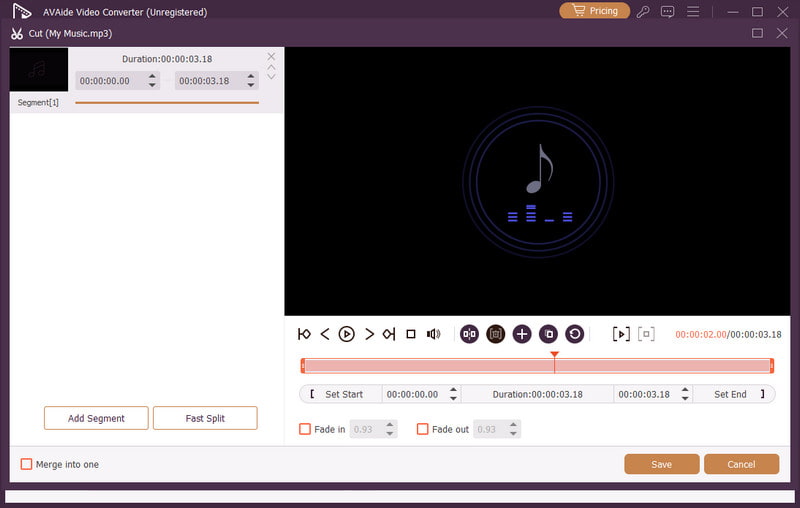
Mengirim pesan suara di iPhone Ini adalah cara ideal jika Anda ingin mengirim pesan lebih cepat. Berkat tutorial ini, Anda telah mempelajari cara merekam dan mengirim pesan suara secara efektif. Anda bahkan mendapatkan cukup wawasan tentang cara menyimpan pesan suara agar dapat diputar tanpa batasan. Selain itu, jika Anda ingin mengedit rekaman suara Anda, akan lebih baik untuk mengaksesnya. Pengonversi Video AVAideDengan fitur pengeditan audio program ini, Anda dapat meningkatkan kualitas audio, sehingga menghasilkan pemutaran audio yang lebih baik dan lebih memuaskan.
TENTANG PENULIS

Tangkap aktivitas layar dengan audio, rapat online, video gameplay, musik, webcam, dll.