Cara merekam musik di iPhoneMerekam musik favorit Anda adalah tugas yang mudah, berkat fitur bawaan ponsel dan aplikasi yang andal. Baik Anda merekam lagu pendek, mengolah musik instrumental, atau merekam panggilan, iPhone Anda dapat menawarkan opsi fleksibel yang dapat membantu pemula dan profesional. Jadi, jika Anda menginginkan berbagai metode untuk merekam musik Anda secara efektif, sebaiknya mulailah membaca tutorial ini.
- Bagian 1. Merekam Musik di iPhone Menggunakan Aplikasi Memo Suara Bawaan
- Bagian 2. Merekam Musik Menggunakan GarageBand
- Bagian 3. Perekaman Multi-Track dengan Aplikasi Pihak Ketiga
- Bagian 4. Perekaman dalam Format MP3
- Bagian 5. Cara Merekam Musik dari YouTube di iPhone
- Bagian 6. Kiat Profesional untuk Kualitas Suara yang Lebih Baik
Bagian 1. Merekam Musik di iPhone Menggunakan Aplikasi Memo Suara Bawaan
Salah satu aplikasi perekam MP3 iPhone yang dapat Anda gunakan untuk merekam musik adalah aplikasi Voice Memos. Ini adalah aplikasi bawaan yang dapat Anda akses di perangkat iPhone Anda. Perekam musik ini memungkinkan Anda untuk merekam dan menangkap konten audio apa pun dengan jelas dan instan. Sangat ideal untuk mencatat ide lagu, melodi, dan sesi latihan lengkap. Bagian terbaiknya adalah aplikasi ini memiliki UI yang intuitif. Anda dapat dengan mudah memangkas konten yang direkam, mengatur, dan membagikannya tanpa mengalami kesulitan. Selain itu, bagi musisi yang ingin rekam audio di iPhone, kita tidak bisa mengatakan bahwa aplikasi Voice Memos mungkin merupakan alat yang ideal.
Untuk mempelajari cara merekam MP3 di iPhone, Anda dapat mengikuti langkah-langkah detail di bawah ini.
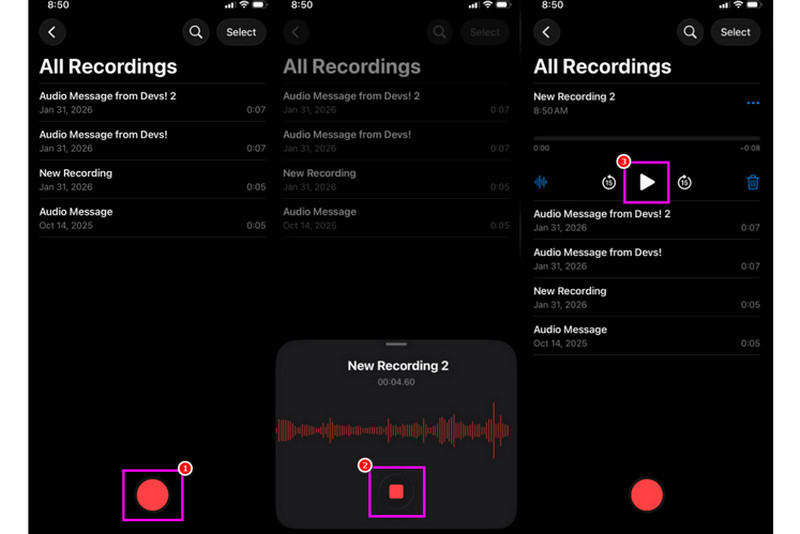
Langkah 1Di iPhone Anda, lanjutkan ke Keperluan bagian dan ketuk Memo Suara Kemudian, pastikan musik yang ingin Anda rekam sudah disiapkan.
Langkah 2Setelah itu, lanjutkan ke antarmuka bagian bawah dan tekan Catatan tombol. Setelah selesai, Anda sekarang dapat memutar musik di iPhone Anda atau di perangkat lain.
Langkah 3Setelah selesai merekam, tekan Berhenti tombol. Dengan itu, Anda sekarang dapat memiliki musik yang telah Anda rekam. Anda bahkan dapat mengedit atau membagikan file tersebut jika Anda mau.
Bagian 2. Merekam Musik Menggunakan GarageBand
Apakah Anda ingin membuat musik sendiri dan merekamnya untuk disimpan di perangkat Anda? Jika demikian, Anda dapat mengakses GarageBandIni adalah aplikasi gratis yang memungkinkan Anda merekam musik di iPhone Anda. Dengan fitur perekamnya, merekam musik menjadi tugas yang mudah. Anda bahkan dapat mengakses berbagai instrumen yang dapat Anda gunakan jika ingin membuat musik sendiri. Jadi, jika Anda membutuhkan solusi perekaman lengkap, pertimbangkan untuk menggunakan aplikasi ini.
Langkah 1Pergi ke Apple Store dan mulai mengunduh GarageBandSetelah instalasi, jalankan di perangkat Anda.
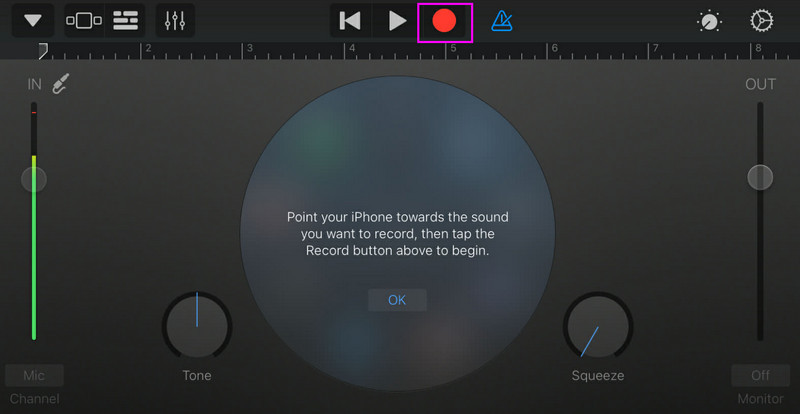
Langkah 2Dari antarmuka, Anda harus memilih dan menekan Perekam suaraKemudian, antarmuka utama akan muncul di layar Anda.
Langkah 3Mulailah merekam musik Anda dengan mengetuk Catatan tombol di atas. Kemudian, ketuk Berhenti untuk menyelesaikan perekaman.
Bagian 3. Perekaman Multi-Track dengan Aplikasi Pihak Ketiga
GarageBand sangat membantu untuk merekam musik. Namun, ada lebih banyak aplikasi yang dapat Anda akses yang secara khusus dapat memenuhi berbagai gaya penulisan lagu, perekaman, dan kolaborasi lintas platform. Beberapa aplikasi tersebut adalah:
- BandLab - Alat ini ideal untuk kolaborasi berbasis cloud. Sangat cocok untuk musisi karena memiliki fitur yang lebih baik, seperti algoritma mastering, pustaka loop yang luas, dan perekaman multi-perangkat.
- FL Studio Mobile - Ini adalah alat berbasis langganan. Produser musik hip-hop, elektronik, dan pop lebih menyukainya.
- Cubasis 3 - Ini adalah opsi studio profesional yang diadaptasi dari Cubase versi desktop. Perangkat lunak ini menawarkan pengeditan MIDI tingkat tinggi, trek audio tanpa batas, dan perekaman multi-trek, menjadikannya alat yang ideal bagi para pengguna.
Cara Efektif Merekam Musik di Komputer Desktop
Apakah Anda mencari perekam berbasis desktop yang dapat membantu Anda merekam musik? Jika demikian, Anda dapat mengakses Perekam Layar AVAideProgram ini menawarkan fitur Perekam Telepon untuk merekam musik dari iPhone Anda. Perangkat lunak ini ideal jika Anda ingin menyimpan rekaman langsung ke komputer Anda. Yang kami sukai di sini adalah perekam ini dapat memberikan proses perekaman yang lancar dan sederhana, berkat antarmuka pengguna (UI) yang intuitif. Program ini juga memastikan Anda dapat menyimpan audio dengan kualitas terbaik, hingga 320 kbps, sehingga menghasilkan pemutaran audio yang lebih baik. Anda bahkan dapat mengedit audio sesuai preferensi Anda, menjadikan perekam audio ini ideal untuk semua pengguna.
Langkah 1Unduh Perekam Layar AVAide di desktop Anda. Kemudian, jalankan untuk memulai prosesnya.

UNDUH GRATIS Untuk Windows 7 atau lebih baru
 Unduh Aman
UNDUH GRATIS Untuk Mac OS X 10.13 atau lebih baru
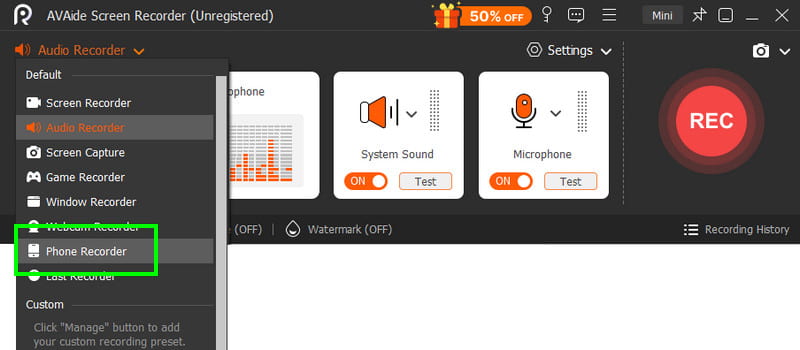
Unduh AmanLangkah 2Dari antarmuka, buka tarik turun tombol dan pilih Perekam Telepon fitur. Kemudian ketuk iOS dan hubungkan ponsel Anda.
Langkah 3Setelah itu lanjutkan ke Merekam Konten bagian untuk menghapus centang Layar pilihan dan pilih Pembicara Telepon pilihan. Setelah selesai, ketuk Catatan untuk memulai proses perekaman.
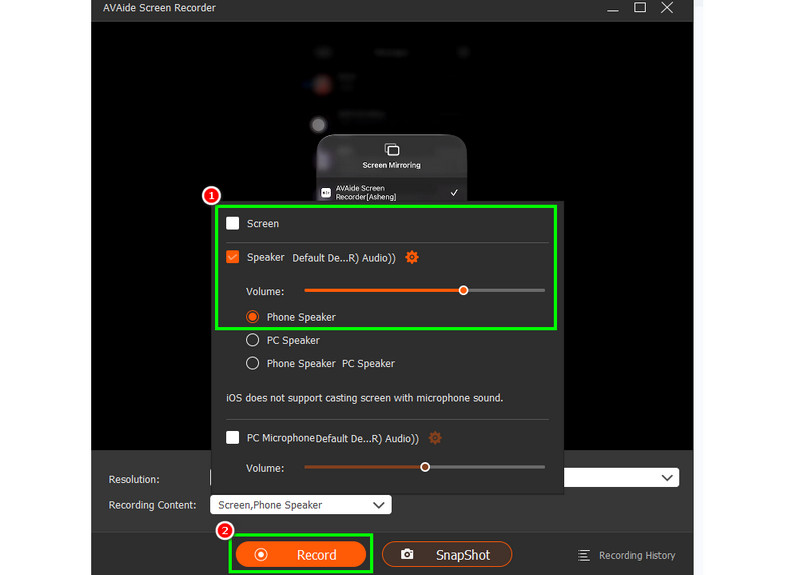
Mengetuk Berhenti untuk menyelesaikan perekaman.
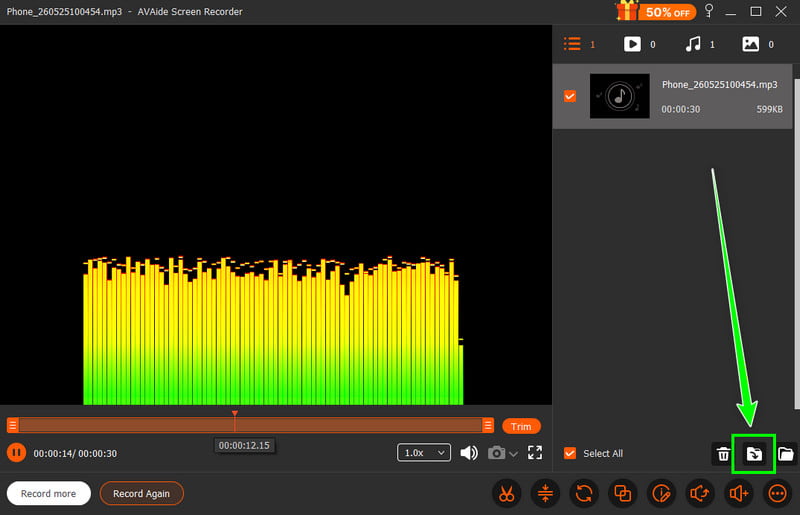
Langkah 4Saat pratinjau muncul, klik Ekspor untuk mulai menyimpan audio yang direkam.
Bagian 4. Perekaman dalam Format MP3
Secara default, ekosistem Apple menyimpan musik sebagai WAV atau AAC. Namun, kita tetap dapat mengatakan bahwa MP3 adalah salah satu format audio yang paling portabel. Oleh karena itu, mengkonversi rekaman Anda ke MP3 adalah pilihan terbaik. Untuk mengkonversi rekaman Anda, Anda dapat menggunakan aplikasi Perekam Audio. Dengan aplikasi ini, Anda dapat mengkonversi rekaman Anda dari Memo Suara ke MP3 untuk kompatibilitas yang lebih baik. Anda dapat mengkonversi AAC ke MP3, WAV ke MP4, FLAC ke WAV, dan banyak lagi.
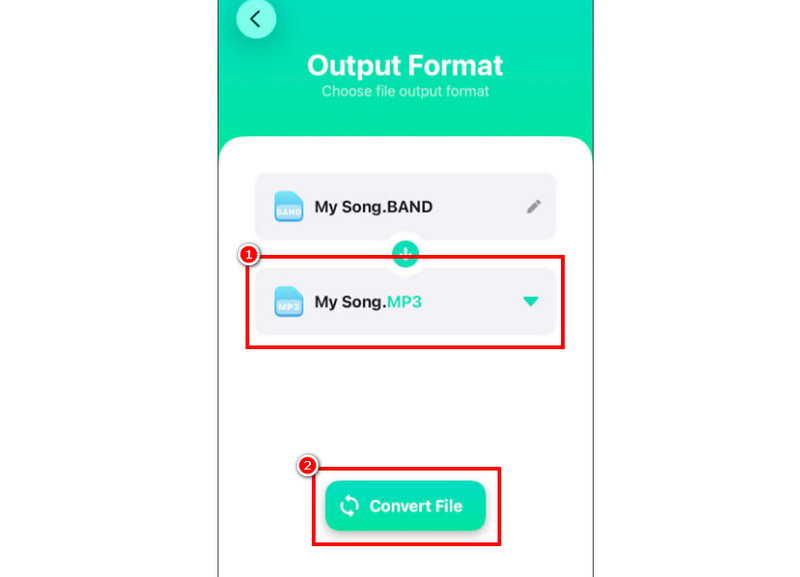
Langkah 1Pergi ke Anda Apple Store dan unduh Konverter Audio Kemudian, luncurkan konverter dan mulailah menambahkan rekaman.
Langkah 2Dari Format bagian, mulai memilih MP3 format. Kemudian, ketuk Mengubah tombol.
Langkah 3Setelah proses konversi selesai, Anda sekarang dapat memutar file MP3 Anda.
Bagian 5. Cara Merekam Musik dari YouTube di iPhone
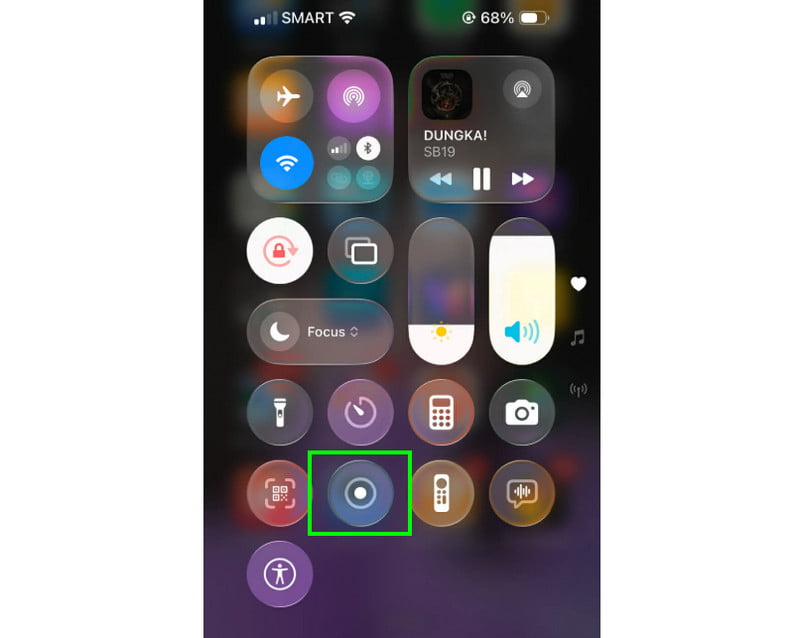
Apakah Anda ingin merekam musik dari YouTube di iPhone Anda? Jika demikian, yang Anda butuhkan hanyalah menggunakan fitur Perekam di perangkat Anda. Dengan fitur ini, Anda dapat merekam musik apa pun dari YouTube. Untuk memulai fitur perekaman, yang perlu Anda lakukan hanyalah mengetuk Sentuhan Bantu lalu lanjutkan ke bagian Pusat Kontrol. Kemudian klik fitur Perekam. Prosedur akan dimulai setelah hitungan mundur 3 detik. Dengan itu, Anda dapat mulai memutar musik dari YouTube. Ketuk berhenti untuk mengakhiri perekaman. Setelah selesai, Anda sekarang dapat menggunakan konverter video ke MP3 apa pun untuk mengubah video Anda menjadi file audio.
Bagian 6. Kiat Profesional untuk Kualitas Suara yang Lebih Baik
Periksa bagian ini dan dapatkan wawasan lebih lanjut tentang cara mendapatkan kualitas suara yang lebih baik.
- Selalu rekam di tempat yang tenang untuk meminimalkan kebisingan latar belakang.
- Saat menggunakan aplikasi seperti GarageBand, Anda harus menjaga keseimbangan gain input. Selalu hindari clipping dengan tetap berada di bawah zona merah.
- Untuk kualitas yang lebih baik, selalu rekam dalam format AIFF atau WAV.
- Pantau rekaman dengan headphone. Anda dapat menggunakan headphone berkabel untuk mengatasi masalah secara langsung.
Ke merekam lagu di iPhoneGunakan semua metode yang disediakan dalam tutorial ini. Dengan begitu, Anda bisa mendapatkan hasil yang diinginkan setelah proses selesai. Selain itu, jika Anda ingin merekam musik dari ponsel Anda menggunakan komputer desktop, Anda dapat mengakses Perekam Layar AVAideDengan fitur Perekam Telepon pada program ini, Anda dapat menghubungkan iPhone Anda dan merekam musik apa pun serta menyimpannya dengan kualitas terbaik, menjadikannya perekam terbaik yang dapat Anda andalkan.
TENTANG PENULIS

Tangkap aktivitas layar dengan audio, rapat online, video gameplay, musik, webcam, dll.