


Képzeld el, hogy egy oktatóanyagot, játékmenetet vagy online találkozót próbálsz menteni, de nem vagy biztos benne, hogyan rögzítsd az eszközödön. Tudván, hogy hogyan lehet képernyőfelvételt készíteni iPaden megkönnyítheti ezen pillanatok mentését és megosztását. Ez az útmutató végigvezet a felvétel engedélyezésén, a hang használatán, a problémák megoldásán és a minőség javításán a simább, jobb képernyőfelvételek érdekében minden alkalommal.
1. rész. Hogyan engedélyezhető a képernyőfelvétel iPaden
Ne aggódj, a képernyőfelvétel gomb még nincs telepítve a Vezérlőközpontban, kivéve, ha nincs telepítve az iPad-eden. Az Apple ezt a funkciót beépítette az iPadOS-be, és használat előtt be kell kapcsolni. A hozzáadás után bármikor rögzítheted a képernyődet egyetlen húzással és koppintással.
1. lépésÉrintse meg a Beállítások alkalmazás az iPad-eden.
2. lépésKattintson Irányító központ a menüben, miközben lefelé görget.
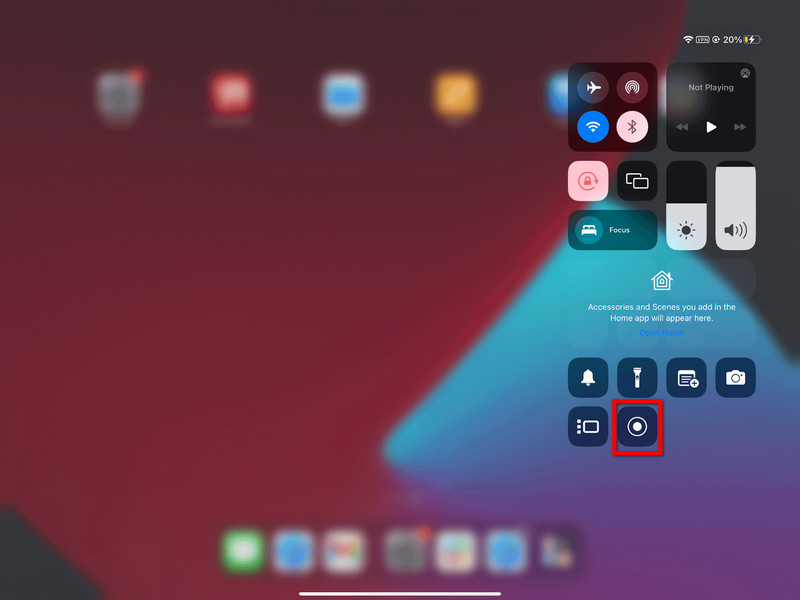
3. lépésÉrintse meg a + (Hozzáadás) gombot a Képernyőfelvétel az elérhető vezérlők listájának szakasza.
4. lépésAhhoz, hogy hozzáférjen a Irányító központ, pöccintsd lefelé az ujjad a képernyő jobb felső sarkából. Most már látnod kell a felvételt.
2. rész. Hogyan készítsünk képernyőfelvételt iPaden
Aktiválás után az iPad képernyőjének rögzítése egyszerű és gyors. Az iPadOS beépített felvevője egy zökkenőmentes funkció, amellyel játékmeneteket, oktatóanyagokat vagy akár videohívásokat is rögzíthetsz harmadik féltől származó alkalmazások telepítése nélkül.
1. lépésKoppintson és tartsa lenyomva az iPad képernyőjének jobb felső sarkát, majd húzza lefelé.
2. lépésÉrintse meg a Képernyőfelvétel gombot. A felvétel megkezdése előtt 3 másodperces visszaszámlálás lesz érvényben.
(Választható) Tartsa lenyomva a Képernyőfelvétel gombot, és koppintson a Mikrofon engedélyezze, ha hangfelvételt szeretne készíteni.
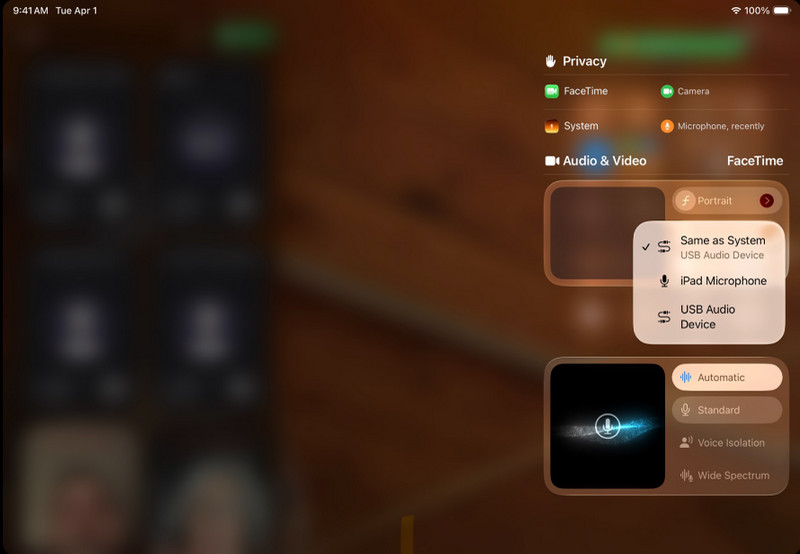
3. lépésVálassza ki a rögzíteni kívánt alkalmazásokat vagy tevékenységeket.
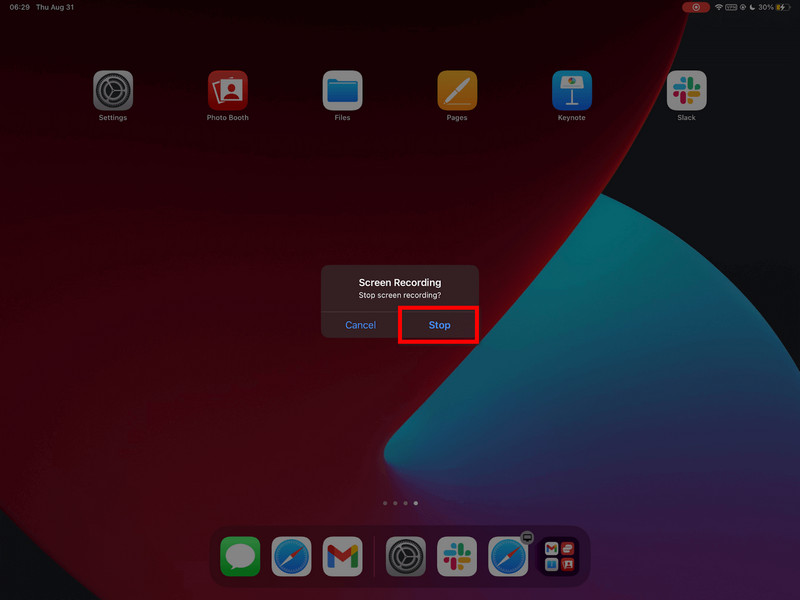
4. lépésKoppintson a piros állapotsávra, majd a Álljon meg, vagy menj vissza a Irányító központ és érintse meg a Rekord gombot újra.
5. lépésA videód automatikusan mentésre kerül a következő helyre: Fényképek alkalmazásban, ahol szerkesztheted vagy megoszthatod.
3. rész. Hogyan készítsünk képernyőfelvételt iPaden hanggal
A képernyő és a hang rögzítése iPaddel hasznos oktatóanyagokhoz, játékokhoz, online órákhoz és bemutatókhoz. Az iPadOS rendszeren a felvétel csak korlátozott mértékben működik, és fontos megérteni a mikrofon és a rendszerhang közötti kapcsolatot a felvétel megkezdése előtt.
Fontos különbség: Mikrofon vs. Rendszerhang
| Hangtípus | Mit rögzít | Elérhetőség iPadOS rendszeren | Legjobb felhasználási esetek |
| Mikrofon hang | Az iPad mikrofonja rögzíti a hangját és a külső hangokat. | Elérhető | Kommentár, oktatóanyagok, narráció. |
| Rendszerhang | Belső hangok alkalmazásokból, játékokból, videókból és médialejátszásból. | Nem közvetlenül támogatott | Külső eszközöket vagy kerülő megoldást igényel. |
Lépések a hangfelvétel mikrofonnal történő rögzítéséhez
1. lépésPöccintsen felfelé az iPad képernyőjének jobb felső sarkától a megnyitáshoz Irányító központ.
2. lépésTartsa lenyomva a Képernyőfelvétel gombra a további lehetőségek megtekintéséhez.
3. lépésNyomja meg a mikrofont a bekapcsoláshoz. Pirosra kell váltania, jelezve, hogy a hangfelvétel be van kapcsolva.
4. lépésKattintson Felvétel megkezdése, és amikor a 3 másodperces visszaszámlálás befejeződik, a felvétel elindul.
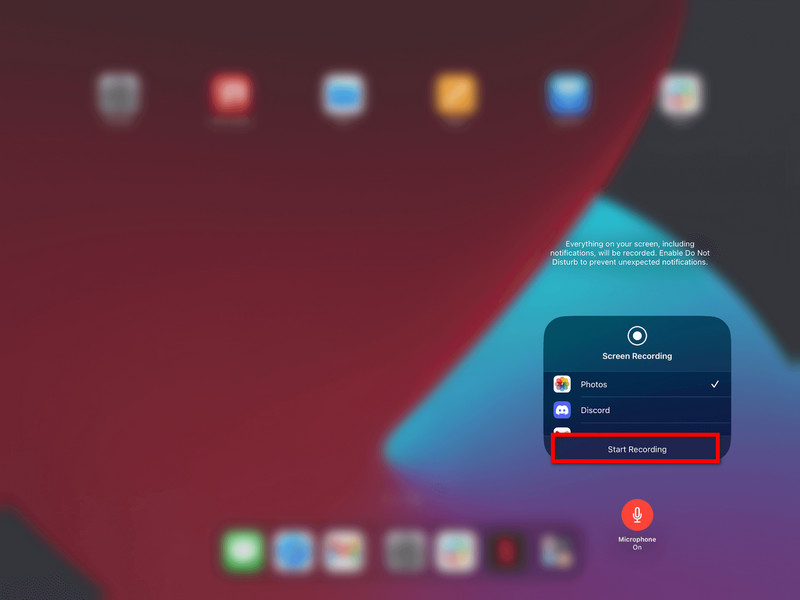
5. lépésIsmételd meg a rögzíteni kívánt mozdulatokat. Ha a mikrofon be van kapcsolva, akkor a hangod rögzítésre kerül.
6. lépésKoppintson a képernyő tetején található piros állapotsávra, vagy térjen vissza a Irányító központ és érintse meg a Rekord gombot újra.
7. lépésA videó automatikusan mentésre kerül a következő helyre: Fényképek alkalmazásban, ahol megtekintheti vagy szerkesztheti azt.
Alternatív megoldás a rendszerhang-felvételre
Sajnos a rendszer korlátai miatt nem lehet közvetlenül az iPaden belső hangot rögzíteni, ezért számítógépes megoldásra van szükség. Erre kiváló eszköz a AVAide Screen Recorder, amely lehetővé teszi egy iPad tükrözését, valamint a képernyő és a rendszerhang egyidejű rögzítését.
Az AVAide Screen Recorder egy kiváló minőségű képernyőrögzítő szoftver, amely tiszta képminőséggel rögzíti a képernyőn zajló tevékenységeket. Akár 4K/1080p felbontásban is képes késleltetés és késés nélkül rögzíteni. Lehetővé teszi a rendszer és a mikrofon hangjának egyidejű rögzítését is, ami tökéletes oktatóanyagokhoz, játékmenethez és prezentációkhoz.
- A kiváló minőségű felvételkészítés lehetővé teszi 4K vagy 1080p felbontású videók rögzítését tiszta, kiváló eredménnyel.
- Kettős hang
- Támogatja a rendszerhang és a mikrofon hangjának egyidejű rögzítését.
- Az iOS képernyőtükrözés funkció megjeleníti és rögzíti az iPad képernyőjét PC-n vagy Mac-en.
- A rugalmas képernyőmódok támogatják a teljes képernyős vagy egyéni területű felvételt.
- A beépített szerkesztőeszközök segítenek a felvételek gyors megvágásában, javításában és szerkesztésében.

 Biztonságos letöltés
1. lépésLetöltés és telepítés
Látogassa meg a hivatalos weboldalt, és töltse le az AVAide Screen Recorder alkalmazást. Töltse le az AVAide Screen Recorder alkalmazást a hivatalos weboldalról. A telepítés után futtatható Windows vagy Mac számítógépéről.
2. lépésiOS opció kiválasztása
A fő felületen kattintson a Telefonrögzítő, majd válassza ki iOS felvevő a lehetőségek listájából (iOS és Android).
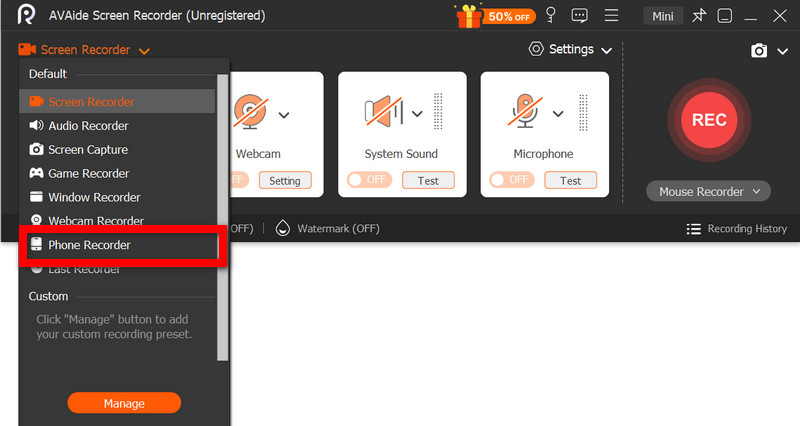
3. lépésCsatlakoztassa az iPadet a számítógéphez
Az iPad vezeték nélküli tükrözése a számítógépre ugyanazon a hálózaton keresztül, vagy USB-kábellel, ha van ilyen, lehetséges. Az iPad képernyőtükrözés alkalmazásában válaszd ki az AVAide eszközt. A csatlakozás után az iPad képernyője megjelenik a számítógépeden.
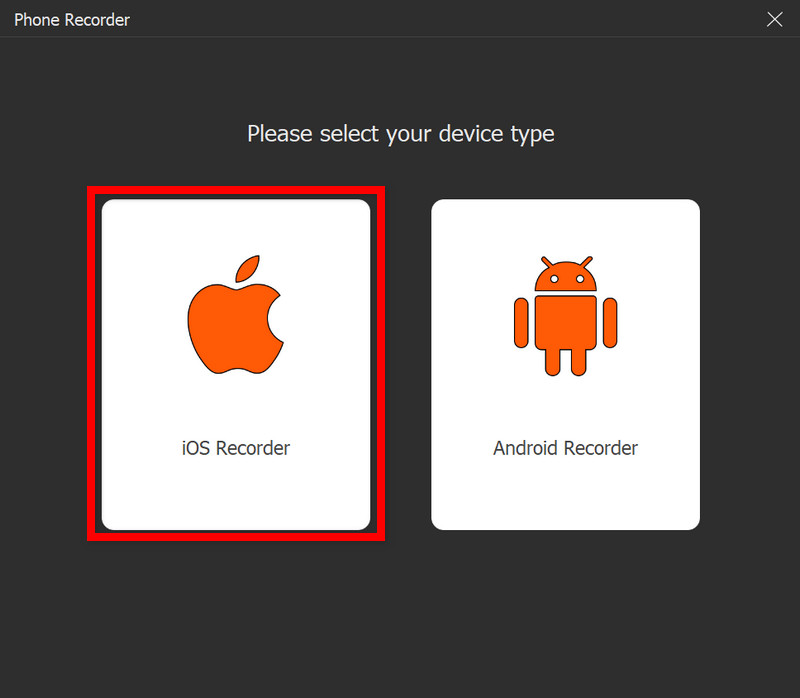
4. lépésFelvétel megkezdése
Sikeres tükrözés esetén nyomja meg a Rekord az iPad képernyőjének, a rendszerhangnak és a mikrofonbemenetnek (ha van) a felvételének megkezdéséhez.
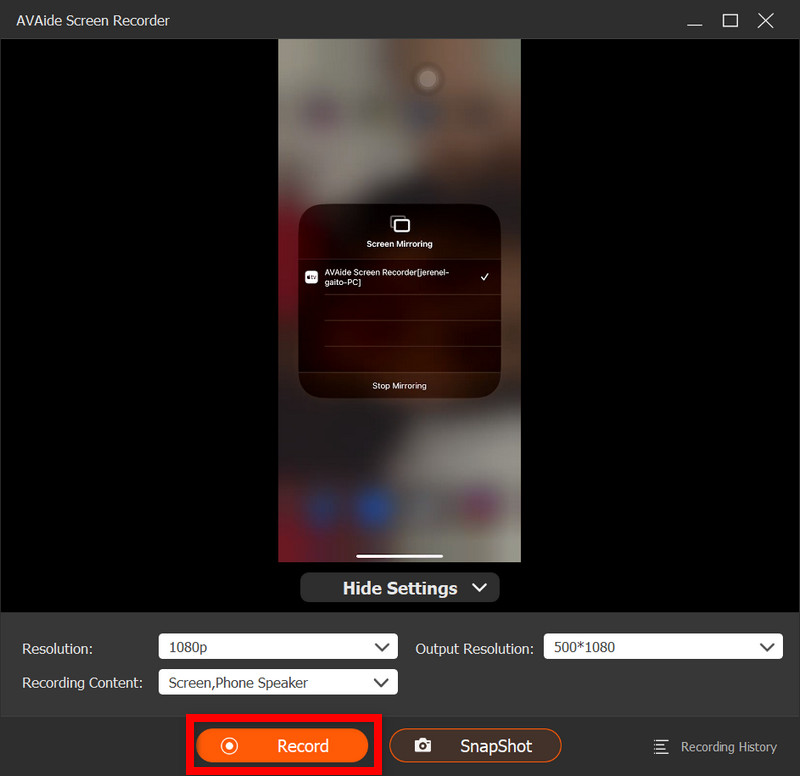
5. lépésFelvétel leállítása
megnyomni a Álljon meg gombra, ha kész. A felvétel automatikusan mentésre kerül a számítógépére.
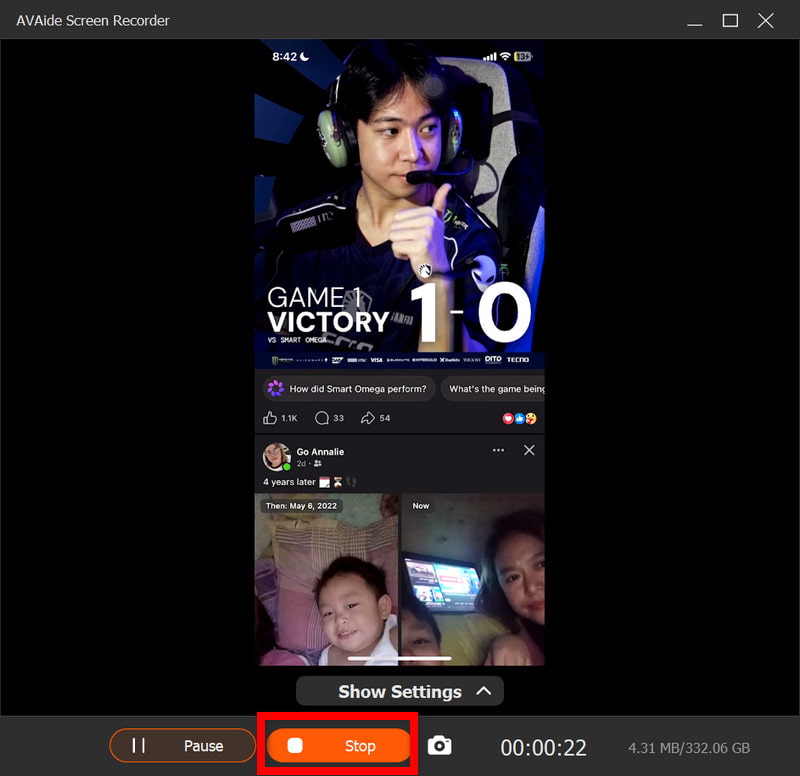
6. lépésSzerkeszd a videót
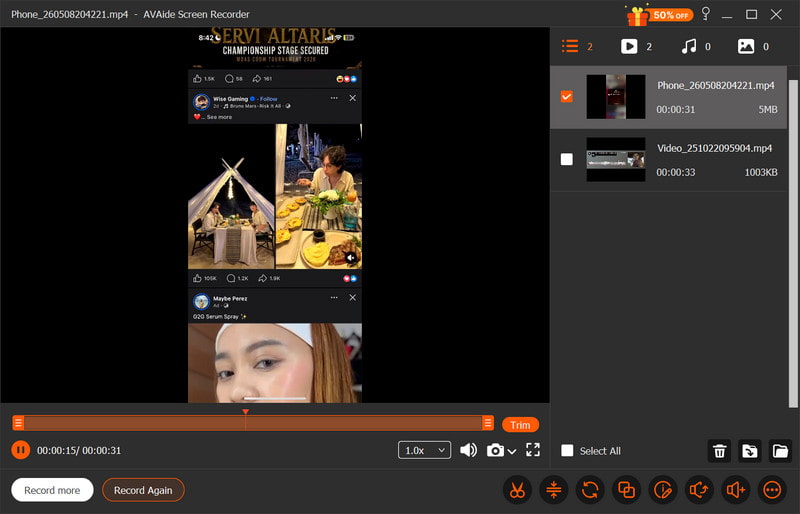
A felvétel elkészülte után megnyílik egy előnézeti ablak. A nem kívánt részek kivághatók, hangbeállításokat végezhetők, vagy egyszerű szerkesztést végezhetnek a végső videó exportálása előtt.
4. rész. Miért nem tudok képernyőfelvételt készíteni az iPad-en?
Az iPaden a videofelvételi problémák jellemzően beállításokból, korlátozásokból vagy teljesítménybeli problémákból erednek. A leggyakoribb problémákat és okokat az alábbiakban mutatjuk be.
1. A gomb teljesen hiányzik
Ez akkor fordul elő, ha a Képernyőfelvétel nincs telepítve a Vezérlőközpontban. Manuálisan kell hozzáadnia a Képernyőfelvételt a Beállítások > Vezérlőközpont menüpontban, hogy megjelenjen ott.
2. A gomb szürkén jelenik meg vagy nem reagál
Ez jellemzően a képernyőrögzítés rendszerbeállításokban vagy eszközvezérlőkben történő korlátozásának köszönhető.
- A képernyő előtt töltött idő korlátozása beállítható.
- A felvételt tilthatják az iskolai vagy munkahelyi eszközprofilbeállítások.
- Előfordulhat, hogy egyes alkalmazások nem engedélyezik a képernyőkép készítését használat közben.
3. A felvétel azonnal leáll a kezdés után
A probléma általában rendszer- vagy tárhelyproblémákkal kapcsolatos, például a nem elegendő szabad tárhellyel vagy más alkalmazásokkal, amelyek zavarják a felvételi folyamatot.
4. Nincs hang a felvételen
Ez akkor fordul elő, ha a hang nincs megfelelően csatlakoztatva, vagy ha a felhasználó belső hangot vár; iPadOS rendszeren nem lehet belsőleg rögzíteni a képernyőt, ezért a legjobb képernyőrögzítő Mac-re segíthet a rendszerhang megfelelő rögzítésében.
5. A felvétel akadozik vagy gyenge minőségű
Ezt jellemzően a következő tényezők egyike okozza: korlátozott eszköztárhely, túl sok alkalmazás futtatása, vagy egy régebbi iPad modell, amely nem tud ilyen nagy felbontásban rögzíteni.
5. rész. Profi tippek a jobb képernyőfelvételekhez
iPadOS rendszeren történő felvételkészítéskor győződjön meg arról, hogy az iPad megfelelően van beállítva a zökkenőmentes, tiszta és kiváló minőségű felvétel érdekében. Íme néhány hasznos tipp a videó- és hangminőség optimalizálásához.
1. Szabadítson fel tárhelyet
A felvétel megkezdése előtt győződjön meg arról, hogy elegendő szabad hely van az iPadjén, hogy ne legyen lag vagy akadozás, ami felvételi problémákat okozhat filmezés közben.
2. Zárja be a nem használt alkalmazásokat
Zárjon be minden felesleges háttéralkalmazást a rendszer teljesítményének javítása és a felvétel közbeni megszakítások vagy lassulások elkerülése érdekében.
3. Kapcsolja be a Ne zavarj funkciót
Aktiválja a Ne zavarjanak funkciót, hogy megakadályozza, hogy a bejövő hívások, üzenetek és értesítések megjelenjenek a képernyőn, és zavarják a figyelmét felvétel közben.
4. Tartsa fenn a stabil képernyőbeállítást
Felvétel közben ne módosítsa a fényerőt, a tájolást vagy a rendszerbeállításokat, mivel a hirtelen változások befolyásolhatják a videó konzisztenciáját és a felvétel minőségét.
5. Először tesztelje a hangot
Mielőtt elkezdenéd a videó felvételét, készíts egy rövid tesztfelvételt, hogy ellenőrizd a mikrofon jelszintjeinek megfelelő beállítását, valamint a hangod tiszta és megfelelő rögzítését.
6. Használjon tiszta kezdőképernyőt
Tisztítsd meg a kezdőképernyődet, vagy helyezd át az érzékeny alkalmazásokat vagy programokat egy másik mappába, hogy a felvételed fókuszáltnak, professzionálisnak és rendezettnek tűnjön.
7. Csendes környezetben rögzítsen
Ha egy csendes szobában tudsz felvételt készíteni, ahol kevés a háttérzaj, a mikrofonod jobban fogja rögzíteni a hangot, és minimalizálja a nem kívánt hangokat. hangfelvétel Mac gépen vagy iPaden.
iPad képernyőfelvétel egy egyszerű, mégis hatékony módja annak, hogy oktatóanyagokat, játékmeneteket és fontos pillanatokat rögzíts közvetlenül az eszközödről. A megfelelő beállításokkal és tippekkel javíthatod a videó és a hang minőségét a jobb eredmények érdekében. Akár beépített eszközöket, akár külső szoftvert használsz, a felvétel könnyebbé és megbízhatóbbá válik.
A SZERZŐRŐL

Rögzítse a képernyőn végzett tevékenységeket hanggal, online találkozókkal, játékvideóval, zenével, webkamerával stb.
Képernyőfelvétel
- Képernyőfelvétel Windows rendszeren
- Instagram élő felvétele
- Rip videók a Tubi-ból
- YouTube-videók konvertálása MP3-ba
- Videók letöltése a Fansly-ről
- JW Player videók letöltése
- Bilibili videók letöltése
- Patreon videók letöltése
- Töltsd le a SpankBang videókat
- Discord videók letöltése
- DoodSream videó letöltése


