


Próbálkozom zenét játsszon le videófelvétel közben A TikTokhoz készült iPhone-klipek, utazási emlékek vagy gyors vlogok frusztrálóak lehetnek, ha a hang hirtelen leáll. Sok felhasználó találkozik ezzel a problémával fontos pillanatokban. Szerencsére számos egyszerű módszer létezik a zene lejátszásának folytatására felvétel közben mind iPhone-on, mind Android-eszközökön.
- 1. rész. iPhone - Zenelejátszás videófelvétel közben
- 2. rész. Android - Zenelejátszás videófelvétel közben
- 3. rész. Miért szünetelteti az iPhone-om a zenét, amikor elkezdem a felvételt?
- 4. rész. A zene leáll vagy nem játszik le [Gyors megoldások]
- 5. rész. Mi a helyzet egy professzionális képernyőrögzítő használatával?
1. rész. iPhone - Zenelejátszás videófelvétel közben
1. módszer: A beépített módszer
Az iOS 18 néhány üdvözlendő fejlesztést hoz az iPhone-felhasználók számára a használat egyszerűsítése terén. Korábban az iOS régebbi verziói szüneteltették a zenelejátszást, miközben a Kamera alkalmazás felvételt készített, de ez a frissítés megoldja ezt a problémát, és lehetővé teszi a felhasználók számára, hogy felvétel közben is zenét hallgathassanak. Ez a legegyszerűbb és legmegbízhatóbb módszer, mivel nincs szükség további alkalmazások telepítésére vagy trükkök használatára; közvetlenül az iPhone rendszeren belül működik.
1. lépésNyissa meg a Beállítások alkalmazást az iPhone-ján.
2. lépésÉrintse meg a Kamera a képernyő alján.
3. lépés Válassza ki Hangfelvétel vagy ugyanazt a hangbeállítást, és kapcsolja be a Hanglejátszás engedélyezése felvétel közbeni opció.
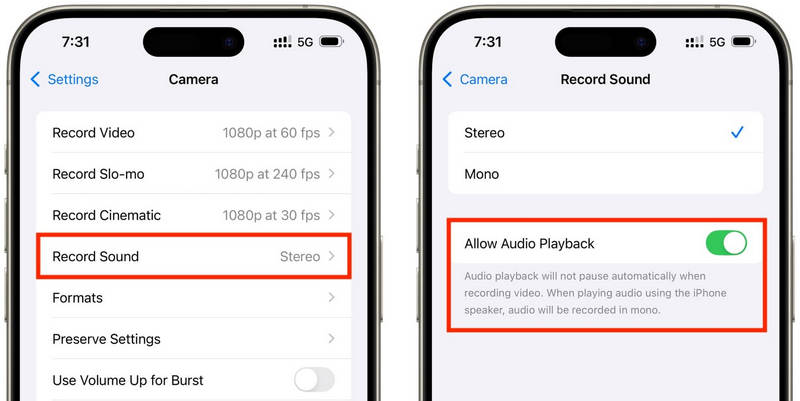
4. lépésJátssz le egy zeneszámot a választott zenealkalmazásban.
5. lépésNyissa meg a Kamera alkalmazást, és válassza ki a Videó módA zenének a felvétel közben is folyamatosan kell szólnia.
2. módszer: A QuickTake trükk (iOS 17 és régebbi rendszerekhez)
A QuickTake az egyik legegyszerűbb módja annak, hogy megkerüljük a zene szüneteltetésének problémáját videófelvétel közben régebbi iPhone-okon. A Videó mód teljes megnyitásával ellentétben a QuickTake lehetővé teszi, hogy közvetlenül a Fotó módból készíts klipeket, így a háttérzene továbbra is lejátszódik. Gyors és egyszerű a gyors videók, tweetelt videók, a közösségi médiában készült videók vagy bármilyen véletlenszerű rögzítéshez, amelyet a hanganyag leállítása nélkül szeretne rögzíteni.
1. lépésJátssza le a dalt az Apple Musicban, a Spotifyban vagy más zenei alkalmazásban.
2. lépésMaradj az alapértelmezettnél Fénykép mód.
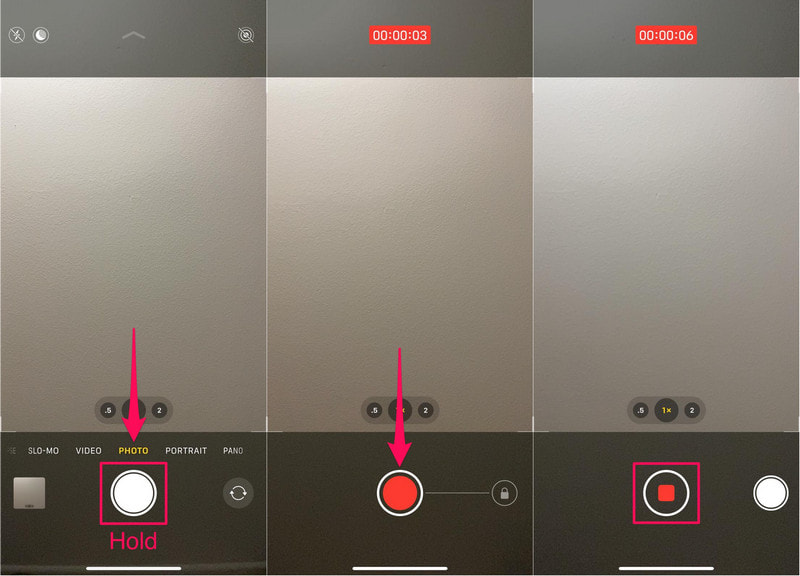
3. lépésA videofelvétel elindításához tartsa lenyomva a Redőny gomb.
4. lépés A felvétel rögzítéséhez mozgassa az exponáló gombot jobbra, így nem kell lenyomva tartania az exponáló gombot.
5. lépésKattintson a Álljon meg gombra a befejezés után.
3. módszer: Harmadik féltől származó alkalmazás használata
Ha a lejátszást továbbra is megszakítja a zene, a harmadik féltől származó felvételi alkalmazások jelentik a tökéletes megoldást. A legnépszerűbb a Mideo, egy olyan alkalmazás, amely lehetővé teszi a felhasználók számára, hogy egyszerre játsszanak le zenét és rögzítsenek videókat. Kezeli a HD és akár 4K felvételt is kompatibilis eszközökön, és minden elvárható funkciót tartalmaz, például a nagyítás és kicsinyítés vezérlőit, az előlapi és hátlapi kamerák támogatását, valamint az azonnali mentést a Fotók alkalmazásba.
1. lépésTöltsd le a Mideo alkalmazást az App Store-ból.
2. lépésEngedélyezze a hozzáférést a kamerához és a mikrofonhoz.
3. lépésNyisd meg az Apple Musicot, a Spotifyt vagy más streamingalkalmazást, majd kezdd el a lejátszást.
4. lépésMiután elindult a zene, nyisd meg a Alkalmazás.
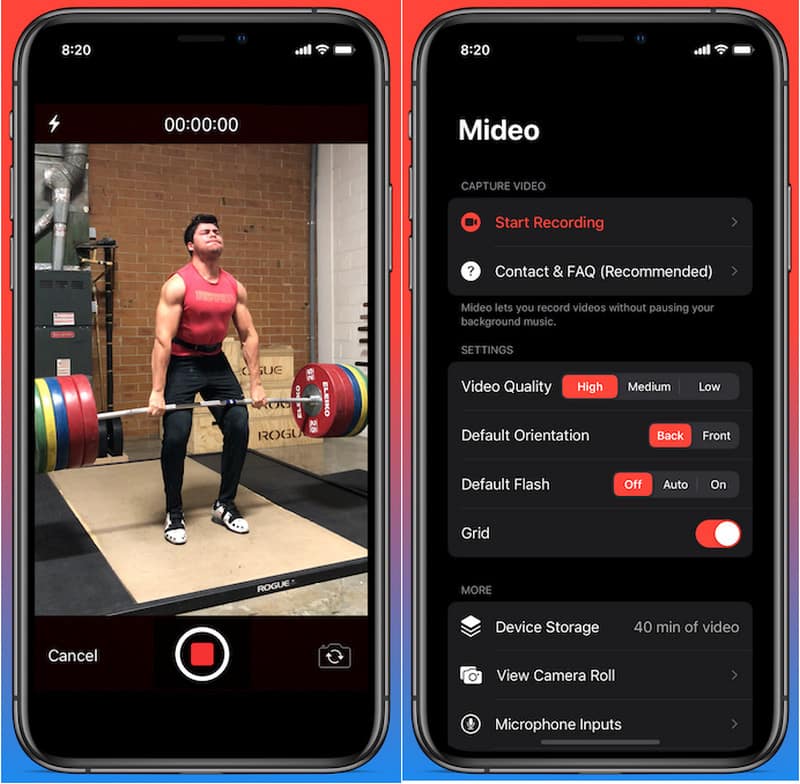
5. lépésmegnyomni a Rekord gombot, és indítsa el a felvételt, miközben a zene a háttérben szól.
4. módszer: Kép a képben (PiP) mód használata
A médialejátszást nem kell leállítani videófelvétel készítésekor; használhatod a kép a képben funkciót. Az iPhone-od akkor is folytathatja a videó vagy zenefájl lejátszását, ha a Kamera alkalmazást megnyitottad az előtérben. Ez egy egyszerű módszer, amely nem igényel extra felvételi eszközök telepítését.
1. lépésJátssz le egy zeneszámot vagy videót egy olyan alkalmazásból, amely támogatja a kép a képben módot.
2. lépésMenj Beállítások > Tábornok > Kép a képben, majd kapcsolja be PiP automatikus indítása.
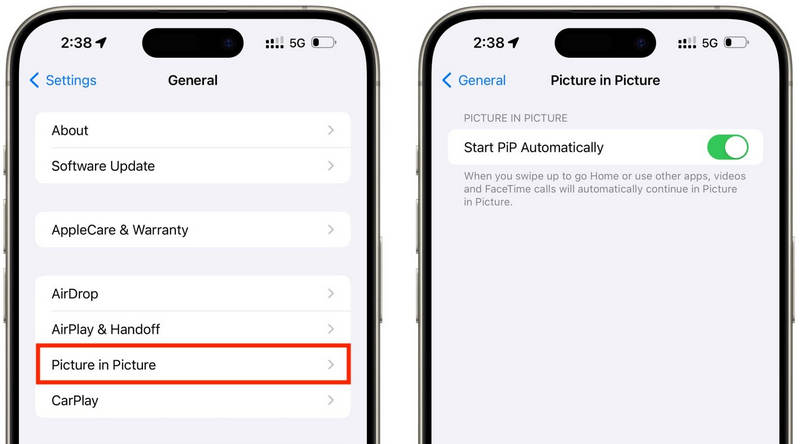
3. lépésPöccintsd felfelé az ujjad, vagy koppints a PiP gombra a videolejátszón, hogy a médiatartalmat egy lebegő ablakba minimalizáld.
4. lépésIndítsa el óvatosan a Kamera alkalmazást a médialejátszás leállítása nélkül.
5. lépésRögzítse a videót, miközben a zene vagy a média továbbra is lejátszik a háttérben.
2. rész. Android - Zenelejátszás videófelvétel közben
1. módszer: Samsung One UI 7 (beépített)
A Samsung One UI 7-tel a vállalat továbbfejlesztette a kamera és a hangvezérlést, hogy könnyebbé tegye a zenelejátszást videózás közben. A funkció integrálva van a rendszerbe, így a felhasználók zökkenőmentesebb felvételi élményt élvezhetnek további alkalmazások telepítése nélkül. Különösen hasznos közösségi média videók, vlogok vagy háttérzenével kísért laza videók készítéséhez.
1. lépésNyissa meg a Kamera alkalmazást, majd koppintson a Beállítások gomb.
2. lépésEllenőrizze a hangot, vagy Speciális videóbeállítások.
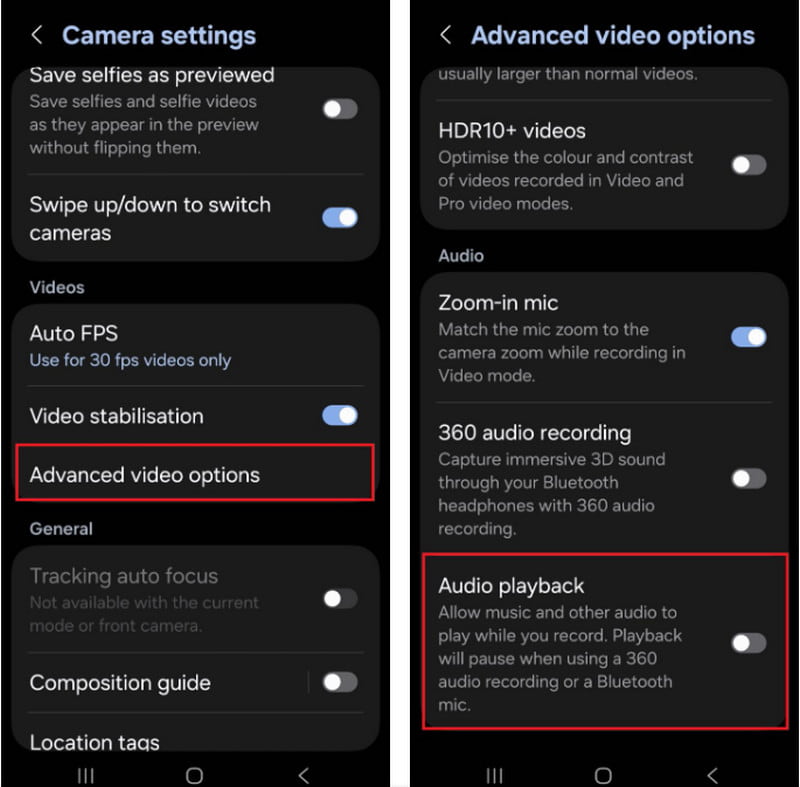
3. lépésEngedélyezze a Hanglejátszás.
4. lépésNyiss meg egy zeneszámot a Spotify-on, a YouTube Music-on vagy más alkalmazásban.
5. lépésNyissa meg a Kamera alkalmazást, és indítsd el a felvételt.
2. módszer: A Google Pixel képernyőrögzítő használata
A Google Pixel telefonok beépített képernyőrögzítője lehetővé teszi a belső hangok rögzítését is. Ez elsősorban képernyőfelvételekhez készült alkalmazás, de felvétel közben zenét is lejátszhat. Nagyon hasznos oktatóanyagokhoz, játékmenet-bemutatókhoz és háttérzenével kísért alkalmazásbemutatókhoz.
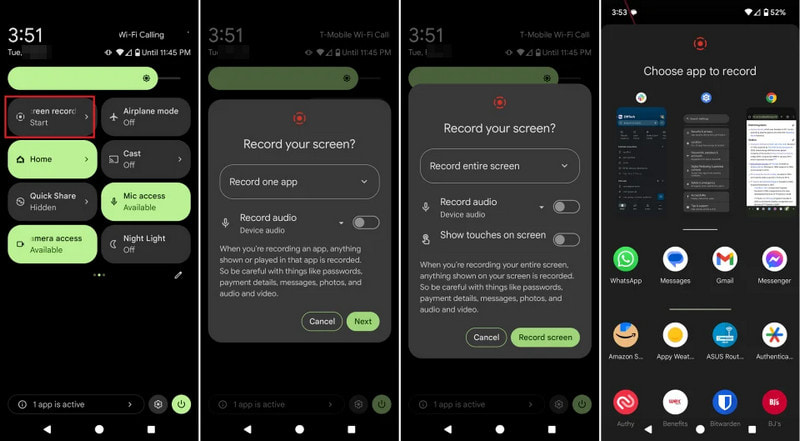
1. lépés Koppintson a képernyő tetejére, és húzza lefelé.
2. lépésVálassza ki a már elérhető képernyőrögzítőt.
3. lépésVálasszon belső vagy eszközönkénti hangfelvételt.
4. lépésA zene lejátszásához kattintson a kedvenc zenei alkalmazásra.
5. lépésIndítsa el a képernyőfelvételt.
3. módszer: Harmadik féltől származó alkalmazás használata
A harmadik féltől származó felvételi alkalmazások, mint például a Background Video Recorder, széles körben elterjedtek Androidon, mivel ezek jobban kompatibilisek számos telefonmárkával és Android-verzióval. Jelentős számú alkalmazás kínál háttérhang-lejátszást és további hangfelvételi lehetőségeket, például HD videóminőséget, manuális vezérlést, szűrőket és stabilizálást. Hasznosak lehetnek azok számára, akiknek több felvételi lehetőségre van szükségük, mint amennyit a beépített Kamera alkalmazás kínál, különösen azoknak a felhasználóknak, akik... podcast felvétele, oktatóanyagokat, vlogokat vagy közösségi média tartalmakat jobb hang- és képminőséggel.
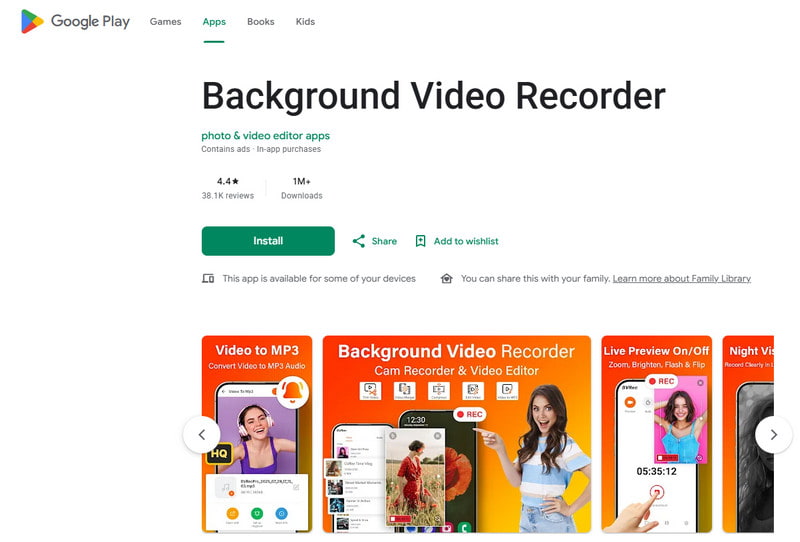
1. lépésTelepítse a Háttérvideó-rögzítőt a Google Play Áruházból.
2. lépésAmikor a rendszer kéri, engedélyezd a hozzáférést a kamerádhoz, a mikrofonodhoz és a tárhelyedhez.
3. lépésNyisd meg a Spotify-t, a YouTube Music-ot vagy más zenei alkalmazást, és indítsd el a lejátszási listádat.
4. lépésIndítsa el a felvevőt, és szükség esetén állítsa be a videó minőségét vagy a hangbeállításokat.
5. lépésKoppintson a felvétel gombra, miközben a zene továbbra is lejátszódik a háttérben.
3. rész. Miért szünetelteti az iPhone-om a zenét, amikor elkezdem a felvételt?
Néhány iPhone-felhasználó arról számol be, hogy a zene hirtelen leáll, amikor videót készít róluk. Ez azért van, mert iOS-eszközökön a kamera mikrofonját mindig először a hangfelvételre használja a rendszer, nem pedig a médialejátszásra. Ez a viselkedés hasonló ahhoz, mint amikor a szoftverek... hangfelvétel Mac-en a mikrofonbemenetet részesíti előnyben a felvételi munkamenetek során. Ennek a problémának több oka is lehet, az iPhone modelljétől és az iOS verziójától függően.
- A Kamera alkalmazás átveszi az irányítást a hang felett: A Kamera alkalmazás automatikusan prioritást élvez a mikrofonnal történő videofelvétel során a legjobb hangminőség biztosítása érdekében.
- A régebbi iOS verziók korlátozásokkal rendelkeznek: A legtöbb esetben a zene automatikusan szünetel videók rögzítésekor iOS 17-es és korábbi rendszeren.
- Csak bizonyos zenei alkalmazásokkal lehet zenét lejátszani a háttérben: Egyes streaming alkalmazások ideiglenesen szüneteltethetik a streamelést, ha egy másik alkalmazás a hangfelvételi beállításokat használja.
- Bluetooth-eszközök ütközéseket okozhatnak: A vezeték nélküli fülhallgatók vagy hangszórók zavaróak lehetnek felvétel közben.
- Az akkumulátorkímélő mód zavarhatja a következőket: Az Energiatakarékos mód korlátozhatja a háttérben futó műveleteket, például a zenelejátszást.
4. rész. A zene leáll vagy nem játszik le [Gyors megoldások]
| Probléma | Gyors javítás |
| A zene a felvétel megkezdése után azonnal szünetel. | Használd a QuickTake módszert, vagy engedélyezd a beépített lejátszási funkciót a Kamera beállításaiban. |
| Nincs zene a felvétel alatt. | Indítsd újra a Kamera és a zene alkalmazást, majd próbáld meg újra a felvételt. |
| A Bluetooth hangkapcsolat megszakad. | Kapcsold ki, majd be a Bluetooth-t, és csatlakoztasd újra a vezeték nélküli fülhallgatót vagy hangszórót. |
| Harmadik féltől származó felvevő nem működik. | Frissítse vagy telepítse újra a felvételkészítő alkalmazást az esetleges kompatibilitási problémák megoldásához. |
| A zene továbbra is megáll az iPhone-omon. | Indítsa újra iPhone-ját, és telepítse a legújabb elérhető iOS-frissítést. |
| Nincs hang a felvett videóban. | Győződjön meg arról, hogy a mikrofonengedélyek engedélyezve vannak mind a Kamera, mind a zenealkalmazásban. |
5. rész. Mi a helyzet egy professzionális képernyőrögzítő használatával?
AVAide Screen Recorder egy professzionális képernyőrögzítő szoftver azok számára, akik a gördülékenyebb, jobb minőségű felvételeket kedvelik Windows és Mac rendszeren. Kiváló minőségben képes rögzíteni a rendszerhangot, a mikrofon hangját, a webkamera videóját és még a képernyőt is. A szoftver különösen hasznos oktatóanyagok, játékvideók, reakcióvideók, online órák és videós prezentációk készítéséhez, késleltetés és bonyolult beállítás nélkül.
- Rögzítsen videókat akár 4K vagy 1080p felbontásban, zökkenőmentes és stabil teljesítménnyel.
- Rögzítse a belső hangot és a mikrofon hangját egyszerre a tisztább felvételek érdekében.
- Válasszon a teljes képernyős, a kiválasztott ablakos vagy a testreszabott felvételi terület közül.
- Rögzítsen webkamerás felvételeket, tükrözze azokat, és rögzítse iPhone és Android képernyőit egyszerűen.
- Felvétel közben megjegyzéseket adhatsz hozzá, a felvételt követően pedig közvetlenül vághatod vagy szerkesztheted a videókat.

 Biztonságos letöltés
1. lépésTelepítse az AVAide Screen Recordert
Látogasson el a hivatalos AVAide weboldalra, és töltse le a Windows vagy Mac szoftvert. Telepítse a programot, majd a telepítés után futtassa.
2. lépésVálassza ki a felvételi módot
A képernyőn végzett tevékenységek rögzítéséhez kattintson a Képernyőrögzítő opciót a főképernyőről.

3. lépésVálassza ki a felvételi területet
Válassza ki Teljes vagy Egyedi felvételi módot igény szerint.

4. lépésHangforrások engedélyezése
Ha hangfelvételt szeretne készíteni, kapcsolja be a Mikrofon; ha a belső hangot szeretné rögzíteni, válassza a Rendszerhang.

5. lépésFelvétel megkezdése
Kattints a REC gombra a képernyő-, videó- vagy hangtevékenység rögzítéséhez.

6. lépésA felvétel szerkesztése és mentése
Ha elkészült, nyomja meg a Álljon meg gomb. Nézd meg a videót, hogy általános képet kapj róla, szükség esetén szerkeszd meg röviden, majd mentsd el a számítógépre.
Zenelejátszás felvétel közben ...valamivel sok felhasználó küzd, amikor közösségi médiába vagy személyes használatra készít videókat. A megfelelő beállításokkal, módszerekkel vagy eszközökkel mind az iPhone, mind az Android felhasználók könnyedén rögzíthetnek videókat a háttérzene leállítása nélkül.
A SZERZŐRŐL

Rögzítse a képernyőn végzett tevékenységeket hanggal, online találkozókkal, játékvideóval, zenével, webkamerával stb.
Képernyőfelvétel
- Képernyőfelvétel Windows rendszeren
- Instagram élő felvétele
- Rip videók a Tubi-ból
- YouTube-videók konvertálása MP3-ba
- Videók letöltése a Fansly-ről
- JW Player videók letöltése
- Bilibili videók letöltése
- Patreon videók letöltése
- Töltsd le a SpankBang videókat
- Discord videók letöltése
- DoodSream videó letöltése


