Minecraft je jedna od najpoznatijih igara danas, s preko 151 milijuna aktivnih korisnika dnevno. Budući da je dostupan na različitim platformama poput PlayStationa, PC-a, Xboxa i telefona, mogli biste pomisliti da je poseban zbog stvari koje možete raditi u svijetu igre. Ovdje možete farmati, igrati se s drugim prijateljima, tražiti najbolja blaga, pa čak i stvarati vlastiti svijet, a poželjet ćete uhvatiti ove važne vrhunce. Ovisno o platformi koju koristite, uzimajući Snimke zaslona iz Minecrafta je jednostavno kao što je ovaj članak sakupio metode koje možete koristiti. Dakle, uskočite i krenimo.
Dio 1. Kako napraviti snimku zaslona u Minecraftu
Minecraft ima dvije PC verzije koje imaju različite načine snimanja fotografija u igri. Provjerite Java i Bedrock izdanja i naučite kako napraviti snimke zaslona u Minecraftu na PC-u.
1. Java izdanje - Klasična F2 metoda
Ovo izdanje Minecrafta je originalna računalna verzija igre i ima ugrađenu značajku snimanja zaslona koju možete koristiti. Evo kako napraviti snimanje zaslona u Minecraft Javi:
Korak 1Pripremite dio igre koji želite snimiti, a zatim pritisnite F2 na tipkovnici.
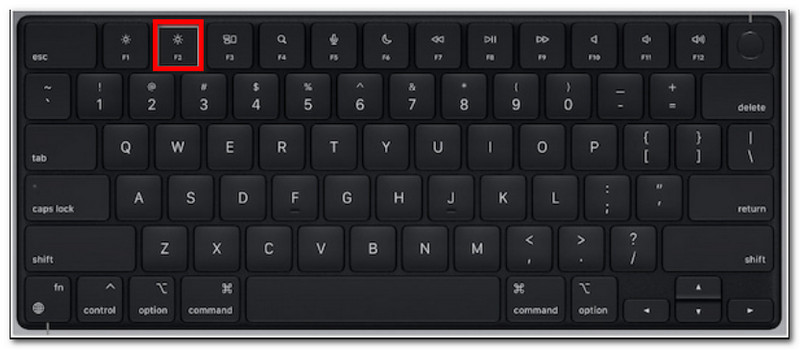
Korak 2Kada se pojavi poruka s nazivom datoteke, kliknite na nju za pregled snimke zaslona.
2. Bedrock Edition - Dvije različite metode
Bedrock izdanje ističe igranje na više uređaja na raznim platformama. To znači da čak i ako koristite računalo, možete igrati s prijateljima koji koriste različite uređaje. Uz to rečeno, u ovom izdanju postoje dvije popularne metode snimanja zaslona.
Metoda A (Xbox Game Bar)
Korak 1Pritisnite Windows + G istovremeno na tipkovnici. Zaslon će se zatamniti, a zatim kliknite Fotoaparat ikona za snimanje zaslona.
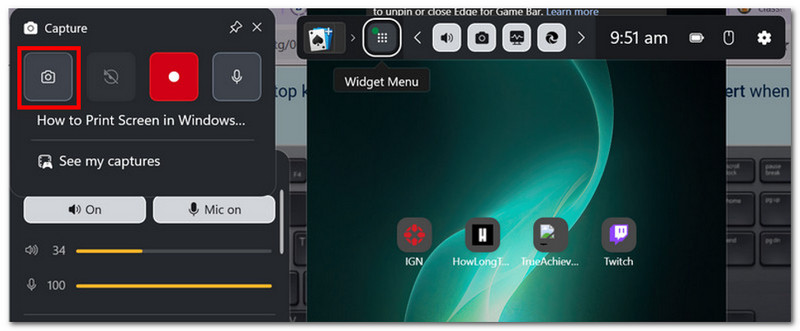
Korak 2Možete pristupiti mapi sa snimkama zaslona Minecrafta iz Videozapisi > Snima, gdje se nalaze fotografije koje je snimio Game Bar.
Metoda B (Kamera u igri)
Korak 1Otvorite Minecraft i uđite u svijet. Kliknite na Snimka zaslona Minecrafta gumb ili F2 na zaslonu za snimanje.
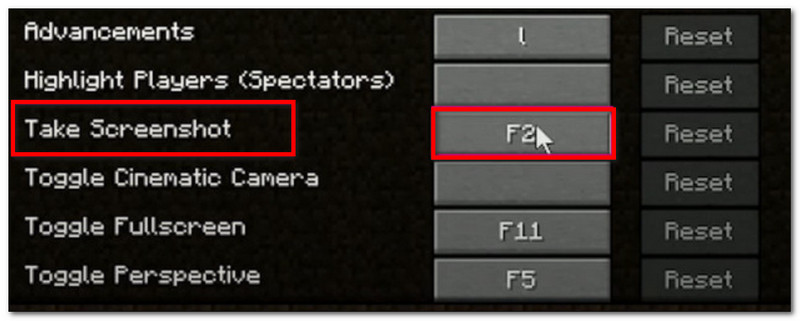
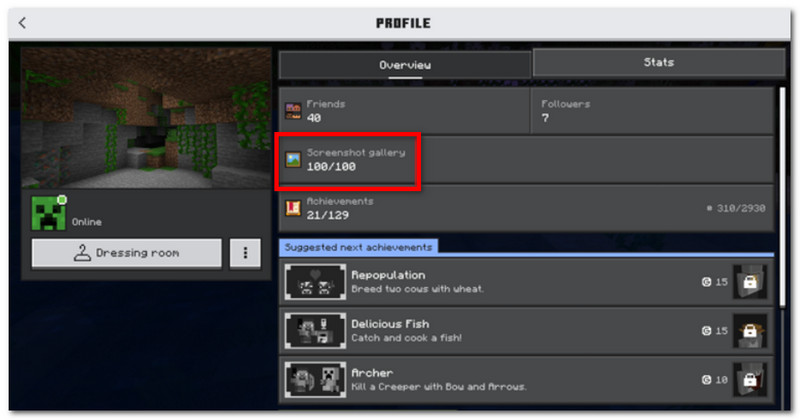
Korak 2Da biste pronašli lokaciju za snimku zaslona Minecrafta, jednostavno idite na Profil i otvoreno Galerija snimaka zaslona.
3. AVAide Snimač zaslona
AVAide Screen Recorder je alternativni alat za korištenje u izdanjima Minecraft Java i Bedrock. To je sveobuhvatno rješenje gdje možete snimati snimke zaslona i snimati video i audio zapise. Njegova značajka Screen Capture je intuitivna značajka za snimanje zaslona u različitim načinima rada: Cijeli zaslon, Aktivni prozor i Slobodni oblik pomoću prilagodljivih prečaca. S druge strane, omogućuje vam izvoz snimaka zaslona u popularne formate slika, uključujući JPEG, PNG i GIF. Ono što AVAide čini najboljom alternativom je ugrađena opcija uređivanja za uređivanje snimaka zaslona pomoću alata poput crtanja, napomena i drugih elemenata. Osim toga, softver nudi visokokvalitetno snimanje zaslona koje je savršeno za snimanje vašeg igranja na uređajima poput računala i mobilnih telefona.
Korak 1Preuzmite i instalirajte snimač zaslona. Otvorite ga i odaberite Snimanje zaslona iz gornjeg lijevog izbornika. Provjerite je li Minecraft pripremljen na vašem računalu.

BESPLATNO PREUZIMANJE Za Windows 7 ili noviji
 Sigurno preuzimanje
BESPLATNO PREUZIMANJE Za Mac OS X 10.13 ili noviji
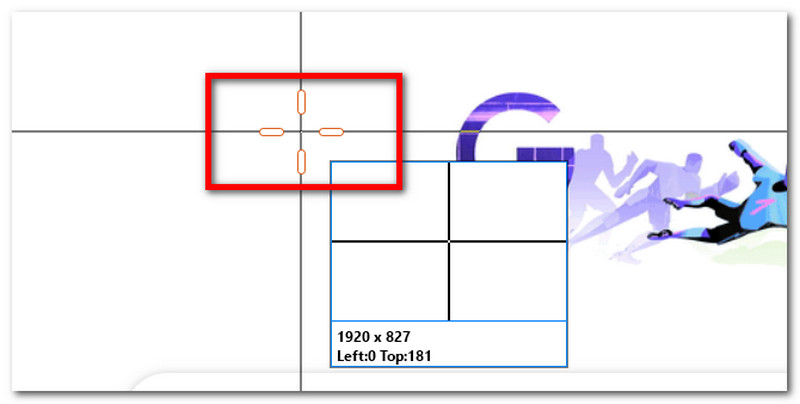
Sigurno preuzimanjeKorak 2Kada se kursor miša pretvori u križić, odaberite područje koje želite snimiti. Pritisnite Esc ako želite izaći iz snimanja zaslona.
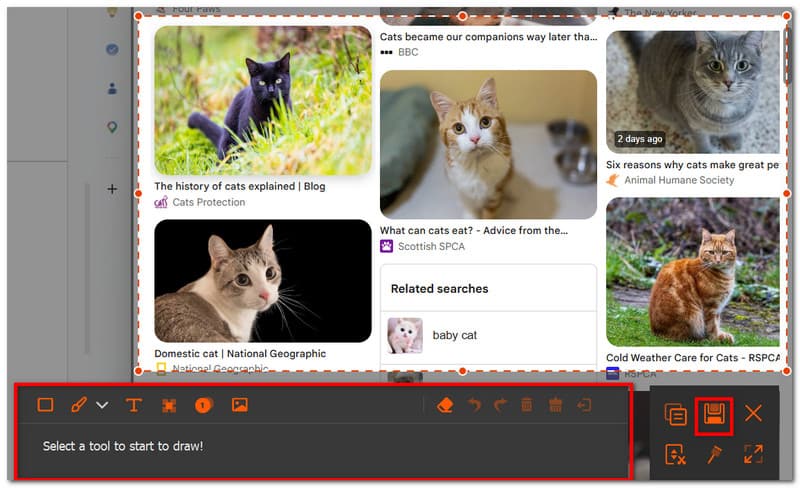
Korak 3Pomoću opcija uređivanja uredite sliku. Zatim kliknite Uštedjeti za spremanje snimke zaslona na vaš uređaj. Direktorij za snimke zaslona Minecrafta bio bi AVAide Studio > AVAide Snimač zaslona.
Dio 2. Gdje pronaći snimke zaslona
Budući da je Minecraft dostupan na gotovo svakoj platformi, pitali biste se: "Gdje se spremaju snimke zaslona Minecrafta?". Ovaj dio će pokazati točnu lokaciju mape sa snimkama zaslona nakon što su snimljene na određenom operativnom sustavu.
Windows 10/11 (Java izdanje)
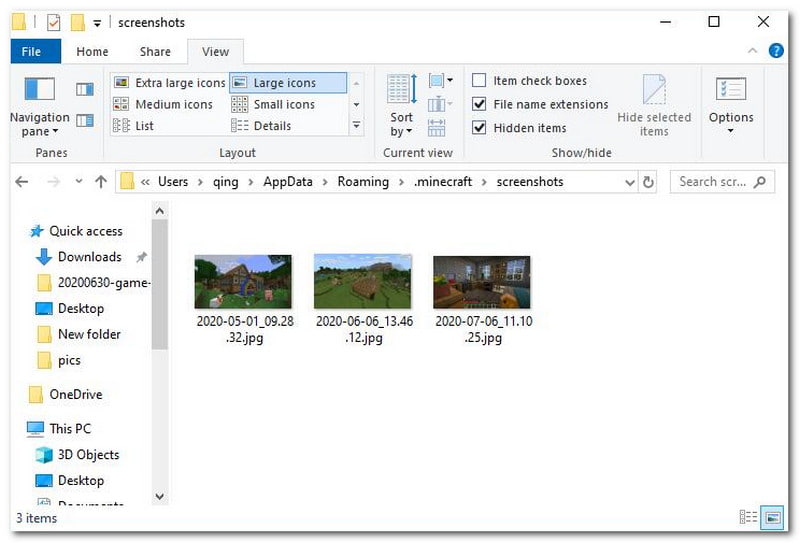
Nakon što snimite zaslon, možete mu pristupiti iz chata. Ali ako ste ga propustili, idite u traku za pretraživanje i upišite %appdata%, zatim idite na .minecraft mapa > snimke zaslona.
Windows 10/11 (Bedrock izdanje)
Galeriju snimaka zaslona Minecrafta za Bedrock Edition na Windowsima možete pronaći unutar igre, koja se nalazi na Profil > Galerija snimaka zaslona.
Mac
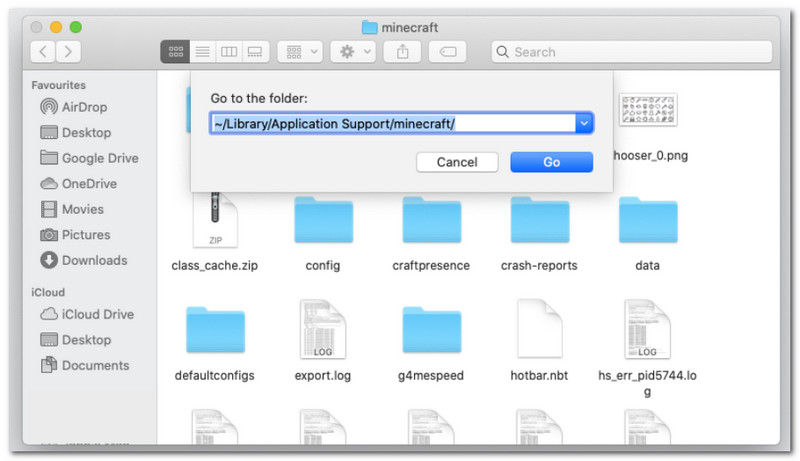
Ako igraš Minecraft i učiš kako snimiti zaslon zaslona na Macu, može se naći u ~/Knjižnica/PodrškaZaAplikacije/minecraft/snimke zaslona.
Linux
Snimkama zaslona igre možete pristupiti iz početnog direktorija Minecrafta. ~/.minecraft/snimke zaslona.
Chromebook
Mapa za snimke zaslona Minecrafta na Chromebooku ista je kao i ona na drugim operativnim sustavima kada se koristi metoda F2 za snimanje zaslona. Fotografije možete pronaći iz Galerija snimaka zaslona u igri.
Dio 3. Snimke zaslona konzole i mobilnih uređaja
Nakon što naučite kako pronaći snimke zaslona Minecrafta na Windowsima 11 i drugim operativnim sustavima, možete snimati snimke zaslona i na manjim uređajima i konzolama. Slijedite korake za platformu na kojoj igrate igru.
Nintendo Switch
Korak 1Upotrijebite lijevi Joy-Con i pritisnite Fotoaparat gumb za snimanje zaslona igre.
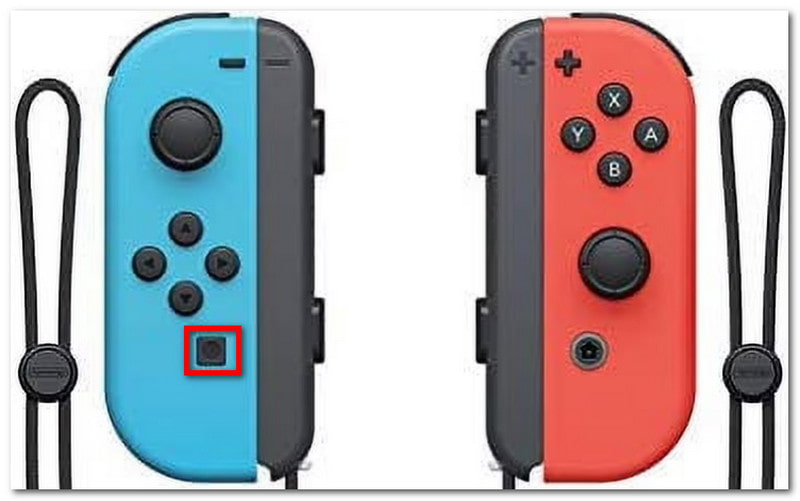
Korak 2Za pregled snimke zaslona, izađite iz igre i idite na Album gdje se spremaju snimke zaslona iz Minecrafta.
PlayStation
Korak 1Kako napraviti snimku zaslona Minecrafta pomoću PS4 DualShock 4? Pritisnite i držite Udio otprilike jednu sekundu. Ako imate PS5 DualSend, pritisnite Stvoriti dugme.
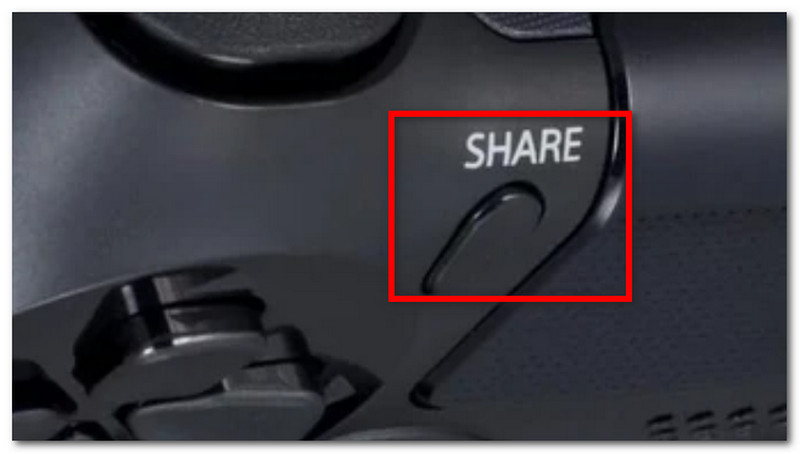
Korak 2Snimku zaslona možete pogledati tako da odete na Snimi galeriju aplikacije ili korištenjem PlayStation aplikacija za pregled na vašem telefonu.
Xbox
Korak 1Za standardni Xbox kontroler, jednostavno dvaput dodirnite Xbox gumb u srednjem dijelu i pritisnite Y za snimanje. Za Xbox seriju pritisnite Udio jednom pritisnite gumb za snimanje zaslona.
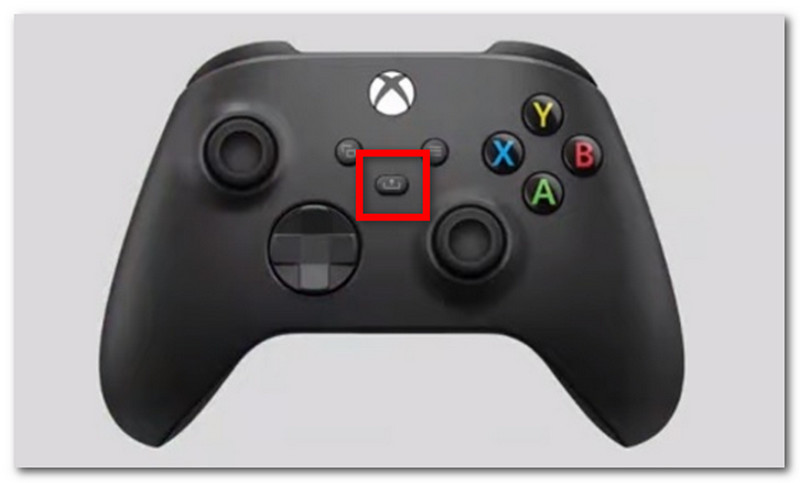
Korak 2Ako niste upoznati s načinom pristupa snimkama zaslona Minecrafta, samo pritisnite Xbox i idite na Snimi i podijeli tab.
iOS
Korak 1pritisni Vlast i Pojačavanje zvuka tipke na vašem iPhoneu za snimanje zaslona.
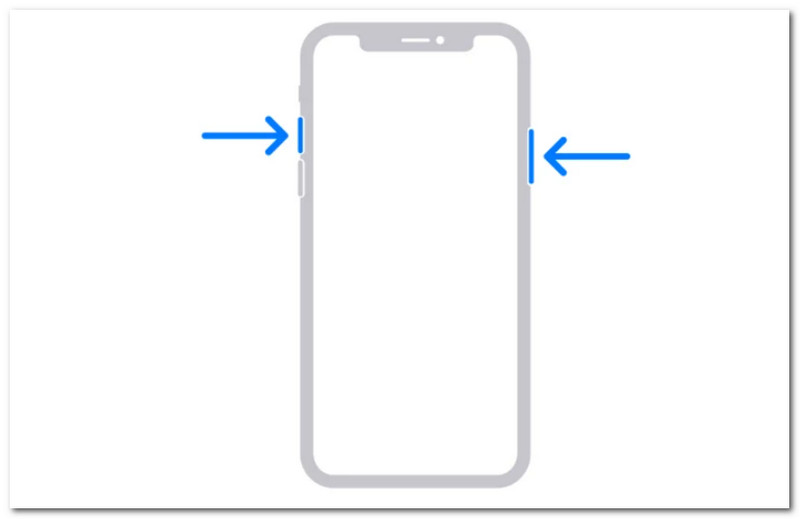
Korak 2Kako pronaći snimke zaslona Minecrafta na iPhoneu? Snimke zaslona možete pronaći u aplikaciji Fotografije.
Android
Korak 1Pripremite divljač i područje koje želite snimiti. Pritisnite i držite Vlast i Smanjivanje glasnoće tipke na vašem telefonu.
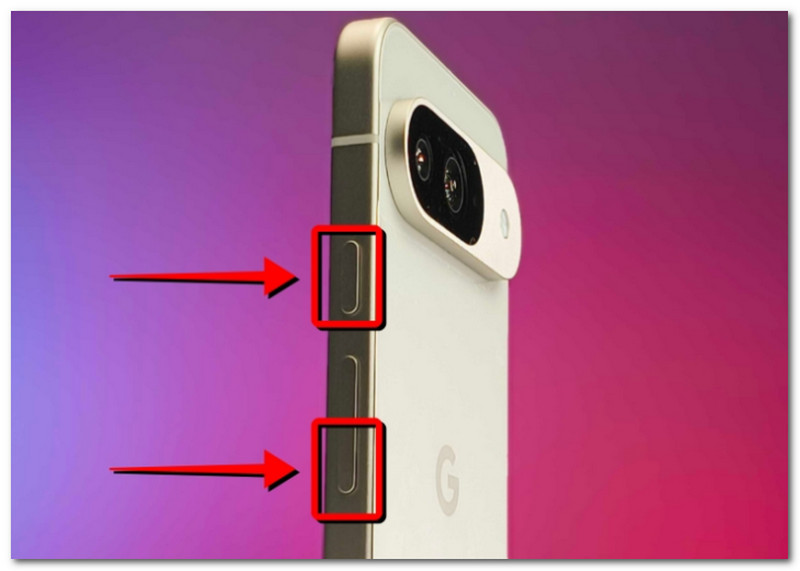
Korak 2Kada zaslon bljesne, snimka zaslona je spremna i možete je pronaći u aplikaciji Galerija.
Dio 4. Upravljanje kolekcijom snimaka zaslona
Osim dijeljenja snimaka zaslona s prijateljima, ovo možete iskoristiti i kao priliku za praćenje svog napretka u svijetu Minecrafta. Ali nasumično snimanje zaslona dovest će samo do pretrpanih i zbunjujućih spremljenih snimaka zaslona. Ako ne znate odakle početi, možete slijediti ova osnovna pravila za upravljanje svojom kolekcijom snimaka zaslona.
1. Razumijevanje naziva datoteka
Prilikom korištenja metode F2 u Minecraftu, važno je razumjeti naziv, jer vam može pomoći u definiranju datuma snimanja zaslona. Zadani naziv datoteke bit će GGGG-MM-DD_HH.MM.SS.png, što se prevodi kao godina, mjesec, dan, sat, minutu i sekundu kada je snimka zaslona snimljena.
2. Stvaranje podmapa
Ne ostavljajte snimke zaslona u jednoj mapi jer će vas to usporiti pri pronalaženju određenih snimaka zaslona. Obavezno stvorite podmape s kategorijama poput izgradnje svijeta, projekta i funkcije.
3. Preimenuj datoteke
Možete promijeniti naziv svojih Minecraft snimaka zaslona kako biste ih prepoznali ne samo po datumu već i po stvarnom napretku u igri. Uvijek odaberite naziv datoteke koji ističe vaš razvoj u Minecraftu.
4. Napravite sigurnosnu kopiju svojih snimaka
Kako biste izbjegli gubitak snimaka zaslona kada se uređaj sruši, svakako napravite sigurnosnu kopiju pomoću usluge u oblaku poput OneDrivea ili vanjskog tvrdog diska.
5. Dijelite snimke zaslona
Nakon organiziranja, pokažite svoj napredak u Minecraft igri na raznim platformama. Vaši će gledatelji cijeniti organizirane snimke zaslona koje prate vaš napredak u igri.
Minecraft je omiljena igra u kojoj svatko može uživati, a učenje snimanja zaslona omogućit će vam da spremite najzanimljivije trenutke igranja. Ovaj članak ne samo da prikazuje različite metode za snimanje prekrasnog svijeta u igri, već i... Kako pregledati snimke zaslona u Minecraftu na različitim platformama. Kao alternativu, ovaj članak preporučuje korištenje AVAide Screen Recordera jer je fleksibilan za snimanje zaslona na računalu, telefonu i igraćim konzolama. Nabavite jedan od najbolji snimači igara besplatno na Windowsima i Macu i započnite neograničeno snimanje igara.
O AUTORU

Snimanje zaslona, zvuka, web kamere, igranja, mrežnih sastanaka, kao i iPhone/Android zaslona na vašem računalu.
Snimanje zaslona
- Snimanje zaslona u sustavu Windows
- Snimanje uživo na Instagramu
- Ripni videozapise s Tubija
- Pretvori YouTube videozapise u MP3
- Preuzmite videozapise s Fanslyja
- Preuzimanje JW Player videa
- Preuzmite Bilibili videozapise
- Preuzmite Patreon videozapise
- Preuzmite SpankBang videozapise
- Preuzmite Discord videozapise
- Preuzmite DoodSream video