Ponekad uobičajeni način snimanja zaslona jednostavno ne funkcionira. Pritiskom na tipke za uključivanje/isključivanje i glasnoću ili korištenjem prečaca na tipkovnici može se samo prikazati pogreška ili se uopće ne dogodi ništa. Ako... Ne mogu napraviti snimku zaslona zbog sigurnosnih pravila, uzrok može biti sigurnost aplikacije, postavke uređaja, zaštićeni sadržaj ili poslovni račun. Ovaj vodič objašnjava zašto se to događa na Androidu, iPhoneu, Windowsu, Macu i popularnim aplikacijama, a zatim pokazuje sigurne i praktične načine za rješavanje problema.
- Dio 1. Ne mogu snimiti zaslon zbog sigurnosnih pravila na Androidu
- Dio 2. Ne mogu snimiti zaslon na iPhoneu - zašto i kako to riješiti
- Dio 3. Zašto ne mogu snimiti zaslon u sustavu Windows
- Dio 4. Zašto ne mogu snimiti zaslon na Macu
- Dio 5. Zašto ne mogu napraviti snimku zaslona na Instagramu, TikToku, WhatsAppu
Dio 1. Ne mogu snimiti zaslon zbog sigurnosnih pravila na Androidu
1. Zašto se to događa
Ako se pitate zašto ne mogu snimiti zaslon na vašem Android telefonu, odgovor je često jednostavniji nego što se čini. U većini slučajeva vaš uređaj radi točno kako je predviđeno. Ograničenje dolazi od aplikacije ili sustava radi zaštite osjetljivih informacija.
Android uključuje ugrađenu sigurnosnu politiku za snimke zaslona koja omogućuje programerima da blokiraju snimke zaslona u određenim situacijama. Bankarske aplikacije, upravitelji lozinki, digitalni novčanici i mnoge aplikacije povezane s poslom koriste ovu značajku kako bi spriječile kopiranje osobnih ili povjerljivih podataka. S istim ograničenjem možete se susresti i prilikom gledanja videozapisa zaštićenih DRM-om ili korištenja telefona kojim upravlja vaš poslodavac ili škola.
2. Legitimna zaobilazna rješenja
Najbolje rješenje ovisi o tome što uzrokuje ograničenje.
- Ako snimke zaslona ne uspiju napraviti samo u jednoj aplikaciji, aplikacija ih vjerojatno namjerno blokira. Umjesto traženja pravila za zaobilaženje snimaka zaslona u Androidu, upotrijebite ugrađene opcije aplikacije, kao što su Dijeli, Spremi, Preuzmi ili Izvoz, ako su dostupne.
- Ponovno pokrenite telefon i instalirajte sva dostupna ažuriranja za OS ili aplikaciju ako se snimke zaslona ne snimaju nigdje na telefonu. To je često brzo rješenje za softverske probleme koji utječu na mogućnost snimanja zaslona.
- Za poslovne ili školske uređaje, ograničenje može dolaziti iz sigurnosnih postavki vaše organizacije. U tom slučaju, samo vaš IT administrator može promijeniti pravila.
3. Što NE treba raditi (etičko upozorenje)
Možda ćete pronaći aplikacije ili online vodiče koji tvrde da uklanjaju ograničenja snimanja zaslona. Najbolje ih je izbjegavati. Mnogi od ovih alata su nepouzdani, a neki mogu otkriti vaše osobne podatke, oslabiti sigurnost vašeg uređaja ili kršiti uvjete pružanja usluge aplikacije.
Postoje i neki rizici povezani s jednostavnim rootanjem Android uređaja kako biste mogli zaobići zaštitu snimke zaslona. To može oštetiti sigurnost sustava, uzrokovati neispravan rad nekih aplikacija, pa čak i uništiti jamstvo vašeg sustava.
Kada aplikacija sprječava snimke zaslona, to najčešće znači da štiti privatne podatke, sadržaj zaštićen autorskim pravima ili vlasničke poslovne informacije. Ako je ikako moguće, nemojte koristiti opcije dijeljenja koje nudi aplikacija, već koristite službene koje nudi vlasnik sadržaja ili zatražite njegovo dopuštenje.
Dio 2. Ne mogu snimiti zaslon na iPhoneu - zašto i kako to riješiti
1. Uobičajeni razlozi
- Ograničenja aplikacije
Ne dopuštaju sve aplikacije snimke zaslona. Neke aplikacije, kao što su aplikacije za bankarstvo, plaćanje ili aplikacije za radno mjesto, možda neće dopustiti da ova značajka zaštiti korisničke podatke. Ako ne uspije samo u jednoj aplikaciji, a sve ostale aplikacije rade bez problema, onda je to najvjerojatnije namjerno. - Malo prostora za pohranu
Snimke zaslona trebaju imati dovoljno prostora za pohranu prije nego što se mogu spremiti. Ako vašem iPhoneu ponestaje prostora, iOS možda neće moći spremiti nove slike, zbog čega će se činiti kao da je značajka snimanja zaslona prestala raditi. Provjera memorije traje samo minutu i može brzo isključiti tu mogućnost. - Neispravnost gumba
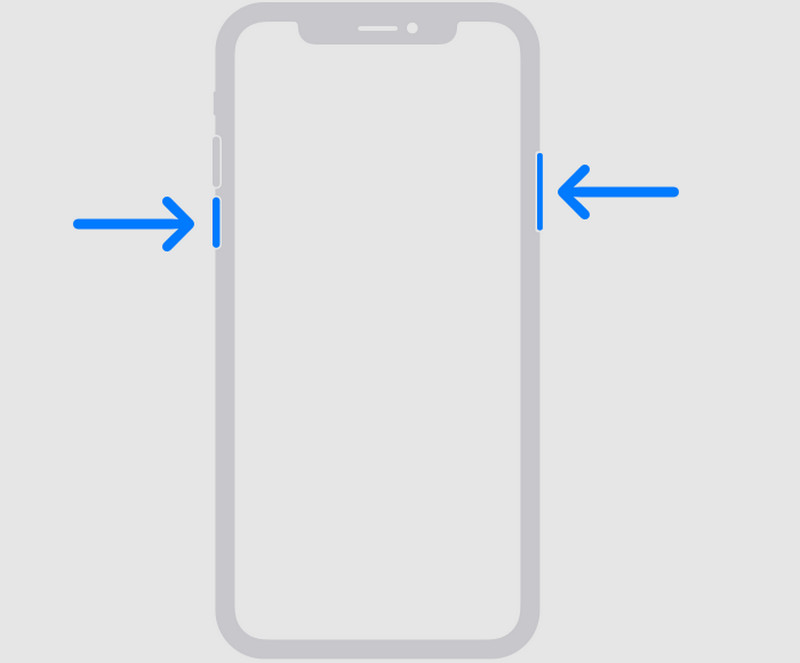
Za snimanje zaslona morate držati pritisnutu bočnu tipku dok pritiskate tipku za pojačavanje glasnoće. Ako se bilo koja od tipki zaglavi ili ne radi ispravno, vaš iPhone možda neće moći prepoznati prečac. - Sukob s AssistiveTouchom
AssistiveTouch nudi još jedan način snimanja zaslona, ali prilagođene postavke ponekad mogu ometati uobičajene kontrole. Ako ste nedavno promijenili postavke pristupačnosti, njihov pregled može riješiti problem.
Ako ste pretraživali i zašto ne mogu snimiti zaslon na Macu, niste sami. Iako macOS koristi različite alate za snimke zaslona, postavke dopuštenja i ograničenja aplikacija mogu uzrokovati slične probleme na Appleovom operativnom sustavu za stolna računala.
2. Kako popraviti
- Ponovno pokrenite iPhone
Ovo može biti trenutno rješenje za probleme koji ometaju snimke zaslona na iOS sustavu. Nakon što se vaš iPhone ponovno uključi, pokušajte napraviti još jednu snimku zaslona. Ako je dostupno ažuriranje za iOS, upotrijebite ga prije ponovnog testiranja.
- Provjerite bočne tipke i tipke za glasnoću
Budite sigurni da Strana gumb i Pojačavanje zvuka tipka ispravno radi. Ako jedna od njih ne radi, vaš iPhone možda neće moći prepoznati prečac za snimku zaslona. Tu je i AssistiveTouch za provjeru je li problem u stvarnim tipkama ili ne. - Provjerite blokira li aplikacija snimke zaslona
Ako samo aplikacija ne uspijeva snimiti snimke zaslona, vjerojatno se radi o značajki, a ne o grešci. Snimke zaslona omogućene su u aplikacijama poput bankarstva, streaminga i poslovnih aplikacija kako bi se skriljili osjetljivi podaci. Slično tome, kada se pitate zašto ne možete snimiti zaslon na Instagramu, ograničena je samo fotografija ili videozapis koji nestaju u privatnom chatu.
Dio 3. Zašto ne mogu snimiti zaslon u sustavu Windows
1. Uobičajeni razlozi
- Sadržaj zaštićen DRM-om
Zašto ne mogu napraviti snimku zaslona u sustavu Windows? Neke usluge streaminga i zaštićene aplikacije blokiraju snimke zaslona kako bi spriječile kopiranje sadržaja zaštićenog autorskim pravima. Ako vidite crni zaslon ili praznu sliku, vjerojatno je razlog DRM zaštita. - Igre preko cijelog zaslona
Neke igre onemogućuju snimke zaslona dok se izvode u načinu rada preko cijelog zaslona. Druge zahtijevaju vlastiti ugrađeni prečac za snimke zaslona umjesto standardnih Windows tipki. - Problemi s tipkovnicom
Tipka Print Screen ili PrtScn možda neće raditi ako je oštećena, onemogućena ili zahtijeva tipku Fn. Neke tipkovnice također koriste različite kombinacije prečaca ovisno o proizvođaču. - Ograničenja grupnih pravila
Ako koristite poslovno ili školsko računalo, vaša organizacija je možda onemogućila snimke zaslona putem grupnih pravila sustava Windows. U tom slučaju, samo vaš IT administrator može promijeniti postavku.
2. Kako popraviti
• Provjerite tipkovnicu
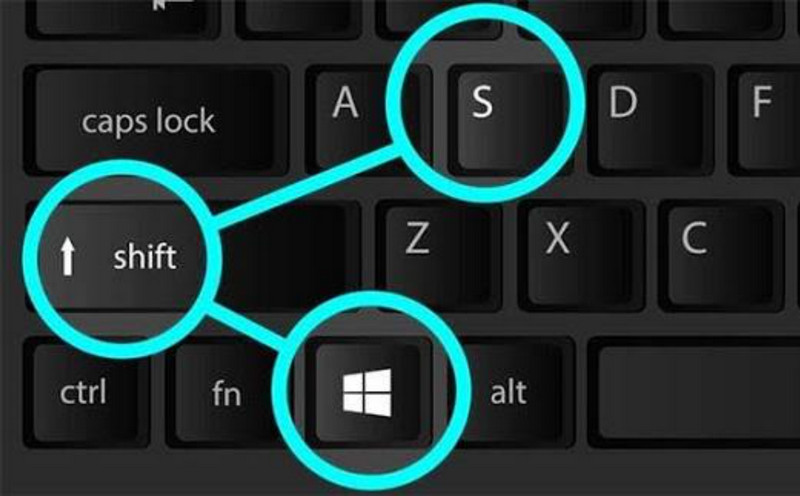
Pritisnite PrtScn ili Windows + Shift + S kako biste vidjeli može li Windows snimiti vaš zaslon. Ako koristite prijenosno računalo, pokušajte Fn + PrtScn, budući da neke tipkovnice zahtijevaju funkcijsku tipku.
• Koristite Xbox Game Bar za igre
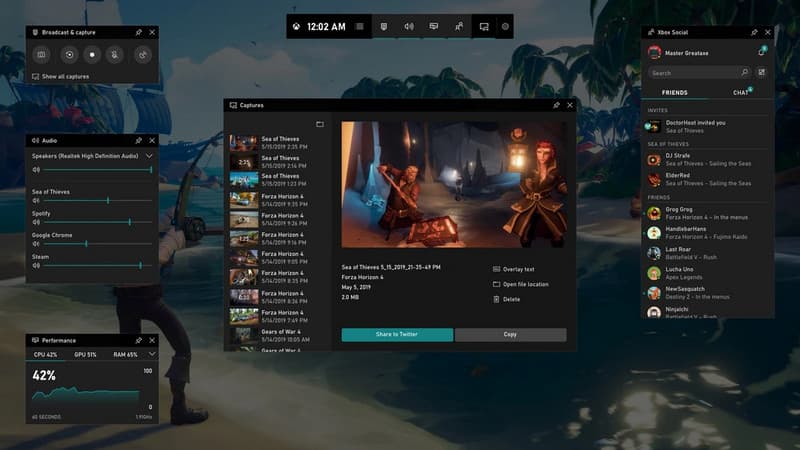
Ako se snimke zaslona lome samo tijekom igara, pritisnite Windows + G za otvaranje Xbox Game Bara. Čak i ako tipka Print Screen ne generira snimku zaslona, mnoge igre imaju ugrađenu funkciju ispisa zaslona u Game Baru. Ovu značajku možete koristiti i za snimanje zaslona na Windowsima.
• Isprobajte alat za izrezivanje ili AVAide Screen Recorder
Ako prečaci na tipkovnici i dalje ne rade, upotrijebite alat za izrezivanje za snimanje zaslona. Ugrađena je značajka sustava Windows i dobro funkcionira za većinu uobičajenih upotreba. Ako vam je potrebno više od jednostavnih snimaka zaslona, druga alternativa je AVAide Screen RecorderOsim snimanja zaslona, može snimati i snimke zaslona, ponuditi prilagođeno područje snimanja i uključiti opcije uređivanja za izradu tutorijala ili snimanje važnog sadržaja za posao ili učenje.

BESPLATNO PREUZIMANJE Za Windows 7 ili noviji
 Sigurno preuzimanje
BESPLATNO PREUZIMANJE Za Mac OS X 10.13 ili noviji
Sigurno preuzimanje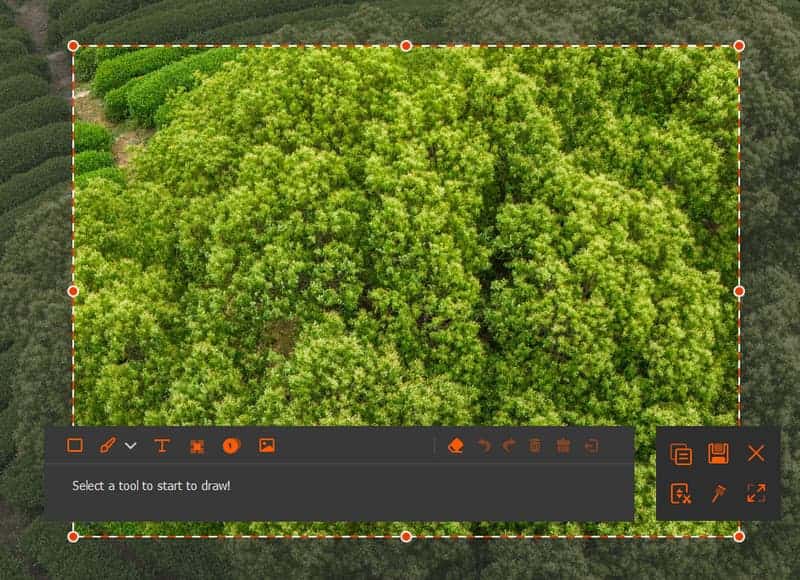
Dio 4. Zašto ne mogu snimiti zaslon na Macu
1. Uobičajeni razlozi
- Problemi s prečacima na tipkovnici
Mac koristi tipkovničke prečace za snimanje zaslona. Ako su prečaci promijenjeni ili tipke ne reagiraju ispravno, macOS možda neće spremiti snimku zaslona. - Sadržaj zaštićen DRM-om
Streaming usluge i druge aplikacije koje prikazuju sadržaj zaštićen autorskim pravima mogu blokirati snimke zaslona. Kada se to dogodi, vaša snimka zaslona može snimiti samo crni zaslon umjesto videa. - Problemi s dopuštenjima
Neke snimke zaslona i aplikacije za snimanje zaslona zahtijevaju dopuštenje za snimanje zaslona. Iako ugrađeni prečaci za snimanje zaslona i dalje rade, ako se ta dopuštenja odbiju, aplikacija možda neće funkcionirati. - Sukobi aplikacija trećih strana
Prilagođavanje prečaca na tipkovnici ili snimanje aktivnosti zaslona pomoću aplikacija ponekad može poremetiti rad uslužnih programa za snimanje zaslona u macOS-u. Ako se problem pojavio nakon pokretanja bilo kojeg novog softvera, zatvorite softver i ponovno ga otvorite kako biste vidjeli radi li funkcija snimanja zaslona.
Određene platforme društvenih medija također imaju vlastite smjernice o snimkama zaslona. Na primjer, politika snimanja zaslona na Instagramu također dopušta snimke zaslona običnih objava, priča i video zapisa, dok nestajanje fotografija ili videozapisa u privatnim razgovorima može obavijestiti pošiljatelja kada su snimljeni.
2. Kako popraviti
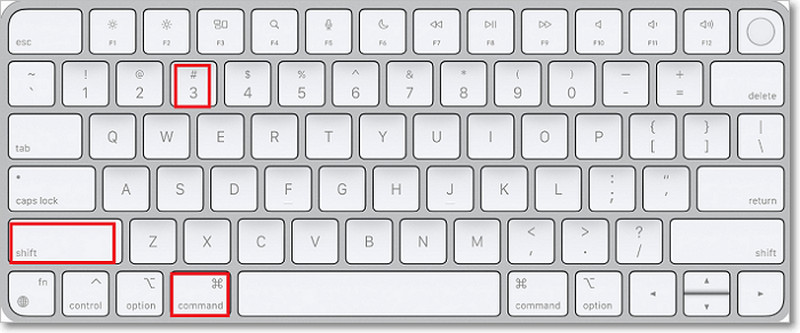
- Provjerite prečace za snimke zaslona
Pritisnite Naredba + Shift + 3 za snimanje cijelog zaslona ili Naredba + Shift + 4 za odabir dijela zaslona. Ako nijedan prečac ne radi, otvorite Postavke sustava > Tipkovnica > Prečaci na tipkovnici > Snimke zaslona i provjerite jesu li prečaci omogućeni.
- Dozvoli snimanje zaslona
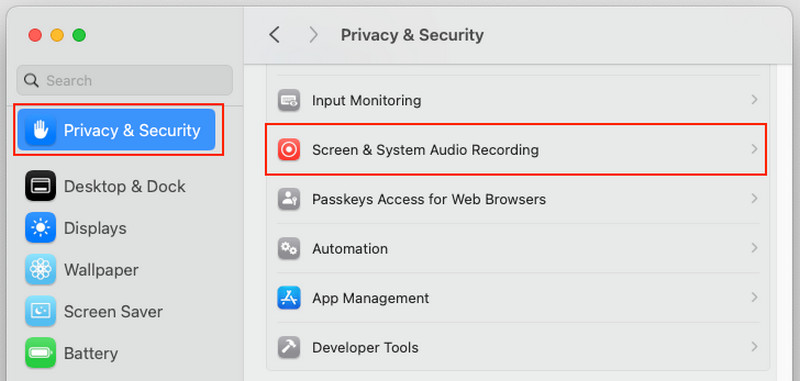
Ići Postavke sustava > Privatnost i sigurnost > Snimanje zvuka zaslona i sustava i provjerite ima li aplikacija za snimku zaslona ili ekrana dopuštenje za pristup vašem zaslonu. Ponovno pokrenite aplikaciju nakon što napravite bilo kakve promjene.
- Zatvori konfliktne aplikacije
Zatvorite sve programe za snimanje zaslona, programe za premještanje tipkovnice ili druge programe koji bi mogli utjecati na funkcionalnost prečaca na zaslonu. Ako je problem ograničen na određenu aplikaciju, onda bi to moglo biti nešto što je programirano u aplikaciji kako bi se zaštitio materijal zaštićen autorskim pravima ili osjetljivi materijal.
Dio 5. Zašto ne mogu napraviti snimku zaslona na Instagramu, TikToku, WhatsAppu
Zašto neke aplikacije blokiraju snimke zaslona?
Neke aplikacije ne dopuštaju snimke zaslona kako bi zaštitile privatnost korisnika, osjetljive podatke ili materijal zaštićen autorskim pravima. Ograničenje se odnosi na aplikaciju i sadržaj koji pregledavate u toj aplikaciji. Ako ste tražili "ne mogu snimiti zaslon zbog sigurnosnih pravila TikTok-a", problem je najvjerojatnije u zaštićenom sadržaju ili sigurnosnim postavkama vašeg uređaja, a ne u TikTok-u.
Slično tome, ne možete snimiti zaslon zbog sigurnosnih pravila na WhatsAppu, koja se često pojavljuju prilikom pregledavanja fotografija ili videozapisa "View Once". WhatsApp blokira snimke zaslona za ove poruke kako bi zaštitio privatnost pošiljatelja. Ako su snimke zaslona ograničene, izbjegavajte zaobilaženje ograničenja i umjesto toga koristite značajke dijeljenja koje aplikacija pruža. To je kako biste osigurali da vaš račun ostane siguran i da ne krši propise o privatnosti aplikacije.
Kad se još uvijek pitaš zašto ne mogu napraviti snimku zaslona, razlog je često prilično jednostavan. Može biti zbog bilo koje od brojnih postavki uređaja, ograničenja aplikacije ili privremenih softverskih problema. S ovim informacijama o uobičajenim problemima i ispravnom rješenju za rješavanje problema, snimke zaslona mogu se ponovno popraviti u roku od nekoliko minuta.
O AUTORU

Snimanje zaslona, zvuka, web kamere, igranja, mrežnih sastanaka, kao i iPhone/Android zaslona na vašem računalu.
Snimanje zaslona
- Snimanje zaslona u sustavu Windows
- Snimanje uživo na Instagramu
- Ripni videozapise s Tubija
- Pretvori YouTube videozapise u MP3
- Preuzmite videozapise s Fanslyja
- Preuzimanje JW Player videa
- Preuzmite Bilibili videozapise
- Preuzmite Patreon videozapise
- Preuzmite SpankBang videozapise
- Preuzmite Discord videozapise
- Preuzmite DoodSream video