


Ugrađeni snimač zaslona Androida možda nema dovoljno značajki. Međutim, postoje neki praktični savjeti koje možete naučiti kako biste lakše i svestranije snimali na zaslonu telefona. Ovaj članak će vam pokazati sveobuhvatne Snimanje zaslona Androida tutorijal.
Ako preferirate napredno snimanje zaslona za igranje igara, tutorijale ili profesionalne demonstracije, možemo vam pomoći da zaobiđete nered kako bismo vam ponudili najbolje metode i aplikacije za snimanje zaslona za Android dostupne danas, zajedno s detaljnim tutorijalima koji će vam pomoći da postignete oštre rezultate visoke razlučivosti.
- Dio 1: Kako koristiti ugrađeni snimač zaslona za Android
- Dio 2: Neki alati za snimanje Androida specifični za marku
- Dio 3: 4 svestranija načina za snimanje zaslona na Androidu
- Bonus: Snimanje zaslona na računalu i mobilnom telefonu s najboljom kvalitetom
- Dio 4: Često postavljana pitanja o snimanju zaslona na Androidu
Dio 1: Kako koristiti ugrađeni snimač zaslona za Android
Većina uređaja s Androidom 11 ili novijim verzijama dolazi s ugrađenom aplikacijom za snimanje zaslona koja se nalazi u ploči Brze postavke. Možete je jednostavno koristiti za snimanje zaslona telefona.
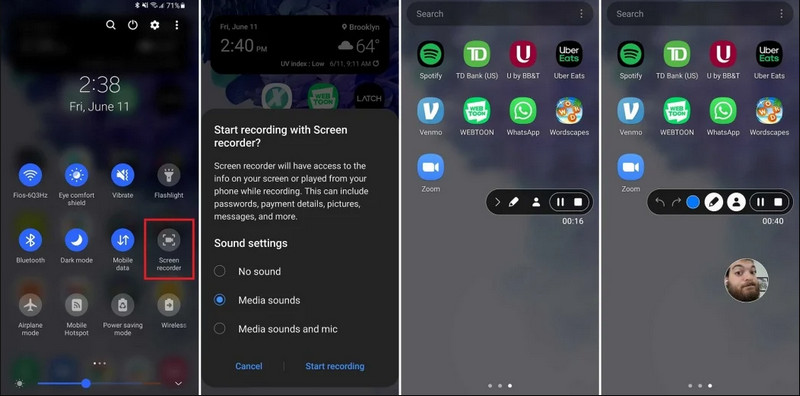
Korak 1Pristup Brzim postavkama
Dvaput prijeđite prstom prema dolje s vrha zaslona da biste proširili cijeli izbornik Brzih postavki.
Korak 2Odaberite Snimač zaslona
Tražiti Snimanje zaslonaAko ga ne vidite, dodirnite Uredi gumb (s ikonom olovke) i povucite pločicu Snimanje zaslona u aktivnu mrežu.
Korak 3Konfigurirajte postavke snimanja
Kad pronađeš Androida Screen Recorder alat, imate više opcija snimanja. Odabirom prave opcije možete učiniti snimanje zaslona vašeg Androida učinkovitim.
- Nema zvuka: Snimanje samo zaslona telefona bez sistemskog zvuka ili vanjskog zvuka.
- Zvukovi medija: Snimite zaslon sa svim sistemskim zvukovima, uključujući zvuk svih aplikacija na telefonu.
- Zvukovi medija i mikrofon: Snimite i sistemske zvukove i vanjske zvukove (ugrađeni mikrofon telefona ili mikrofon iz vaših slušalica).
4. korakPokretanje i zaustavljanje snimanja zaslona
Napravite svoj izbor i dodirnite Započni snimanje gumb. Odbrojavanje će se pojaviti u statusnoj traci. Za zaustavljanje snimanja zaslona Androida dodirnite Stop gumb (ako postoji traka statusa snimanja) ili povucite prstom prema dolje po zaslonu obavijesti i dodirnite crveni Stop dugme.
Dio 2: Neki alati za snimanje Androida specifični za marku
Mnogi proizvođači Android telefona nude vlasničke snimače zaslona s naprednim značajkama poput prekrivanja Selfie kamere. Pogledajte posebne značajke snimanja nekih popularnih Android marki:
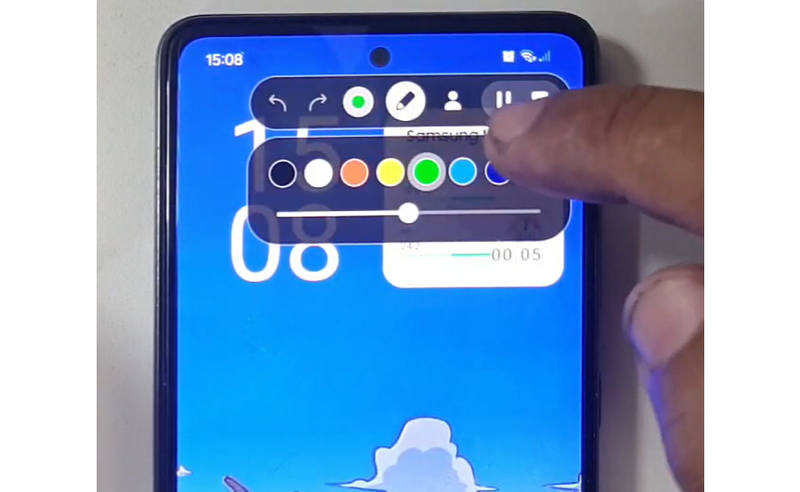
Samsung (One UI): Uključuje snimač zaslona s alatnom trakom koja vam omogućuje crtanje po zaslonu u stvarnom vremenu.
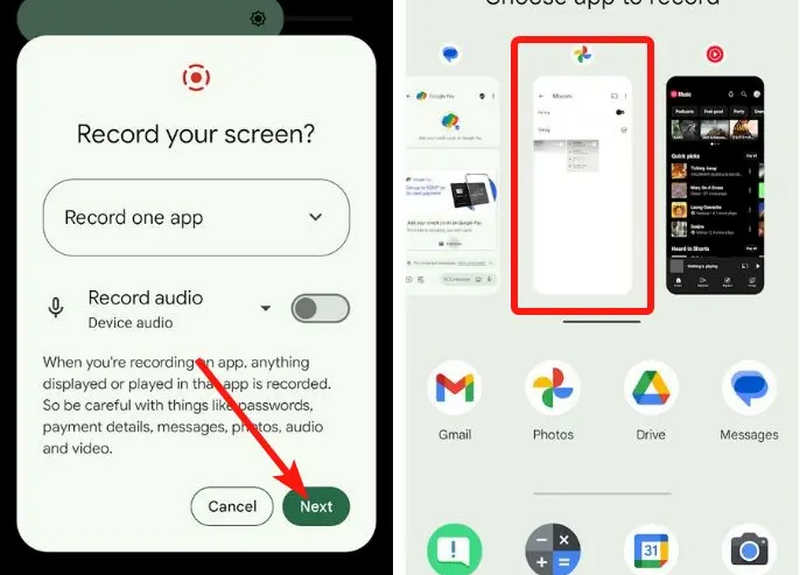
Google Pixel: Možete odabrati određenu aplikaciju (npr. aplikaciju za bankarstvo ili WhatsApp) za snimanje. Ako zatvorite aplikaciju ili spustite zaslon s obavijestima tijekom sesije, te se radnje neće prikazati u konačnom videozapisu.
Xiaomi (MIUI/HyperOS): Sadrži namjensku aplikaciju "Screen Recorder" s dubinskom prilagodbom za brzinu kadrova (FPS) i brzinu prijenosa.
Huawei & Honor (HarmonyOS / MagicOS): Jedinstvena integracija hardvera i softvera gdje možete pokrenuti ili zaustaviti snimanje jednostavnim dvostrukim kucanjem po zaslonu s dva zgloba prstiju.
OPPO, vivo i realme (ColorOS / OriginOS): Kada se pokrene igra, snimač zaslona automatski optimizira CPU/GPU resurse kako bi se osiguralo da snimanje 4K/60FPS isječka ne uzrokuje kašnjenje ili pad broja sličica u sekundi u igri.
Dio 3: 4 svestranija načina za snimanje zaslona na Androidu
Ako vaš Android telefon nema zadovoljavajuće značajke snimanja zaslona, možete provjeriti četiri Android aplikacije za snimanje zaslona. One mogu pružiti neke praktične i praktične značajke.
1. AZ Screen Recorder
AZ Screen Recorder je vrlo popularna aplikacija za snimanje zaslona za Android u Trgovini Play. Može snimati videozapise visoke rezolucije na zaslonu vašeg Android telefona. Aplikacija vam također omogućuje podešavanje rezolucije, brzine sličica u sekundi i brzine prijenosa ovisno o različitim namjenama snimanja.
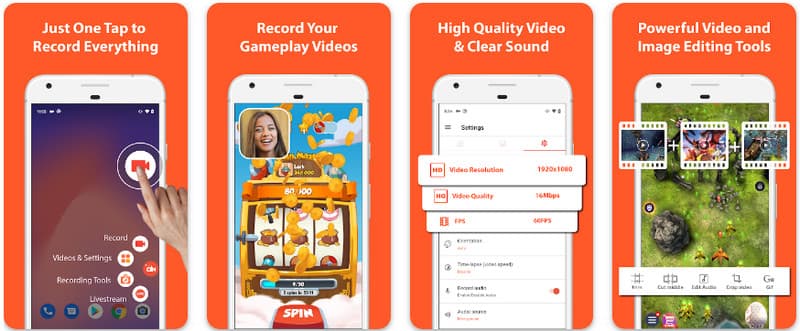
Štoviše, AZ Screen Recorder omogućuje korisnicima snimanje zvuka koji se reproducira na uređaju pomoću mikrofona. To omogućuje snimanje čak i najsloženijih snimaka visokog standarda. Njegov jednostavan raspored gumba i dosljedna izvedba čine aplikaciju mnogima omiljenom. Naučite kako snimiti Android ekran pomoću ovog vodiča u nastavku.
Korak 1Nakon što ste preuzeli aplikaciju na svoj Android, pokrenite je. Zatim kliknite na fotoaparat gumb za pristup značajci snimanja zaslona.
Korak 2Dodirnite Započni sada za početak snimanja zaslona na vašem Androidu, a na zaslonu će se pojaviti odbrojavanje.
Korak 3Da biste zaustavili snimanje zaslona na Android telefonu, dodirnite Snimiti ponovno pritisnite gumb. Pomoću ove aplikacije možete i snimanje zaslona na vašem iPhoneu sa zvukovima aktiviran.
2. Mobizen Screen Recorder
Mobizen Screen Recorder je još jedna aplikacija za snimanje zaslona na Androidu koja je besplatno dostupna na Trgovini Play i obećava jednostavno i visokokvalitetno snimanje. Pruža opcije za snimanje visoke razlučivosti s podesivim parametrima i čisto snimanje za uklanjanje vodenih žigova. Nadalje, Mobizen također ima interno snimanje zvuka, koje se može koristiti za snimanje, kao i kameru za lice i GIF, što može dodati više snimci. Također koristi jednostavan pristup različitim značajkama i kontrolama koje pomažu korisniku da pokrene snimanje zaslona na Androidu ili uredi sadržaj bez puno petljanja s aplikacijom. Saznajte kako snimati zaslon s Androidom pomoću ove aplikacije.
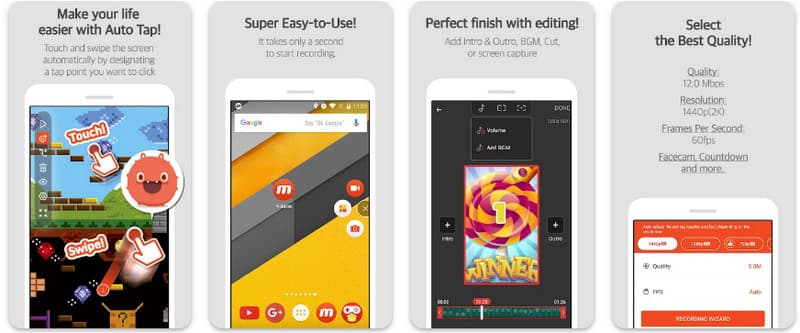
Korak 1Preuzmite ga sada na svoj Android i otvorite aplikaciju.
Korak 2Izvršite postavke koje se od vas zahtijevaju prije nego što možete koristiti snimač zaslona. Na zaslonu će se pojaviti plutajuća traka snimača. Dodirnite fotoaparat gumb, onda Započni sada za pokretanje snimanja zaslona.
Korak 3Kada završite, dodirnite M i Stop gumb za zaustavljanje snimanja zaslona na vašem Android telefonu.
3. Screen Recorder - XRecorder by Inshot
Snimač zaslona - XRecorder je moćan, sveobuhvatan Android uslužni program koji pojednostavljuje snimanje zaslona nudeći snimanje visoke razlučivosti, do 1080p pri 60 FPS, bez potrebe za root pristupom ili nametanjem vodenih žigova. Kao vrhunska metoda za snimanje zaslona na Androidu 17/16, pruža besprijekorno korisničko iskustvo putem plutajućeg kontrolnog prozora koji vam omogućuje pokretanje, pauziranje i crtanje po zaslonu u stvarnom vremenu pomoću ugrađenog alata za kist. Osim jednostavnog snimanja videa, podržava interno snimanje zvuka, slojeve facecam za streamere i integrirano uređivanje videa, što ga čini idealnim izborom za sve kojima je potrebno stvaranje profesionalnih tutorijala, isječaka igranja ili jasnih demonstracija izravno sa svog mobilnog uređaja.
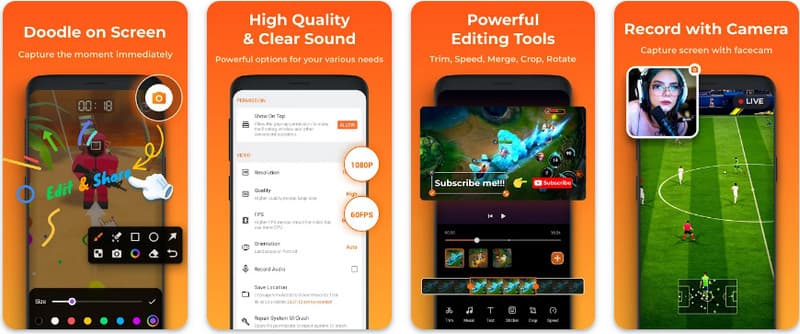
Korak 1Kada je preuzimanje XRecordera gotovo, otvorite ga i dodirnite Omogući plutajuću ikonu.
Korak 2Nakon toga, dodirnite Snimiti gumb za početak snimanja i Započni sada potvrditi.
Korak 3Kao što vidite, duljina snimke pojavljuje se kao plutajuća ikona; dodirnite Stop gumb za spremanje snimke.
4. Super Screen Recorder
Super Screen Recorder je vrhunsko rješenje za sve koji traže profesionalan način snimanja zaslona na Androidu s maksimalnom fleksibilnošću. Ova moćna aplikacija pruža snimanje visoke razlučivosti i ističe se iskustvom bez vodenih žigova čak i u besplatnoj verziji, osiguravajući da vaš sadržaj ostane čist i profesionalan. Ima integriranu kameru za snimanje reakcija u stvarnom vremenu i svestrani alat za kist koji vam omogućuje crtanje po zaslonu tijekom snimanja, što je bitna funkcija za stvaranje zanimljivih tutorijala ili uputa. Bez obzira jeste li početnik ili napredni korisnik, Super Screen Recorder pruža robusnu prilagodbu potrebnu za jednostavno savladavanje snimanja zaslona na Androidu.
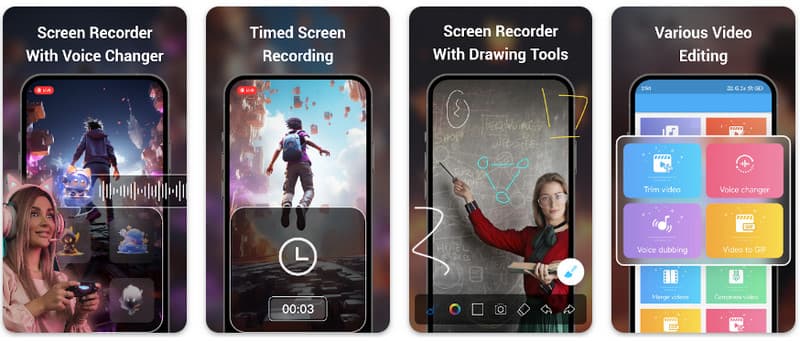
Korak 1Otvorite Super Screen Recorder na svom Androidu, a zatim omogućite plutajuću značajku aplikacije da biste je koristili.
Korak 2Na zaslonu dodirnite fotoaparat gumb, potvrdite postavke i dodirnite Započni sada. Zatim će se pojaviti odbrojavanje od tri sekunde prije početka snimanja.
Korak 3Dodirnite kvadrat gumb za prekid snimanja i spremanje na svoj Android uređaj.
Bonus: Snimanje zaslona na računalu i mobilnom telefonu s najboljom kvalitetom
Vjerujete li da možete snimiti zaslon svog Android telefona na računalu? AVAide Screen Recorder prvenstveno je dizajniran za snimanje zaslona na Windowsima i Macu. Ali može snimati i cijeli zaslon vašeg Android telefona. To je posebno korisno kada trebate stvoriti vodič za određene operacije na Androidu, a zatim izravno urediti videozapis na Macu ili Windowsu.
Za snimanje zaslona na Windowsima i Macu, AVAide Screen Recorder podržava AV1 i HEVC kodeke, koji mogu uvelike komprimirati rezultat snimanja uz zadržavanje najbolje kvalitete videa. Potpuno hardversko ubrzanje omogućuje vam snimanje dugih videa s vrlo niskom potrošnjom CPU-a. Još zanimljivije je da ima poboljšani mikrofon koji poboljšava jasnoću poništavanjem pozadinskih zvukova i jeke. Softver izrađuje izvrsne snimke s jednostavnom navigacijom i značajkama uređivanja, poput obrezivanja i napomena. Iako je skup softver, toplo se preporučuje jer se može koristiti u osobne i poslovne svrhe.
- Snimite svoj Android ili iOS uređaj s najboljom kvalitetom videa.
- Jednostavno izrađujte snimke tutorijala pomoću značajki crtanja i bilješki.
- Podržava AV1 i HEVC izlazne kodeke za visoku kompresiju izlaznog videa.
- Nudi jednostavne značajke uređivanja videa za uređivanje snimaka na Androidu.
Korak 1Sada možete preuzeti snimač zaslona na svoje računalo klikom na gumb za preuzimanje ovdje. Zatim instalirajte aplikaciju slijedeći upute na zaslonu i pokrenite je za prelazak na sljedeći korak.

BESPLATNO PREUZIMANJE Za Windows 7 ili noviji
 Sigurno preuzimanje
BESPLATNO PREUZIMANJE Za Mac OS X 10.13 ili noviji
Sigurno preuzimanjeKorak 2Sada kada se već pokreće u vašem sustavu, postavite okvir za snimanje u područje gdje želite započeti snimanje. Ovdje možete snimiti cijeli zaslon odabirom opcije Cijeli zaslon umjesto opcije Regija.

Korak 3Zatim se po potrebi može postaviti snimanje sustava i mikrofona. Ako na snimku želite dodati svoje lice, ovdje aktivirajte opciju Webcam. Zatim kliknite REC za početak odbrojavanja i početak snimanja.

4. korakKada završite snimanje, kliknite na Stop gumb, koji je crveni kvadrat. U sljedećem prozoru koji se pojavi možete urediti snimku koju ste ranije snimili s opcijama dostupnim ovdje, a zatim postavite pokazivač na snimku i pritisnite preuzimanje datoteka gumb za spremanje. Ova aplikacija dokazuje svoju vrijednost kao najbolji snimač otvorenog koda dostupan.

Dio 4: Često postavljana pitanja o snimanju zaslona na Androidu
Gdje mogu pronaći snimku zaslona u postavkama?
Za pristup ugrađenoj značajki snimanje zaslona na Androidu bez aplikacija trećih strana, dvaput prijeđite prstom prema dolje s vrha zaslona da biste otvorili Brze postavke panel i potražite Snimanje zaslona (ili ikonu "Snimanje zaslona"). Ako nije vidljiva, dodirnite Uredi (olovka) gumb za povlačenje prekidača za snimanje zaslona u aktivne pločice. Nakon što ga dodate, jednostavno možete dodirnuti ikonu, odabrati postavke zvuka, kao što je snimanje unutarnjih zvukova sustava ili mikrofona, i pritisnuti gumb za početak snimanja zaslona izravno iz postavki sustava.
Zašto ne mogu pronaći snimanje zaslona na svom Androidu?
Nedostatak izvorne opcije za snimanje zaslona na Androidu obično je posljedica toga što vaš uređaj koristi stariji operativni sustav, budući da je ugrađena značajka standardizirana tek s Android 11Ako je vaš softver ažuriran, prekidač bi mogao biti skriven od vašeg Brze postavke izbornik; obično ga možete otkriti dodirom na Uredi gumb na zaslonu obavijesti i povlačenjem pločice "Snimanje zaslona" u aktivni prikaz. Osim toga, neki početni uređaji "Go Edition" ili određene skinove proizvođača mogu onemogućiti ovu značajku radi uštede sistemskih resursa, u kojem slučaju je korištenje aplikacije treće strane poput XRecordera ili Super Screen Recordera najučinkovitije rješenje.
Zašto je nestao gumb za snimanje zaslona?
Gumb za snimanje zaslona obično nestaje jer je slučajno premješten izvan aktivnog područja Brzih postavki; često ga možete vratiti dodirom Uredi (ikona olovke) na zaslonu obavijesti i povlačenjem pločice natrag. Može biti i skrivena zbog načina rada za uštedu energije, ograničena radnim profilom ili jednostavno zahtijeva ponovno pokretanje sustava za osvježavanje korisničkog sučelja nakon ažuriranja softvera.
Naučili ste koristeći ovdje naveden vodič kako snimati ekran na Androidu Samsung. Ovaj će vam vodič uvelike koristiti u vezi sa zadatkom snimanja zaslona, osobito ako ste korisnik Androida. Podijelite ove informacije sa svojim prijateljem korisnikom Androida kako biste im dali ideju kako to učiniti.
O AUTORU

Snimanje zaslona, zvuka, web kamere, igranja, mrežnih sastanaka, kao i iPhone/Android zaslona na vašem računalu.
Snimanje zaslona
- Snimanje zaslona u sustavu Windows
- Snimanje uživo na Instagramu
- Ripni videozapise s Tubija
- Pretvori YouTube videozapise u MP3
- Preuzmite videozapise s Fanslyja
- Preuzimanje JW Player videa
- Preuzmite Bilibili videozapise
- Preuzmite Patreon videozapise
- Preuzmite SpankBang videozapise
- Preuzmite Discord videozapise
- Preuzmite DoodSream video


