Kako snimati glazbu na iPhoneuSnimanje vaše omiljene glazbe jednostavan je zadatak zahvaljujući unaprijed ugrađenim značajkama telefona i pouzdanim aplikacijama. Bez obzira snimate li kratku pjesmu, instrumentalne zapise ili snimate pozive, vaš iPhone može ponuditi fleksibilne opcije koje mogu pomoći početnicima i profesionalcima. Dakle, ako želite različite metode za učinkovito snimanje glazbe, bilo bi bolje da počnete čitati sve u ovom vodiču.
- 1. dio. Snimanje glazbe na iPhoneu pomoću ugrađene aplikacije za glasovne bilješke
- Dio 2. Snimanje glazbe pomoću GarageBanda
- Dio 3. Višekanalno snimanje s aplikacijama trećih strana
- Dio 4. Snimanje u MP3 formatu
- Dio 5. Kako snimati glazbu s YouTubea na iPhoneu
- Dio 6. Profesionalni savjeti za bolju kvalitetu zvuka
1. dio. Snimanje glazbe na iPhoneu pomoću ugrađene aplikacije za glasovne bilješke
Jedna od aplikacija za snimanje MP3 datoteka za iPhone koju možete koristiti za snimanje glazbe je aplikacija Voice Memos. To je ugrađena aplikacija kojoj možete pristupiti na svom iPhone uređaju. Ovaj snimač glazbe omogućuje vam jasno i trenutno snimanje bilo kojeg audio sadržaja. Idealan je za zapisivanje ideja za pjesme, melodija i cjelovitih vježbi. Najbolji dio je što aplikacija ima intuitivno korisničko sučelje. Snimljeni sadržaj možete glatko izrezati, organizirati i dijeliti bez ikakvih poteškoća. Također, za glazbenike koji žele snimanje zvuka na iPhone, ne možemo reći da bi aplikacija Voice Memos mogla biti idealan alat.
Da biste saznali kako snimiti MP3 na iPhoneu, možete slijediti detaljne korake u nastavku.
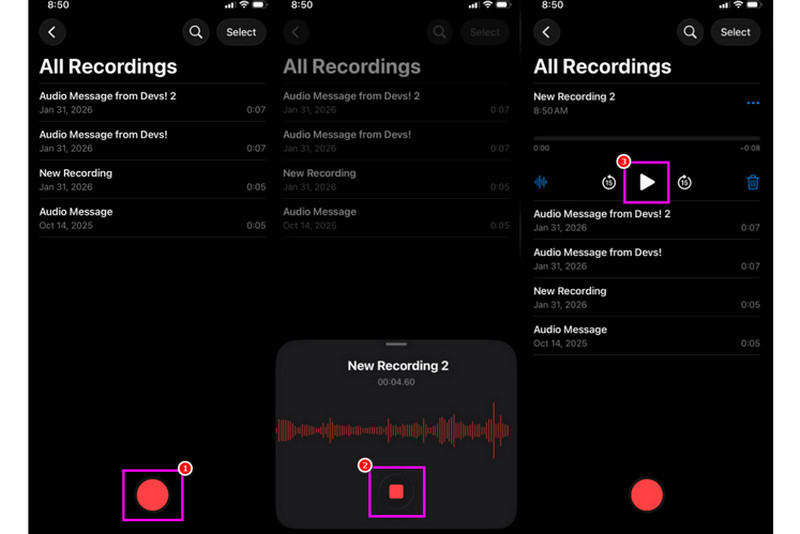
Korak 1Na svom iPhoneu prijeđite na Komunalne usluge odjeljak i dodirnite Glasovni zapisi aplikacija. Zatim provjerite je li glazba koju želite snimiti već pripremljena.
Korak 2Nakon toga, prijeđite na donje sučelje i pritisnite Snimiti gumb. Nakon što završite, možete reproducirati glazbu na svom iPhoneu ili na drugom uređaju.
Korak 3Nakon što završite sa snimanjem, pritisnite Stop gumb. S tim sada možete imati svoju snimljenu glazbu. Datoteku možete čak i uređivati ili dijeliti ako želite.
Dio 2. Snimanje glazbe pomoću GarageBanda
Želite li stvoriti vlastitu glazbu i snimiti je kako biste je spremili na svoj uređaj? U tom slučaju možete pristupiti GarageBandOvo je besplatna aplikacija koja vam osigurava snimanje glazbe na vašem iPhoneu. S funkcijom snimanja, nema sumnje da je snimanje glazbe jednostavan zadatak. Možete čak pristupiti raznim instrumentima koje možete koristiti ako želite stvoriti vlastitu glazbu. Stoga, ako vam je potrebno sveobuhvatno rješenje za snimanje, razmislite o korištenju ove aplikacije.
Korak 1Idite na Apple trgovina i započnite preuzimanje GarageBandNakon instalacije, pokrenite ga na svom uređaju.
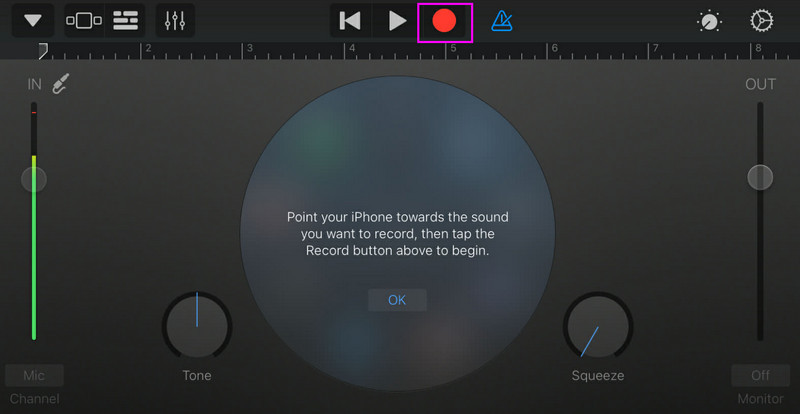
Korak 2Iz sučelja morate odabrati i pritisnuti Snimač zvukaZatim će se na vašem ekranu pojaviti glavno sučelje.
Korak 3Započnite snimanje glazbe dodirom na Snimiti gumb iznad. Zatim dodirnite Stop za završetak snimanja.
Dio 3. Višekanalno snimanje s aplikacijama trećih strana
GarageBand je koristan za snimanje glazbe. Međutim, postoje i druge aplikacije kojima možete pristupiti, a koje se posebno prilagođavaju različitim stilovima pisanja pjesama, praćenja i suradnje na više platformi. Neke od aplikacija su:
- BandLab - Ovaj alat je idealan za suradnju u oblaku. Savršen je za glazbenike jer ima bolje značajke, kao što su algoritmi za mastering, opsežna biblioteka petlji i višestruko snimanje.
- FL Studio za mobilne uređaje - Ovo je alat temeljen na pretplati. Preferiraju ga producenti hip-hopa, elektronike i popa.
- Cubasis 3 - To je profesionalna studijska opcija prenesena iz Cubasea za stolna računala. Alat može ponuditi vrhunsko MIDI uređivanje, neograničen broj audio zapisa i višekanalno snimanje, što ga čini idealnim alatom za korisnike.
Učinkovit način snimanja glazbe na radnu površinu
Tražite li snimač za stolno računalo koji vam može pomoći u snimanju glazbe? U tom slučaju možete pristupiti AVAide Screen RecorderOvaj program nudi svoj Phone Recorder za snimanje glazbe s vašeg iPhonea. Ovaj softver je idealan ako želite spremiti snimku izravno na računalo. Ono što nam se ovdje sviđa jest to što vam ovaj snimač može pružiti gladak i jednostavan proces snimanja, zahvaljujući intuitivnom korisničkom sučelju. Ovaj program također osigurava da možete spremiti zvuk u najboljoj kvaliteti, do 320 kbps, što dovodi do bolje reprodukcije zvuka. Možete čak i uređivati svoj zvuk prema svojim preferencijama, što snimač zvuka čini idealnim za sve korisnike.
Korak 1preuzimanje datoteka AVAide Screen Recorder na radnoj površini. Zatim ga pokrenite da biste započeli proces.

BESPLATNO PREUZIMANJE Za Windows 7 ili noviji
 Sigurno preuzimanje
BESPLATNO PREUZIMANJE Za Mac OS X 10.13 ili noviji
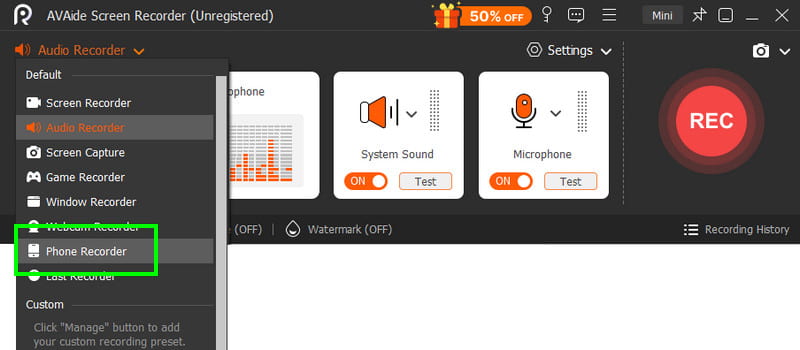
Sigurno preuzimanjeKorak 2Iz sučelja idite na padajući izbornik gumb i odaberite Telefonski snimač značajka. Zatim dodirnite iOS i povežite telefon.
Korak 3Nakon toga prijeđite na Snimanje sadržaja odjeljak za poništavanje odabira Zaslon opciju i odaberite Telefonski zvučnik opcija. Nakon što završite, dodirnite Snimiti za početak procesa snimanja.
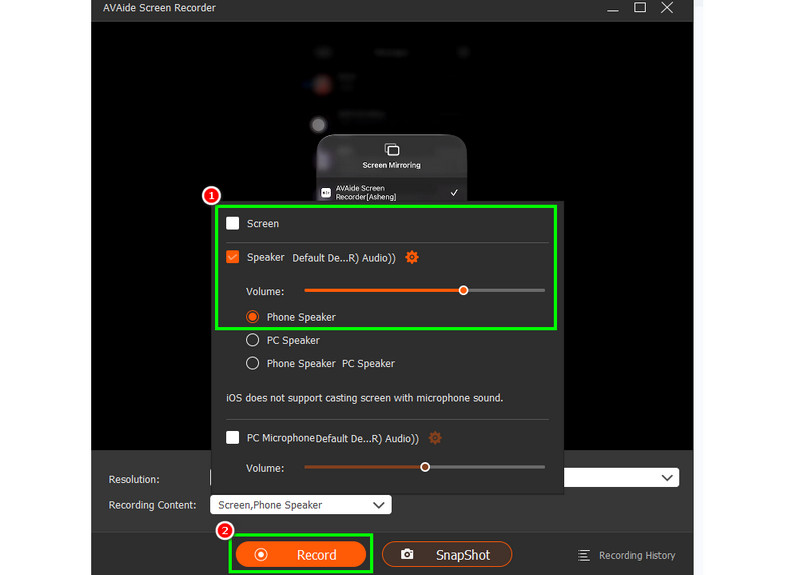
Dodirnite Stop za završetak snimanja.
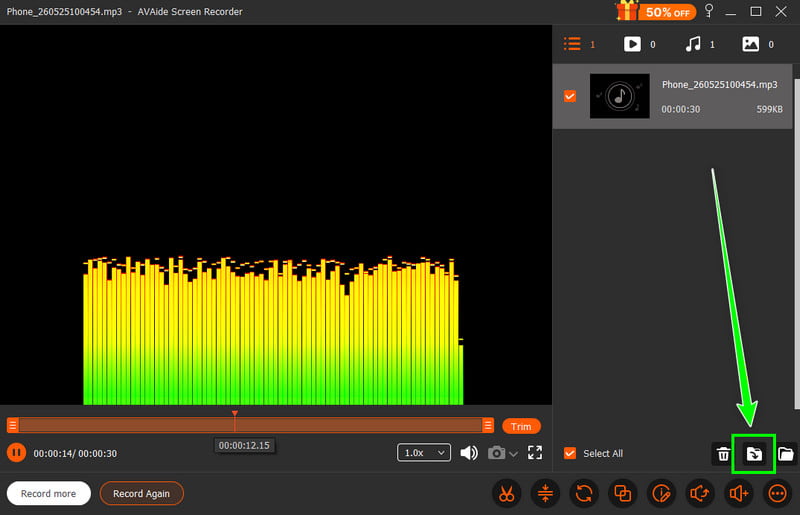
4. korakKada se pojavi Pregled, kliknite Izvoz za početak spremanja snimljenog zvuka.
Dio 4. Snimanje u MP3 formatu
Prema zadanim postavkama, Appleov ekosustav sprema glazbu kao WAV ili AAC. Međutim, i dalje možemo reći da je MP3 među najprijenosnijim audio formatima. Stoga je pretvaranje snimaka u MP3 najbolja opcija. Za pretvaranje snimke možete koristiti aplikaciju Audio Recorder. Pomoću ove aplikacije možete pretvoriti svoje snimke iz glasovnih bilješki u MP3 radi bolje kompatibilnosti. Možete pretvoriti AAC u MP3, WAV u MP4, FLAC u WAV i još mnogo toga.
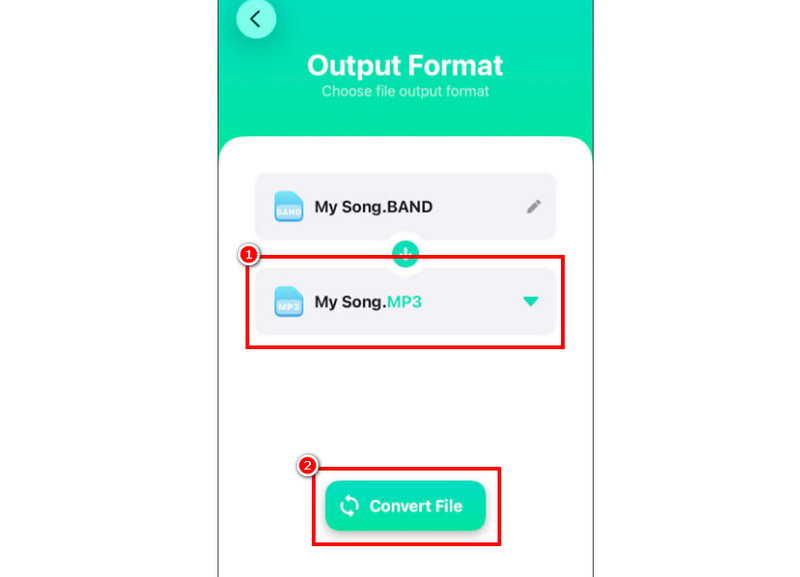
Korak 1Idi na svoju Apple trgovina i preuzmite Audio pretvarač aplikacija. Zatim pokrenite pretvarač i počnite dodavati snimku.
Korak 2Od Format odjeljak, počnite birati MP3 format. Zatim dodirnite Pretvoriti dugme.
Korak 3Nakon postupka pretvorbe, sada možete reproducirati svoju MP3 datoteku.
Dio 5. Kako snimati glazbu s YouTubea na iPhoneu
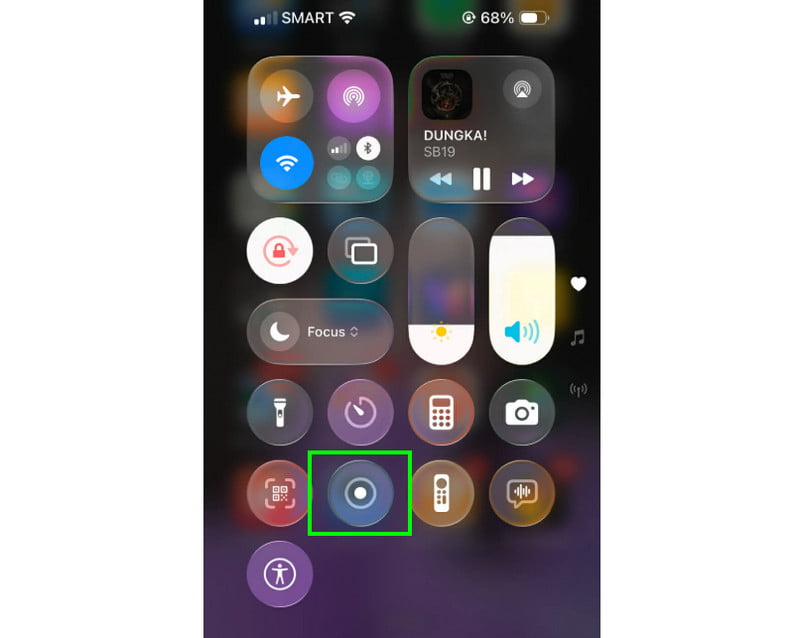
Želite li snimati glazbu s YouTubea na svom iPhoneu? U tom slučaju, sve što trebate je koristiti funkciju Snimač na svom uređaju. Pomoću ove funkcije možete snimati bilo koju glazbu s YouTubea. Za pokretanje funkcije snimanja, sve što trebate učiniti je dodirnuti Pomoćni dodir i prijeđite na odjeljak Kontrolni centar. To je značajka Snimač. Postupak će započeti nakon odbrojavanja od 3 sekunde. Nakon toga možete započeti reprodukciju glazbe s YouTubea. Dodirnite stop za završetak snimanja. Nakon što završite, sada možete koristiti bilo koji video u MP3 pretvarač za pretvorbu videa u audio datoteku.
Dio 6. Profesionalni savjeti za bolju kvalitetu zvuka
Provjerite ovaj odjeljak i saznajte više o tome kako postići bolju kvalitetu zvuka.
- Uvijek snimajte na tihom mjestu kako biste smanjili buku u pozadini.
- Kada koristite aplikaciju poput GarageBanda, morate održavati uravnoteženo pojačanje ulaza. Uvijek izbjegavajte prekid zvuka tako što ćete ostati ispod crvene zone.
- Za bolju kvalitetu, uvijek snimajte u AIFF ili WAV formatu.
- Pratite snimanje pomoću slušalica. Možete koristiti žičane slušalice za rješavanje problema u stvarnom vremenu.
Do snimiti pjesmu na iPhoneu, koristite sve metode navedene u ovom vodiču. S tim možete dobiti željeni rezultat nakon procesa. Također, ako želite snimati glazbu s telefona pomoću računala, možete pristupiti AVAide Screen RecorderPomoću funkcije Snimanje telefona ovog programa možete spojiti svoj iPhone i snimiti bilo koju glazbu te je spremiti u najboljoj kvaliteti, što ga čini najboljim snimačem na koji se možete osloniti.
O AUTORU

Snimite aktivnosti na ekranu uz zvuk, sastanke na mreži, videozapise igranja, glazbu, web kameru itd.