Kako da urediti glasovnu snimkuUređivanje glasovnih zapisa učinkovit je način poboljšanja različitih aspekata audio datoteke. Možete poboljšati jasnoću, izrezati dijelove, povećati i smanjiti glasnoću, dodati efekte i još mnogo toga, što rezultira boljom reprodukcijom zvuka. Bilo da se radi o intervjuima, osobnim bilješkama ili podcastima, učenje najboljih praksi uređivanja potrebno je za postizanje željenog rezultata. U ovom vodiču naučit ćemo vas kako urediti glasovnu snimku pomoću najboljih alata za uređivanje zvuka. Dođite ovdje i saznajte više o procesu.
Dio 1. Uredite glasovnu snimku na iPhoneu
Želite li naučiti kako urediti glasovnu snimku na iPhoneu? Pa, iPhone nudi aplikaciju na koju se možete osloniti za uređivanje glasovne snimke, posebno za obrezivanje, slojevitost i uklanjanje dijela. Za početak postupka možete provjeriti sve korake navedene u ovom odjeljku.
Skraćivanje snimke na glasovnim podsjetnicima
Glasovni zapisi nije samo jedan od najbolje aplikacije za snimanje glasaTakođer nudi alate za uređivanje na koje se možete osloniti za uređivanje zvuka. Pomoću ove aplikacije za snimanje/uređivanje možete izrezati zvuk kako biste uklonili nepotrebne dijelove. Osim toga, aplikacija ima jednostavan izgled, što je čini idealnijom i jednostavnijom za pristup, posebno za neprofesionalne korisnike.
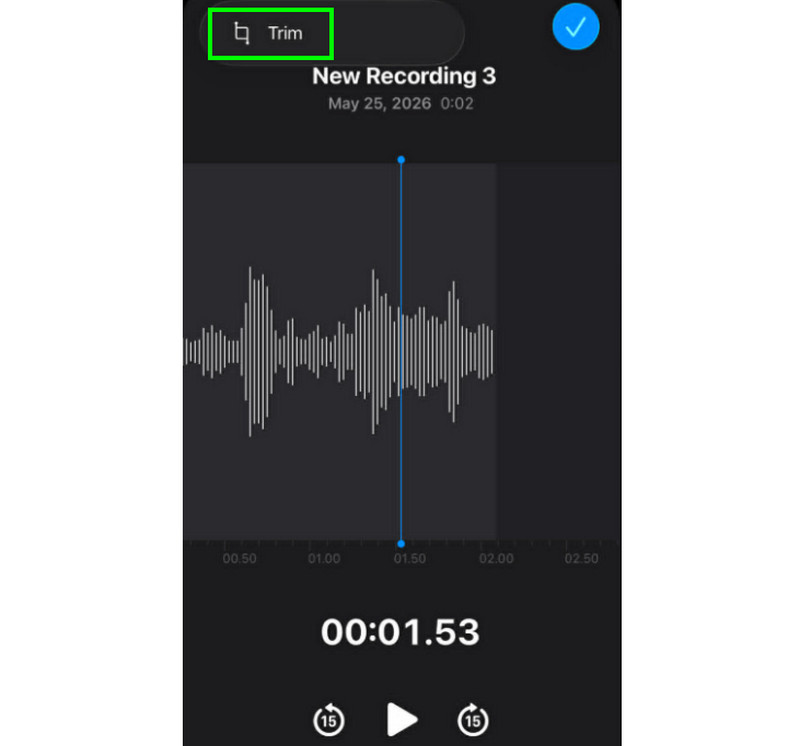
Korak 1Pokrenite Glasovni zapisi aplikaciju i potražite glasovnu snimku koju želite urediti. Zatim kliknite Trim funkcija.
Korak 2Nakon toga možete početi s obrezivanjem zvuka. Zatim pritisnite Trim donji gumb za početak uklanjanja neželjenih dijelova iz zvuka.
Korak 3Nakon obrezivanja možete pritisnuti Prijavite se gumb iznad za spremanje promjena.
Kako ukloniti dio u sredini
Tijekom procesa obrezivanja, možda mislite da možete samo obrezati prvi ili zadnji dio pjesme. Dobra stvar kod aplikacije Voice Memos je što možete ukloniti i dio u sredini. S ovom mogućnošću možete osigurati da je uklanjanje nepotrebnih dijelova iz audio zapisa jednostavan zadatak.
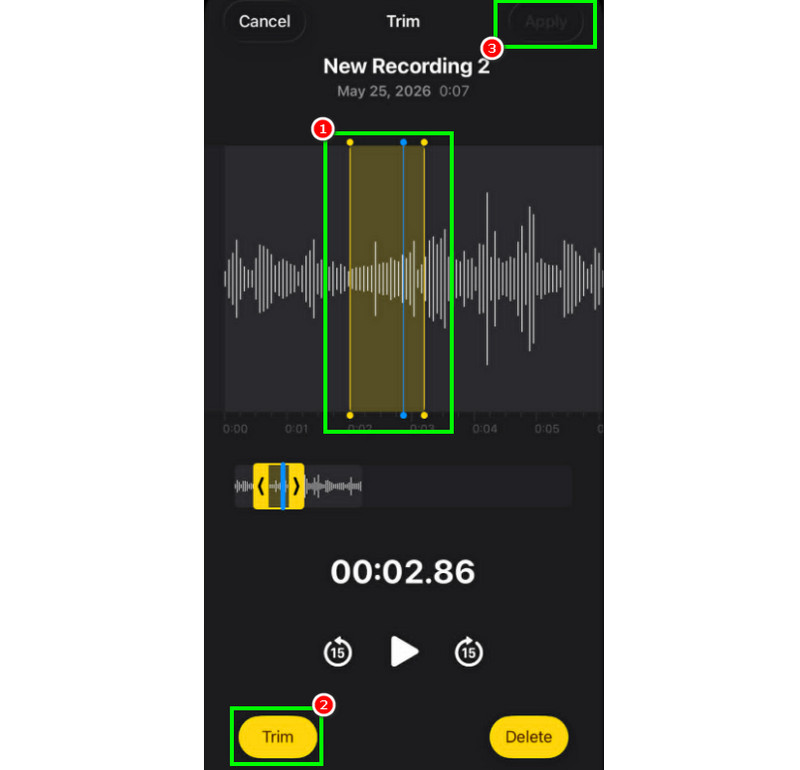
Korak 1Nakon odabira Trim značajka, možete dodirnuti i kontrolirati podesivu liniju s tračnice.
Korak 2Umetnite ili prilagodite liniju u srednji dio gdje želite ukloniti trag. Nakon toga pritisnite Trim gumb ispod.
Korak 3Dodirnite Prijavite se za spremanje uređene glasovne snimke.
Kako slagati zapise u glasovne bilješke
Glasovne bilješke idealan su alat za snimanje glasa i bilo kojeg audio sadržaja. Može čak i uređivati snimku, poput obrezivanja ili uklanjanja određenog dijela. Međutim, ako želite slagati pjesme u slojevima, žalosno je reći da alat to ne može učiniti. Za bolje slaganje u slojeve, bilo bi bolje koristiti napredniju aplikaciju za uređivanje zvuka, poput GarageBanda. Ova aplikacija osigurava da možete slagati pjesme u slojevima i stvoriti jednu datoteku.
Kako dijeliti i izvoziti uređene glasovne bilješke
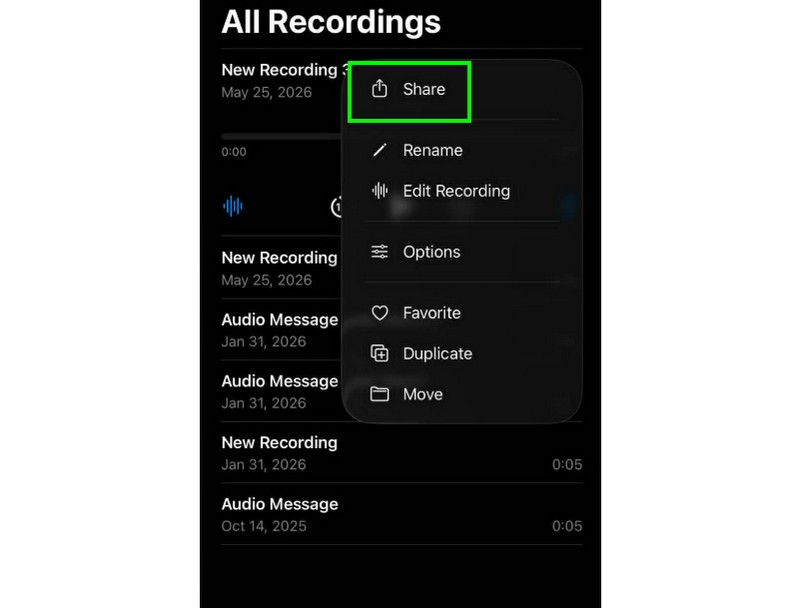
Dijeljenje i izvoz uređene glasovne snimke je jednostavno. Sve što trebate učiniti je pronaći snimke u aplikaciji Voice Memos i pritisnuti gumb s tri točke. Nakon toga pritisnite funkciju Dijeli. S tim možete početi dijeliti snimke na raznim platformama. Možete ih čak i spremiti u željenu mapu.
Preporučene aplikacije za uređivanje na iPhoneu
Želite li još jedan softver za snimanje i uređivanje glasa? Budući da aplikacija Voice Memos ima ograničenja kada je u pitanju uređivanje glasovnih snimaka, ponekad trebate koristiti drugi alat za uređivanje. U tom slučaju, za bolje uređivanje, možete pokušati koristiti GarageBand, Ferrite Recording Studio i Hokusai Audio Editor.
Dio 2. Uredite glasovnu snimku na Androidu
Jeste li korisnik Androida i želite urediti svoje glasovne snimke? Tada možete koristiti Samsungov snimač glasaTo je besplatna aplikacija koju možete koristiti za uređivanje glasovnih snimaka. Može vam pomoći da izrežete snimke na temelju svojih preferencija. Aplikacija nudi jednostavno korisničko sučelje, što olakšava navigaciju.
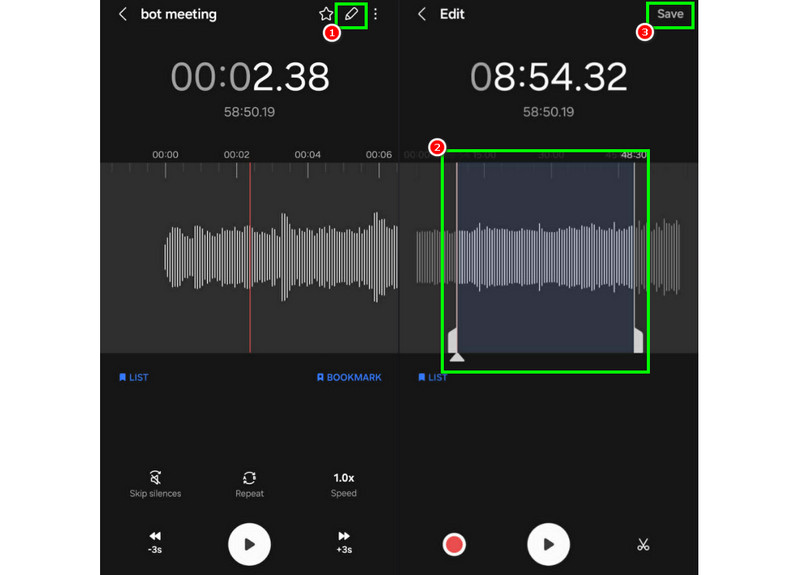
Korak 1Pokrenite Samsungov snimač glasaNakon toga, prijeđite na snimke koje želite urediti.
Korak 2Zatim otvorite snimke i pritisnite Uredi funkcija iznad.
Korak 3Možete započeti s postupkom obrezivanja podešavanjem linija s tragova. Nakon što završite, možete označiti Uštedjeti gumb iznad.
Dio 3. Kako urediti glasovnu snimku na računalu
Želite li upravljati svojim uređivim snimačem glasa na računalu? Zatim pročitajte ovdje jer nudimo najbolje metode koje možete koristiti za učinkovit proces uređivanja glasovnih snimaka.
Metoda 1. Uredite glasovne snimke pomoću Audacityja
Smjelost je među besplatnim programima za uređivanje snimaka na koje se možete osloniti. Možete obrezati zvuk, dodati efekte i priložiti druge zapise. Možete čak i snimanje zvuka s računala u Audacityju i uredite ga prema svojim preferencijama. Jedini problem ovdje je što izgled nije dovoljno privlačan.
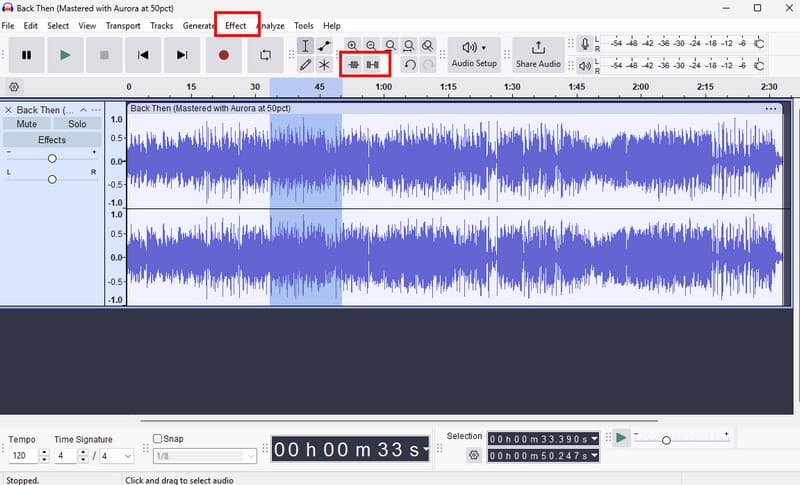
Korak 1preuzimanje datoteka Smjelost na vašem računalu. Zatim prijeđite na Datoteka > Otvorena opcije za dodavanje vaših snimaka.
Korak 2Možete početi uređivati datoteku. Možete obrezati pjesmu, dodati efekte, prilagoditi tempo i još mnogo toga.
Korak 3Nakon što završite, dodirnite Datoteka > Spremi projekt da biste ga sačuvali na svom uređaju.
Metoda 2. Uredite glasovne snimke pomoću AVAide Video Convertera
Ako želite profesionalnog urednika, pokušajte pristupiti AVAide Video ConverterOvaj program vam omogućuje uređivanje zvuka na mnogo načina. Možete izrezati ili obrezati određenu pjesmu iz snimaka, podijeliti ih i spojiti. Dobra stvar je što čak možete umetnuti efekt postupnog pojavljivanja i nestajanja zvuka. Osim toga, možete pretvoriti svoje snimke u bilo koji audio format, kao što su MP3, AAC, ALAC, M4A, WAV i drugi. To osigurava da nećete imati problema s kompatibilnošću tijekom reprodukcije. Snimke možete čak i spremiti u najboljoj kvaliteti do 320 kbps, što program čini idealnim za sve audio entuzijaste.
Korak 1preuzimanje datoteka AVAide Video Converter na vašem Macu ili Windowsima. Zatim ga instalirajte i pokrenite da biste započeli proces uređivanja.

BESPLATNO PREUZIMANJE Za Windows 7 ili noviji
 Sigurno preuzimanje
BESPLATNO PREUZIMANJE Za Mac OS X 10.13 ili noviji
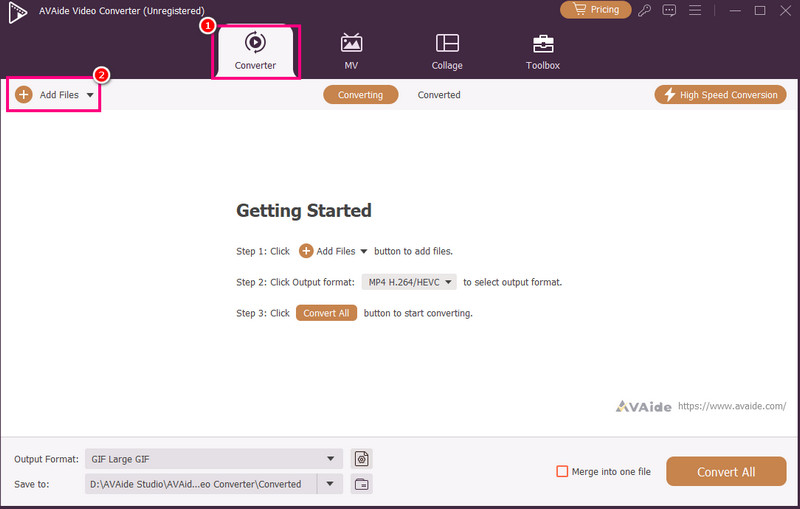
Sigurno preuzimanjeKorak 2Od Konverter značajku, dodajte glasovne snimke pritiskom na Dodaj datoteke opcija. Možete čak dodati i više datoteka ako želite.
Korak 3Zatim kliknite na Izrezati opciju za pokretanje postupka uređivanja. Možete izrezati i ukloniti određeni dio s pjesme. Također možete koristiti Podjela funkcija za odvajanje pjesama.
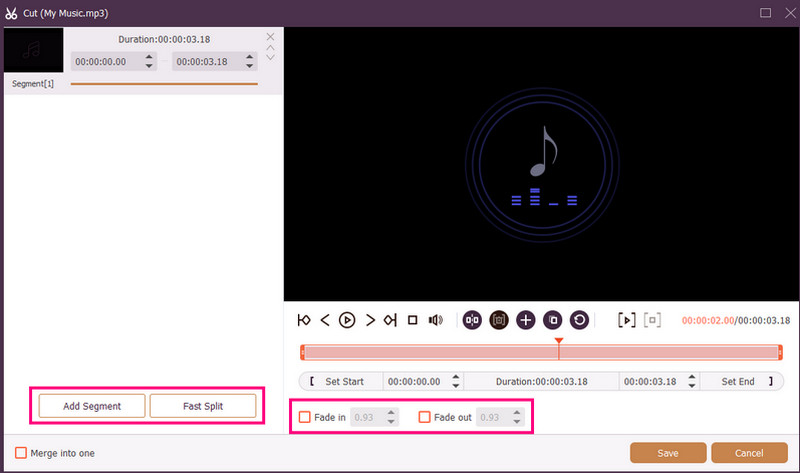
Također možete priložiti Postupno pojavljivanje i Zatamnjenje efekte za vaše snimke. Nakon što završite, pritisnite Uštedjeti.
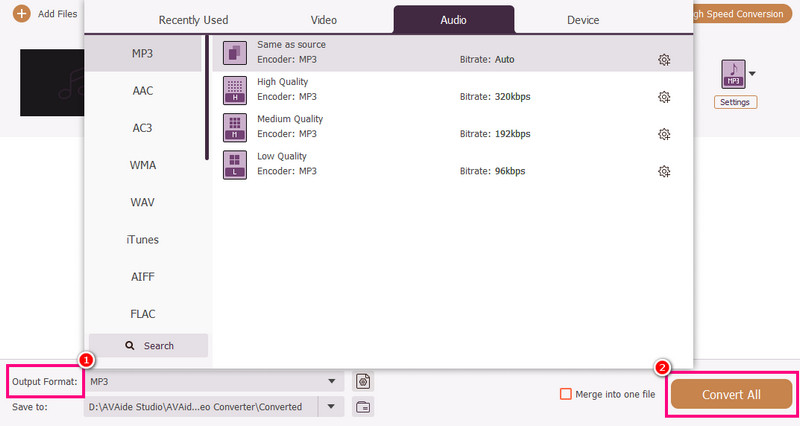
4. korakTakođer možete otići na Izlazni format odjeljak za odabir željenog audio formata. Na kraju označite Pretvori sve za početak procesa spremanja.
Metoda 3. Uređivanje glasovnih snimaka pomoću programa Adobe Audition
Adobe Audition je pouzdan alat koji možete koristiti za uređivanje glasovnih snimaka. Može ponuditi i osnovne i napredne alate za uređivanje, što ga čini idealnim za sve korisnike, posebno profesionalce. Možete obrezati snimke, primijeniti efekte, složiti slojeve i još mnogo toga. Međutim, morate biti dovoljno vješti da biste koristili ovaj alat jer njegovo korisničko sučelje ima strmu krivulju učenja.
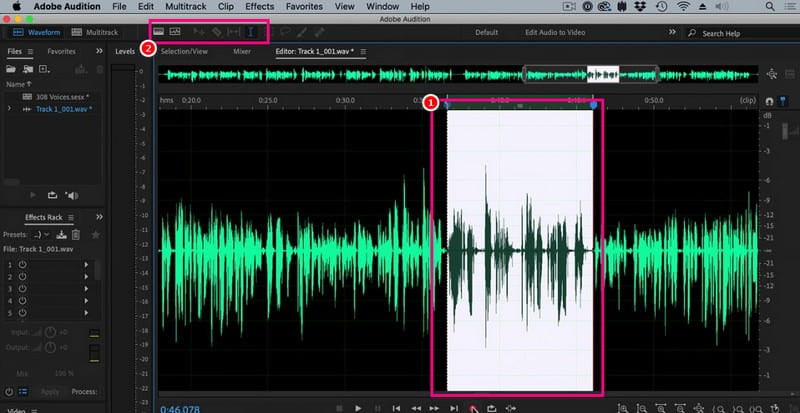
Korak 1preuzimanje datoteka Adobe Audition na računalu. Nakon toga počnite dodavati glasovnu snimku koju želite urediti.
Korak 2Pomoću miša/kursora možete označiti određeni dio pjesme i urediti ga. Možete obrezati, dodati efekte i podijeliti zvuk pomoću svih alata za uređivanje iz gornjeg sučelja.
Korak 3Nakon uređivanja zvuka, možete prijeći na Datoteka > Uštedjeti gore navedene opcije za početak postupka spremanja.
Dio 4. Uredite glasovnu snimku online
Uređivanje glasovnih snimaka online također je jedna od opcija. Pročitajte detalje u nastavku i saznajte kako urediti audio datoteku u pregledniku.
Metoda 1. Uredite glasovne snimke pomoću 123APPS-a
Ovaj alat je savršen ako želite besplatno uređivati svoj audio. Omogućuje vam skraćivanje zvuka, uklanjanje pozadinske buke, dodavanje efekta bjenjenja i još mnogo toga. Također je jednostavan za korištenje, što ga čini idealnim za početnike.
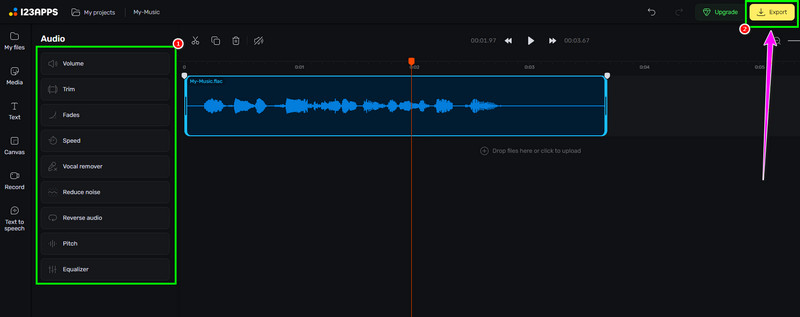
Korak 1Posjetite web stranicu tvrtke 123APPS i nastavi s njegovim Audio Editor značajka. Nakon toga pritisnite Odaberite Datoteke za prijenos vaše snimke.
Korak 2Zatim započnite s uređivanjem zvuka. Možete obrezati snimku, dodati efekte, ukloniti šum i još mnogo toga.
Korak 3Nakon postupka uređivanja kliknite Izvoz gore da biste ga spremili na svoj uređaj.
Metoda 2. Uredite glasovne snimke pomoću online programa za uređivanje zvuka
Ako želite izvrstan online audio editor koji može uređivati vaše glasovne snimke, možete pokušati koristiti Online uređivač zvukaOvaj alat nudi razne alate koje možete koristiti. Neki od njih su trimer, rezač, uklanjanje šuma, brzi punjač i drugi. Provjerite korake u nastavku i naučite kako urediti glasovnu snimku.
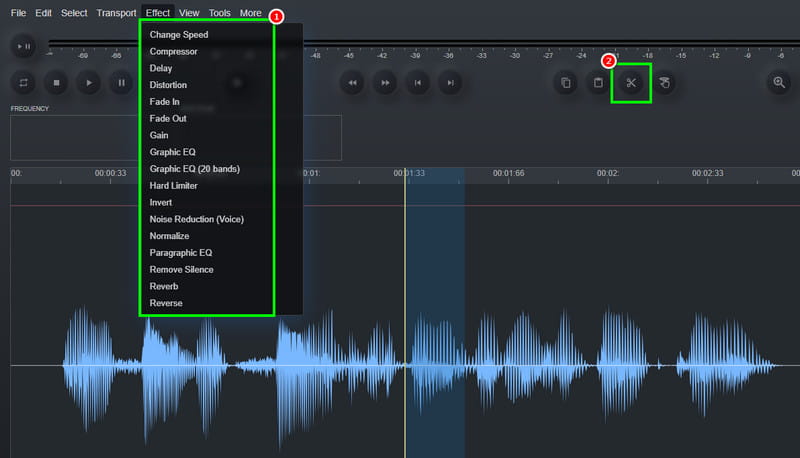
Korak 1Nakon pristupa Online uređivač zvuka alat, kliknite na Datoteka > Otvorena opcija za prijenos glasovne snimke.
Korak 2Možete započeti s postupkom uređivanja. Idite na Posljedica odjeljak za promjenu brzine zvuka, dodavanje efekta, podešavanje odgode i još mnogo toga. Također možete koristiti Izrezati alat za uklanjanje nepotrebnog dijela s tračnica.
Korak 3Za posljednji postupak pritisnite Datoteka > Uštedjeti gumb za spremanje uređene snimke na računalo.
Dio 5. Koju metodu odabrati
Pitate se koju metodu odabrati? Ako je to slučaj, toplo preporučujemo korištenje AVAide Video ConverterKada je u pitanju uređivanje, možete biti sigurni da ćete dobiti željeni rezultat. Možete obrezati zvuk, podijeliti ga i dodati više segmenata kako biste stvorili jednu datoteku. Možete čak pristupiti i značajki Audio Compressor programa kako biste uravnotežili veličinu datoteke i kvalitetu snimke. Može vam čak omogućiti pretvaranje zvuka u druge formate, sprječavajući probleme s kompatibilnošću. Stoga se oslonite na ovaj program i postignite željeni audio izlaz.
Zahvaljujući ovom tutorijalu, naučili ste kako urediti audio snimkeDakle, provjerite metode koje smo ponudili i obradite svoje glasovne snimke na temelju svojih preferencija. Osim toga, ako želite nesmetan proces uređivanja zvuka, predlažemo korištenje AVAide Video ConverterOvaj softver osigurava uređivanje i spremanje videa u najboljoj kvaliteti, što ga čini vrhunskim uređivačem za korisnike.
O AUTORU

Vaš kompletan video alat koji podržava 350+ formata za pretvorbu u kvaliteti bez gubitaka.