M4A zahtijeva namjenske audio editore kako bi sačuvao svoju izvornu kvalitetu. Zbog toga će vam trebati najbolji M4A editor za ovaj zadatak. Stoga, kako bismo vam pomogli u vezi s tim, okupili smo 7 najbolji programi za uređivanje M4A koji odgovaraju vašim potrebama.
Kratki pregled: Što je M4A
M4A je popularan audio format za iTunes. M4A je kratica za MPEG-4 Audio – to je komprimirana audio datoteka unutar MPEG-4 spremnika datoteka. Prema zadanim postavkama kodirana je s AAC-om (Advanced Audio Coding), koji koristi kompresiju s gubitkom za smanjenje veličine datoteke.
- Uređivanje M4A formata suočava se s dugogodišnjim problemom: gubitkom kvalitete. Većina audio urednika ne uređuje komprimiranu datoteku izravno. Umjesto toga, prvo je dekodiraju, izvode uređivanje, a zatim je ponovno kodiraju natrag u komprimirani format. Ovaj proces više šteti AAC-u nego drugim kodecima jer AAC uzrokuje gubitke. Svaki put kad... uredi M4A zvuk, ponovno se komprimira i time gubi na kvaliteti.
Usporedba 7 najboljih programa za uređivanje M4A datoteka
| Urednik | Podržane platforme | Besplatna verzija | Izvorna podrška za M4A | Trebate dodatke? | Vodeni žig? |
| AVAide Video Converter | Windows, Mac | Samo besplatno probno razdoblje | Da | Ne | Ne |
| AVS audio uređivač | Windows | Ograničena besplatna verzija | Da | Ne | Da |
| TwistedWave | Windows, Mac, iPhone/iPad, Online | Probno / ograničeno besplatno online | Da | Ne | Ne |
| Program4PC Audio Editor | Windows | Dostupna besplatna verzija | Da | Ne | Ne |
| AudioTrimer | Web preglednik | Da | Da | Ne | Ne |
| Smjelost | Windows, Mac, Linux | Potpuno besplatno | Da (zahtijeva FFmpeg) | Za M4A je potreban FFmpeg | Ne |
| Ocenaudio | Windows, Mac, Linux | Potpuno besplatno | Da | Ne | Ne |
Top 1. Audacity
Audacity je jedan od najpopularnijih programa za uređivanje zvuka. To je besplatni alat otvorenog koda koji vam omogućuje uređivanje višekanalnog zvuka na mnogo načina, kao što su obrezivanje, rezanje, preokretanje zvuka i poboljšanje kvalitete uklanjanjem šuma. Audacity pruža rezultate profesionalne razine s jednostavnim značajkama i ima veliku zajednicu korisnika od kojih možete tražiti savjete. Iako izvorno ne podržava M4A, možete koristiti FFmpeg za jednostavan uvoz M4A.
Platforme: Windows, Mac, Linux
Besplatna verzija: Potpuno besplatno
Izvorna podrška za M4A: Ne
Potrebni su dodaci: Da
Vodeni žig: Ne
- Pros
- Besplatno i otvorenog koda
- Kompatibilno s dodacima
- Podržava reprodukciju i uređivanje više traka
- Obilni alati za uređivanje zvuka
- Protiv
- Nema izvorne podrške za M4A
- Sučelje se čini malo pretrpanim.
Korak 1Instalirajte FFmpeg, koji je potreban za uvoz i izvoz M4A datoteka. Detaljan vodič možete pronaći na Audacity Support.
Korak 2Otvorite Audacity. Idite na Datoteka > Uvoz > Audio da biste dodali svoju M4A datoteku.
Korak 3Uredite M4A pomoću ugrađenih alata.
4. korakKlik Datoteka > Izvezi audio za spremanje rezultata.
Top 2. Oceanaudio
Ocenaudio je poznat po svojoj jednostavnosti. Njegovo čisto sučelje i kompatibilnost s više platformi čine ga jednostavnim za korištenje. Što je još bolje, podržava izvorni M4A ulaz i izlaz, tako da vam ne trebaju nikakvi dodaci. U usporedbi s Audacityjem, Ocenaudio se može činiti osnovnim, ali je dovoljan za svakodnevno uređivanje.
Platforme: Windows, Mac, Linux
Besplatna verzija: Potpuno besplatno
Izvorna podrška za M4A: Da
Potrebni su dodaci: Ne
Vodeni žig: Ne
- Pros
- Jednostavno korištenje s čistim sučeljem
- Pregled efekata u stvarnom vremenu
- Brzo i učinkovito, čak i s velikim datotekama
- Protiv
- Samo osnovno uređivanje
Korak 1Otvorite Ocenaudio i povucite svoju M4A datoteku u prozor.
Korak 2Odaberite područje valnog oblika.
Korak 3Možete izrezati, kopirati, izbrisati ili dodati efekte audio zapisu i još mnogo toga.
4. korakKliknite Datoteka, zatim Spremi kao/Izvoz.
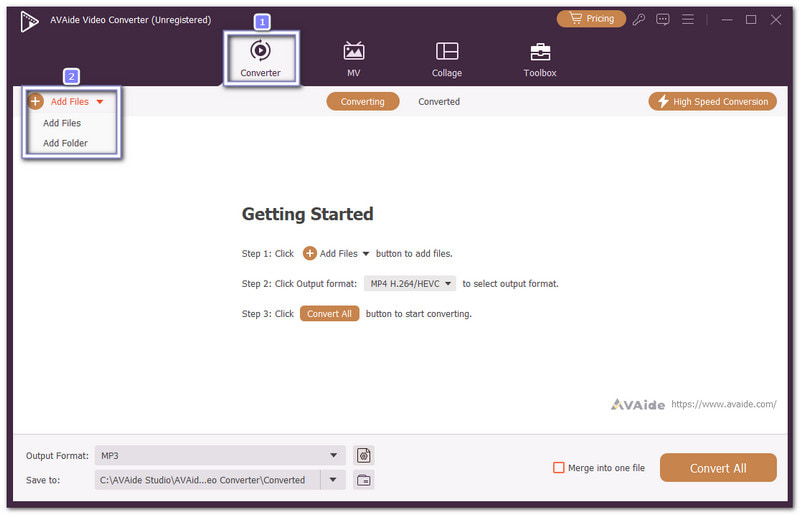
Top 3. AVAide video konverter

AVAide Video Converter je posvećena glazbeni urednik za uređivanje i prilagodbu audio datoteka. Budući da je najbolji multimedijski transformator, nema sumnje da je savršen M4A uređivač zvuka. Zašto? Budući da AVAide Video Converter dolazi s osnovnim alatima za uređivanje zvuka koji mogu obrezati, dodati segment, obrezati, obrezati i spojiti M4A datoteke. Štoviše, također omogućuje korisnicima da personaliziraju svoje M4A datoteke uz pomoć uređivača metapodataka.
- Podržava manje od 400 video i audio formata, uključujući M4A.
- Zaštitite i poboljšajte svoje računalo tehnologijom hardverskog ubrzanja.
- Hype značajke i alati za uređivanje će vas oduševiti.
- Dodajte efekt zatamnjenja, uređivanje medijskih metapodataka, dodavanje segmenta, dijeljenje, rezanje i još mnogo toga.

 Sigurno preuzimanje
Platforme: Windows, Mac
Besplatna verzija: Plaćeni softver s besplatnim probnim razdobljem
Izvorna podrška za M4A: Da
Potrebni su dodaci: Ne
Vodeni žig: Ne
- Pros
- Ima veliki izbor alata za uređivanje.
- Ima intuitivno i glatko sučelje.
- Izvorno podržava M4A ulaz, izlaz i konverziju.
- Primijenite promjene na više pjesama odjednom.
- Protiv
- To nije potpuno besplatan softver.
- Njegove značajke više se odnose na uređivanje videa.
Korak 1Otvorite softver i pritisnite karticu Dodaj datoteke ili znak plus u sredini sučelja. Zatim istovremeno prenesite svoje M4A datoteke.
Korak 2Istražite alate za uređivanje zvuka klikom na Škare ili Zvijezda ispod audio datoteke. Pretpostavimo da želite dodati segment, efekt blijeđenja, izrezati audio datoteku, a zatim kliknite Škare.
Korak 3Drugi način za uređivanje M4A datoteka je prilagođavanje njihovog profila. Da biste to učinili, idite na Pretvori sve u odabir, odaberite željeni izlazni format, a zatim pritisnite Coggle ikona.
4. korakNakon toga sada možete primijeniti sve prilagodbe koje ste napravili klikom na Pretvori sve dugme.
Top 4. AVS audio editor
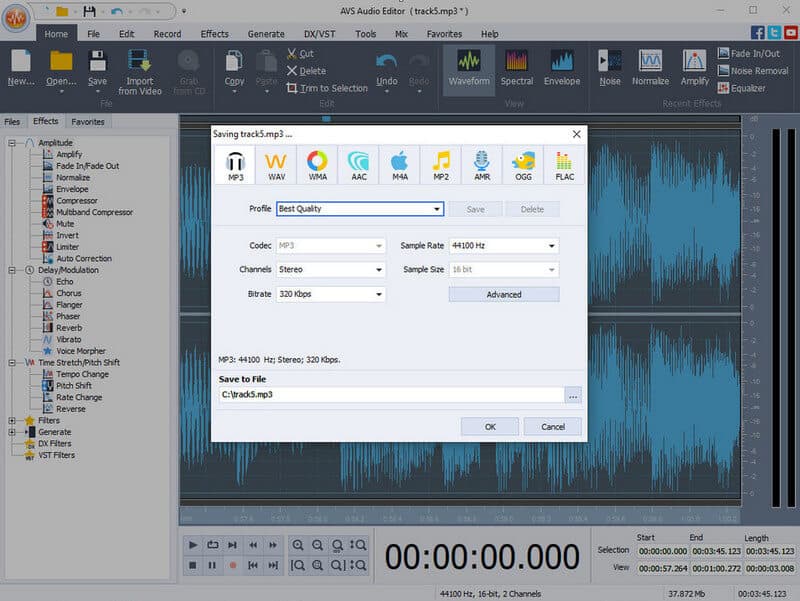
AVS Audio Editor je još jedan pouzdan M4A editor besplatan za Windows. Zapravo, proširuje svoje mogućnosti uređivanja na druge popularne formate kao što su MP3, AMR, OGG, AAC, WMA i MP2. Osim toga, omogućuje ravnomjerno snimanje zvuka korištenjem različitih ulaza poput vinilne ploče, mikrofona i drugih. Štoviše, kao proširenje njegovih značajki, omogućuje vam stvaranje melodija zvona za vaš iPhone i pretvaranje vašeg teksta u glas sa svojom značajkom pretvaranja teksta u govor.
Platforme: Windows
Besplatna verzija: Plaćeni softver s besplatnim probnim razdobljem
Izvorna podrška za M4A: Da
Potrebni su dodaci: Ne
Vodeni žig: Da
- Pros
- Dolazi s 20 filtera i efekata.
- Snima audio datoteke u M4A formatu.
- Omogućuje poboljšanje zvuka uklanjanjem šuma i podešavanjem brzine prijenosa.
- Protiv
- To je samo za Windows.
- Besplatna verzija ima glasovni logo koji se pojavljuje svakih 10 sekundi.
Korak 1 Otvorite AVS Audio Editor i kliknite Otvorena datoteka da biste dodali svoj M4A.
Korak 2Uredite zvuk. Izbrišite neželjene dijelove, primijenite efekte iz izbornika ili prilagodite glasnoću.
Korak 3Klik Datoteka > Spremi kaoOdaberite postavke brzine prijenosa i kvalitete, a zatim spremite.
Top 5. TwistedWave
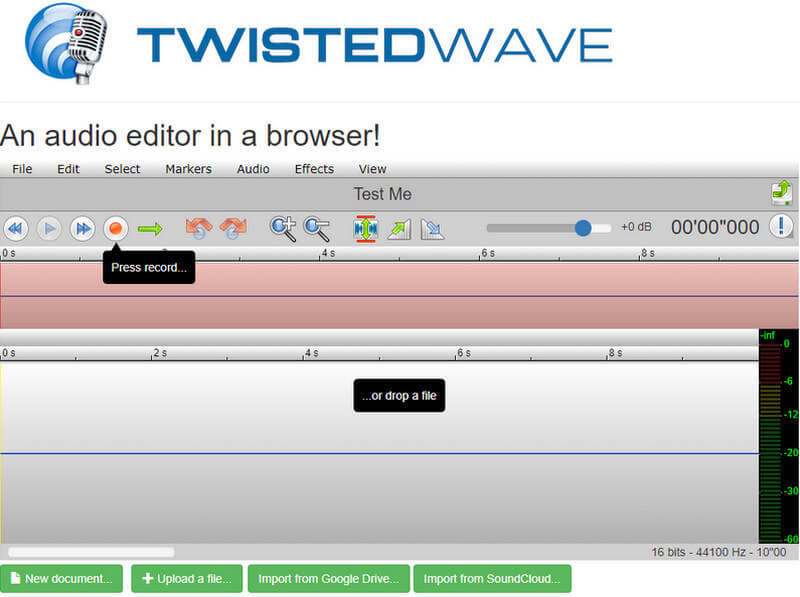
Ako tražite M4A uređivač na mreži za mac s profesionalnim, ali lakim za razumijevanje sučeljem, pokušajte pristupiti TwistedWaveu. To je online program koji prvenstveno radi s MP3, ali također daje vrijednost drugim formatima, uključujući M4A. Nevjerojatno, ovaj alat za uređivanje zvuka omogućuje vam uvoz M4A datoteka s raznih pogona, uključujući Google Drive i SoundCloud. Unatoč tome, TwistedWave pruža idealne odabire koji vam omogućuju dodavanje zvuka, obrezivanje, dodavanje efekata i podešavanje glasnoće zajedno s ostalim značajkama.
Platforme: Windows, Mac, iPhone, iPad, web preglednik
Besplatna verzija: Plaćeni softver s besplatnim probnim razdobljem. Online verzija je ograničena.
Izvorna podrška za M4A: Da
Potrebni su dodaci: Ne
Vodeni žig: Ne
- Pros
- Omogućuje vam da snimi svoj glas iz mikrofona.
- Osigurajte prilagodbe za brzinu prijenosa, visinu, šum i još mnogo toga.
- Sučelje izgleda profesionalno.
- Nudi verzije za preuzimanje.
- Protiv
- Ne može istovremeno obraditi dvije ili više datoteka.
- Dolazi s besplatnim probnim razdobljem, ali s ograničenim značajkama i unaprijed postavljenim postavkama.
- Sučelje može početnicima izgledati neodoljivo.
Korak 1Otvorite TwistedWave, idite na Datoteka > OtvorenaUvezi M4A.
Korak 2Odaberite audio regije i primijenite uređivanja.
Korak 3Klik Datoteka > Spremi kao.
Top 6. Program4PC Audio Editor
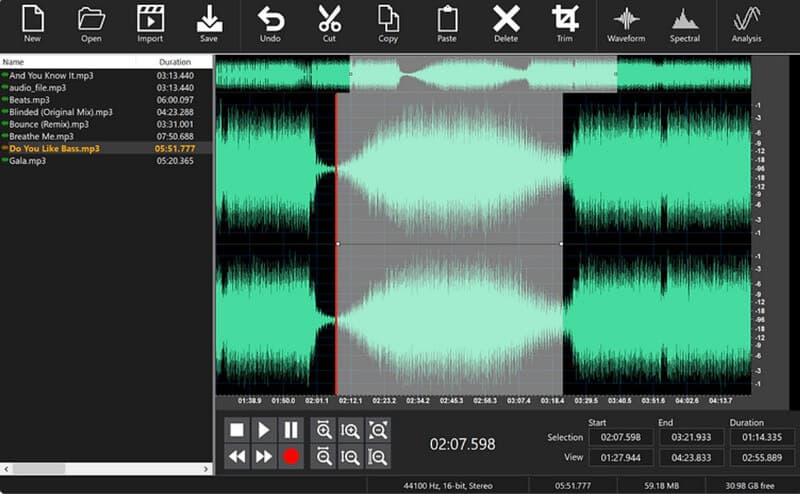
Još jedan profesionalni M4A uređivač metapodataka, stabilizator, ekstraktor i softver za audio snimanje je Program4PC Audio Editor. Podržava gotovo sve popularne audio formate, uključujući M4A, MP3, OGG, FLAC, WMA, WAV, RAW, AAC i druge. Međutim, nedostaje mu podrška za MP4 za zvuk. U međuvremenu, korisnicima pruža mnoge prekrasne opcije filtara i efekata za uljepšavanje njihovog M4A. Da ne spominjemo njegovu sposobnost izjednačavanja, pojačavanja, normaliziranja, uklanjanja vokala, zbora, reverba, eha, flangera i još mnogo toga.
Platforme: Windows
Besplatna verzija: Plaćeni softver s besplatnim probnim razdobljem.
Izvorna podrška za M4A: Da
Potrebni su dodaci: Ne
Vodeni žig: Ne
- Pros
- Nudi freemium verziju.
- Podržava pretvorbu u seriji.
- Promiče kvalitetu zvuka bez gubitaka.
- Može biti alat za snimanje zvuka.
- Protiv
- Ne podržava Mac.
- Ima sumorno sučelje.
- Nije potpuno besplatno.
Korak 1Otvorite Program4PC. Povucite i ispustite M4A datoteku u njega.
Korak 2Uredite video: možete obrezati, izrezati, dodati efekte i još mnogo toga.
Korak 3Klik Spremi kao, odaberite M4A i izvozite.
Top 7. AutdioTrimmer
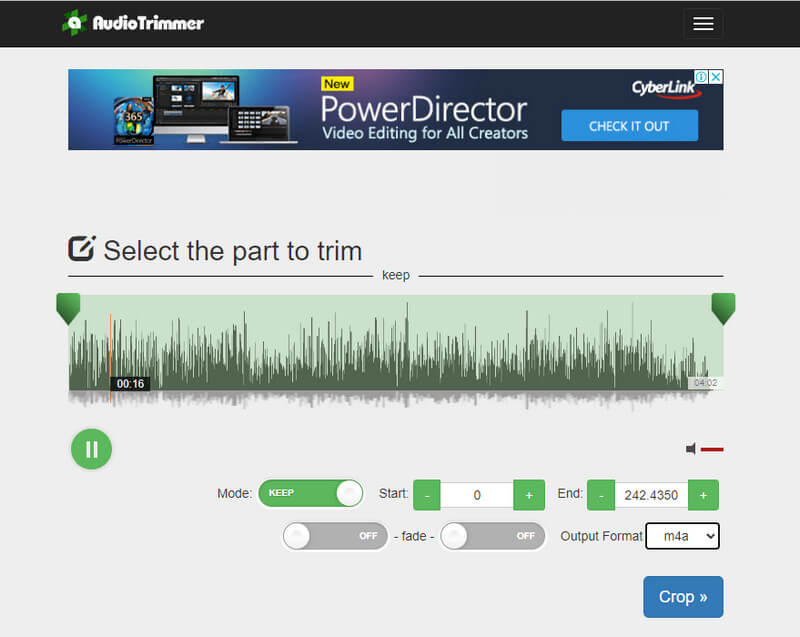
Na kraju, završavamo ovaj popis s popularno poznatim M4A uređivačem zvuka, AudioTrimmer. To je mrežni program u kojem možete uređivati kako biste preokrenuli, izrezali, dodali blijedi i audio datoteku učinili melodijom zvona. Nadalje, njegova je pristupačnost proširena na mobilne uređaje, što znači da možete uređivati svoje M4A audio datoteke pomoću bilo kojeg praktičnog telefona koji koristite sve dok ima preglednik. Štoviše, obrađuje ne samo M4a i MP3 formate već i WAV, M4R, 3GPP, APE, AMR, FLAC, AIFF, OGG, WMA i još mnogo toga.
Platforme: Web preglednik
Besplatna verzija: Potpuno besplatno.
Izvorna podrška za M4A: Da
Potrebni su dodaci: Ne
Vodeni žig: Ne
- Pros
- Ima fleksibilnu opciju podešavanja brzine prijenosa.
- Dostupan je na pametnim telefonima i tabletima.
- Osigurajte bitne efekte za audio datoteke.
- Protiv
- Može uređivati samo datoteku manju od 100 MB.
- Nudi minimalan izbor formata prilikom izvoza.
Korak 1Idite na audiotrimmer.com. Kliknite Odaberite datoteku za prijenos M4A datoteke.
Korak 2Za skraćivanje zvuka povucite početne/završne ručke i kliknite Usjev.
Korak 3Preuzmite uređenu datoteku.
Ovaj članak sadrži najbolje opcije uređivanja za M4A datotekePrikupili smo pet najizvrsnijih online i offline rješenja za koja smo smatrali da su izvrsna za vas. Stoga vam toplo preporučujemo AVAide Video Converter za snažnije i naprednije značajke uređivanja.
O AUTORU

Najopsežniji medijski pretvarač za pretvaranje videa i zvuka bez gubitka kvalitete.