OBS je popularan program za streaming i snimanje igranja. Iako nudi mnoge značajke, neki korisnici i dalje imaju problema OBS kašnjenje prilikom igranja igara.
Dobra vijest je da smo pripremili ispravke koje će vam pomoći riješiti problem i vratiti se glatkom igranju. Osim toga, predstavit ćemo alat, ultimativno rješenje koje možete koristiti za jednostavno snimanje igranja bez kašnjenja.
1. dio: Mogući razlozi za OBS kašnjenje prilikom igranja igara
Ne možemo poreći činjenicu da je OBS kašnjenje prilikom igranja igara zaista frustrirajuće. Jeste li se ikada pitali zašto se to događa? Ako niste svjesni, molimo vas da u nastavku detaljnije pogledate moguće razloge.
1. Visoka upotreba CPU-a: OBS koristi vaš procesor za snimanje i kodiranje videa. Ako je vaš procesor zauzet pokretanjem igre, dodavanje OBS-a ga može preopteretiti. To uzrokuje isprekidano igranje ili prekide u snimanju.
2. Preopterećenje grafičke kartice: Igre već koriste vašu grafičku karticu. Ako i OBS koristi GPU kodiranje, vaš sustav se može usporiti. Igre s visokim zahtjevima, plus OBS, mogu otežati rad vašeg računala.
3. Pogrešne postavke izlaza: Korištenje visoke rezolucije ili broja sličica u sekundi može previše opteretiti vaš sustav. Streaming u 1080p pri 60 sličica u sekundi zahtijeva snažno računalo. Starija računala ne mogu to glatko podnijeti.
4. Spor disk za pohranu: OBS sprema snimke na vaš tvrdi disk ili SSD. Spori disk ne može pratiti zapisivanje video podataka, što uzrokuje trzanje ili kašnjenje.
5. Previše izvora u OBS-u: Dodavanje web kamera, slojeva, prozora preglednika ili animacija u OBS-u troši dodatno CPU i GPU. Svaki izvor povećava opterećenje, a previše ih može usporiti vaš sustav.
6. Pozadinski programi: Druge aplikacije, poput preglednika, Discorda ili antivirusa, mogu koristiti sistemske resurse. To ostavlja manje energije za OBS i vašu igru, što uzrokuje kašnjenje.
7. Zastarjeli softver ili upravljački programi: Stare verzije OBS-a ili zastarjeli upravljački programi za grafiku/audio mogu smanjiti performanse. Ažuriranje softvera i upravljačkih programa pomaže OBS-u da radi glatko.
8. Problemi s internetom (samo streaming): Za streaming je potrebna stabilna veza. Ako brzina interneta padne ili varira, OBS može zaostajati, preskakati kadrove ili se učitati u međuspremnik.
2. dio: Kako popraviti OBS kašnjenje prilikom igranja igara
U 1. dijelu naučili ste glavne razloge zašto OBS može zaostajati tijekom igranja igara. Sada ćete u ovom odjeljku otkriti različita rješenja za rješavanje problema s OBS-om prilikom igranja igara. Sigurno postoji barem jedno rješenje u nastavku koje će pomoći u rješavanju problema s kojim se suočavate. Stoga, nastavite čitati i pronađite rješenje koje će vam pomoći da ponovno postignete glatko igranje.
• Provjerite svoj hardver: Provjerite ispunjava li vaše računalo OBS zahtjeve. OBS radi na Windowsima 10/11, macOS 11+ ili Linuxu. Bolji CPU-i i GPU-i smanjuju kašnjenje.
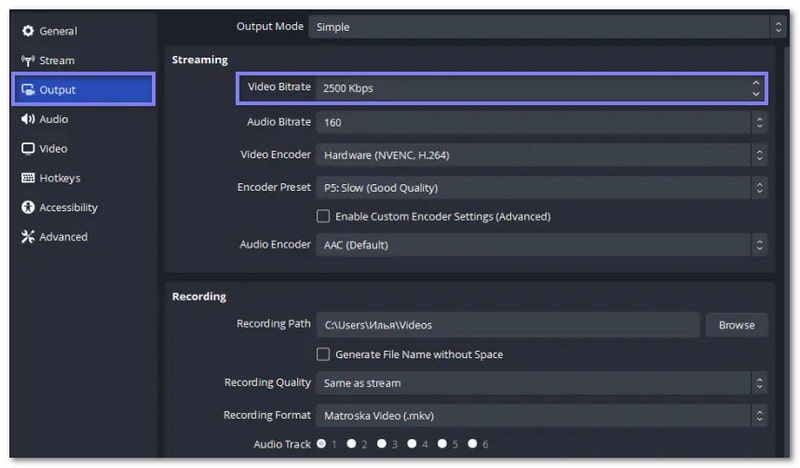
• Smanji brzinu prijenosa: Visoka brzina prijenosa poboljšava kvalitetu videa, ali može preopteretiti vaš sustav. Smanjite brzinu prijenosa u Datoteka > Postavke > Izlaz > Streaming > Brzina prijenosa videozapisa kako bi se ublažio napor.
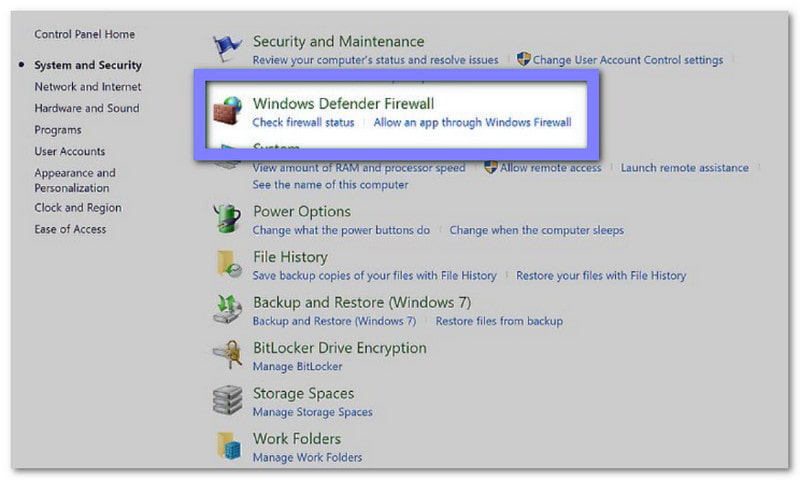
• Provjerite sigurnosne aplikacije i aplikacije za zaštitni zid: Neke antivirusne aplikacije ili aplikacije za zaštitni zid mogu blokirati OBS. Nemojte isključivati sigurnost. Samo dodajte OBS na popis sigurnih ili izuzetih aplikacija u svom antivirusnom programu ili vatrozidu.
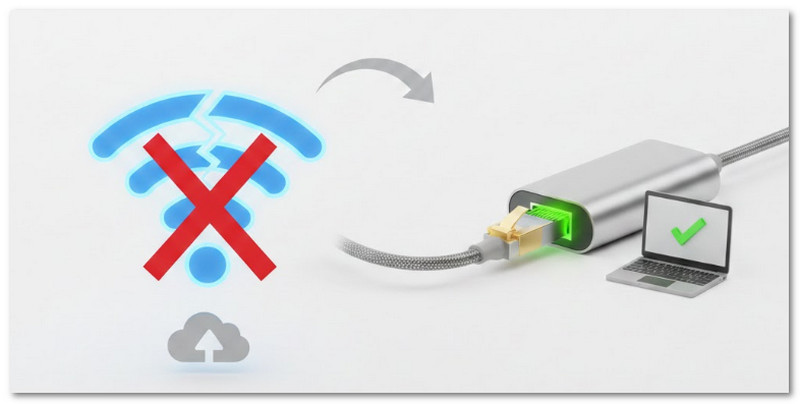
• Povežite se sa stabilnom mrežom: Slaba internetska veza može uzrokovati usporavanje streaminga. Provjerite je li vaša mreža stabilna za nesmetan video.

• Prebacite se na žičanu vezu: Ethernet je brži i stabilniji od WiFi-ja. Sprječava kašnjenje interneta koje može utjecati na OBS streaming.
• Promjena postavki OBS-a: Fino podesite izlaznu razlučivost, brzinu sličica u sekundi i postavke enkodera. Niže postavke smanjuju opterećenje i sprječavaju kašnjenje.
1. Promjena brzine sličica u sekundi: Ići Datoteka > Postavke > Video > Uobičajene vrijednosti FPS-a.
2. Promjena rezolucije: Ići Datoteka > Postavke > Video > Osnovna (platno) i izlazna (skalirana) rezolucija.

• Zatvorite nepotrebne procese: Isključite aplikacije koje rade u pozadini. Jedan ključni savjet o tome kako smanjiti kašnjenje s OBS-om prilikom igranja igre jest pokretati samo OBS i svoju igru.
• Ponovno pokrenite OBS: Zatvaranje i ponovno otvaranje OBS-a može ispraviti greške. Koristite Upravitelj zadataka kako biste bili sigurni da je potpuno zatvoren prije ponovnog pokretanja.
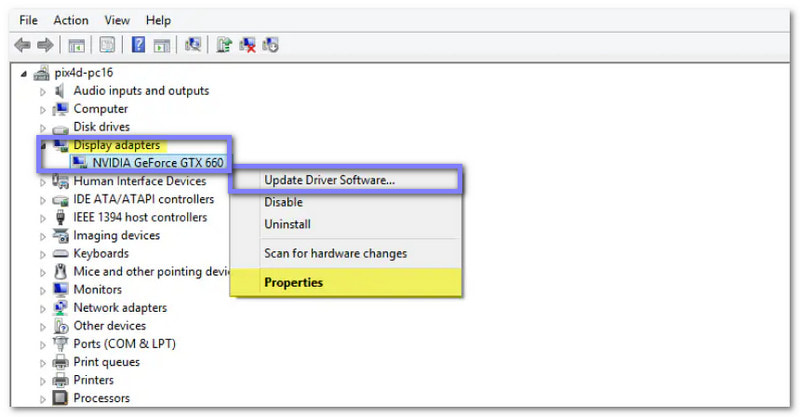
• Ažuriranje upravljačkih programa: Redovito ažurirajte upravljačke programe za grafiku, zvuk i mrežu. To poboljšava performanse OBS-a i sustava, a može pomoći i... ispravite snimanje crnog prozora OBS-a izdati.
• Emitiranje na drugi server: Ako streaming kasni, pokušajte s drugim poslužiteljem. Zauzeti poslužitelji mogu usporiti prijenos podataka, što uzrokuje kašnjenje OBS-a.
Dio 3: Ultimativno rješenje za snimanje igranja
AVAide Screen Recorder je ultimativni program za snimanje igranja poput profesionalca. Bez obzira igrate li popularne igre poput Fortnitea, Valoranta ili Robloxa, snimanje vaše akcije čini jednostavnim i glatkim.
Samo jednim klikom možete snimiti svoju igru bez kašnjenja, dodati strelice ili istaknute dijelove kako biste naglasili ključne trenutke i pouzdati se u njegove stabilne performanse 100%. Radi na Windowsima i Macu, što svima olakšava snimanje igre bilo gdje.
Korak 1Prije svega, morate besplatno preuzeti i instalirati AVAide Screen Recorder. Nakon što završite, pokrenite program na računalu.

BESPLATNO PREUZIMANJE Za Windows 7 ili noviji
 Sigurno preuzimanje
BESPLATNO PREUZIMANJE Za Mac OS X 10.13 ili noviji
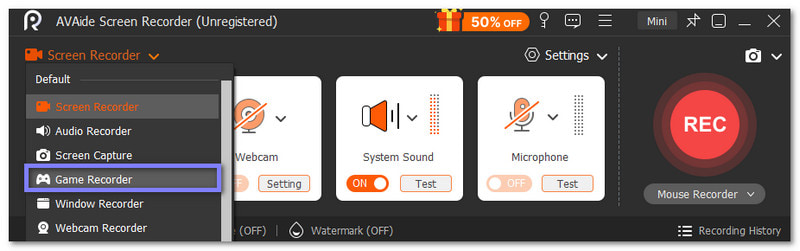
Sigurno preuzimanjeKorak 2Nakon otvaranja, AVAide Screen Recorder obično se pokreće u načinu rada Screen Recorder. Budući da snimate igre, kliknite strelicu padajućeg izbornika i odaberite Snimač igara način rada. Zatim dajte administratoru programa pristup označavanjem Uvijek pokreni kao administrator i klikom na u redu dugme.
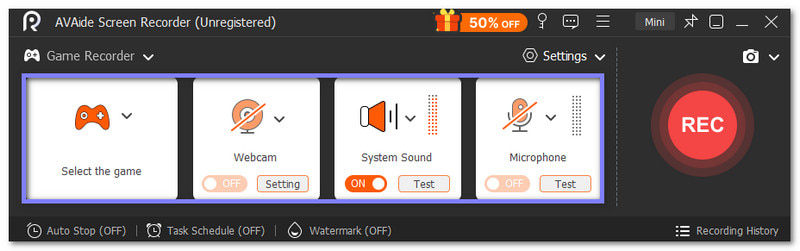
Korak 3U Odaberite igru odaberite igru koju želite snimiti. Zatim uključite oboje Zvuk sustava i Mikrofon za istovremeno snimanje zvuka igre i vašeg glasa. Želite li se dodati u video? Ako da, uključite Web kamera.
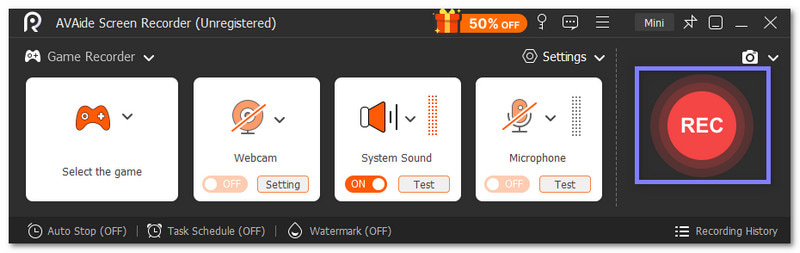
4. korakJe li sve postavljeno? Ako jest, kliknite REC gumb i prije početka snimanja pojavit će se odbrojavanje od tri sekunde. Imajte na umu da se veličina prozora za snimanje ne može mijenjati tijekom snimanja, stoga provjerite je li vaša igra postavljena onako kako želite.
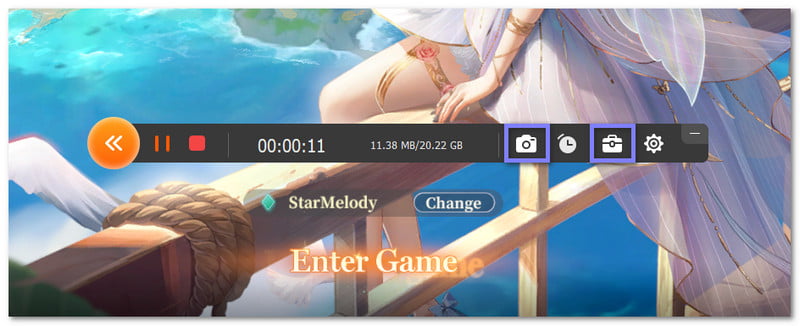
Korak 5Tijekom snimanja, vidjet ćete plutajuću traku ispod zaslona igre. Ova traka vam pruža nekoliko praktičnih alata. Možete pritisnuti Fotoaparat gumb za snimanje zaslona istaknutih dijelova. Također možete koristiti alate za bilješke iz Kutija s alatima za dodavanje linija, strelica, tekstova ili isticanja izravno u snimku.
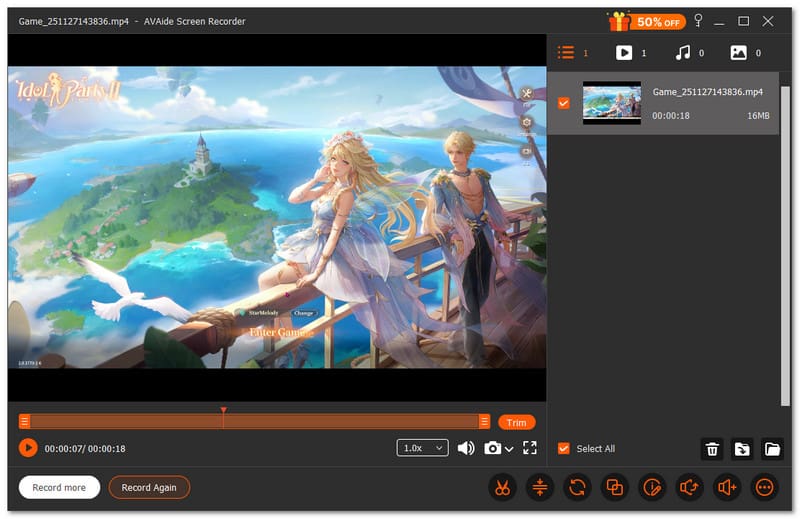
Korak 6Nakon što završite sesiju igranja, kliknite na Stop gumb za prekid snimanja. Pojavit će se pregled u kojem možete napraviti izmjene poput obrezivanja, pojačavanja zvuka ili izdvajanja zvukova. Sada imate uglađeni gameplay video spreman za dijeljenje ili prijenos. Odličan rad!
Ostale značajke koje čine AVAide Screen Recorder vrhunskim izborom:
• Mnogi izlazni formati - Spremanje snimaka u MP4, WMV, MOV, AVI itd.
• Glatko snimanje igre - Snimanje igara u punoj visokoj razlučivosti pri 60 fps.
• Alat za brzi snimak zaslona - Snimite zaslon jednim klikom kako biste spremili istaknute dijelove.
• Snimanje zvuka s web kamere, igre i mikrofona - Dodajte svoje lice, sistemski zvuk i glas u jednu čistu snimku.
• Snimite zaslon telefona - Snimanje zaslona na Androidu ili iPhone brzo pomoću ugrađenog snimača.
Postoji mnogo načina da ispravite OBS kašnjenje prilikom igranja igara, i rado ćemo vam u tome pomoći.
Ako i vi tražite učinkovit način snimanja igranja, ne tražite dalje, AVAide Screen Recorder je ovdje. Ima način rada za snimanje igara posebno dizajniran za igranje visokih performansi, tako da vaše snimke igranja ostaju glatke i potpuno bez kašnjenja. Isprobajte ga sada sa svojim igrama!
Snimanje zaslona, zvuka, web kamere, igranja, mrežnih sastanaka, kao i iPhone/Android zaslona na vašem računalu.
Snimanje zaslona
- Snimanje zaslona u sustavu Windows
- Snimanje uživo na Instagramu
- Ripni videozapise s Tubija
- Pretvori YouTube videozapise u MP3
- Preuzmite videozapise s Fanslyja
- Preuzimanje JW Player videa
- Preuzmite Bilibili videozapise
- Preuzmite Patreon videozapise
- Preuzmite SpankBang videozapise
- Preuzmite Discord videozapise
- Preuzmite DoodSream video