


जब आप Zoom के माध्यम से किसी ऑनलाइन मीटिंग या क्लास में भाग लेते हैं, तो आप शायद यह चाहेंगे कि... ज़ूम पर स्क्रीनशॉट लें बाद में उपयोग के लिए। यहां हम विंडोज, मैक और मोबाइल उपकरणों की डिफ़ॉल्ट सुविधाओं या ज़ूम की अंतर्निहित सुविधाओं का उपयोग करके ज़ूम पर स्क्रीनशॉट लेने के लिए एक संपूर्ण गाइड प्रदान करते हैं। साथ ही, हम कई लोगों द्वारा पूछे जाने वाले एक वाजिब सवाल पर भी चर्चा करेंगे: क्या ज़ूम यह पता लगा सकता है कि आपने स्क्रीनशॉट लिया है? आपको इसका जवाब लेख में मिलेगा।
भाग 1. पीसी (विंडोज) पर ज़ूम में स्क्रीनशॉट कैसे लें
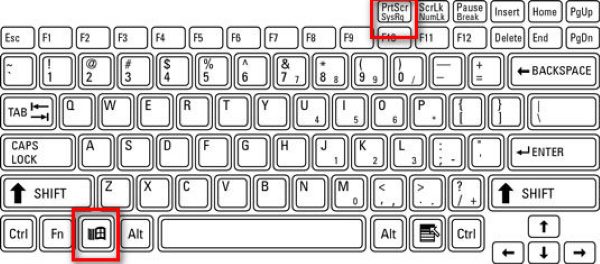
1. प्रिंट स्क्रीन कुंजी का उपयोग करना (पूर्ण स्क्रीन)
विंडोज पर पूरी स्क्रीन का स्क्रीनशॉट लेने के लिए स्क्रीनशॉट हॉटकी का उपयोग करें। ज़ूम मीटिंग चालू होने पर, दबाएँ। खिड़कियाँ के साथ PrtScn कुंजी (जो आमतौर पर फ़ंक्शन कुंजियों के बगल में स्थित होती है)।
आपकी स्क्रीन पर दिखाई देने वाली हर चीज़ की एक प्रति तुरंत ले ली जाएगी और C:\Users\YOUR_USERNAME\Pictures\Screenshots (विंडोज 10 और 11 में) में सहेज ली जाएगी।
2. स्निपिंग टूल / स्निप एंड स्केच का उपयोग करना (ज़ूम के लिए सर्वोत्तम)
प्रेस जीत + बदलाव + एस डेस्कटॉप को ग्रे रंग में रंगने और शीर्ष पर एक कैप्चर टूलबार दिखाने के लिए। फिर आप एक आयत बना सकते हैं, या फ्री-फॉर्म, विंडो या फुल-स्क्रीन स्निप का विकल्प चुन सकते हैं।
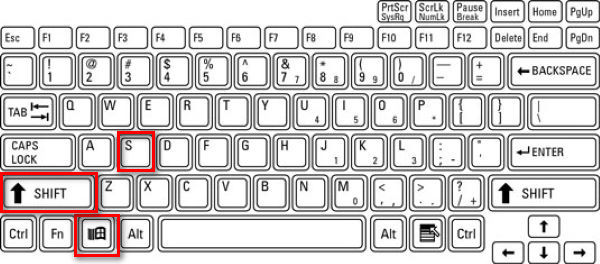
यह ज़ूम के लिए आदर्श है क्योंकि आप केवल ज़ूम विंडो या उसके कुछ हिस्से को कैप्चर कर सकते हैं। स्क्रीनशॉट लेने के बाद, छवि क्लिपबोर्ड पर कॉपी हो जाती है और एक सूचना दिखाई देती है। स्क्रीनशॉट को संपादित करने के लिए सूचना पर क्लिक करें।
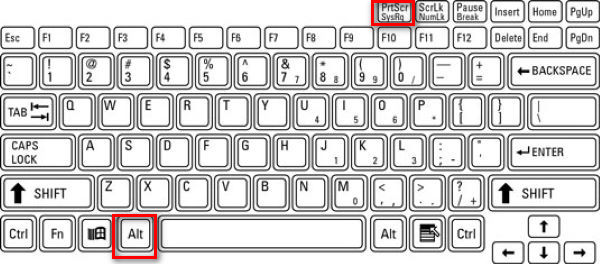
3. Alt + PrtScn का उपयोग करना (केवल सक्रिय विंडो के लिए)
स्टेप 1ज़ूम विंडो पर क्लिक करके सुनिश्चित करें कि यह सक्रिय है।
चरण दोप्रेस Alt + PrtScn.
यह केवल सक्रिय विंडो, यानी ज़ूम मीटिंग को कैप्चर करता है और उसे क्लिपबोर्ड पर सेव कर देता है।
4. किसी तृतीय-पक्ष उपकरण का उपयोग करना
मैं ज़ूम पर स्क्रीनशॉट लेने के लिए किसी थर्ड-पार्टी टूल का उपयोग करना पसंद करता हूं, क्योंकि इससे छवियां मेरे द्वारा निर्धारित एक विशिष्ट स्थान पर सहेजी जाती हैं, जो विंडोज द्वारा लिए गए अन्य स्क्रीनशॉट से अलग होती हैं, जिससे विशिष्ट चित्रों को ढूंढना आसान हो जाता है।
ज़ूम कॉल के स्क्रीनशॉट लेने के लिए कई तरह के स्क्रीनशॉट टूल उपलब्ध हैं, जैसे ShareX, Icecream Screen Recorder, Snagit, आदि। AVAide स्क्रीन रिकॉर्डरAVAide स्क्रीन रिकॉर्डर की तरह, आप सभी स्क्रीनशॉट को एक ही फ़ोल्डर में रख सकते हैं, जिससे उन्हें व्यवस्थित रखना आसान हो जाता है। मैं आपको इसे चरण दर चरण करके दिखाऊंगा।
स्टेप 1रिकॉर्डर डाउनलोड और इंस्टॉल करें

निःशुल्क डाउनलोड विंडोज 7 या बाद के संस्करण के लिए
 सुरक्षित डाऊनलोड
निःशुल्क डाउनलोड Mac OS X 10.13 या बाद के संस्करण के लिए
सुरक्षित डाऊनलोडचरण दोरिकॉर्डर लॉन्च करें
चरण 3ज़ूम मीटिंग में प्रवेश करें
चरण 4दबाएं कैमरा AVAide स्क्रीन रिकॉर्डर विंडो के ऊपरी दाएं कोने में स्थित बटन।
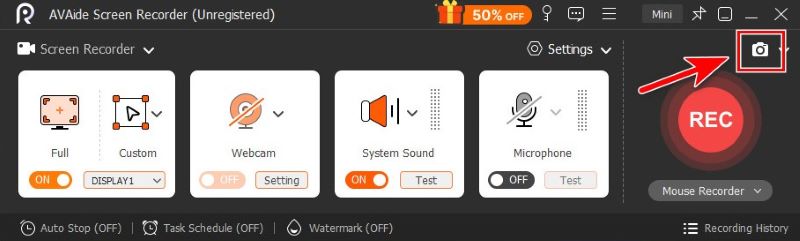
चरण 5माउस को ड्रैग करके फ्री-फॉर्म स्निप करें, या ज़ूम विंडो को कैप्चर करने के लिए पॉइंटर को ज़ूम पर ले जाएं।
चरण 6जब आप कटिंग से संतुष्ट हो जाएं, तो क्लिक करें। सहेजेंऔर वह फ़ोल्डर चुनें जिसमें आप इसे सहेजना चाहते हैं।
भाग 2. मैक पर ज़ूम में स्क्रीनशॉट कैसे लें
मैक पर स्क्रीनशॉट लेने के लिए सिस्टम की अंतर्निहित सुविधाएं हमारे लिए पर्याप्त हैं।
1. पूर्ण स्क्रीन कैप्चर
मैक पर पूरी स्क्रीन कैप्चर करने के लिए, दबाएँ आदेश + बदलाव + 3.

2. सेलेक्टिव कैप्चर (ज़ूम के लिए सबसे अच्छा)
यदि आपको मीटिंग स्क्रीन पर किसी विशिष्ट आयताकार क्षेत्र को कैप्चर करने की आवश्यकता है, तो दबाएँ आदेश + बदलाव + 4.

3. एक विशिष्ट विंडो को कैप्चर करें
स्टेप 1प्रेस आदेश + बदलाव + 4
चरण दोस्पेस बटन दबाएं।

इसके बाद कर्सर एक कैमरा आइकन में बदल जाता है। केवल उस विंडो को कैप्चर करने के लिए ज़ूम विंडो पर क्लिक करें।
4. स्क्रीनशॉट ऐप का उपयोग करना
स्टेप 1 प्रेस आदेश + बदलाव + 5 एप्पल के स्क्रीनशॉट टूलबार को खोलने के लिए।

चरण दोअपनी पसंद का टूल चुनें।

मैं सलाह दूँगा एक विंडो कैप्चर करें तथा एक भाग को कैप्चर करेंयह ज़ूम विंडो की ही तस्वीर लेने के लिए उपयुक्त है, जिसमें कोई व्यवधान नहीं होता।

- आप मैक की डिफ़ॉल्ट सुविधाओं या किसी तृतीय-पक्ष टूल का उपयोग भी कर सकते हैं। मैक पर अपने स्क्रीनशॉट को संपादित करें जैसा आपको पसंद हो।
भाग 3. मोबाइल (आईफोन और एंड्रॉइड) पर ज़ूम में स्क्रीनशॉट कैसे लें
1. iPhone / iPad पर
यह विधि आपके डिवाइस मॉडल पर निर्भर करती है।
स्टेप 1अपनी ज़ूम मीटिंग शुरू करें।
चरण दोकोई स्क्रीनशॉट लें।
- आईफ़ोन के लिए फेस आईडी और नो होम बटन (iPhone X और उसके बाद के मॉडल, iPhone SE को छोड़कर) और iPads के साथ कोई घर नहीं बटन:
दबाओ साइड बटन + आवाज बढ़ाएं. - आईफ़ोन या आईपैड के लिए घर बटन (iPhone SE, 8 और उससे पहले के मॉडल, पुराने iPad):
दबाओ साइड/टॉप बटन + घर.
दोनों बटन जल्दी से छोड़ दें। आपको स्क्रीन पर एक झिलमिलाहट दिखाई देगी, जिसमें आपकी पूरी स्क्रीन कैप्चर हो जाएगी, और संपादन या सहेजने के लिए एक थंबनेल दिखाई देगा।
2. एंड्रॉइड पर
शॉर्टकट: अधिकांश एंड्रॉइड फोन क्लासिक का उपयोग करते हैं शक्ति + नीची मात्रा यह शॉर्टकट आपके डिवाइस के ब्रांड के आधार पर अलग-अलग हो सकता है। इसलिए, अगर यह शॉर्टकट काम नहीं करता है, जो कि सामान्य बात है, तो मेरा सुझाव है कि आप अपने फ़ोन का मॉडल देखें और शॉर्टकट ढूंढें।
ज़ूम मीटिंग चालू होने पर, स्क्रीन चमकने तक लगभग 1-2 सेकंड के लिए बटनों को एक साथ दबाकर रखें। स्क्रीनशॉट आपकी गैलरी या फ़ोटो ऐप में सेव हो जाएगा।
टूलबार: अपनी स्क्रीन पर नीचे की ओर स्वाइप करके मेनू को बाहर खींचें। स्क्रीनशॉट मेनू पर मौजूद बटन पर टैप करके फुल-स्क्रीन, फ्री-फॉर्म और स्क्रॉलिंग स्क्रीनशॉट में से चयन करें।
भाग 4. ज़ूम की अंतर्निहित सुविधाओं का उपयोग करना
ज़ूम का "स्नैपशॉट लें" (केवल स्क्रीन शेयरिंग के लिए)
ज़ूम का अंतर्निर्मित स्क्रीनशॉट फ़ीचर कुछ ही क्लिक में उपयोग करना आसान है।
स्टेप 1क्लिक बात करना ज़ूम विंडो के निचले भाग में
चरण दोदबाएं स्क्रीनशॉट चैट बॉक्स के नीचे आइकन।
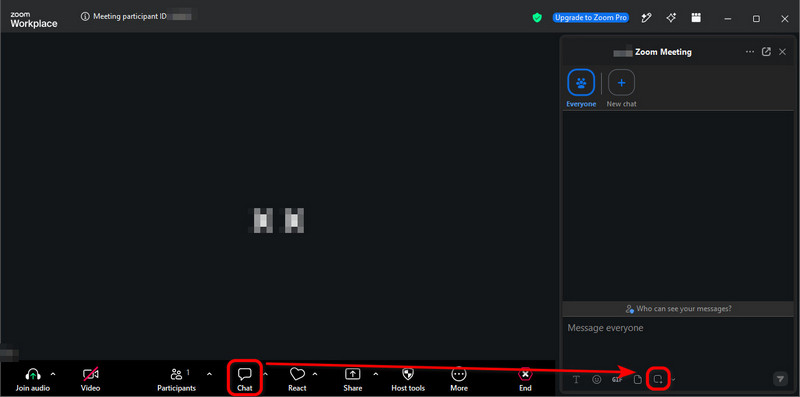
चरण 3अपनी स्क्रीन के उस हिस्से पर माउस को ड्रैग करें जिसे आप चाहते हैं, और फिर क्लिक करें। कब्ज़ा करना.
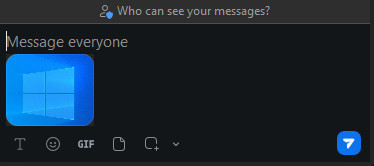
स्क्रीनशॉट अब इसमें है चैट बॉक्सआप इसे मीटिंग के अन्य प्रतिभागियों को एक क्लिक से भेज सकते हैं। कागज के विमान आइकन नीचे-दाएं कोने में है।
- चैट बॉक्स का स्क्रीनशॉट आपके कंप्यूटर पर अपने आप सेव नहीं होता है। अगर आप इसे सेव करना चाहते हैं, तो इमेज पर राइट-क्लिक करें और चुनें। के रूप रक्षित करें….
- हालांकि यह तरीका बहुत सरल और तेज़ है, लेकिन कभी-कभी यह विफल हो जाता है क्योंकि होस्ट मीटिंग चैट या चैट सेविंग को अक्षम कर सकता है। ऐसा होने पर, आपको पता है कि क्या करना है: ऑपरेटिंग सिस्टम की सुविधाओं का उपयोग करें या AVAide स्क्रीन रिकॉर्डर जैसे किसी तृतीय-पक्ष टूल का उपयोग करें।
"ज़ूम मीटिंग स्क्रीनशॉट जेनरेटर" क्या है?
यह स्क्रीनशॉट लेने वाले टूल जैसा लगता है, है ना? पहले तो मुझे भी धोखा हो गया, लेकिन असल में यह एक थर्ड-पार्टी टूल है। नकली ज़ूम कॉल छवियां बनाता है.
वे ज़ूम कॉल मॉकअप की सुविधा देते हैं, जहाँ आप तस्वीरें अपलोड कर सकते हैं और नाम दर्ज करके नकली प्रतिभागियों के साथ एक वास्तविक मीटिंग स्क्रीनशॉट तैयार कर सकते हैं।
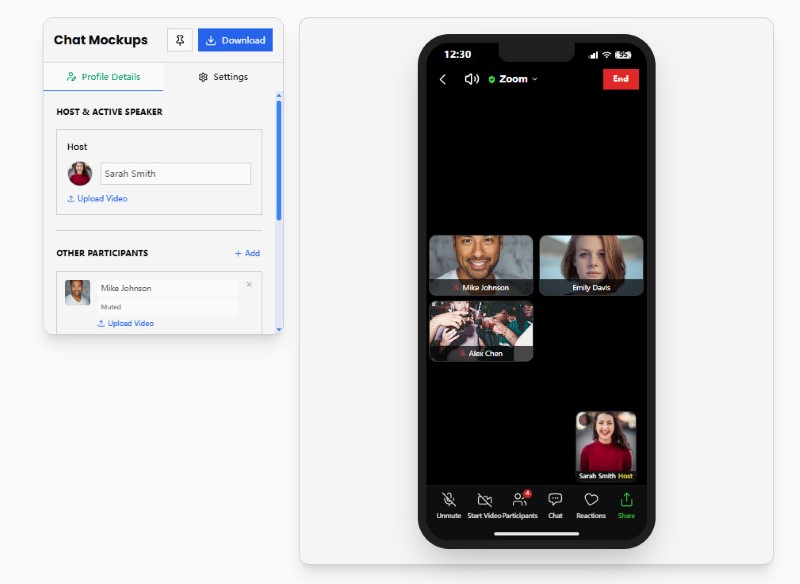
इस लेख में हम ज़ूम मीटिंग स्क्रीनशॉट जेनरेटर के बारे में नहीं बता रहे हैं। लेकिन अगर आप नकली ज़ूम मीम्स बनाने में रुचि रखते हैं, तो Pradoy या Kapwing जैसी साइटें आज़माएँ। ये बहुत मज़ेदार हैं।
भाग 5. क्या ज़ूम स्क्रीनशॉट की सूचना देता है?
संक्षेप में कहें तो, ज़ूम आपको यह नहीं बताता कि कोई प्रतिभागी स्क्रीनशॉट लेता है या नहीं, चाहे वे ऑपरेटिंग सिस्टम की सुविधाओं का उपयोग करें, किसी तृतीय-पक्ष टूल का या ज़ूम के अंतर्निर्मित स्नैपशॉट का।
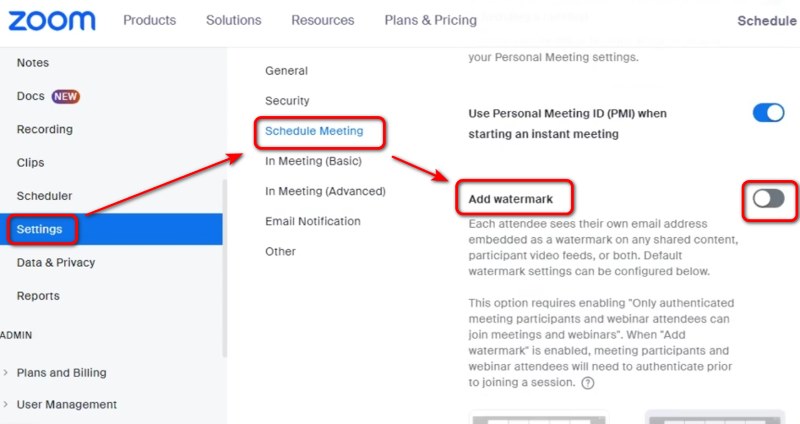
होस्ट या स्क्रीन शेयरर के तौर पर, आपको चिंता हो सकती है कि आपकी स्क्रीन पर जो कुछ भी है, वह आपकी जानकारी के बिना सार्वजनिक हो जाएगा। फिलहाल, इसे रोकने का कोई खास तरीका नहीं है, सिवाय इसके कि आप अपनी स्क्रीन पर वॉटरमार्क लगा दें – इसके लिए ज़ूम वेब पोर्टल की सेटिंग्स में जाएं और 'वॉटरमार्क जोड़ें' विकल्प को चालू करें।
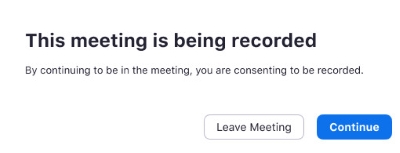
लेकिन ज़ूम तब सूचित करता है जब कोई व्यक्ति ज़ूम मीटिंग को रिकॉर्ड करता हैजब आप किसी रिकॉर्ड की जा रही मीटिंग में शामिल होते हैं, या जब होस्ट रिकॉर्डिंग शुरू करता है, तो आपको सहमति का नोटिफिकेशन मिलेगा। आप या तो सहमति दे सकते हैं या मीटिंग छोड़ सकते हैं।
ज़ूम पर स्क्रीनशॉट लेना विंडोज, मैक, आईफोन और एंड्रॉइड पर डिवाइस की सुविधाओं, थर्ड-पार्टी टूल्स या ज़ूम की अपनी सुविधाओं का उपयोग करके ज़ूम का उपयोग करना आसान है। स्टैंडर्ड स्क्रीनशॉट लेने पर ज़ूम होस्ट या प्रतिभागियों को सूचित नहीं करता है। हालांकि, ज़ूम सामग्री को कैप्चर करने या साझा करने से पहले गोपनीयता, कॉपीराइट और मीटिंग के नियमों का सम्मान करना महत्वपूर्ण है। यदि आप गोपनीयता को लेकर चिंतित हैं, तो स्क्रीन साझा करने से पहले प्रतिभागियों को स्पष्ट कर दें कि आप स्क्रीनशॉट लेना पसंद नहीं करते हैं।
लेखक के बारे में

AVAide Screen Recorder के साथ बेहतरीन पलों को कैद करें। स्क्रीनकास्ट, कस्टमाइज़ करें, और सेकंड में साझा करें।
स्क्रीन रिकॉर्डिंग
- विंडोज़ पर स्क्रीन रिकॉर्ड
- इंस्टाग्राम लाइव रिकॉर्ड करें
- टुबी से वीडियो रिप करें
- YouTube वीडियो को MP3 में बदलें
- Fansly से वीडियो डाउनलोड करें
- JW प्लेयर वीडियो डाउनलोड करना
- बिलिबिली वीडियो डाउनलोड करें
- Patreon वीडियो डाउनलोड करें
- SpankBang वीडियो डाउनलोड करें
- डिस्कॉर्ड वीडियो डाउनलोड करें
- DoodSream वीडियो डाउनलोड करें


