


आपका कंप्यूटर ऑनलाइन गतिविधियों के लिए सभी आवश्यक सुविधाएं प्रदान करता है, चाहे वह संपादन, देखना या गेम खेलना हो। स्क्रीनशॉट विकल्प एक ऐसी सुविधा है जिसकी हर किसी को आवश्यकता होगी, जो आपकी पूरी स्क्रीन या किसी विशिष्ट क्षेत्र की छवि कैप्चर करने में मदद करता है। चूंकि विभिन्न ब्रांडों के कई कंप्यूटर उपलब्ध हैं, इसलिए यह लेख आपको सही तरीके से कंप्यूटर का उपयोग करने के बारे में मार्गदर्शन देने के लिए समर्पित है। विंडोज एसर लैपटॉप पर स्क्रीनशॉट कैसे लेंशुरुआत में, आप लैपटॉप या डेस्कटॉप, क्रोमबुक और टैबलेट पर बिल्ट-इन स्क्रीनशॉट फ़ीचर का उपयोग करने के विभिन्न तरीके जानेंगे। इसके अलावा, अगर आपके एसर लैपटॉप में स्क्रीनशॉट लेने के लिए प्रिंटस्क्रीन बटन नहीं है, तो उसके समाधान भी देखें।
भाग 1. एसर विंडोज लैपटॉप या डेस्कटॉप पर स्क्रीनशॉट कैसे लें
नीचे दिए गए तरीके से आप स्टैंडर्ड शॉर्टकट कीज़ और ऐप्स का उपयोग करके एसर लैपटॉप पर स्क्रीनशॉट ले सकते हैं। आपको इसे आज़माने के लिए स्पष्ट चरण दिए गए हैं। तो चलिए शुरू करते हैं।
1. क्लासिक प्रिंटस्क्रीन (PrtSc) बटन
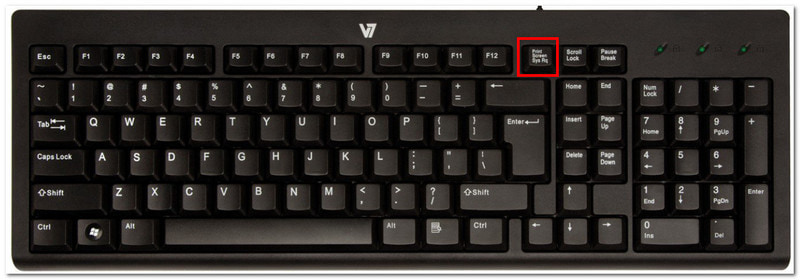
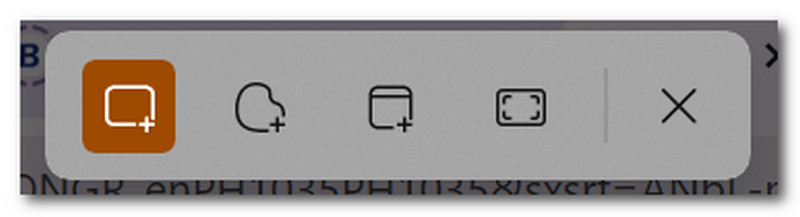
स्टेप 1ढूंढें और दबाएं पीआरटीएससी अपने कीबोर्ड के ऊपरी दाएं भाग में मौजूद बटन को दबाएं। आपकी स्क्रीन की रोशनी कम हो जाएगी और ऊपर बीच में एक छोटा मेनू बार खुल जाएगा।
चरण दोमोड चुनें: आयताकार, मुफ्त फॉर्म, खिड़की, तथा पूर्ण स्क्रीनएक बार यह हो जाने पर, स्क्रीनशॉट स्वचालित रूप से आपके क्लिपबोर्ड पर कॉपी हो जाता है, जिसे आप किसी खाली दस्तावेज़, मैसेजिंग चैट और अन्य जगहों पर पेस्ट कर सकते हैं।
2. स्निपिंग टूल और स्निप एंड स्केच (कस्टम क्षेत्रों के लिए सर्वोत्तम)
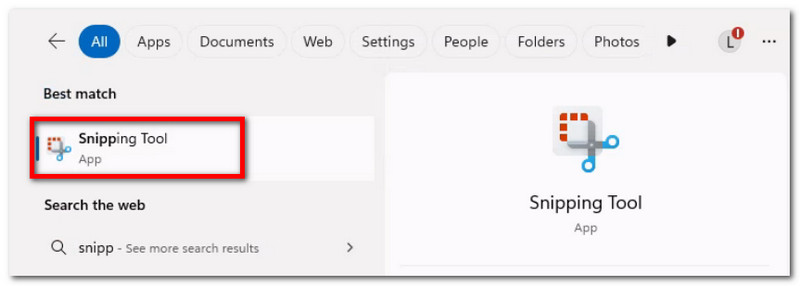
स्टेप 1अपने सर्च बार में ऐप खोजें। ध्यान दें कि इसका नाम अलग-अलग हो सकता है। कतरन उपकरण या स्निप एंड स्केचयह आपके डिवाइस के विंडोज संस्करण पर निर्भर करता है।
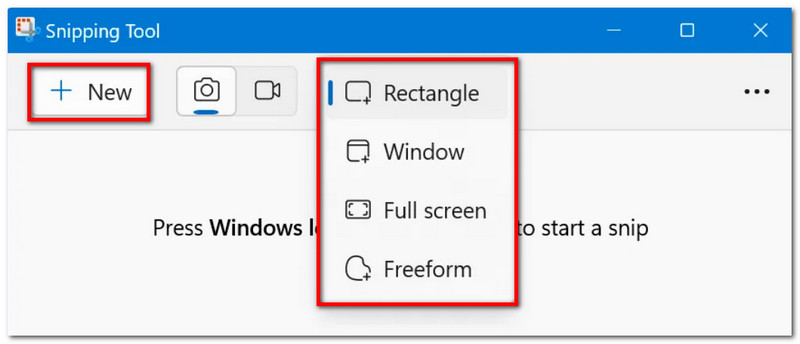
चरण दोड्रॉपडाउन मेनू से एक मोड चुनें, फिर क्लिक करें नया स्क्रीनशॉट लेने के लिए बटन दबाएँ। संपादन के लिए ड्राइंग टूल का उपयोग करें, फिर क्लिक करें। सहेजें स्क्रीनशॉट को सेव करने के लिए।
3. गेम बार
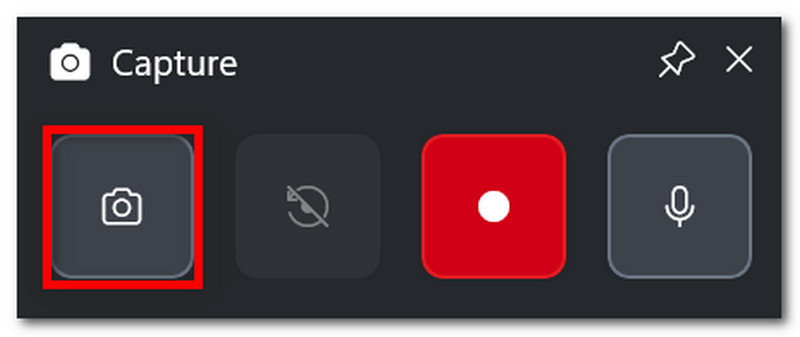
स्टेप 1प्रेस विंडोज़ + G अपने कीबोर्ड पर। स्क्रीन की रोशनी कम होने पर, कुछ टास्कबार दिखाई देंगे।
चरण दोदबाएं कैमरा स्क्रीनशॉट लेने के लिए आइकन। आप इसे भी दबा सकते हैं। विंडोज़ + ऑल्ट + पोर्टएससी गेमप्ले के दौरान इस सुविधा का उपयोग करने के लिए।
4. एवीएड स्क्रीन रिकॉर्डर
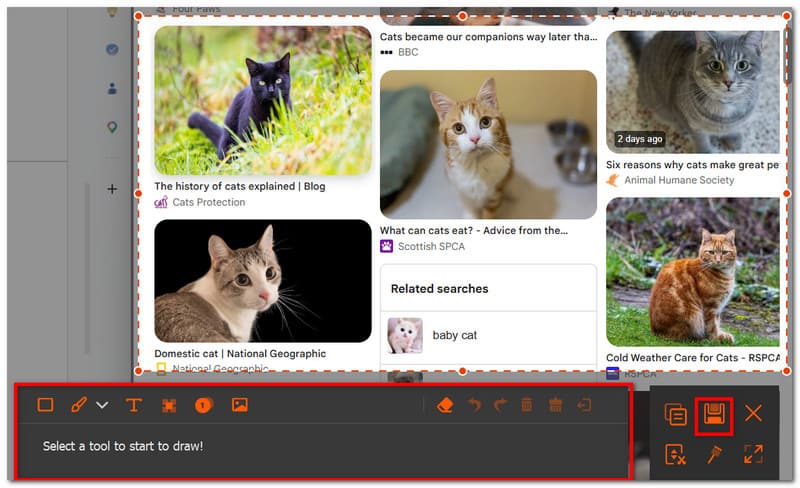
स्क्रीनशॉट लेने के डिफ़ॉल्ट तरीकों को देखकर आपको लग सकता है कि आपका डिवाइस सीमित क्षमता ही रखता है। लेकिन क्या आप जानते हैं कि AVAide स्क्रीन रिकॉर्डर क्या कोई ऐसा टूल है जो स्क्रीनशॉट लेने के आपके अनुभव को बेहतर बना सकता है? अपने आकर्षक डिज़ाइन और ढेर सारी सुविधाओं के साथ, स्क्रीन कैप्चर करना आसान और उच्च गुणवत्ता वाला हो गया है। इसके साथ, आप पूरी स्क्रीन, खुली हुई विंडो या किसी छोटे से हिस्से का स्क्रीनशॉट ले सकते हैं और इसे BMP, JPEG, PNG, GIF या TIFF जैसे लोकप्रिय फॉर्मेट में सेव कर सकते हैं। इसमें मौजूद एडिटिंग विकल्प भी बहुत उपयोगी हैं, क्योंकि आप सेव करने से पहले फोटो में ड्रॉ कर सकते हैं, नंबर या टेक्स्ट जोड़ सकते हैं और महत्वपूर्ण डिटेल्स को ब्लर कर सकते हैं। अंत में, AVAide का स्क्रीन कैप्चर सिर्फ एक टूल तक सीमित नहीं है, बल्कि इसका उपयोग आप अपने कंप्यूटर, वेबकैम और इंटरनेट पर कहीं भी रिकॉर्डिंग करते समय कर सकते हैं। अपने विंडोज या मैक पर इस शानदार विकल्प को इंस्टॉल करके अपने स्क्रीनशॉट अनुभव को बेहतर बनाएं।
स्टेप 1दबाएं डाउनलोड बटन दबाएं और अपने एसर लैपटॉप पर AVAide स्क्रीन रिकॉर्डर इंस्टॉल करें। पूरी तरह इंस्टॉल हो जाने के बाद, सॉफ्टवेयर खोलें।

निःशुल्क डाउनलोड विंडोज 7 या बाद के संस्करण के लिए
 सुरक्षित डाऊनलोड
निःशुल्क डाउनलोड Mac OS X 10.13 या बाद के संस्करण के लिए
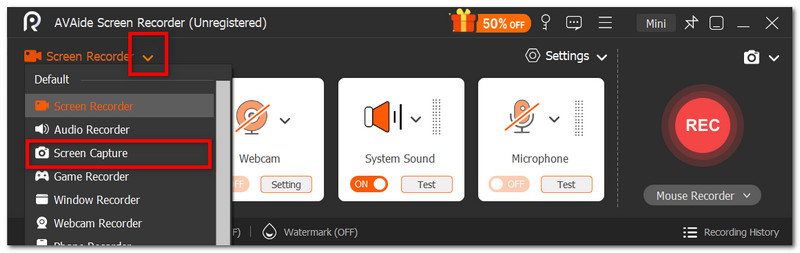
सुरक्षित डाऊनलोडचरण दोयूजर इंटरफेस के बाएं कोने में स्थित ड्रॉपडाउन मेनू पर जाएं और सूची में से चुनें स्क्रीन कैप्चर विकल्प। आपका कर्सर तुरंत बदल जाएगा, जिसका उपयोग आप अपनी स्क्रीन के उस क्षेत्र को चुनने के लिए कर सकते हैं जिसे आप कैप्चर करना चाहते हैं।
चरण 3एक बार तस्वीर खींच लेने के बाद, आप संपादन विकल्पों का उपयोग करके उसे संपादित कर सकते हैं। उसके बाद, क्लिक करके छवि को निर्यात करें। सहेजें बटन दबाएं। आवश्यकतानुसार दोहराएं।
भाग 2: प्रिंटस्क्रीन बटन के बिना एसर लैपटॉप पर स्क्रीनशॉट कैसे लें
कभी-कभी आपके कीबोर्ड में PrtSc बटन न होने के कारण आपको मुश्किल का सामना करना पड़ सकता है, और इसके बिना आपका काम काफी धीमा हो सकता है। तो, PrtSc के बिना Acer कंप्यूटर पर स्क्रीनशॉट कैसे लें? यह भाग PrtSc के बिना स्क्रीनशॉट लेने के सर्वोत्तम तरीके बताएगा, जो Acer लैपटॉप के लिए ही उपलब्ध हैं।
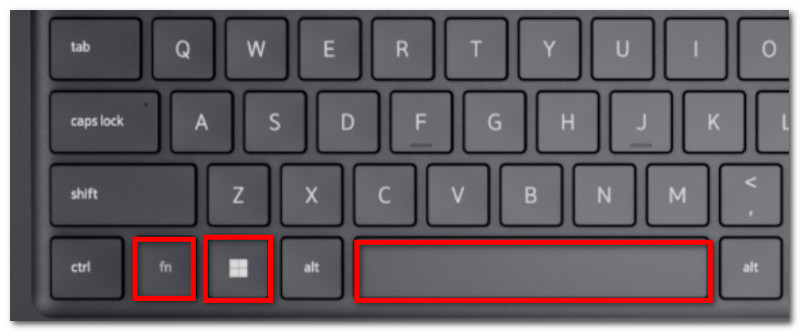
समाधान 1: Fn + Windows + Spacebar (Acer का सामान्य शॉर्टकट) या Fn + PrtSc दबाएँ
स्टेप 1अपने एसर कीबोर्ड पर, दबाएँ Fn + विंडोज़ + स्पेसबार बटन। जब आपकी स्क्रीन झपकती है, तो इसका मतलब है कि इसने फुल-स्क्रीन स्क्रीनशॉट ले लिया है।
चरण दोएक खाली वर्ड डॉक्यूमेंट खोलें और दबाएं Ctrl+V इमेज को पेस्ट करें। फिर, आप डॉक्यूमेंट को किसी फोल्डर में सेव कर सकते हैं।
समाधान 2: विंडोज + शिफ्ट + एस का उपयोग करें (इससे स्निपिंग टूल का कैप्चर बार खुल जाएगा)
स्टेप 1साथ ही दबाएँ विंडोज़ + शिफ्ट + एस अपने कीबोर्ड पर टैप करें, और इससे स्निपिंग टूल खुल जाएगा।
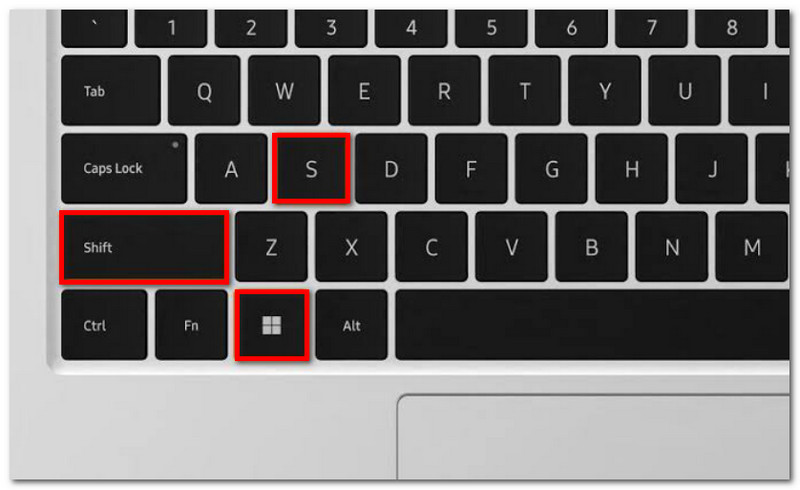
चरण दोस्क्रीनशॉट मोड चुनें और वांछित क्षेत्र को कैप्चर करने के लिए अपने कर्सर को ड्रैग करें। Ctrl+V छवि को पेस्ट करने के लिए।
समाधान 3: किसी भिन्न कुंजी को पुनः मैप करें
स्टेप 1Microsoft Store से PowerToys प्राप्त करें। इंटरफ़ेस के बाईं ओर से, चुनें कीबोर्ड प्रबंधक.
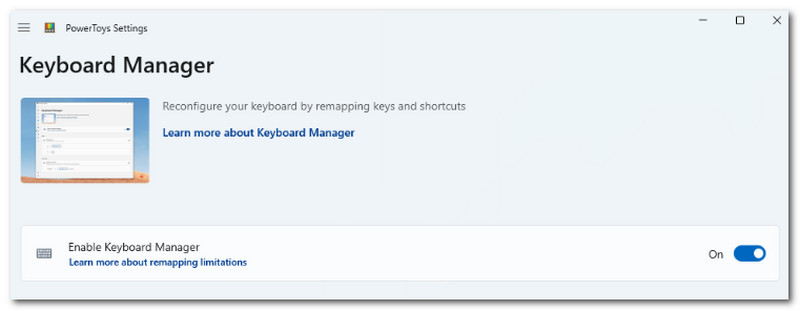
चरण दोआवश्यकता पड़ने पर स्निपिंग टूल का उपयोग करने के लिए अपने कीबोर्ड पर कोई भी अक्षर चुनें। क्लिक करें ठीक है परिवर्तनों को सहेजने के लिए।
भाग 3: एसर क्रोमबुक पर स्क्रीनशॉट कैसे लें
एसर क्रोमबुक पर स्क्रीनशॉट लेने का तरीका थोड़ा अलग है। आमतौर पर कंप्यूटर कीबोर्ड में PrtSc बटन होता है, लेकिन क्रोमबुक में यह नहीं होता। तो, एसर क्रोमबुक पर स्क्रीनशॉट कैसे लें? नीचे दिए गए चरणों का पालन करके आप आसानी से फुल-स्क्रीन और पार्शियल मोड में स्क्रीनशॉट ले सकते हैं:
स्टेप 1पूर्ण स्क्रीन के लिए, दबाएँ Ctrl + Show बटन। शो बटन आमतौर पर आपके कीबोर्ड के ऊपरी मध्य भाग में होता है, जिस पर एक आयत और दो ऊर्ध्वाधर रेखाओं वाला आइकन बना होता है।
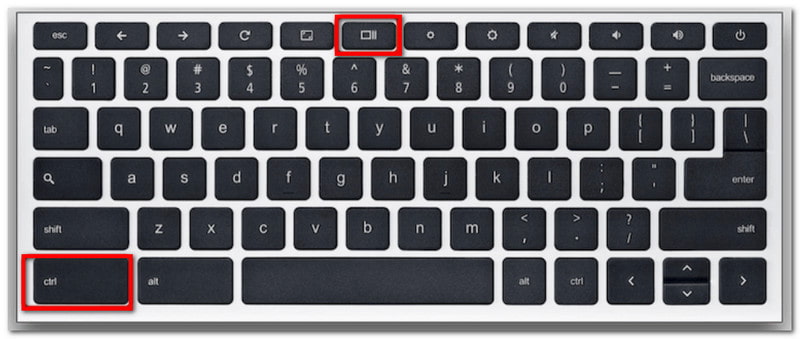
चरण दोस्क्रीनशॉट आपके क्लिपबोर्ड पर कॉपी हो जाएगा, जिसे आपको सेव करने के लिए एक खाली वर्ड डॉक्यूमेंट में पेस्ट करना होगा।
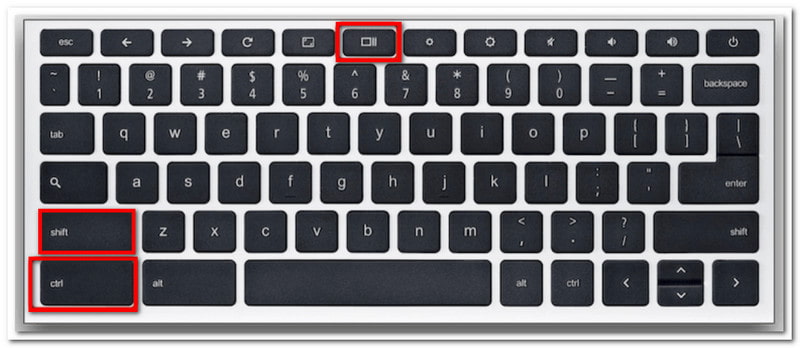
चरण 3आंशिक मोड के लिए, दबाएँ Ctrl + Shift + Showमाउस का उपयोग करके उस क्षेत्र का चयन करें जिसका आप स्क्रीनशॉट लेना चाहते हैं।
भाग 4: एसर टैबलेट पर स्क्रीनशॉट कैसे लें
एसर टैबलेट लैपटॉप से अलग तरह से काम करते हैं। हालांकि, टैबलेट पर स्क्रीनशॉट लेना बेहद आसान है और इसके लिए बस कुछ बटन दबाने की ज़रूरत होती है। लैपटॉप पर स्क्रीनशॉट लेने के विपरीत, जहां इमेज सेव करने का तरीका अलग-अलग होता है, टैबलेट पर लिए गए स्क्रीनशॉट फ़ोटो ऐप में स्टोर होते हैं। नीचे दिए गए चरणों का पालन करें:
स्टेप 1अपने Acer टैबलेट पर वह सामग्री तैयार करें जिसे आप कैप्चर करना चाहते हैं। बटन को दबाकर रखें। नीची मात्रा तथा शक्ति बटन।
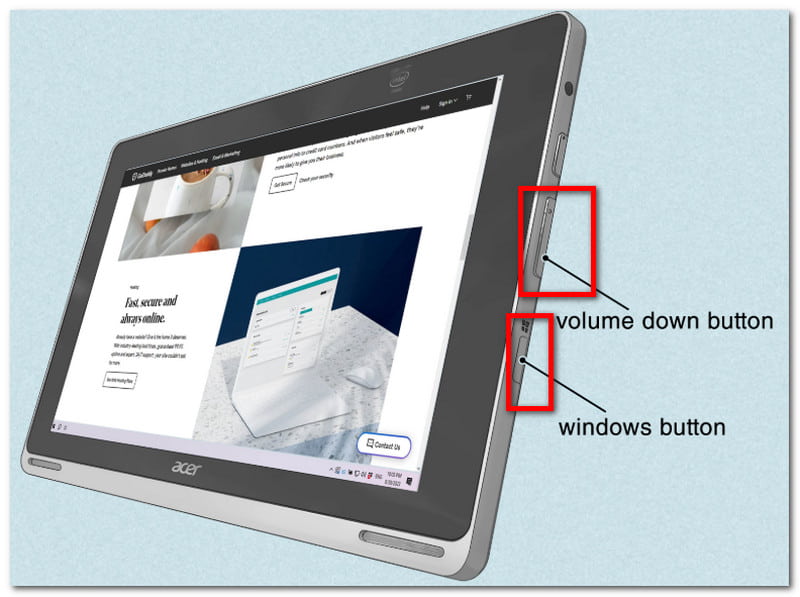
चरण दोस्क्रीन पर एक बार चमकने का मतलब है कि स्क्रीनशॉट ले लिया गया है। तस्वीर देखने के लिए फ़ोटो ऐप पर जाएं या किसी अन्य ऐप का उपयोग करें। फोटो रिसाइज़र स्क्रीनशॉट को ट्रिम करने के लिए।
इस लेख के साथ, एसर पर स्क्रीनशॉट लेना अब स्क्रीनशॉट लेना पहले से कहीं ज़्यादा आसान हो गया है, क्योंकि यह आपको अपने डिवाइस पर स्क्रीनशॉट लेने के आधिकारिक तरीकों के बारे में बताता है। इतना ही नहीं, अगर आपके डेस्कटॉप पर प्रिंटस्क्रीन बटन नहीं है, तो आप सबसे अच्छा तरीका भी जान सकते हैं। याद रखें कि AVAide Screen Recorder हमेशा स्क्रीन कैप्चरिंग के लिए एक बेहतरीन विकल्प रहेगा, चाहे आप स्क्रीनशॉट लेना चाहें, वीडियो रिकॉर्ड करना चाहें या ऑडियो रिकॉर्ड करना चाहें। हम आपको Windows और Mac पर स्क्रीन रिकॉर्डिंग के लिए इस बेहतरीन समाधान को आज़माने के लिए प्रोत्साहित करते हैं।
लेखक के बारे में

अपने कंप्यूटर पर स्क्रीन, ऑडियो, वेब कैमरा, गेमप्ले, ऑनलाइन मीटिंग, साथ ही iPhone/Android स्क्रीन रिकॉर्ड करें।
स्क्रीन रिकॉर्डिंग
- विंडोज़ पर स्क्रीन रिकॉर्ड
- इंस्टाग्राम लाइव रिकॉर्ड करें
- टुबी से वीडियो रिप करें
- YouTube वीडियो को MP3 में बदलें
- Fansly से वीडियो डाउनलोड करें
- JW प्लेयर वीडियो डाउनलोड करना
- बिलिबिली वीडियो डाउनलोड करें
- Patreon वीडियो डाउनलोड करें
- SpankBang वीडियो डाउनलोड करें
- डिस्कॉर्ड वीडियो डाउनलोड करें
- DoodSream वीडियो डाउनलोड करें


