मैक उपयोगकर्ता अपनी स्क्रीन पर किसी भी चीज़ को आसानी से कैप्चर कर सकते हैं। चाहे वह काम हो, पढ़ाई हो या व्यक्तिगत उपयोग, इसके लिए एक सरल तरीका मौजूद है।
इस गाइड में मैक पर स्क्रीनशॉट कैसे लेंइस कोर्स में आपको वह सब कुछ सीखने को मिलेगा जिसकी आपको ज़रूरत है। बेसिक स्क्रीनशॉट शॉर्टकट से लेकर स्क्रॉलिंग और फुल पेज कैप्चर तक। आप स्क्रीनशॉट प्रिंट करना, सेव करना और मैनेज करना भी सीखेंगे। ज़रूरत पड़ने पर उन्हें एडिट और डिलीट करने के तरीके भी बताए गए हैं।
इसलिए, यदि आप मैक पर स्क्रीनशॉट लेने में महारत हासिल करना चाहते हैं, तो आपको यहां सभी आवश्यक चरण मिल जाएंगे।
- भाग 1. मैक पर बुनियादी स्क्रीनशॉट शॉर्टकट
- भाग 2. मैक पर स्क्रीनशॉट कहाँ जाते हैं?
- भाग 3. मैक पर स्क्रॉलिंग और फुल-पेज स्क्रीनशॉट कैसे लें
- भाग 4. स्क्रीनशॉट को संपादित, क्रॉप और एनोटेट कैसे करें
- भाग 5. मैक पर स्क्रीनशॉट कैसे प्रिंट करें
- भाग 6. स्क्रीनशॉट को कैसे प्रबंधित करें और हटाएं
- भाग 7. समस्या निवारण
भाग 1. मैक पर बुनियादी स्क्रीनशॉट शॉर्टकट
मैक में स्क्रीनशॉट लेने के लिए पहले से ही शॉर्टकट मौजूद हैं। आप आसान कीबोर्ड शॉर्टकट का इस्तेमाल करके पूरी स्क्रीन, किसी चुने हुए हिस्से, डिस्प्ले या टच बार का स्क्रीनशॉट ले सकते हैं। ज़्यादातर स्क्रीनशॉट अपने आप डेस्कटॉप पर सेव हो जाते हैं, इसलिए आप उन्हें लेने के तुरंत बाद देख सकते हैं।
विधि 1: पूरी स्क्रीन कैप्चर करें
इस विधि से आप अपने मैक स्क्रीन पर दिखाई देने वाली हर चीज का एक ही बार में पूरा स्क्रीनशॉट ले सकते हैं।
स्टेप 1जिस स्क्रीन को आप कैप्चर करना चाहते हैं, उसे खोलें।
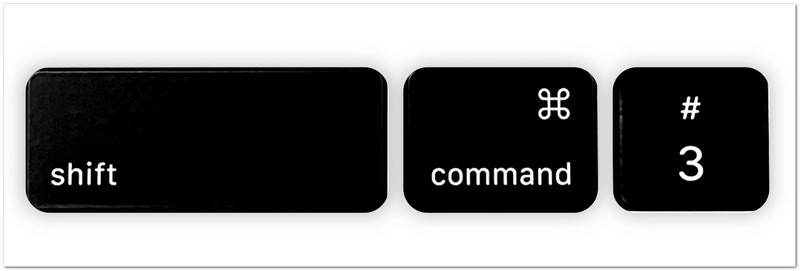
चरण दोप्रेस बदलाव + आदेश + 3 अपने कीबोर्ड पर एक ही समय में।
चरण 3आपका मैक आपकी स्क्रीन पर दिखाई देने वाली हर चीज का तुरंत स्क्रीनशॉट ले लेगा।
चरण 4स्क्रीन के कोने में एक छोटा थंबनेल दिखाई दे सकता है। त्वरित संपादन के लिए इस पर क्लिक करें।
चरण 5यदि आप थंबनेल पर क्लिक नहीं करते हैं, तो स्क्रीनशॉट स्वचालित रूप से आपके डेस्कटॉप पर एक इमेज फ़ाइल के रूप में सेव हो जाएगा।
विधि 2: चयनित भाग को कैप्चर करें (आंशिक स्क्रीनशॉट)
यह विकल्प आपको मैक के आंशिक स्क्रीनशॉट का उपयोग करके कर्सर को खींचकर अपनी स्क्रीन के केवल एक विशिष्ट भाग को चुनने और कैप्चर करने की अनुमति देता है।
स्टेप 1उस पेज, ऐप या कंटेंट पर जाएं जिसे आप कैप्चर करना चाहते हैं।
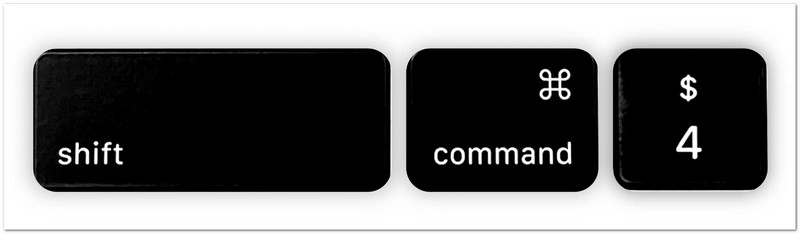
चरण दोप्रेस बदलाव + आदेश + 4 एक साथ।
चरण 3आपका माउस पॉइंटर क्रॉसहेयर के आकार में बदल जाएगा। स्क्रीनशॉट लेने के लिए आवश्यक क्षेत्र पर क्लिक करें और उसे ड्रैग करें।
चरण 4चयन को तब तक समायोजित करें जब तक कि वह आपके आवश्यक भाग को पूरी तरह से कवर न कर ले।
चरण 5अनक्लिक करें चूहा बटन या ट्रैकपैड स्क्रीनशॉट लेने के लिए। इमेज अपने आप सेव हो जाएगी।
अतिरिक्त सुझाव: दबाकर रखें स्पेस बार ड्रैग करते समय यदि आपको चयनित क्षेत्र को स्थानांतरित करने की आवश्यकता हो, तो दबाएँ। Esc यदि आप रद्द करके दोबारा शुरू करना चाहते हैं।
विधि 3: एक विशिष्ट विंडो को कैप्चर करें
यह विधि एक खुली हुई विंडो पर केंद्रित होती है और स्क्रीन के अतिरिक्त हिस्सों को हटाए बिना केवल उसी ऐप या विंडो को स्पष्ट रूप से कैप्चर करती है।
स्टेप 1जिस डिस्प्ले को आप कैप्चर करना चाहते हैं उसे खोलें।
चरण दोप्रेस बदलाव + आदेश + 4 अपने कीबोर्ड पर।
चरण 3दबाओ स्पेस बारआपका कर्सर कैमरे के प्रतीक में बदल जाएगा।
चरण 4जिस डिस्प्ले, मेनू या डॉक को आप कैप्चर करना चाहते हैं, उस पर कैमरा सिंबल ले जाएं। तैयार होने पर यह हाईलाइट हो जाएगा।
चरण 5स्क्रीनशॉट लेने के लिए एक बार क्लिक करें। कैप्चर की गई विंडो एक इमेज फ़ाइल के रूप में सेव हो जाएगी।
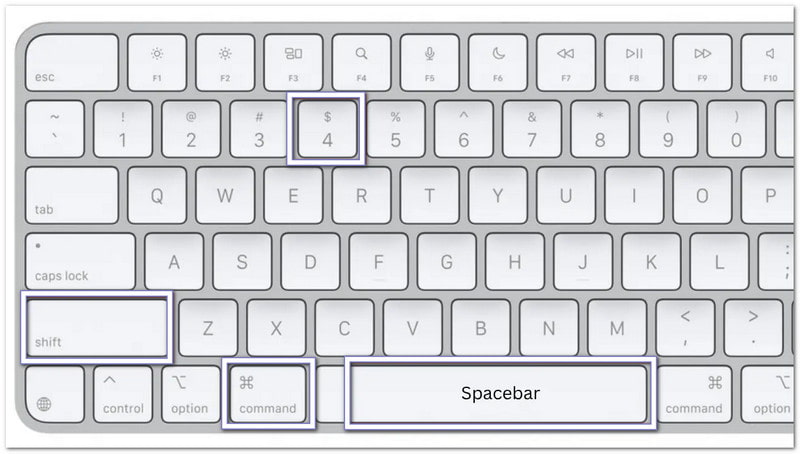
अतिरिक्त सुझाव: पकड़ो विकल्प विंडो के चारों ओर दिखाई देने वाली छाया को हटाने के लिए क्लिक करते समय कुंजी दबाएं।
विधि 4: टच बार को कैप्चर करें (यदि आपके मैक में यह सुविधा है)
यह फीचर मैकबुक टच बार पर प्रदर्शित होने वाली सामग्री को कैप्चर करता है ताकि उसके वर्तमान डिस्प्ले को सहेजा या साझा किया जा सके।
स्टेप 1सुनिश्चित करें कि आपके मैकबुक प्रो में टच बार हो।
चरण दोटच बार पर उन बटनों, नियंत्रणों या सामग्री को प्रदर्शित करें जिन्हें आप कैप्चर करना चाहते हैं।
चरण 3प्रेस बदलाव + आदेश + 6 एक ही समय पर।
चरण 4आपका मैक टच बार पर वर्तमान में दिखाई देने वाली हर चीज का तुरंत स्क्रीनशॉट ले लेगा।
चरण 5स्क्रीनशॉट स्वचालित रूप से आपके डेस्कटॉप पर सेव हो जाएगा ताकि आप इसे बाद में देख या साझा कर सकें।
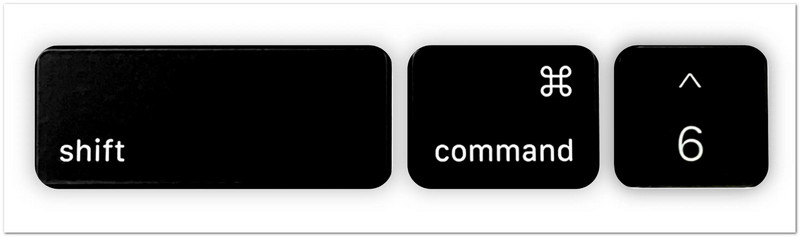
मैक पर स्क्रीनशॉट लेने का सबसे तेज़ तरीका ये कीबोर्ड शॉर्टकट हैं। इन्हें इंस्टॉल करने के लिए किसी अतिरिक्त प्रोग्राम की आवश्यकता नहीं होती और इनकी मदद से आप कुछ ही सेकंड में अपनी ज़रूरत का स्क्रीनशॉट ले सकते हैं।
भाग 2. मैक पर स्क्रीनशॉट कहाँ जाते हैं?
अपने मैक पर स्क्रीनशॉट लेने के बाद, आप सोच रहे होंगे कि स्क्रीनशॉट मैक पर कहाँ सेव होते हैं। मैक स्क्रीनशॉट को स्वचालित रूप से सेव करता है, और यह आपको उन्हें तेज़ी से ढूंढने या उनकी स्टोरेज लोकेशन बदलने के कई तरीके भी देता है। अपने स्क्रीनशॉट को आसानी से मैनेज करने के लिए नीचे दिए गए तरीकों का पालन करें!
1. डिफ़ॉल्ट सेव स्थान
प्रत्येक स्क्रीनशॉट लेने के बाद, त्वरित पहुंच के लिए स्क्रीनशॉट स्वचालित रूप से आपके मैक पर एक डिफ़ॉल्ट स्थान पर सहेजे जाते हैं।
स्टेप 1अपने मैक पर किसी भी स्क्रीनशॉट शॉर्टकट का उपयोग करके स्क्रीनशॉट लें।
चरण दोअपने डेस्कटॉप पर जाएं और अभी-अभी बनाई गई नई इमेज फ़ाइल को ढूंढें।
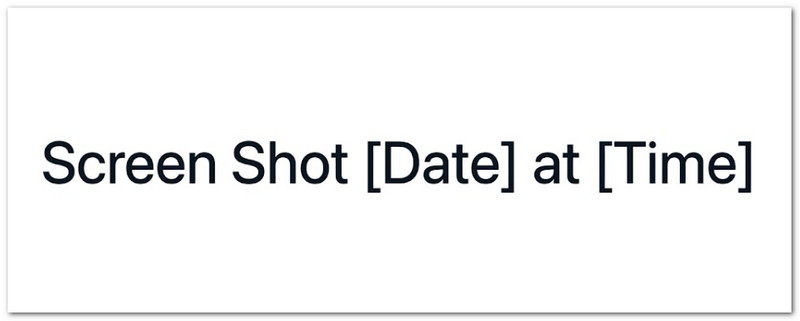
चरण 3इस नाम की फ़ाइल ढूंढें [दिनांक] को [समय] पर लिया गया स्क्रीनशॉटमैक डिफ़ॉल्ट रूप से स्क्रीनशॉट को पीएनजी फ़ाइलों के रूप में सहेजता है।
चरण 4यदि आप अपने स्क्रीनशॉट को खोलना, देखना, संपादित करना या साझा करना चाहते हैं तो फ़ाइल पर डबल-क्लिक करें।
चरण 5जब भी आपको डिफ़ॉल्ट स्थान पर सहेजे गए स्क्रीनशॉट ढूंढने की आवश्यकता हो, तो इस प्रक्रिया को दोहराएं।
2. मैक पर स्क्रीनशॉट सेव करने की जगह कैसे बदलें
आप मैक पर स्क्रीनशॉट सेव करने की जगह बदलने के लिए सेटिंग्स को एडजस्ट कर सकते हैं और एक नया फोल्डर चुन सकते हैं जहां सभी स्क्रीनशॉट अपने आप स्टोर हो जाएंगे।
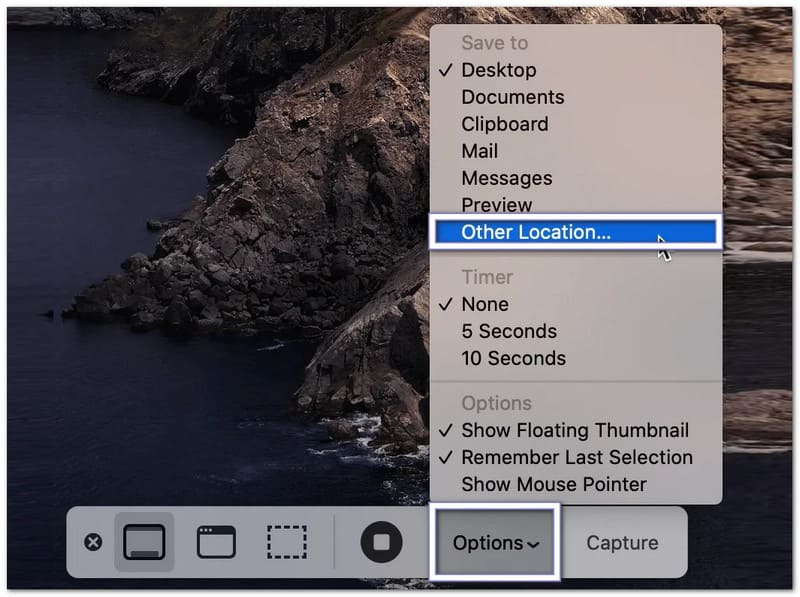
स्टेप 1प्रेस आदेश + बदलाव + 5 स्क्रीनशॉट टूलबार खोलने के लिए अपने कीबोर्ड पर टैप करें।
चरण दोक्लिक विकल्प स्क्रीनशॉट सेटिंग्स खोलने के लिए टूलबार के निचले भाग पर क्लिक करें।
चरण 3चुनते हैं अन्य स्थान मेनू से, दस्तावेज़ या डाउनलोड जैसे फ़ोल्डर चुनें। आप अपने स्क्रीनशॉट के लिए एक नया फ़ोल्डर भी बना सकते हैं।
चरण 4अपने द्वारा चयनित फ़ोल्डर की पुष्टि करें और स्क्रीनशॉट टूलबार पर वापस लौटें।
चरण 5किसी विंडो या चयनित क्षेत्र का नया स्क्रीनशॉट लें। अब आपका मैक भविष्य में लिए जाने वाले स्क्रीनशॉट को आपके द्वारा चुने गए फ़ोल्डर में सेव करेगा।
3. हाल के स्क्रीनशॉट जल्दी से कैसे खोजें
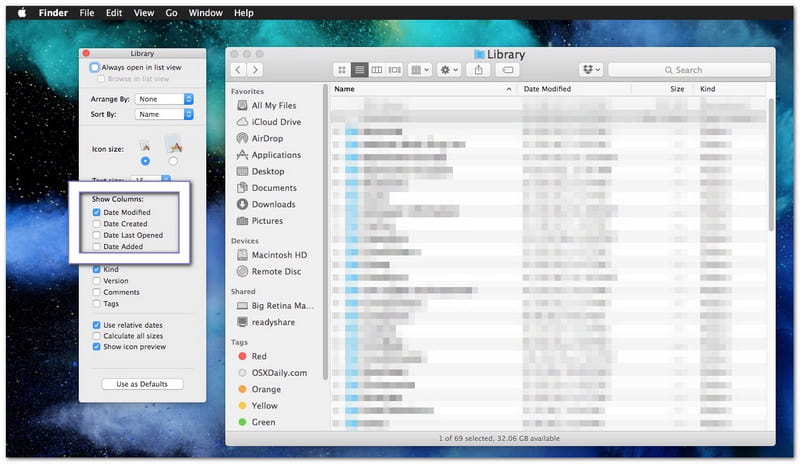
मैक पर स्क्रीनशॉट ढूंढना सीखने में यह मददगार होता है, क्योंकि यह आपको फाइंडर टूल्स या हाल ही के फाइल सॉर्टिंग विकल्पों का उपयोग करके अपने नवीनतम स्क्रीनशॉट को तेजी से ढूंढने में मार्गदर्शन करता है।
स्टेप 1खुला हुआ खोजक अपने डॉक से।
चरण दोक्लिक हाल ही अपनी नवीनतम फ़ाइलें देखने के लिए बाईं ओर के साइडबार पर क्लिक करें।
चरण 3फ़ाइलों को क्रमबद्ध करें बनाया गया दिनांक यदि आवश्यक हो। यह आपके नवीनतम स्क्रीनशॉट को शीर्ष के करीब रखने में मदद करता है।
चरण 4सूची में देखें और वह स्क्रीनशॉट ढूंढें जिसे आप खोलना चाहते हैं।
चरण 5फ़ाइल को देखने के लिए उस पर डबल-क्लिक करें या बेहतर व्यवस्था के लिए उसे किसी अन्य फ़ोल्डर में ले जाएं।
भाग 3. मैक पर स्क्रॉलिंग और फुल-पेज स्क्रीनशॉट कैसे लें
एक सामान्य स्क्रीनशॉट केवल स्क्रीन पर दिखाई देने वाली चीज़ों को ही कैप्चर करता है। यदि आप किसी पूरे वेबपेज, लंबे लेख, चैट वार्तालाप या दस्तावेज़ को सहेजना चाहते हैं, तो आपको मैक पर स्क्रॉलिंग या पूर्ण-पृष्ठ स्क्रीनशॉट की आवश्यकता होगी। मैक वेब ब्राउज़र में इसके लिए अंतर्निहित तरीके प्रदान करता है, और आप अन्य ऐप्स के लिए तृतीय-पक्ष टूल का भी उपयोग कर सकते हैं।
विधि 1: सफारी में पूरे वेबपेज का स्क्रीनशॉट लें
सफारी में एक अंतर्निहित सुविधा है जो आपको कई स्क्रीनशॉट लिए बिना एक संपूर्ण वेबपेज को सहेजने की अनुमति देती है।
स्टेप 1Safari ऐप खोलें और उस वेबसाइट पर जाएं जिसका स्क्रीनशॉट आप लेना चाहते हैं।
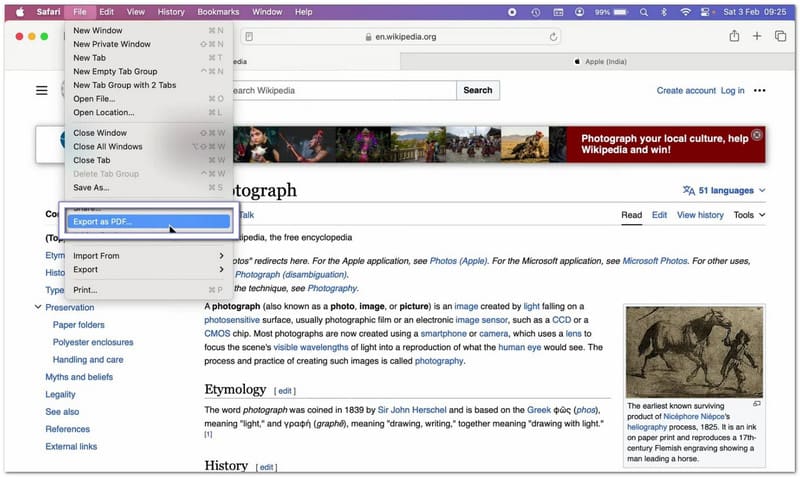
चरण दोमार फ़ाइल स्क्रीन के शीर्ष पर स्थित मेनू बार से।
चरण 3चुनते हैं पीडीएफ के रूप में निर्यात करें ड्रॉप-डाउन मेनू से.
चरण 4आप फाइल को कहाँ सेव करना चाहते हैं, यह चुनें और यदि आवश्यक हो तो उसे एक नाम दें।
चरण 5मार सहेजेंSafari एक PDF फ़ाइल बनाएगा जिसमें पूरा वेबपेज ऊपर से नीचे तक शामिल होगा।
विधि 2: क्रोम/फ़ायरफ़ॉक्स में पूरे वेबपेज का स्क्रीनशॉट लें
1. गूगल क्रोम में किसी वेबपेज का स्क्रीनशॉट लें
गूगल क्रोम में एक छिपा हुआ फीचर है जिसका नाम है "स्क्रीनशॉट एंटायर वेबपेज" (मैक के लिए) जो एक ही इमेज में पूरे वेबपेज को कैप्चर कर सकता है।
स्टेप 1क्रोम में उस वेबपेज को खोलें जिसे आप कैप्चर करना चाहते हैं।
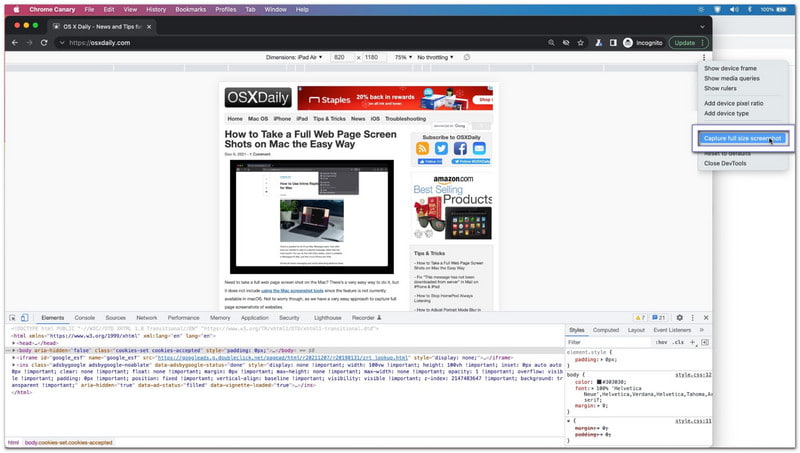
चरण दोप्रेस आदेश + विकल्प डेवलपर टूल्स खोलने के लिए +I दबाएं।
चरण 3प्रेस आदेश + बदलाव + पी कमांड मेनू खोलने के लिए।
चरण 4दिखाई देने वाले सर्च बॉक्स में स्क्रीनशॉट टाइप करें।
चरण 5चुनते हैं पूर्ण आकार का स्क्रीनशॉट कैप्चर करेंक्रोम स्वचालित रूप से वेबपेज की पूर्ण-पृष्ठ छवि बनाएगा और डाउनलोड करेगा।
2. फ़ायरफ़ॉक्स में पूरे वेबपेज का स्क्रीनशॉट लें
फायरफॉक्स में फुल-पेज स्क्रीनशॉट लेना आसान है क्योंकि यह फीचर ब्राउज़र मेनू में ही मौजूद है।
स्टेप 1जिस वेबपेज का स्क्रीनशॉट लेना चाहते हैं, उसे खोलें।
चरण दोपृष्ठ के किसी खाली स्थान पर दायाँ क्लिक करें। यदि आप ट्रैकपैड का उपयोग करते हैं, तो आप कंट्रोल-क्लिक भी कर सकते हैं।
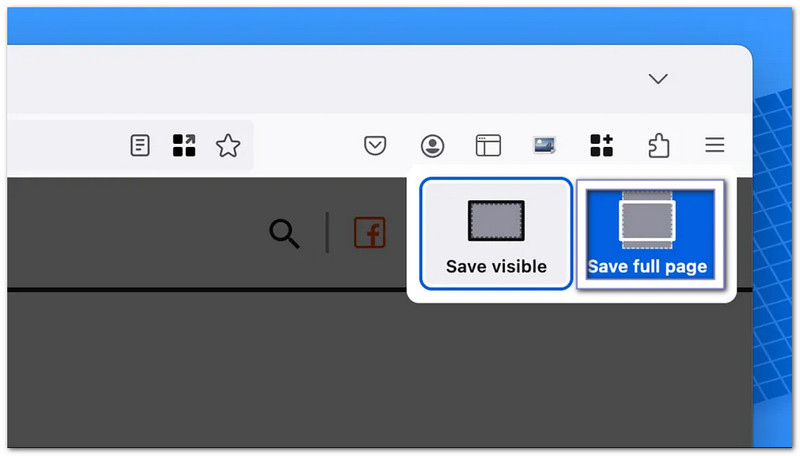
चरण 3चुनते हैं स्क्रीनशॉट लीजिये मेनू से।
चरण 4क्लिक पूरा पेज सेव करें वेबपेज पर मौजूद हर चीज को कैप्चर करने के लिए।
चरण 5इमेज को डाउनलोड करें और अपने मैक पर सेव करें।
विधि 3: किसी भी ऐप में स्क्रॉलिंग कैप्चर
साथ AVAide स्क्रीन रिकॉर्डरअब आप मैक पर केवल ब्राउज़र में ही स्क्रीनशॉट स्क्रॉल करने तक सीमित नहीं हैं। आप इसे अपने मैक के किसी भी ऐप में उपयोग कर सकते हैं। यह चैट, ईमेल, दस्तावेज़, नोट्स और लंबे ऐप पेजों के लिए काम करता है।
इसमें बिल्ट-इन स्क्रीन कैप्चर मोड है जो स्क्रीनशॉट को एक साफ इमेज में स्क्रॉल करने की सुविधा देता है। कैप्चर करने के बाद, आप इसे कॉपी करके वर्ड या नोट्स जैसे ऐप्स में तुरंत पेस्ट कर सकते हैं। आप इसे बाद में आसानी से एक्सेस करने के लिए सीधे अपने लोकल फोल्डर में भी सेव कर सकते हैं।
स्टेप 1अपने मैक पर AVAide स्क्रीन रिकॉर्डर डाउनलोड और इंस्टॉल करें। इंस्टॉल करने के बाद प्रोग्राम खोलें, ताकि यह उपयोग के लिए तैयार हो जाए।

निःशुल्क डाउनलोड विंडोज 7 या बाद के संस्करण के लिए
 सुरक्षित डाऊनलोड
निःशुल्क डाउनलोड Mac OS X 10.13 या बाद के संस्करण के लिए
सुरक्षित डाऊनलोडचरण दोजिस ऐप, वेबपेज, चैट या दस्तावेज़ को आप कैप्चर करना चाहते हैं, उसे खोलें। शुरू करने से पहले सुनिश्चित करें कि स्क्रीन पर पूरी सामग्री लोड हो गई है।
चरण 3मुख्य इंटरफ़ेस से, चुनें स्क्रीन कैप्चर. फिर, चुनें स्क्रॉलिंग स्क्रीनशॉट कैप्चर मोड के रूप में।
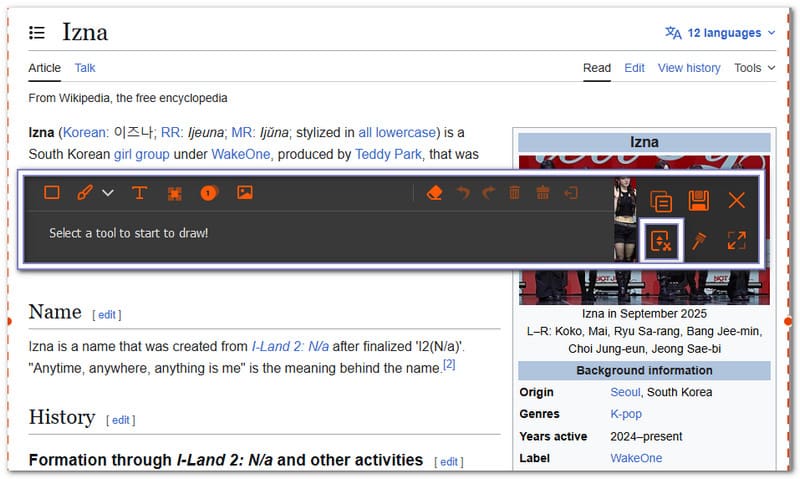
चरण 4जिस विंडो को आप कैप्चर करना चाहते हैं उसे चुनें। पेज पर आगे-पीछे जाने के लिए माउस व्हील, स्पेस बार या स्क्रॉल का इस्तेमाल करें। AVAide स्क्रीन रिकॉर्डर स्क्रॉलिंग को फॉलो करेगा और सब कुछ कैप्चर कर लेगा। दबाएँ Esc अगर आप रुकना चाहते हैं
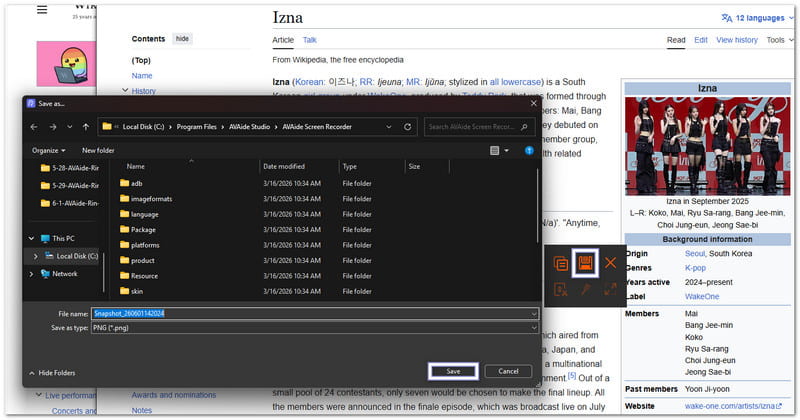
चरण 5कैप्चर पूरा होने के बाद, क्लिक करें सहेजें बटन दबाएं। अपना फ़ोल्डर स्थान चुनें, फिर अंतिम स्क्रॉलिंग स्क्रीनशॉट को अपने मैक पर सहेजें।
भाग 4. स्क्रीनशॉट को संपादित, क्रॉप और एनोटेट कैसे करें
मैक डेस्कटॉप पर स्क्रीनशॉट लेना सीखना तो बस पहला कदम है। लेकिन अगर आपको अवांछित हिस्सों को क्रॉप करने, नोट्स जोड़ने, तीर बनाने या महत्वपूर्ण विवरणों को हाइलाइट करने की आवश्यकता हो तो क्या करें?
अच्छी खबर यह है कि मैक में स्क्रीनशॉट एडिट करने के लिए पहले से मौजूद टूल्स होते हैं, जो इसे तेज़ और आसान बनाते हैं। अगर आपको और भी उन्नत फीचर्स की ज़रूरत है, तो आप थर्ड-पार्टी ऐप्स का भी इस्तेमाल कर सकते हैं।
1. कैप्चर करने के बाद तुरंत संपादन
मैक आपको स्क्रीनशॉट लेते ही उसे एडिट करने की सुविधा देता है। किसी अन्य ऐप को खोले बिना बदलाव करने का यह सबसे तेज़ तरीका है।
स्टेप 1 स्क्रीनशॉट लेने के लिए बदलाव + आदेश + 4 या बदलाव + आदेश + 5.
चरण दोअपनी स्क्रीन के निचले दाएं कोने में दिखाई देने वाले फ्लोटिंग थंबनेल को देखें।
चरण 3स्क्रीनशॉट गायब होने से पहले उस पर क्लिक करें। ऐसा करने से स्क्रीनशॉट मार्कअप एडिटिंग विंडो में खुल जाएगा।
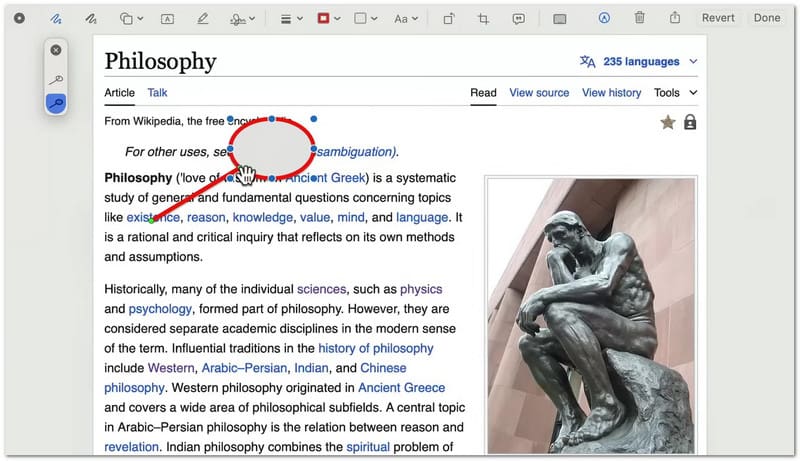
चरण 4टेक्स्ट, तीर, आकृतियाँ, रेखाएँ या हाइलाइट जोड़ने के लिए ऊपर दिए गए टूलबार का उपयोग करें। आप क्रॉप टूल का उपयोग करके छवि के अवांछित हिस्सों को भी हटा सकते हैं।
चरण 5क्लिक किया हुआ अपने बदलावों को सहेजने के लिए। आप क्लिक भी कर सकते हैं। साझा करना यदि आप स्क्रीनशॉट को ईमेल, मैसेज या किसी अन्य ऐप के माध्यम से भेजना चाहते हैं तो बटन पर क्लिक करें।
2. पूर्वावलोकन का उपयोग करके मौजूदा स्क्रीनशॉट को क्रॉप करना
यदि स्क्रीनशॉट पहले से ही आपके मैक पर सेव है, तो आप बाद में बिल्ट-इन प्रीव्यू ऐप का उपयोग करके इसे क्रॉप कर सकते हैं; इसके अलावा आप इसका उपयोग और भी कई कामों के लिए कर सकते हैं। क्रॉप वीडियो.
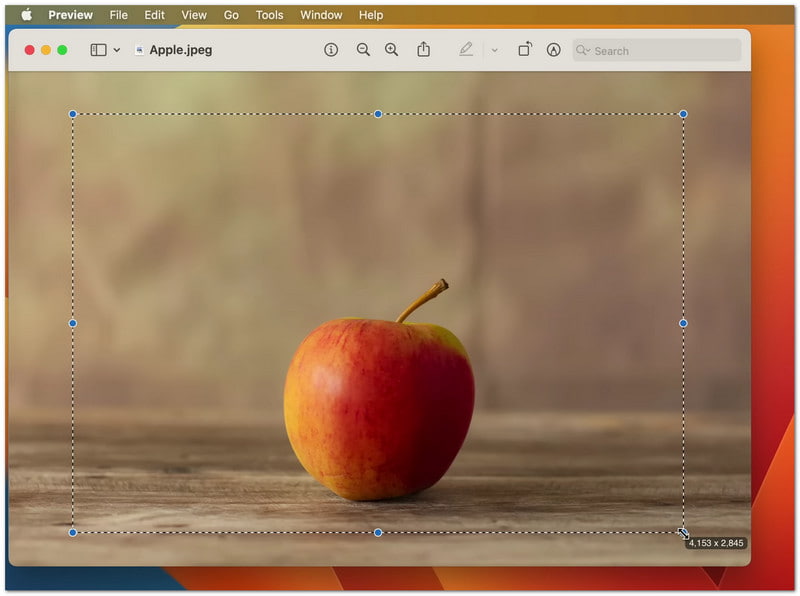
स्टेप 1स्क्रीनशॉट फाइल का पता लगाएं और उसे प्रीव्यू में खोलने के लिए उस पर डबल-क्लिक करें।
चरण दोजांचें कि मार्कअप टूलबार दिखाई दे रहा है या नहीं। यदि यह दिखाई नहीं दे रहा है, तो व्यू पर क्लिक करें और फिर चुनें। मार्कअप टूलबार दिखाएँ.
चरण 3छवि के जिस हिस्से को आप रखना चाहते हैं, उस पर माउस को क्लिक करके ड्रैग करें। इससे छवि के महत्वपूर्ण भाग के चारों ओर एक चयन बन जाएगा।
चरण 4दबाएं काटना टूलबार पर मौजूद बटन पर क्लिक करें। पूर्वावलोकन चयनित क्षेत्र के बाहर की सभी चीज़ों को हटा देगा।
चरण 5प्रेस आदेश + एस संपादित स्क्रीनशॉट को सहेजने के लिए।
3. तृतीय-पक्ष फोटो संपादक
जब मैक के अंतर्निहित उपकरण पर्याप्त नहीं होते हैं, तो तृतीय-पक्ष टूल का उपयोग किया जा सकता है। फोटो संपादक स्क्रीनशॉट के साथ और भी बहुत कुछ करने में आपकी मदद करते हैं। इनका उपयोग मैक पर स्क्रीनशॉट लेने के बाद उन्हें संपादित करने, बेहतर बनाने और व्यवस्थित करने के लिए किया जाता है। आपकी ज़रूरतों के अनुसार प्रत्येक टूल की अपनी अलग-अलग खूबियाँ हैं!
1. स्किच
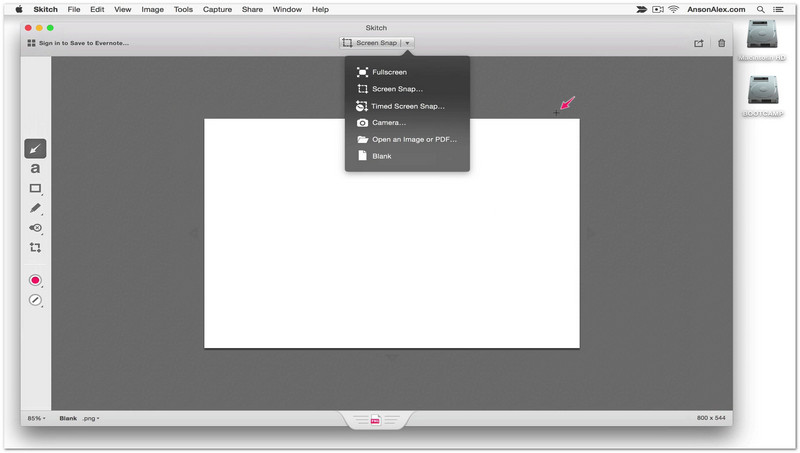
Skitch सरल टूल्स की मदद से स्क्रीनशॉट को जल्दी एडिट करने के लिए बनाया गया है। आप स्क्रीनशॉट खोलकर उस पर तुरंत तीर, स्टैम्प या छोटे टेक्स्ट नोट्स लगा सकते हैं। यह तब बेहद उपयोगी होता है जब आपको सिर्फ महत्वपूर्ण हिस्सों को जल्दी से हाईलाइट करना हो। यह एडिटिंग को सरल रखता है और आपको जटिल फीचर्स से परेशान नहीं करता।
2. कैनवा
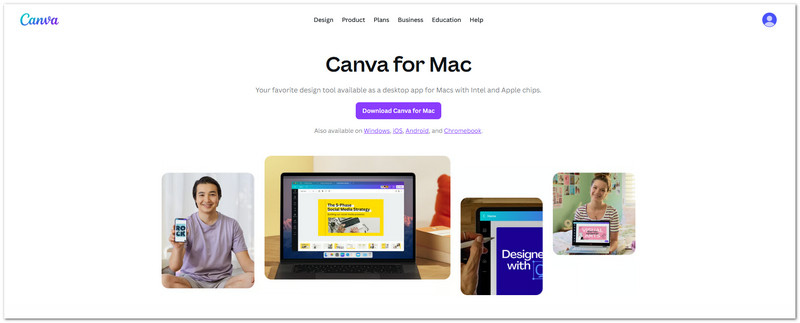
स्क्रीनशॉट से सरल विज़ुअल डिज़ाइन बनाने के लिए आप Canva का उपयोग कर सकते हैं। स्क्रीनशॉट को टेम्प्लेट में जोड़ा जा सकता है, अन्य आकृतियों या छवियों के साथ मिलाया जा सकता है और शीर्षक दिए जा सकते हैं। यह सोशल मीडिया पोस्ट, स्लाइड और स्कूल रिपोर्ट बनाने के लिए उपयोगी है। इसके अलावा, यह विभिन्न लेआउट के लिए स्क्रीनशॉट का आकार बदलना आसान बनाता है।
3. फोटोशॉप
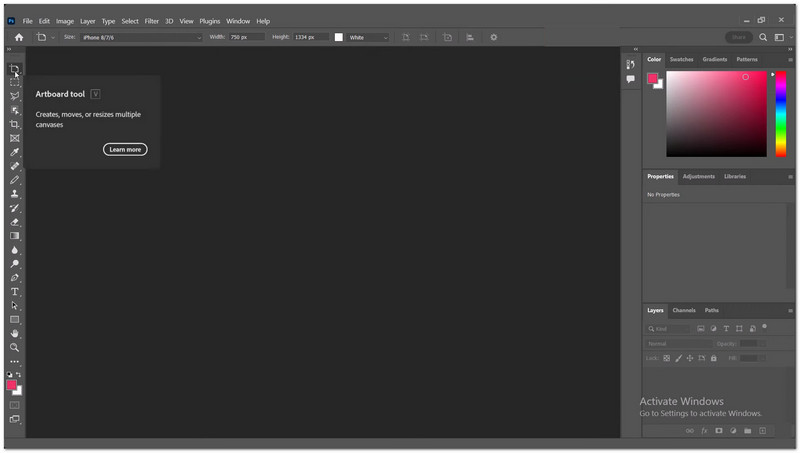
एडोब फोटोशॉप स्क्रीनशॉट एडिटिंग पर पूर्ण नियंत्रण प्रदान करता है। आप कई लेयर्स के साथ काम कर सकते हैं, अवांछित वस्तुओं को हटा सकते हैं, लाइटिंग को एडजस्ट कर सकते हैं और सटीक क्रॉप कर सकते हैं। पेशेवर कार्यों के लिए, जहां स्क्रीनशॉट स्पष्ट और विस्तृत होने चाहिए, यह उपयोगी है। यह सबसे अधिक एडिटिंग नियंत्रण प्रदान करता है, लेकिन इसके लिए अभ्यास की आवश्यकता होती है।
भाग 5. मैक पर स्क्रीनशॉट कैसे प्रिंट करें
आप मैक पर स्क्रीनशॉट प्रिंट करने के तरीके के चरणों का पालन करके सीधे सेव की गई इमेज से प्रिंट कर सकते हैं। आप चाहें तो पहले उसे कॉपी करके किसी डॉक्यूमेंट में पेस्ट करके भी प्रिंट कर सकते हैं। दोनों ही तरीके सरल हैं और स्कूल, ऑफिस या व्यक्तिगत उपयोग के लिए उपयुक्त हैं।
विधि 1: पूर्वावलोकन का उपयोग करके सहेजे गए स्क्रीनशॉट को प्रिंट करें
मैक की अंतर्निहित प्रिंटिंग सुविधाओं का उपयोग करके, आप सहेजे गए स्क्रीनशॉट को प्रीव्यू में खोल सकते हैं और उसे तुरंत प्रिंट कर सकते हैं।
स्टेप 1अपने स्क्रीनशॉट को डेस्कटॉप पर या उस फ़ोल्डर में ढूंढें जहाँ इसे सहेजा गया था। यह आमतौर पर "स्क्रीनशॉट [दिनांक] [समय]" नाम की एक PNG फ़ाइल होती है।
चरण दोस्क्रीनशॉट फ़ाइल पर डबल-क्लिक करें। यह प्रीव्यू ऐप में खुल जाएगी। यह मैक पर डिफ़ॉल्ट इमेज व्यूअर है।
चरण 3तस्वीर को ध्यान से देखें। सुनिश्चित करें कि यह वही स्क्रीनशॉट है जिसे आप प्रिंट करना चाहते हैं।
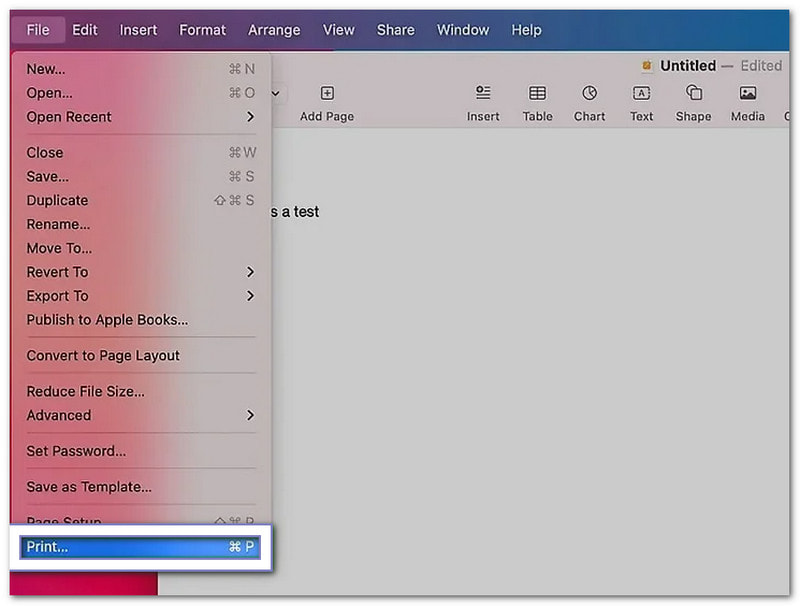
चरण 4प्रेस आदेश + पी आप अपने कीबोर्ड पर क्लिक भी कर सकते हैं। फ़ाइल शीर्ष मेनू पर, फिर चुनें छाप.
चरण 5सूची में से अपना प्रिंटर चुनें। यदि आवश्यक हो तो सेटिंग्स समायोजित करें। फिर, प्रिंटिंग शुरू करने के लिए प्रिंट पर क्लिक करें।
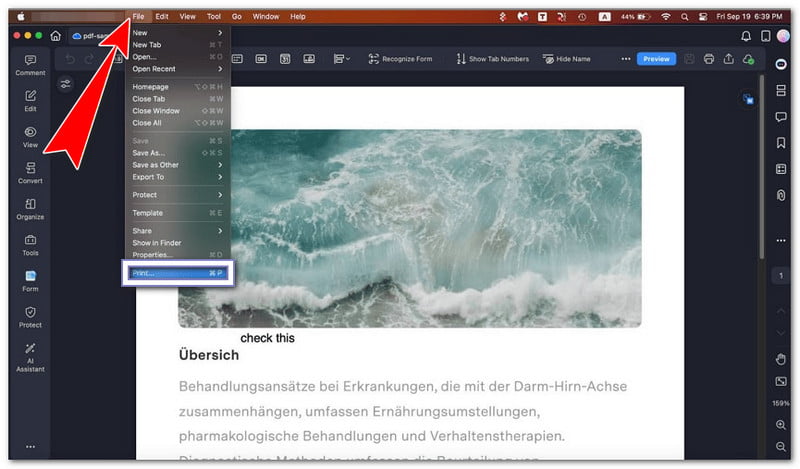
विधि 2: प्रिंट करने से पहले स्क्रीनशॉट को किसी दस्तावेज़ में पेस्ट करें
इस विधि से आप सीख सकते हैं कि मैक पर स्क्रीनशॉट को कैसे पेस्ट किया जाता है। इसके लिए पहले स्क्रीनशॉट को एक दस्तावेज़ में पेस्ट करें, फिर यदि आवश्यक हो तो अतिरिक्त सामग्री के साथ इसे प्रिंट करें।
स्टेप 1प्रेस नियंत्रण + बदलाव + आदेश + 3 स्क्रीनशॉट लेने और उसे सीधे क्लिपबोर्ड पर कॉपी करने के लिए।
चरण दोPages, Word या Notes जैसे किसी डॉक्यूमेंट ऐप को खोलें। किसी खाली पेज या सेक्शन पर जाएं।
चरण 3प्रेस आदेश + वी स्क्रीनशॉट को दस्तावेज़ में पेस्ट करने के लिए।
चरण 4यदि आवश्यक हो तो छवि को स्थानांतरित करें या उसका आकार बदलें ताकि वह पृष्ठ पर अच्छी तरह से फिट हो जाए।
चरण 5प्रेस आदेश + पी प्रिंट विंडो खोलने के लिए। अपना प्रिंटर चुनें, फिर क्लिक करें। छाप.
भाग 6. स्क्रीनशॉट को कैसे प्रबंधित करें और हटाएं
आपके मैक पर स्क्रीनशॉट बहुत जल्दी जमा हो सकते हैं। इसीलिए इन्हें मैनेज करना ज़रूरी है। आप फ़ाइल का आकार बदल सकते हैं, फ़ाइल फ़ॉर्मेट बदल सकते हैं और अनावश्यक स्क्रीनशॉट हटाकर अपने डेस्कटॉप को साफ़-सुथरा और व्यवस्थित रख सकते हैं।
1. स्क्रीनशॉट का आकार और फ़ाइल प्रारूप सेटिंग्स
ये सेटिंग्स आपके स्क्रीनशॉट के आकार और उन्हें किस फ़ाइल प्रकार में सहेजा जाए, इसे नियंत्रित करने में मदद करती हैं।
स्क्रीनशॉट फ़ाइल का आकार कम करें
यह विकल्प स्क्रीनशॉट को छोटा करने में मदद करता है ताकि वे आपके मैक पर कम स्टोरेज स्पेस लें।
स्टेप 1केवल उन्हीं चीजों के स्क्रीनशॉट लें जिनकी आपको आवश्यकता है। दबाएँ आदेश + बदलाव + 4 और एक छोटे से क्षेत्र को चुनने के लिए ड्रैग करें। इससे बड़ी फुल-स्क्रीन छवियों से बचने में मदद मिलती है।
चरण दोसेव करने के बाद, अपने मैक पर स्क्रीनशॉट फ़ाइल पर राइट-क्लिक करें।
चरण 3चुनना त्वरित कार्रवाई > छवि को रूपांतरित करेंआप इसे जेपीजी या एचईआईएफ फॉर्मेट में बदल सकते हैं। इन फॉर्मेट से फाइल का आकार छोटा हो जाता है।
चरण 4नए संस्करण को सेव करें। इससे आपके मैक पर जगह बचाने में मदद मिलेगी।
टर्मिनल का उपयोग करके स्क्रीनशॉट फ़ाइल प्रारूप बदलें
आप टर्मिनल का उपयोग करके स्क्रीनशॉट के फॉर्मेट को PNG, JPG या अन्य समर्थित फ़ाइल प्रकारों में बदल सकते हैं।
स्टेप 1खुला हुआ टर्मिनल अपने मैक पर। दबाएँ आदेश + अंतरिक्ष"टर्मिनल" टाइप करें, फिर दबाएँ वापस करना.
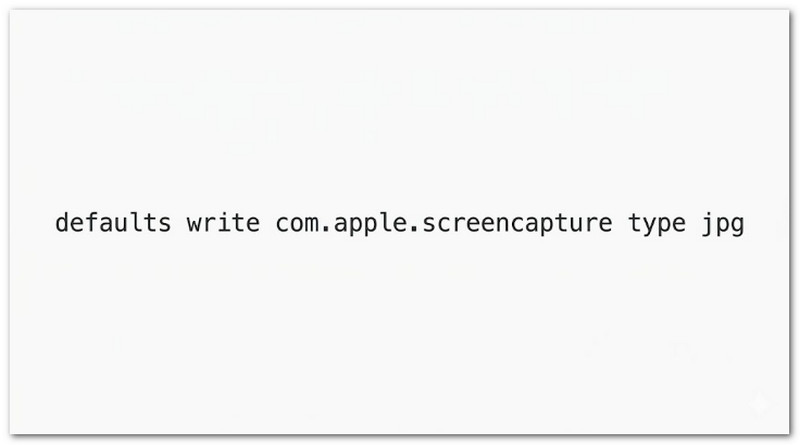
चरण दोइस कमांड को हूबहू टाइप करें: defaults write com.apple.screencapture type jpg.
चरण 3प्रेस दर्ज इस कमांड को लागू करने से आपके स्क्रीनशॉट का फॉर्मेट JPG में बदल जाएगा।
चरण 4अपने मैक को रीस्टार्ट करें। या टाइप करें killall SystemUIServer और दबाएँ दर्ज परिवर्तन को तुरंत सक्रिय करने के लिए।
चरण 5एक नया स्क्रीनशॉट लें। यह अब आपके द्वारा चुने गए नए फॉर्मेट में सेव हो जाएगा।
2. स्क्रीनशॉट कैसे हटाएं
इस अनुभाग में अवांछित छवियों को हटाने और अपने मैक स्टोरेज को साफ रखने के लिए विभिन्न तरीकों का उपयोग करके मैक पर स्क्रीनशॉट हटाने के बारे में बताया गया है।
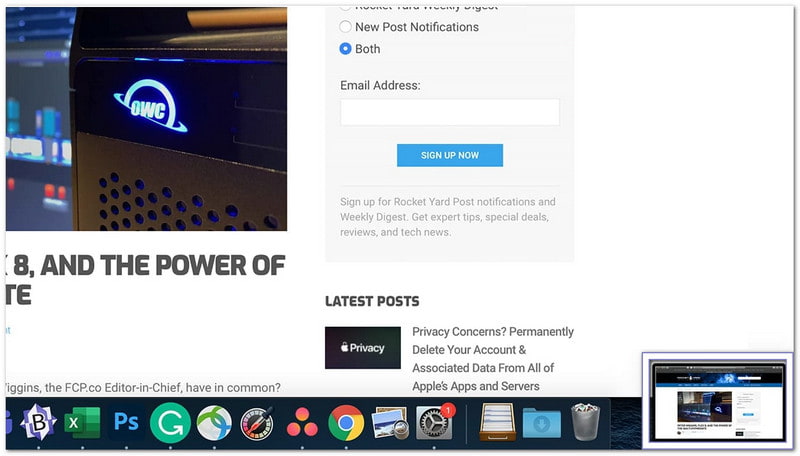
थंबनेल से स्क्रीनशॉट हटाएं।
आप फ्लोटिंग प्रीव्यू विंडो का उपयोग करके स्क्रीनशॉट लेने के तुरंत बाद उसे जल्दी से डिलीट कर सकते हैं।
स्टेप 1मैक पर किसी भी शॉर्टकट का उपयोग करके स्क्रीनशॉट लें।
चरण दोअपनी स्क्रीन के कोने में दिखाई देने वाले फ्लोटिंग थंबनेल को देखें।
चरण 3थंबनेल के गायब होने से पहले उस पर क्लिक करें। इससे एडिटिंग विंडो खुल जाएगी।
चरण 4दबाएं कचरा स्क्रीनशॉट को तुरंत डिलीट करने के लिए विंडो के अंदर मौजूद बटन पर क्लिक करें।
चरण 5काम पूरा होने पर विंडो बंद कर दें।
डेस्कटॉप या फाइंडर से स्क्रीनशॉट हटाएं।
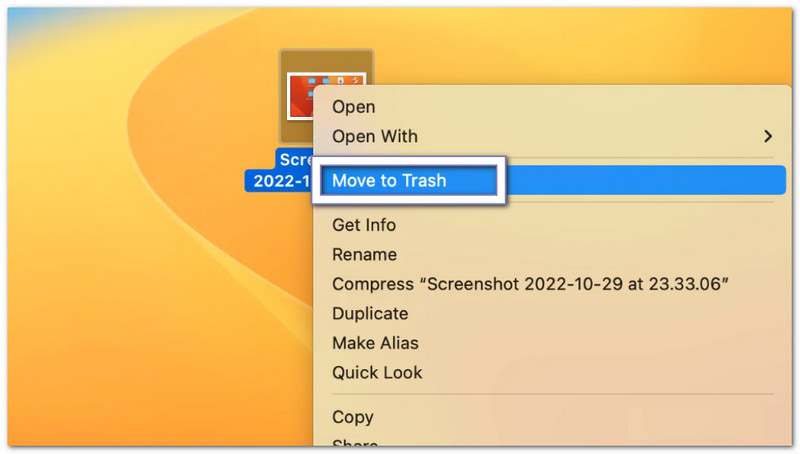
इस विधि से स्क्रीनशॉट को ट्रैश में ले जाकर आपके डेस्कटॉप या फाइंडर से मैन्युअल रूप से हटाया जा सकता है।
स्टेप 1अपने डेस्कटॉप पर जाएं या फाइंडर खोलें और अपनी स्क्रीनशॉट फ़ाइल ढूंढें।
चरण दोस्क्रीनशॉट को चुनने के लिए उस पर एक बार क्लिक करें।
चरण 3फ़ाइल को यहाँ खींचें कचरा कटघरे में।
चरण 4या दबाएँ आदेश + मिटाना इसे जल्दी से ट्रैश में ले जाने के लिए।
चरण 5यदि आप इसे स्थायी रूप से हटाना चाहते हैं तो ट्रैश फ़ोल्डर को खाली कर दें।
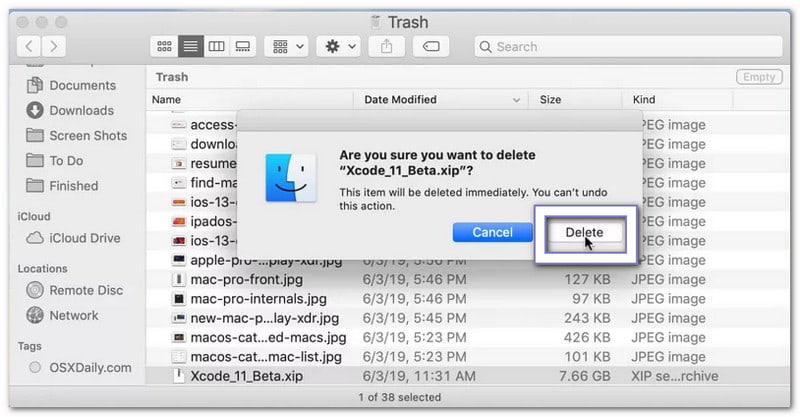
स्क्रीनशॉट को स्थायी रूप से हटाएं।
यह विकल्प स्क्रीनशॉट को तुरंत हटा देता है, उन्हें रिकवरी के लिए ट्रैश में नहीं भेजता है।
स्टेप 1अपने मैक पर स्क्रीनशॉट फ़ाइल का चयन करें।
चरण दोप्रेस विकल्प + आदेश + मिटाना अपने कीबोर्ड पर।
चरण 3एक चेतावनी दिखाई देगी जिसमें पुष्टि करने के लिए कहा जाएगा।
चरण 4फाइल को तुरंत हटाने के लिए कार्रवाई की पुष्टि करें।
चरण 5स्क्रीनशॉट ट्रैश में जाए बिना ही हटा दिया जाएगा।
भाग 7. समस्या निवारण
कभी-कभी मैक पर स्क्रीनशॉट ठीक से काम नहीं करते। आप उन्हें ड्रैग नहीं कर पाएंगे, वे सेव नहीं होंगे, या वे काले रंग में दिखाई देंगे। ये समस्याएं आम हैं और कुछ आसान जांचों से ठीक की जा सकती हैं।
1. अब स्क्रीनशॉट ड्रैग नहीं किए जा सकते
यदि आपको "मैक पर स्क्रीनशॉट ड्रैग नहीं कर पा रहे हैं" जैसी समस्या आ रही है, तो यहां जाएं प्रणाली व्यवस्था > ट्रैकपैड या चूहा और सुनिश्चित करें कि क्लिक और ड्रैग सक्षम है, क्योंकि यदि यह बंद है, तो ड्रैग काम नहीं करेगा। फिर, खोलें। खोजकपकड़ो शिफ्ट कुंजी, क्लिक करें सेब मेनू, और चुनें फोर्स क्विट फाइंडर, तब दबायें पुन: लॉन्चअगर फिर भी यह काम नहीं करता है, तो स्क्रीनशॉट थंबनेल खोलें और उसका उपयोग करें। साझा करना इसके बजाय बटन का उपयोग करें, या पहले इसे सेव करें और फिर इसे डेस्कटॉप से स्थानांतरित करें।
2. स्क्रीनशॉट सेव नहीं हो रहे हैं
यदि स्क्रीनशॉट आपके डेस्कटॉप पर दिखाई नहीं देते हैं, तो दबाएँ आदेश + बदलाव + 5विकल्प पर क्लिक करें और सेव लोकेशन की जांच करें क्योंकि यह गलत तरीके से सेट हो सकता है। सुनिश्चित करें डेस्कटॉप या दस्तावेज़ चुना गया है। यदि आप उपयोग करते हैं ड्रॉपबॉक्स या एक अभियानउनकी सेटिंग्स जांचें, क्योंकि हो सकता है कि वे आपकी फ़ाइलों को क्लाउड पर सेव कर रहे हों। अगर फिर भी समस्या बनी रहती है, तो सिस्टम को रीस्टार्ट करें। खोजक या फिर समस्या को ठीक करने के लिए अपने मैक को रीस्टार्ट करें।
3. स्क्रीनशॉट खाली/काले दिखाई दे रहे हैं
अगर स्क्रीनशॉट काला है तो ऐप उसे ब्लॉक कर सकता है। नेटफ्लिक्स या ऐप्पल टीवी जैसे स्ट्रीमिंग ऐप्स के साथ स्क्रीनशॉट काम नहीं करेंगे क्योंकि वे DRM सुरक्षा का उपयोग करते हैं। इसे बंद करें। हार्डवेयर में तेजी आना यदि ऐसा होता है, तो ब्राउज़र की सेटिंग में जाकर इसे ठीक करें। इसके अलावा, स्क्रीनशॉट लेने की अनुमति है या नहीं, इसकी पुष्टि करने के लिए ब्राउज़र की सेटिंग में जाएं। प्रणाली व्यवस्था > निजता एवं सुरक्षा > स्क्रीन रिकॉर्डिंग.
आशा है कि यह गाइड आपके लिए मददगार साबित होगी। मैक पर स्क्रीनशॉट लें बस। अब आप बिना किसी उलझन के कभी भी अपनी स्क्रीन कैप्चर कर सकते हैं।
अगर आपको कभी लंबे पेज या चैट को कैप्चर करने की आवश्यकता हो, तो बेझिझक इसका उपयोग करें। AVAide स्क्रीन रिकॉर्डरइससे अलग-अलग ऐप्स में स्क्रीनशॉट स्क्रॉल करना आसान हो जाता है। आप अपने कैप्चर को सीधे अपने लोकल फोल्डर में सेव भी कर सकते हैं।
लेखक के बारे में

AVAide Screen Recorder के साथ बेहतरीन पलों को कैद करें। स्क्रीनकास्ट, कस्टमाइज़ करें, और सेकंड में साझा करें।
स्क्रीन रिकॉर्डिंग
- विंडोज़ पर स्क्रीन रिकॉर्ड
- इंस्टाग्राम लाइव रिकॉर्ड करें
- टुबी से वीडियो रिप करें
- YouTube वीडियो को MP3 में बदलें
- Fansly से वीडियो डाउनलोड करें
- JW प्लेयर वीडियो डाउनलोड करना
- बिलिबिली वीडियो डाउनलोड करें
- Patreon वीडियो डाउनलोड करें
- SpankBang वीडियो डाउनलोड करें
- डिस्कॉर्ड वीडियो डाउनलोड करें
- DoodSream वीडियो डाउनलोड करें