तस्वीरें पहली नज़र में तो ठीक दिखती हैं, लेकिन जब आप उन्हें किसी दस्तावेज़, बैनर या प्रिंट में इस्तेमाल करने की कोशिश करते हैं तो समस्याएँ सामने आती हैं। अक्सर, समस्या तस्वीर के आकार की होती है, न कि तस्वीर के आकार की। इसे गलत तरीके से खींचने से विवरण गायब हो जाता है और पिक्सेल दिखने लगते हैं। छवि को बड़ा करें और इसे स्पष्ट रखें, आपको सही उपकरणों की आवश्यकता है। यह लेख सरल और व्यावहारिक समाधान प्रस्तुत करता है। यह तेज़ ऑनलाइन उपकरणों से शुरू होता है और उन्नत सॉफ़्टवेयर की ओर बढ़ता है। प्रत्येक अनुभाग आपको सर्वोत्तम विधि चुनने और अपनी छवि को स्पष्ट और उपयोग योग्य बनाए रखने में मदद करता है।
भाग 1: ऑनलाइन मुफ्त में किसी इमेज को बड़ा करने का सबसे आसान तरीका
ऑनलाइन अपस्केलर की गुणवत्ता अलग-अलग होती है, और कई या तो ब्लर जोड़ते हैं या भुगतान न करने पर आउटपुट सीमित कर देते हैं। कई ब्राउज़र-आधारित टूल का परीक्षण करने के बाद, एवीएड इमेज अपस्केलर यह टूल अपनी गति और स्पष्टता के बेहतरीन संतुलन के लिए जाना जाता है। यह आपको किसी भी तस्वीर को 8 गुना तक बड़ा करने की सुविधा देता है, साथ ही इसमें 2 गुना, 4 गुना और 6 गुना ज़ूम करने के विकल्प भी उपलब्ध हैं। परीक्षण के दौरान, तस्वीर में कोई भी बारीक विवरण धुंधला नहीं हुआ और किनारों पर कोई स्पष्ट त्रुटि नहीं दिखी। यह टूल पूरी तरह से ऑनलाइन है, इसके लिए किसी इंस्टॉलेशन की आवश्यकता नहीं है और न ही कोई जबरन अपग्रेड किया जाता है। अगले भाग में सर्वोत्तम परिणाम प्राप्त करने के लिए इसके उपयोग का चरणबद्ध विवरण दिया गया है।
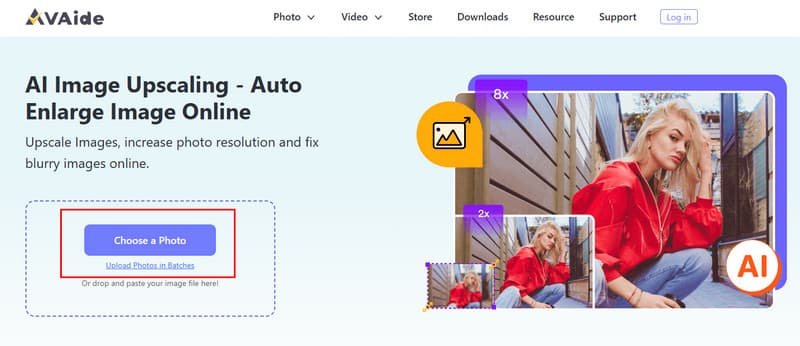
स्टेप 1सबसे पहले, आपको इसकी आधिकारिक वेबसाइट पर जाना होगा और क्लिक करना होगा। एक फोटो चुनें जिस इमेज को आप बड़ा करना चाहते हैं, उसे इंपोर्ट करने के लिए इस बटन का इस्तेमाल करें। आप चाहें तो यहां ड्रैग एंड ड्रॉप भी कर सकते हैं।
चरण दो अपलोड करने के बाद, ऐप इमेज को अपने आप प्रोसेस करेगा और आप उसे बड़ा कर सकते हैं। मैग्निफिकेशन बटन पर आप अपलोड की गई इमेज पर लागू करने के लिए मैग्निफिकेशन लेवल चुन सकते हैं।
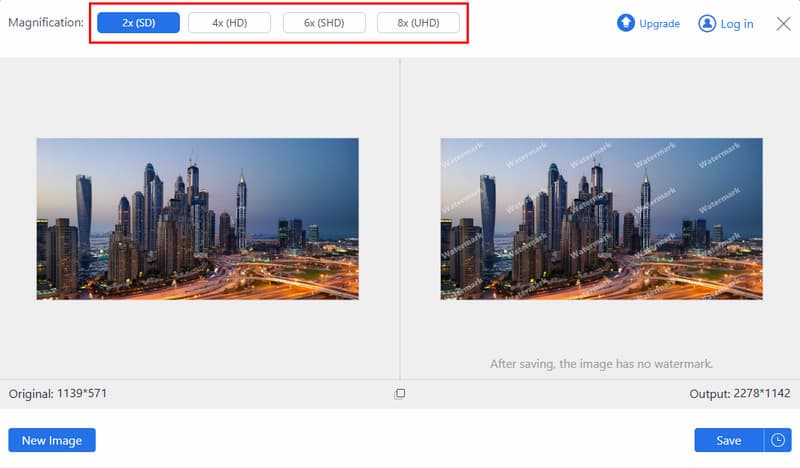
चरण 3जब ऐप छवि का आकार गुणवत्ता खोए बिना बढ़ा दे, तो आप क्लिक कर सकते हैं। सहेजें अंतिम आउटपुट प्राप्त करने के लिए बटन दबाएं।
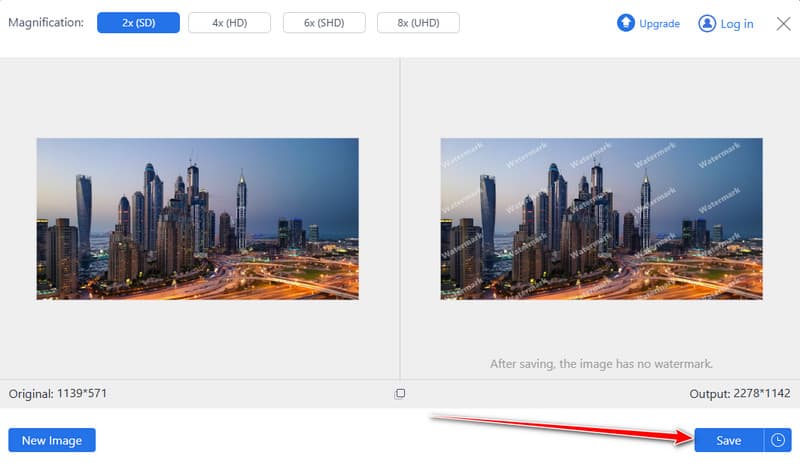
यह वेब टूल तेज़ और आसान है। 4k इमेज अपस्केलरयह छवियों को स्पष्ट रखते हुए उनका आकार बढ़ाता है। इसके लिए किसी इंस्टॉलेशन या साइन-अप की आवश्यकता नहीं है। यह सोशल मीडिया पोस्ट, दस्तावेज़ या त्वरित संपादन के लिए एकदम सही है।
भाग 2: फ़ोटोशॉप में किसी इमेज को बड़ा कैसे करें
फोटोशॉप यह ऑनलाइन टूल्स पर बेहतर नियंत्रण भी प्रदान करता है, जो इसे उन उपयोगकर्ताओं के लिए एक अच्छा विकल्प बनाता है जो अधिक सटीक परिणाम प्राप्त करना चाहते हैं। इस तकनीक का उद्देश्य गुणवत्ता में गिरावट को कम करने के लिए आकार बदलना, विवरणों को संरक्षित करना और प्रकाश की तीक्ष्णता को बनाए रखना है। यदि आप किनारों को साफ और विवरणों को स्पष्ट रखते हुए किसी चित्र को बड़ा करना सीखना चाहते हैं, तो यह तरीका अंतिम छवि को निर्यात करने से पहले फ़ोटोशॉप की अंतर्निहित सुविधाओं का उपयोग करके विश्वसनीय परिणाम प्रदान करता है।
स्टेप 1अपनी इमेज को फोटोशॉप में खोलें। यहाँ जाएँ। छवि, तब दबायें छवि का आकार आकार बदलने वाले पैनल तक पहुंचने के लिए।
चरण दोनई चौड़ाई और ऊंचाई निर्धारित करें, ध्यान रहे कि वृद्धि मूल आकार के दोगुने के भीतर हो। रिज़ॉल्यूशन को लगभग पर सेट करें। 100 पिक्सल प्रति इंच. अंतर्गत रीसेंपल, चुनें विवरण सुरक्षित रखें 2.0 गुणवत्ता में होने वाली हानि को कम करने के लिए।
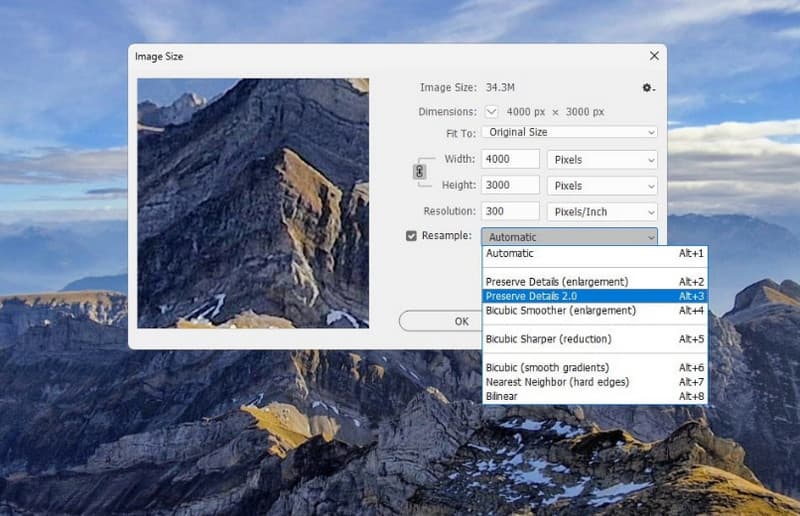
चरण 3इमेज लेयर को रूपांतरित करें स्मार्ट ऑब्जेक्टलेयर को डुप्लिकेट करें, खोलें सम्मिश्रण विकल्पऔर ब्लेंड मोड को सेट करें नरम रोशनी.
चरण 4किनारों को तेज करने के लिए फ़िल्टर के अंतर्गत हाई पास फ़िल्टर, फिर अन्य विकल्प चुनें। हल्का समायोजन करें, फिर निर्यात विकल्प का उपयोग करके छवि को निर्यात करें।
फ़ोटोशॉप आपको गुणवत्ता खोए बिना फ़ोटो का आकार बढ़ाने का पूरा नियंत्रण देता है। इमेज साइज़, विवरण सुरक्षित रखें और हल्की शार्पनिंग का उपयोग करके किनारों को स्पष्ट और विवरण को साफ़ रखें। यदि अंतिम परिणाम धुंधला दिखाई देता है, तो इसे दोबारा उपयोग करें। फ़ोटो को फ़ोटोशॉप में अनब्लर करेंक्योंकि यह समस्या का तुरंत समाधान कर देता है। इससे यह सुनिश्चित होता है कि आपकी ज़ूम की गई छवि स्पष्ट और किसी भी प्रोजेक्ट के लिए तैयार है।
भाग 3: GIMP का उपयोग करके छवि को बड़ा कैसे करें
तार से पुष्ट किया हुआ फ़ीता यह एक निःशुल्क डेस्कटॉप इमेज एडिटर है जो बिना किसी सशुल्क सुविधा के इमेज रीसाइज़िंग पर बेहतरीन नियंत्रण प्रदान करता है। यह उन उपयोगकर्ताओं के लिए एक अच्छा विकल्प है जिन्हें पेशेवर सॉफ़्टवेयर का उपयोग किए बिना उच्च गुणवत्ता वाले परिणाम चाहिए। यदि आप जानना चाहते हैं कि किनारों को नुकसान पहुंचाए बिना फ़ोटो को बड़ा कैसे करें, तो यह सबसे अच्छा तरीका है क्योंकि यह पिक्सेल क्षति को कम करने के लिए सही स्केलिंग और इंटरपोलेशन तकनीक पर निर्भर करता है और फिर अंतिम फ़ोटो को सहेजता है।
स्टेप 1GIMP लॉन्च करें और उस इमेज को खोलें जिसे आप बड़ा करना चाहते हैं। क्लिक करें छवि शीर्ष मेनू में, फिर चुनें स्केल छवि आकार बदलने वाली विंडो खोलने के लिए।
चरण दोनई चौड़ाई और ऊंचाई के मान दर्ज करें। आवश्यकता पड़ने पर रिज़ॉल्यूशन समायोजित करें। प्रक्षेप, चुनें नोहेलो ज़ूम करने के दौरान विवरणों को संरक्षित रखने में मदद करने के लिए।
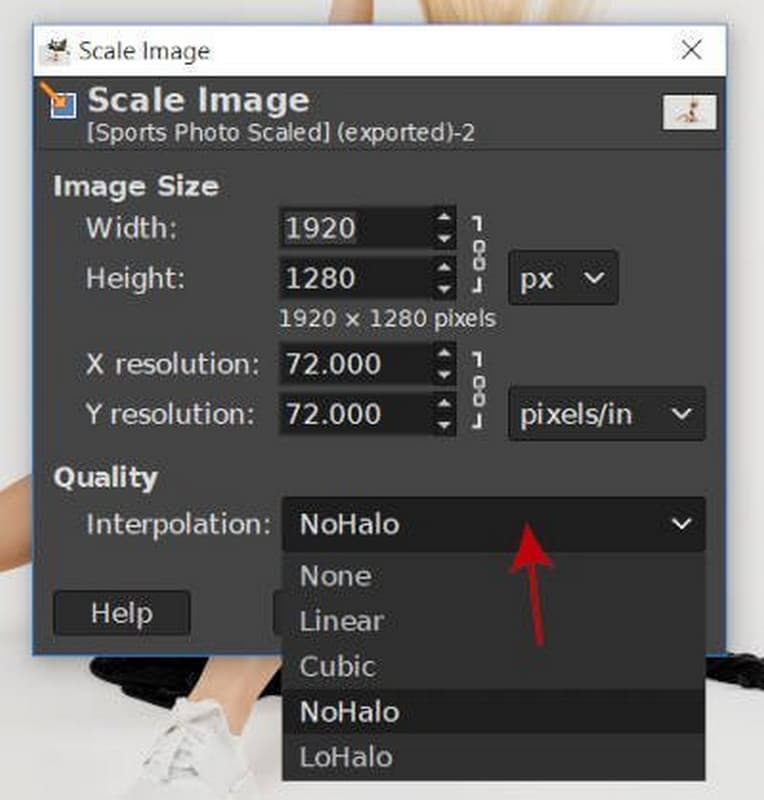
चरण 3क्लिक स्केल परिवर्तन लागू करें। संतुष्ट होने पर, बड़ी छवि को सहेजने के लिए उसे निर्यात करें।
GIMP एक निःशुल्क टूल है जो तस्वीरों को ज़्यादा डिटेल खोए बिना बड़ा करने के लिए उन्हें कंप्रेस करता है। ScaleImage फ़ंक्शन और NoHalo इंटरपोलेशन की मदद से आप तस्वीरों को बिना किनारों को धुंधला किए बड़ा कर सकते हैं। यह उन उपयोगकर्ताओं के लिए सबसे अच्छा विकल्प है जिन्हें उच्च गुणवत्ता वाले परिणाम चाहिए लेकिन वे कोई महंगा सॉफ़्टवेयर नहीं खरीदना चाहते। इमेज को स्केल करके एक्सपोर्ट करने पर, आप देखेंगे कि आपकी अंतिम इमेज किसी भी प्रोजेक्ट में उपयोग के लिए तैयार है।
भाग 4: इमेज रिसाइज़र का उपयोग करके इमेज को बड़ा कैसे करें
छवि पुनर्विक्रेता यह इमेज स्केलिंग के लिए बनाया गया एक सरल ऑनलाइन टूल है। यह तब अच्छा काम करता है जब आपको एडिटिंग फीचर्स या सॉफ्टवेयर डाउनलोड किए बिना तुरंत परिणाम चाहिए होते हैं। यह टूल केवल साइज़ एडजस्टमेंट पर फोकस करता है, जिससे प्रक्रिया सरल और समझने में आसान रहती है। यदि आप जटिल सेटिंग्स में उलझे बिना इमेज को बड़ा करने का तरीका ढूंढ रहे हैं, तो यह विधि बेसिक रीसाइज़िंग कार्यों के लिए विज़ुअल क्वालिटी बनाए रखते हुए एक सीधा समाधान प्रदान करती है।
स्टेप 1अपने ब्राउज़र में इमेज रिसाइज़र खोलें और उस इमेज को अपलोड करें जिसे आप बड़ा करना चाहते हैं।
चरण दोयह टूल स्वचालित रूप से आकार बदलने वाला पैनल खोलता है। नए आयाम दर्ज करें या प्रतिशत मानों का उपयोग करके आकार समायोजित करें।
चरण 3एक्सपोर्ट सेटिंग्स खोलें और अपना पसंदीदा फॉर्मेट चुनें, जैसे कि जेपीजी, पीएनजी, डब्ल्यूईबीपी, या मूल फॉर्मेट को ही रखें।
चरण 4क्लिक चित्र को पुनर्कार करें फाइल को प्रोसेस करने के बाद, रीसाइज़ की गई इमेज को अपने डिवाइस पर डाउनलोड करें।
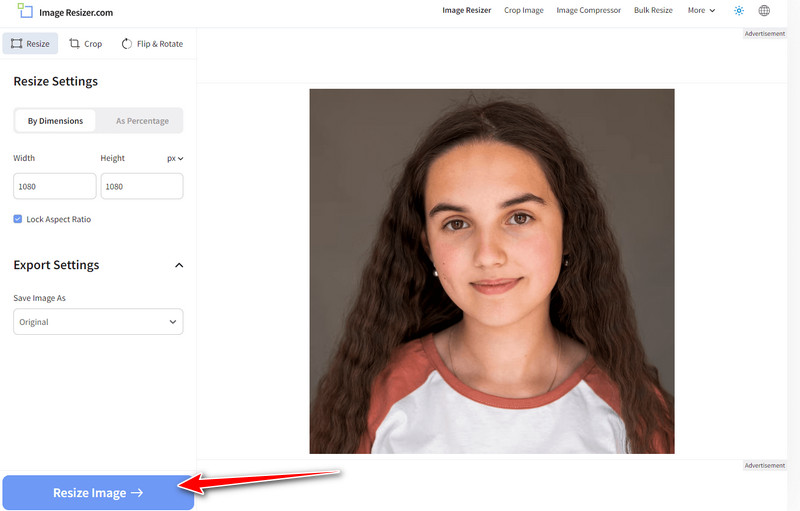
इमेज रिसाइज़र ऑनलाइन इमेज का आकार बढ़ाने का एक तेज़ और आसान तरीका है। इमेज अपलोड करने, उसका आकार बदलने और बड़ी इमेज डाउनलोड करने में बस कुछ ही क्लिक लगते हैं। यह सोशल मीडिया, प्रेजेंटेशन या फिर तुरंत एडिटिंग के लिए बहुत उपयोगी है, जहाँ आपको तुरंत परिणाम चाहिए होते हैं। यह शुरुआती लोगों या उन सभी लोगों के लिए एक आदर्श टूल है जो बिना किसी जटिल प्रोग्राम के एक सरल समाधान चाहते हैं।
भाग 5: टोपाज़ लैब्स के साथ इमेज को बड़ा कैसे करें
Topaz Labs उच्च गुणवत्ता वाले विवरण को पुनः प्राप्त करते हुए छवियों को बड़ा करने के लिए AI-आधारित तकनीक का उपयोग करके छवि संवर्धन करता है। यह साधारण रीसाइज़र के विपरीत, बनावट, किनारों और शोर का विश्लेषण करने में सक्षम है, जिससे बड़ा करने पर खोई हुई जानकारी को पुनः प्राप्त किया जा सकता है। यह उन तस्वीरों के लिए एक अच्छा विकल्प है जिन्हें बेहतर गुणवत्ता वाले आउटपुट की आवश्यकता होती है, जैसे कि प्रिंट या पेशेवर फोटोग्राफी। यदि आप सोच रहे हैं कि बिना अधिक धुंधलापन के तस्वीर को बड़ा कैसे किया जाए, तो यह टूल साधारण स्ट्रेचिंग के बजाय बुद्धिमान अपस्केलिंग पर केंद्रित है।
स्टेप 1Topaz Labs की आधिकारिक वेबसाइट पर जाएं और इमेज एनलार्जर टूल खोलें। क्लिक करें डालना और जिस इमेज को आप अपस्केल करना चाहते हैं उसे इम्पोर्ट करें।
चरण दोइमेज को कितना बड़ा करना चाहते हैं, उसके आधार पर अपस्केल फैक्टर चुनें। ज़्यादा बड़ा करने से बचने के लिए परिणाम का पूर्वावलोकन करें।
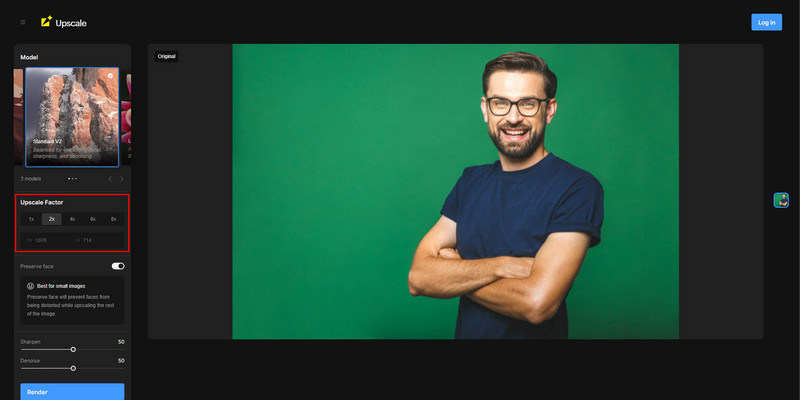
चरण 3सेटिंग्स फाइनल हो जाने के बाद, क्लिक करें प्रदान करना छवि को संसाधित करने के लिए। रेंडरिंग पूरी होने के बाद, संवर्धित और बड़ी की गई फ़ाइल डाउनलोड करें।
Topaz Labs बिना गुणवत्ता खोए फ़ोटो का आकार बढ़ाने का एक स्मार्ट तरीका प्रदान करता है। इसका अपस्केलर एक AI मशीन है जो विवरणों को पुनर्निर्मित करता है, धुंधलापन कम करता है और बनावट को उनके प्राकृतिक रूप में संरक्षित रखता है। यह प्रिंट या पेशेवर फ़ोटो के लिए सबसे उपयुक्त है जिन्हें उच्च रिज़ॉल्यूशन की आवश्यकता होती है। यदि आपके पास कुछ संपीड़ित फ़ाइलें हैं या कम रिज़ॉल्यूशन वाली तस्वीरें हैं, तो आकार बढ़ाने पर भी स्पष्टता बहाल करने के लिए इस टूल का उपयोग किया जा सकता है, क्योंकि यह एक परिष्कृत और स्पष्ट फिनिश प्रदान करता है।
स्पष्टता खोए बिना छवियों का आकार बढ़ाना चुनौतीपूर्ण हो सकता है। यह गाइड आपको यह समझने में मदद करेगी कि ऐसा कैसे किया जा सकता है। फोटो को बड़ा कैसे करें AVAide, Photoshop, GIMP, Image Resizer और Topaz Labs जैसे त्वरित ऑनलाइन प्रोग्राम और पेशेवर सॉफ़्टवेयर की मदद से, आप अपनी तस्वीरों को चमकदार और स्पष्ट बनाए रख सकते हैं। ये दोनों विकल्प विवरणों को अलग-अलग तरीके से बरकरार रखते हैं, और आप तय कर सकते हैं कि सोशल पोस्ट, दस्तावेज़ या कार्य संबंधी परियोजनाओं के लिए कौन सा विकल्प आपके लिए बेहतर है।

हमारी AI तकनीक स्वचालित रूप से आपकी छवियों की गुणवत्ता बढ़ाएगी, शोर को दूर करेगी और धुंधली छवियों को ऑनलाइन ठीक करेगी।
अभी प्रक्रिया करेंचित्र संपादन