तस्वीरों को बड़ा करने, संपीड़ित करने या कम गुणवत्ता पर कैप्चर करने पर उनकी बारीकियां कम हो सकती हैं। इसलिए, आपको आवश्यकता है सुपर संकल्प बेहतर विवरण और तीक्ष्ण किनारों के साथ समग्र गुणवत्ता में सुधार करना। इस लेख में, हम समझाएंगे कि आधुनिक एआई सुपर-रिज़ॉल्यूशन विधि पारंपरिक दृष्टिकोण की तुलना में छवि प्रसंस्करण के लिए बेहतर विकल्प क्यों है। अच्छी बात यह है कि इसके लिए आपको उन्नत संपादन कौशल या महंगे सॉफ़्टवेयर की आवश्यकता नहीं है, क्योंकि हम GitHub पर कई निःशुल्क टूल और स्रोत प्रोजेक्ट पेश करेंगे जिनका उपयोग आप सुपर-रिज़ॉल्यूशन प्राप्त करने के लिए कर सकते हैं।.
भाग 1. इमेज सुपर रेज़ोल्यूशन क्या है?
सुपर रेज़ोल्यूशन क्या है? इमेज सुपर रेज़ोल्यूशन (आईएसआर) एक ऐसी तकनीक है जो किसी इमेज के समग्र रेज़ोल्यूशन और दृश्य गुणवत्ता में सुधार करती है। इसमें से अधिकांश उन्नत एआई-आधारित एल्गोरिदम का उपयोग करके कम-रेज़ोल्यूशन वाली इमेज को बड़ा करती हैं, जिससे अधिक विवरण जुड़ते हैं और ज़ूम करने के दौरान आने वाली सामान्य समस्याओं, जैसे धुंधलापन, पिक्सेलेशन और नॉइज़, को कम किया जा सकता है।.
पारंपरिक इमेज रीसाइज़िंग के विपरीत, सुपर-रिज़ॉल्यूशन वांछित आकार प्राप्त करने के लिए इमेज को स्ट्रेच नहीं करता है; इसके बजाय, यह इमेज के पैटर्न का विश्लेषण करता है और उन विवरणों का अनुमान लगाता है जो मूल इमेज में मौजूद नहीं हो सकते हैं। यदि आपके पास पुरानी या छोटे आकार की तस्वीरें हैं और आप उन्हें प्रिंटिंग, वेबसाइटों और अन्य डिजिटल सामग्री के लिए तैयार करना चाहते हैं, तो इमेज को स्ट्रेच करने या बदलने की तुलना में यह सबसे अच्छा विकल्प है, क्योंकि स्ट्रेचिंग या बदलाव से खराब परिणाम मिल सकते हैं।.
भाग 2. इमेज सुपर रेज़ोल्यूशन का उपयोग कैसे करें - निःशुल्क ऑनलाइन उपकरण
1. AVAide इमेज अपस्केलर
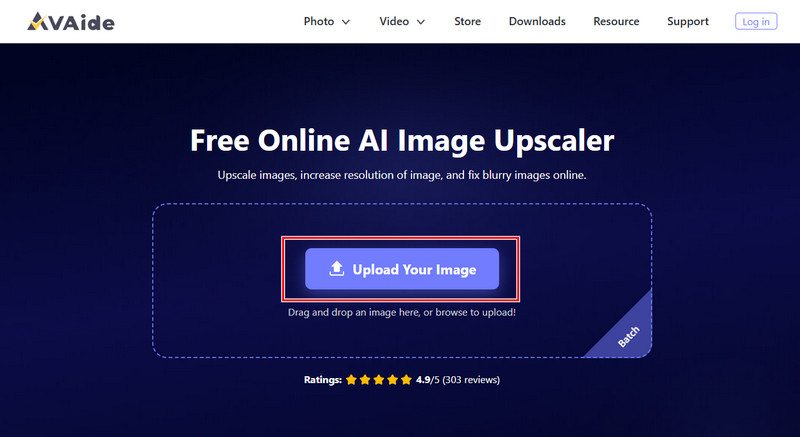
नौसिखिये के लिए, एवीएड इमेज अपस्केलर बिना किसी जटिल सेटिंग के इमेज को बड़ा करने का यह सबसे अच्छा विकल्प है, और साथ ही बेहतरीन परिणाम भी देता है। यह अपलोड की गई इमेज का विश्लेषण करने और इमेज का आकार बढ़ाते हुए विवरण, स्पष्टता और समग्र गुणवत्ता को बेहतर बनाने के लिए उन्नत AI का उपयोग करता है। यदि आपके पास कोई पुरानी धुंधली तस्वीर है और आप उसे ठीक करना चाहते हैं, तो इसे बड़ा करने के लिए यह टूल सबसे अच्छा विकल्प है। इसके अलावा, यह किसी भी वेब ब्राउज़र में काम करता है, इसलिए इसे इंस्टॉल करने की आवश्यकता नहीं है। तो, अगर आप चाहते हैं कि आपकी इमेज पेशेवर दिखे, तो इस टूल की सुपर-रिज़ॉल्यूशन इमेज क्षमता ही आपकी ज़रूरत है। इसका उपयोग कैसे करें, यह जानने के लिए नीचे दिए गए गाइड का पालन करें।.
स्टेप 1अपने ब्राउज़र में एक नया टैब खोलें और अपस्केलर की आधिकारिक वेबसाइट खोजें। अब जब यह खुल गया है, तो क्लिक करें। अपनी छवि अपलोड करें और आपके पास मौजूद कम गुणवत्ता वाली छवि को आयात करें।.
चरण दोमैग्निफिकेशन के अंतर्गत, उस ज़ूम बटन का चयन करें जिसे आप छवि पर लागू करना चाहते हैं। चिंता न करें, सभी विकल्प छवि की गुणवत्ता में सुधार के लिए AI का उपयोग करते हैं।.
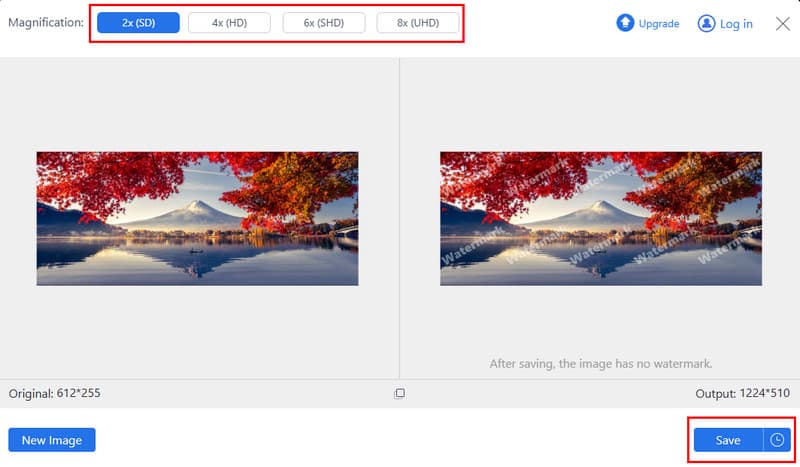
चरण 3इमेज प्रोसेसिंग पूरी होने के बाद, क्लिक करें सहेजें इस बटन पर क्लिक करके आप अपने डिवाइस पर अपस्केल की गई इमेज को मुफ्त में डाउनलोड कर सकते हैं। अब आप इसे बेहतरीन रेज़ोल्यूशन के साथ पेशेवर तौर पर इस्तेमाल कर सकते हैं।.
2. अपस्केल.मीडिया
ऑनलाइन इमेज एन्हांसमेंट का एक और विकल्प यह है कि... अपस्केल.मीडिया. यह तब उपयोगी हो सकता है जब आपकी तस्वीर किसी विशेष उद्देश्य के लिए छोटी दिखाई दे या मानक आकार बदलने के बाद उसकी स्पष्टता कम हो जाए। पिछले विकल्प की तरह, इसका मुख्य लाभ इसकी कार्यशैली है। यह आपकी छवि की गुणवत्ता को सटीक रूप से सुधारता है, प्रोसेसिंग को तेज़ बनाता है और साथ ही सुपर-रिज़ॉल्यूशन आउटपुट प्रदान करता है। यदि आप एक निःशुल्क ऑनलाइन सुपर-रिज़ॉल्यूशन अपस्केल इमेज समाधान खोज रहे हैं, तो यह विचार करने योग्य है।.
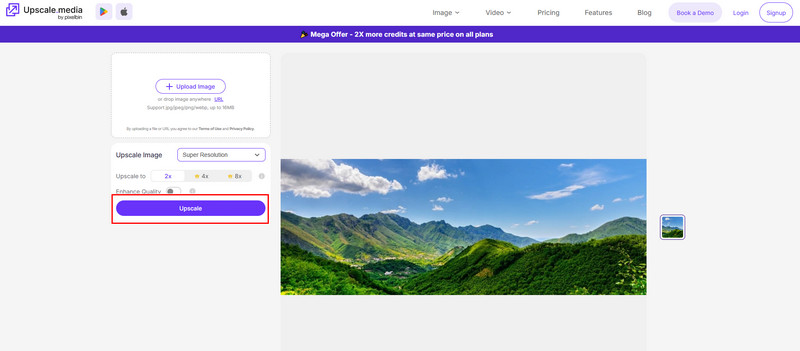
स्टेप 1अपने ब्राउज़र में वेब ऐप खोलें और क्लिक करें डालना छवि को आसानी से आयात करने के लिए।.
चरण दोयहां उपलब्ध अपस्केल विकल्प चुनें, जैसे कि 2x, फिर छवि की क्षमता को अधिकतम करने के लिए 'एनहांस क्वालिटी' को सक्रिय करें। इससे अधिक अपस्केल विकल्प का उपयोग करने के लिए भुगतान करना होगा।.
चरण 3उसके बाद, क्लिक करें एक उच्च स्तरीय प्रक्रिया शुरू करने के लिए बटन दबाएं।.
3. कैनवा इमेज अपस्केलर
ऑनलाइन इमेज डिजाइन के लिए, कैनवा फोटो एडिटर यह एक बेहतरीन विकल्प है, और अब यह बेहतरीन इमेज रिज़ॉल्यूशन प्राप्त करने में मदद के लिए इमेज एन्हांसमेंट और अपस्केलिंग सुविधाएँ प्रदान करता है। इसमें एक समर्पित डिज़ाइन वर्कस्पेस है जो आपको पिछले टूल में नहीं मिलेगा, लेकिन यह एक कमी भी है क्योंकि इसे इस्तेमाल करने के लिए आपको वर्कफ़्लो को समझना होगा। यह उन क्रिएटर्स के लिए उपयोगी है जो सोशल मीडिया पोस्ट, प्रेजेंटेशन और मार्केटिंग के लिए रोज़ाना इमेज एडिटिंग करते हैं, क्योंकि इसमें वे सभी टूल्स मौजूद हैं जिनकी उन्हें ज़रूरत होती है। नीचे दिए गए चरणों का पालन करके इसे इस्तेमाल करना सीखें।.
स्टेप 1अपने सर्च बार में Canva Image Upscaler टाइप करें और पहले परिणाम पर क्लिक करें। फिर, क्लिक करें। तस्विर अपलोड करना बटन।
चरण दोएक बार इमेज लोड हो जाने के बाद, ऐप स्वचालित रूप से इसे उस रिज़ॉल्यूशन में अपस्केल कर देता है जो इसके लिए सबसे उपयुक्त होता है।.
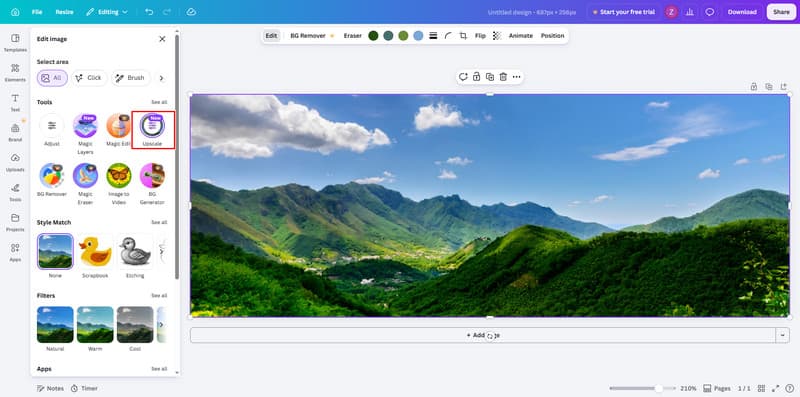
चरण 3फिर, क्लिक करें साझा करना बटन दबाकर इसे डाउनलोड करें।
भाग 3. इमेज सुपर रेज़ोल्यूशन का उपयोग कैसे करें - GitHub ओपन-सोर्स प्रोजेक्ट्स
1. रियल-एसग्रान
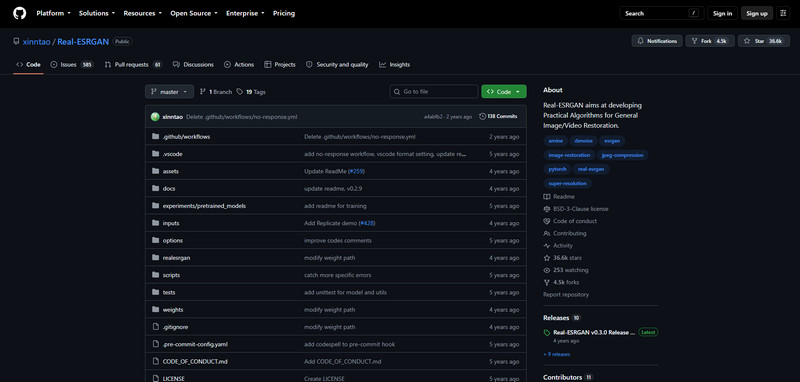
यदि आप ओपन-सोर्स इमेज एन्हांसमेंट टूल का उपयोग करना चाहते हैं, रियल-एसग्रैन यह टूल आपकी मदद कर सकता है। इसमें ब्लर और अन्य क्वालिटी संबंधी समस्याओं को ठीक करने के लिए इमेज अपस्केल फीचर है। यहाँ बताए गए पिछले टूल्स के विपरीत, इसके लिए आपको प्रोजेक्ट को अपने कंप्यूटर पर डाउनलोड और रन करना होगा, जो थोड़ा मुश्किल हो सकता है। चूंकि यह एक ओपन-सोर्स मॉडल है, इसलिए आप जिस इमेज को एन्हांस कर रहे हैं, उस पर आपका अधिक नियंत्रण होता है। नीचे दिए गए चरणों का पालन करके इसका उपयोग करना सीखें।.
स्टेप 1फ़ाइल डाउनलोड और एक्सट्रैक्ट करने के लिए Real-ESGRAN की आधिकारिक वेबसाइट पर जाएं। फिर, एक्सट्रैक्ट की गई फ़ाइल के स्थान पर एक फ़ोल्डर बनाएं और अपनी इच्छित छवि को भी उसी फ़ोल्डर में अपलोड करें।.
चरण दोफाइल एक्सप्लोरर के एड्रेस बार पर क्लिक करें और CMD टाइप करें। इससे फोल्डर अपने आप खुल जाएगा। फिर इमेज को अपस्केल करने के लिए यह कमांड दर्ज करें:
realesrgan-ncnn-vulkan.exe -i input.jpg -o output.png -n realesrgan-x4plus
यहां, -i यह निर्दिष्ट करता है कि किस छवि को अपस्केल करना है, -o आउटपुट फ़ाइल को निर्दिष्ट करता है, और -n सामान्य प्रयोजन वाले 4x अपस्केलिंग मॉडल का चयन करता है।.
चरण 3फिर, दबाएँ दर्ज बटन दबाएं और ऐप द्वारा प्रोसेसिंग पूरी होने तक प्रतीक्षा करें।.
2. waifu2x
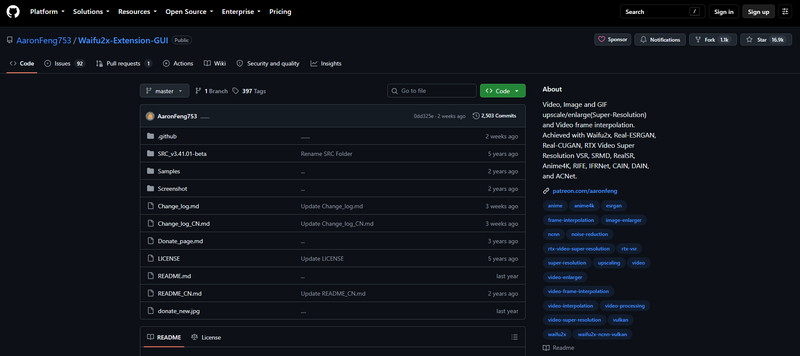
जो लोग कलाकृति, चित्रण या स्पष्ट शोर वाले चित्रों पर काम करते हैं, उनके लिए waifu2x GitHub पर यह एक उपयोगी प्रोजेक्ट है। इसे छवियों को अपस्केल करने और छवि शोर को कम करने के लिए बनाया गया था, लेकिन यह Real-ESRGAN की तुलना में कहीं अधिक जटिल टूल है। हालांकि, यदि आप कमांड लाइन को सही ढंग से संभालना जानते हैं, तो छवि को सुपर-रिज़ॉल्व करने की प्रक्रिया आपके लिए सरल हो जाएगी।.
स्टेप 1waifu2X रिपॉजिटरी डाउनलोड करें और आवश्यक इंस्टॉलेशन प्रक्रिया का पालन करें। मूल प्रोजेक्ट को अपस्केलिंग के लिए उपयोग करने से पहले अतिरिक्त निर्भरताओं को सेट अप करने की आवश्यकता होती है।.
चरण दोएक ऐसा फ़ोल्डर बनाएँ जहाँ आप इमेज रख सकें और उसका फ़ाइल नाम नोट कर लें। कमांड प्रॉम्प्ट खोलें और waifu2x फ़ोल्डर में जाएँ जहाँ प्रोग्राम इंस्टॉल है।.
चरण 3अपस्केलिंग प्रक्रिया चलाने के लिए आधिकारिक प्रोजेक्ट द्वारा दिए गए कमांड का उपयोग करें। 2x स्केलिंग का एक बुनियादी उदाहरण इस प्रकार है:
th waifu2x.lua -model_dir models/my_model -m scale -scale 2 -i input.png -o output.png
-m स्केल विकल्प waifu2x को उसके स्केलिंग मोड का उपयोग करने के लिए कहता है, जबकि -scale 2 छवि को 2 गुना बड़ा करता है। -i और -o विकल्प इनपुट और आउटपुट फ़ाइलों को निर्दिष्ट करते हैं।.
चरण 4अंत में, क्लिक करें दर्ज और प्रक्रिया समाप्त होने तक प्रतीक्षा करें।
भाग 4. सही सुपर-रिज़ॉल्यूशन मॉडल का चुनाव कैसे करें
| विशेषताएं | एवीएड इमेज अपस्केलर | अपस्केल.मीडिया | कैनवा इमेज अपस्केलर | रियल-एसग्रैन | waifu2x |
| के लिए सबसे अच्छा | सामान्य छवि संवर्धन | त्वरित छवि आवर्धन | छवि संपादन, डिजाइनिंग और अपस्केलिंग | छवि गुणवत्ता बहाली | एनिमे फोटो और चित्रण को पुनर्स्थापित करना |
| उपयोग करने के लिए नि: शुल्क | हाँ | हां, लेकिन अन्य अपग्रेड विकल्पों के लिए भुगतान करना होगा। | हां, लेकिन अन्य सुविधाओं के लिए प्रो संस्करण की आवश्यकता है। | हाँ | हाँ |
| उपलब्धता बढ़ाना | 2x, 4x, 6x और 8x | 2x, 4x, और 8x | उपलब्ध है, लेकिन अभी भी विकास के चरण में है। | 2x और 4x | 2x |
| तकनीकी कौशल | शुरुआती | शुरुआती | शुरुआती | मध्यवर्ती | विकसित |
| अनुशंसित उपयोगकर्ता | उन शुरुआती लोगों के लिए जो पेशेवर स्तर पर एक उच्चस्तरीय छवि बनाना चाहते हैं। | सामान्य उपयोगकर्ता | डिजाइनर और रचनाकार | उन्नत उपयोगकर्ता | तकनीकी कलाकृति उपयोगकर्ता |
आश्चर्य करने की कोई आवश्यकता नहीं है। सुपर रेज़ोल्यूशन क्या है?, क्योंकि इसका उत्तर आपको पहले भाग में ही दिया जा चुका है। अब जब आप जान चुके हैं कि यह क्या है, तो काम के लिए सही उपकरण चुनना आसान है, क्योंकि हमने आपके लिए सबसे उपयुक्त सभी विकल्पों की सूची पहले ही दे दी है। यदि आप अभी भी सोच रहे हैं कि किसका उपयोग करें, तो हम AVAide टूल से शुरुआत करने का सुझाव देते हैं, क्योंकि यह तेज़ है, ऑनलाइन उपलब्ध है और इसका कार्यप्रवाह सरल है।.
लेखक के बारे में


हमारी AI तकनीक स्वचालित रूप से आपकी छवियों की गुणवत्ता बढ़ाएगी, शोर को दूर करेगी और धुंधली छवियों को ऑनलाइन ठीक करेगी।
अभी प्रक्रिया करेंचित्र संपादन