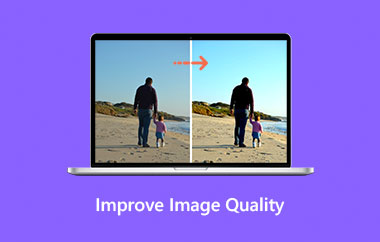
ज़ूम करने पर आपको धुंधले किनारे नज़र आते हैं। बारीक विवरण फीके दिखते हैं। तस्वीर सपाट लगती है। ज़्यादातर लोग ऐसी तस्वीर को बेकार समझते हैं, लेकिन ऐसा नहीं है। सही एडजस्टमेंट लेयर्स और स्मार्ट फ़िल्टर की मदद से क्लैरिटी को काफ़ी हद तक बढ़ाया जा सकता है। इस गाइड में हम आपको बताएंगे कि फ़ोटोशॉप में किसी छवि का धुंधलापन कैसे दूर करेंइस लेख में, आप ऐसे व्यावहारिक तरीके सीखेंगे जिनसे प्राकृतिक बनावट को बनाए रखते हुए स्पष्टता को बहाल किया जा सकता है। आइए सबसे पहले यह समझने की कोशिश करें कि धुंधलापन किस कारण से हुआ।
भाग 1: तस्वीरें धुंधली क्यों हो जाती हैं
कैमरा सेंसर पर पड़ने वाली रोशनी में स्पष्ट किनारों की कमी के कारण धुंधलापन उत्पन्न होता है। स्पष्ट तस्वीरें स्थिर एक्सपोज़र, फ़ोकस और प्रकाश पर निर्भर करती हैं। यदि इनमें से कोई एक भी गड़बड़ हो जाए, तो विवरण धुंधला हो जाता है। वैसे, पूछने से पहले बता दूं, क्या आप फ़ोटोशॉप का उपयोग करके किसी छवि को धुंधला कर सकते हैं? आपको यह जानना होगा कि धुंधलापन किस कारण से हुआ है। धुंधलापन ठीक करने की सीमा उस कारण पर निर्भर करती है।
1. कैमरा हिलना
कैमरा शेक, एक्सपोज़र अवधि के दौरान कैमरे का हिलना है, और यह आमतौर पर धीमी शटर गति या कम रोशनी में हैंडहेल्ड शूटिंग के कारण होता है। थोड़ी सी भी हलचल पिक्सल को विकृत कर सकती है और किनारों पर धारियाँ छोड़ सकती है, जिससे विवरण धुंधला हो जाता है। मोशन ब्लर को स्थिर करने या गति ट्रैक को ठीक करने वाले एप्लिकेशन के साथ प्रभावी ढंग से प्रतिक्रिया करता है। इसका शेक रिडक्शन फ़िल्टर एक ऐसा फ़ीचर है जो फ़ोटोशॉप में धुंधली छवि को शार्प करने में मदद करता है, यह पता लगाई गई गति का विश्लेषण और उसे उलट कर खोई हुई स्पष्टता को बहाल करने में मदद करता है।
2. विषयगत गति
अगर शटर खुला होने पर सब्जेक्ट हिलता है, तो इमेज के कुछ हिस्से धुंधले दिखाई दे सकते हैं जबकि बाकी हिस्से साफ़ रहते हैं। खेल, वन्यजीव या कम रोशनी वाले दृश्यों में यह आम बात है। क्योंकि केवल कुछ खास हिस्से ही प्रभावित होते हैं, इसलिए सेलेक्टिव शार्पनिंग या मास्किंग तकनीकों से धुंधले हिस्सों को ठीक किया जा सकता है, बिना पूरी फोटो को ओवर-प्रोसेस किए। प्रोफेशनल फोटोग्राफर अक्सर एडजस्टमेंट लेयर्स और स्मार्ट फिल्टर्स का इस्तेमाल करते हैं जब वे फोटोशॉप में धुंधली इमेज को ठीक करना चाहते हैं और आसपास की डिटेल्स को सुरक्षित रखना चाहते हैं।
3. फोकस संबंधी त्रुटियाँ
एकाग्रता में कमी एक स्पष्ट समस्या है। ऑटोफोकस गलत वस्तु पर फोकस कर सकता है। कम डेप्थ ऑफ़ फील्ड के कारण महत्वपूर्ण विवरण भी फोकस प्लेन से बाहर हो सकते हैं। डिफोकस ब्लर विवरण को फैलाता नहीं है; बल्कि उसे एक समान बना देता है। यदि कोई विवरण रिकॉर्ड ही नहीं हुआ है, तो पूर्ण बहाली की उम्मीद करना मुश्किल है।
4. कम रोशनी और उच्च आईएसओ
कम रोशनी में फोटोग्राफी के लिए आमतौर पर फोटोग्राफर को उच्च आईएसओ या धीमी शटर गति का उपयोग करना पड़ता है, जिससे तस्वीरों की गुणवत्ता प्रभावित हो सकती है। उच्च आईएसओ से डिजिटल नॉइज़ भी बढ़ जाता है और बारीक विवरण धुंधले हो जाते हैं, जिससे किनारों को पहचानना मुश्किल हो जाता है। धुंधली तस्वीरें अच्छी तरह से फोकस की हुई भी हो सकती हैं। फ़ोटोशॉप में शार्पनिंग और नॉइज़ लॉस की मदद से आप तस्वीर को कम धुंधला बना सकते हैं, जिससे परिणाम बिना धुंधलापन के प्राकृतिक दिखेंगे।
5. लेंस और एपर्चर की सीमाएँ
लेंस की गुणवत्ता और अपर्चर सेटिंग्स शार्पनेस को प्रभावित करती हैं। चौड़े अपर्चर फोकस प्लेन के बाहर के किनारों को धुंधला कर सकते हैं, जबकि बहुत छोटे अपर्चर विवर्तन उत्पन्न कर सकते हैं जिससे समग्र रिज़ॉल्यूशन कम हो जाता है। ऑप्टिकल सीमाओं को पूरी तरह से ठीक नहीं किया जा सकता है, लेकिन सूक्ष्म शार्पनिंग टूल्स प्रभावित क्षेत्रों में माइक्रो-कॉन्ट्रास्ट और विवरण को बढ़ाकर धुंधली छवि को शार्प करने में मदद करते हैं।
6. संपीड़न और फ़ाइल हानि
भारी जेपीईजी संपीड़न से फ़ाइल का आकार कम करने के लिए बारीक विवरण नष्ट हो जाते हैं। एक बार डेटा खो जाने पर, कोई भी टूल उसे पूरी तरह से पुनर्स्थापित नहीं कर सकता। अत्यधिक शार्पनिंग से कलाकृतियाँ और भी खराब हो सकती हैं। फिर भी, फ़ोटोशॉप की कुछ तकनीकों से छवि को अनब्लर करके यथासंभव स्पष्टता प्राप्त की जा सकती है, जिससे किनारे अधिक स्पष्ट हो जाते हैं और शोर को नियंत्रित किया जा सकता है।
ब्लर के स्रोत को समझना यथार्थवादी अपेक्षाएँ निर्धारित करता है। कुछ प्रकार के ब्लर शार्पनिंग और डीकनवोल्यूशन से ठीक हो जाते हैं। अन्य में डेटा का स्थायी नुकसान हो जाता है। अगला भाग फ़ोटोशॉप के भीतर व्यावहारिक सुधार विधियों को कवर करता है।
भाग 2: फ़ोटोशॉप में किसी छवि को अनब्लर करने के 5 तरीके
नीचे फ़ोटोशॉप के पाँच प्रभावी तरीके दिए गए हैं छवि की स्पष्टता में सुधार धुंधली या आउट-ऑफ-फोकस तस्वीरों पर काम करते समय विवरण को बहाल करना। प्रत्येक स्पष्टीकरण में एसईओ को सपोर्ट करने और आपकी छवि के लिए सही समाधान सीखने में आपकी मदद करने के लिए मार्गदर्शन के भीतर स्वाभाविक रूप से एक प्रासंगिक कीवर्ड शामिल किया गया है।
1. शेक रिडक्शन फ़िल्टर
यदि आपकी तस्वीर में कैमरे की हलचल के कारण मोशन ब्लर दिखाई दे रहा है, तो शुरुआत इससे करें शेक कमी फ़िल्टर। यह टूल ब्लर पथ की जांच करता है और पिक्सेल गति को समायोजित करके इसे उलटने का प्रयास करता है। जब आप इस फ़िल्टर को लागू करते हैं, तो आप देखेंगे कि एडोब फोटोशॉप में किसी छवि को अनब्लर करने के लिए, फोटोशॉप को गति पथ निर्धारित करने देना होता है, जिसके बाद सर्वोत्तम स्पष्टता के लिए सेटिंग्स को ठीक किया जाता है।

2. बेसिक शार्पन फ़िल्टर
हल्की धुंधली छवियों के लिए, बेसिक शार्पन फ़िल्टर आसन्न पिक्सेल के बीच कंट्रास्ट बढ़ाकर किनारों को स्पष्ट करने में मदद कर सकता है। चुनने के बाद फ़िल्टर > पैना > पैनायदि परिणाम बहुत तीखा लगे तो तीव्रता कम कर दें। यह तकनीक फ़ोटोशॉप में जटिल लेयर्स या मास्क जोड़े बिना किसी छवि को अनब्लर करने का एक सरल तरीका दर्शाती है।

3. अनशार्प मास्क
अनशार्प मास्क, बेसिक शार्पन टूल की तुलना में अधिक नियंत्रण प्रदान करता है, जिससे आप इसे समायोजित कर सकते हैं। राशि, त्रिज्या मीटर, तथा सीमा स्लाइडर्स। चिकने क्षेत्रों को सुरक्षित रखते हुए किनारों की स्पष्टता बढ़ाकर, आप देख सकते हैं कि फ़ोटोशॉप में धुंधली छवि को संतुलित विवरण वृद्धि के साथ कैसे ठीक किया जाए जो शोर को बढ़ाए बिना काम करता है।

4. स्मार्ट शार्पन
स्मार्ट शार्पन उन्नत शार्पनिंग विकल्प प्रदान करता है, जिसमें नॉइज़ रिडक्शन और शैडो/हाइलाइट्स कंट्रोल शामिल हैं। इसे स्मार्ट ऑब्जेक्ट पर इस्तेमाल करें ताकि एडिटिंग से इमेज को कोई नुकसान न हो। अमाउंट और रेडियस के साथ-साथ रिड्यूस नॉइज़ स्लाइडर को एडजस्ट करते हुए, आप सीखेंगे कि फ़ोटोशॉप में धुंधली इमेज को बिना किसी अवांछित आर्टिफैक्ट के डिटेल बढ़ाकर कैसे साफ़ किया जा सकता है।

5. ब्लेंड मोड के साथ हाई पास
हाई पास शार्पनिंग बारीक टेक्सचर को अलग करके फिर उसे इमेज में वापस मिला देती है। लेयर को डुप्लिकेट करें, फिर इसे लागू करें। फ़िल्टर > अन्य > उच्च दर्रा कम त्रिज्या मान के साथ, ब्लेंड मोड को ओवरले या सॉफ्ट लाइट पर सेट करें। यह विधि दर्शाती है कि फ़ोटोशॉप में सूक्ष्म कंट्रास्ट और विवरण को बढ़ाकर, अत्यधिक तीक्ष्णता के बिना धुंधली छवि को कैसे तेज किया जा सकता है।

ये पांच फ़ोटोशॉप तकनीकें आपको विभिन्न प्रकार के धुंधलेपन के कारणों को व्यावहारिक नियंत्रण के साथ दूर करने में मदद करती हैं। अपनी तस्वीरों को एचडी में बदलेंइसके बाद, हम उन मामलों के लिए एआई-संचालित विकल्प की जांच करेंगे जहां मैन्युअल तरीके पर्याप्त नहीं हो सकते हैं।
भाग 3: ऑनलाइन छवि को अनब्लर करने के लिए एआई का वैकल्पिक तरीका
अगर फोटोशॉप एडिटिंग के बाद भी आपकी फोटो धुंधली रहती है, तो एआई-आधारित ऑनलाइन टूल समय बचा सकता है और स्पष्टता बढ़ा सकता है। एवीएड इमेज अपस्केलर यह उन्नत न्यूरल नेटवर्क का उपयोग करके आपकी छवि का स्वचालित रूप से विश्लेषण करता है, किनारों को पुनर्स्थापित करता है, शोर को कम करता है और समग्र तीक्ष्णता में सुधार करता है। यह उन सभी के लिए एक उत्कृष्ट समाधान है जो जटिल मैन्युअल समायोजन के बिना विवरण में तेजी से सुधार करना चाहते हैं।

फ़ोटोशॉप में फ़ोटो को शार्प करने का तरीका जानने के इच्छुक उपयोगकर्ताओं के लिए, AVAide एक मुफ़्त, वेब-आधारित विकल्प प्रस्तुत करता है जो 4K रेंज में भी उत्कृष्ट गुणवत्ता प्रदान करता है। यह उपयोग में आसान है और केवल कुछ सेकंड में अपनी छवि अपलोड करें, कृत्रिम बुद्धिमत्ता द्वारा उसे प्रोसेस करवाएं और कुछ ही सेकंड में स्पष्ट और शार्प बेहतर संस्करण प्राप्त करें।
धुंधली छवि वाली तस्वीरों की गुणवत्ता को आमतौर पर बेहतर बनाया जा सकता है, बशर्ते आपको धुंधलेपन के कारण का पता हो। कैमरे का हिलना, विषय की गति, फोकस की गड़बड़ी, कम रोशनी या लेंस की सीमा, इन सभी के लिए अलग-अलग तकनीकों की आवश्यकता होती है। फ़ोटोशॉप की शेक रिडक्शन, स्मार्ट शार्पन और हाई पास जैसी सुविधाओं का उपयोग विवरण को बहाल करने के लिए किया जाता है, और एआई टूल जैसे... एवीएड इमेज अपस्केलर ऑनलाइन माध्यम से कुछ ही सेकंड में स्पष्टता बढ़ाने के लिए इनका उपयोग किया जा सकता है। इन चरणों का पालन करके आप आत्मविश्वासपूर्वक सीख सकते हैं। एडोब फोटोशॉप में किसी छवि को अनब्लर कैसे करें और अपनी धुंधली तस्वीरों को स्पष्ट और तेज बनाएं।
लेखक के बारे में


हमारी AI तकनीक स्वचालित रूप से आपकी छवियों की गुणवत्ता बढ़ाएगी, शोर को दूर करेगी और धुंधली छवियों को ऑनलाइन ठीक करेगी।
अभी प्रक्रिया करेंचित्र संपादन