आपको अपने पुराने डीवी टेपों का भंडार मिल गया है जिसमें पारिवारिक यादें जुड़ी हुई हैं। आप उन पलों को प्रियजनों के साथ साझा करने या फोन और टैबलेट जैसे अपने आधुनिक उपकरणों पर उनका आनंद लेने के लिए उत्सुक हैं। लेकिन बात यह है: ये डीवी टेप आपकी वर्तमान तकनीक के साथ असंगत प्रारूप में हैं। यहीं से उन्हें MP4 में परिवर्तित करने का विचार आता है। यह आलेख आपका मार्गदर्शन करेगा DV को MP4 में ऑनलाइन कैसे परिवर्तित करें और ऑफ़लाइन. आइए हम आपकी बहुमूल्य यादों के लिए सर्वोत्तम दृष्टिकोण चुनने में आपकी सहायता के लिए विकल्पों का पता लगाएं।
भाग 1. डीवी क्या है और डीवी रूपांतरण के टिप्स
डिजिटल वीडियो, या डीवी, कैमरे और कंप्यूटर जैसे इलेक्ट्रॉनिक उपकरणों पर वीडियो रिकॉर्ड करने और चलाने का एक प्रारूप है। डिजिटल वीडियो चलती छवियों और ध्वनियों को डिजिटल प्रारूप में संग्रहीत करने का एक तरीका है।
मूल रिज़ॉल्यूशन और फ़्रेम दर बनाए रखें
DV आमतौर पर 720×480 (NTSC) या 720×576 (PAL) रिज़ॉल्यूशन का उपयोग 29.97fps या 25fps की फ्रेम दर पर करता है। रूपांतरण के दौरान, छवि में खिंचाव या रुकावट से बचने के लिए मूल रिज़ॉल्यूशन और फ्रेम दर को बिना किसी जबरदस्ती परिवर्तन के बनाए रखें।
उपयुक्त वीडियो एनकोडर का चयन करें
हम MP4 आउटपुट के लिए H.264 (AVC) एन्कोडिंग का उपयोग करने की सलाह देते हैं, क्योंकि यह सर्वोत्तम अनुकूलता प्रदान करता है। बिटरेट को 8-15 Mbps के बीच रखें (मानक-परिभाषा DV स्रोतों के लिए); कम बिटरेट से संपीड़न संबंधी त्रुटियाँ दिखाई दे सकती हैं।
इंटरलेस्ड स्कैनिंग समस्याओं का समाधान करें
DV फुटेज अक्सर इंटरलेस्ड होती है। प्लेबैक के दौरान किनारों के खुरदुरेपन या मोशन ब्लर से बचने के लिए रूपांतरण से पहले डीइंटरलेसिंग करें।
ऑडियो एन्कोडिंग मिलान
DV आमतौर पर PCM ऑडियो (16-बिट/48kHz) का उपयोग करता है।
MP4 में परिवर्तित करते समय, स्पष्टता बनाए रखने और फ़ाइल का आकार कम करने के लिए 160-320 kbps पर AAC फॉर्मेट का उपयोग करें।
भाग 2. AVAide MP4 कनवर्टर के साथ DV को MP4 में बदलें
AVAide MP4 कन्वर्टर यह एक उपयोगी प्रोग्राम है जो आपके DV वीडियो को MP4 फ़ॉर्मेट में बदलने में आपकी मदद करता है। यह कई कामों के लिए उपयोगी हो सकता है, जैसे ऑनलाइन वीडियो शेयर करना या उन्हें अलग-अलग डिवाइस पर चलाना। इस प्रोग्राम में तेज़ गति से रूपांतरण होता है, इसलिए आपको DV को MP4 फ़ॉर्मेट में बदलने के लिए ज़्यादा इंतज़ार नहीं करना पड़ता। यह आपके वीडियो को बिजली की गति से बदलने जैसा है।
अगर आपके पास कई DV वीडियो या अन्य वीडियो हैं जिन्हें आपको कनवर्ट करना है, तो आपको उन्हें एक-एक करके करने की ज़रूरत नहीं है। यह प्रोग्राम एक साथ कई DV वीडियो को MP4 में कनवर्ट कर सकता है। इसके अलावा, AVAide MP4 कन्वर्टर आपके वीडियो को बेहतर बनाने के लिए बुनियादी संपादन सुविधाएँ प्रदान करता है।
AVAide MP4 कन्वर्टर के साथ DV फ़ाइलों को MP4 में कैसे परिवर्तित करें, इसके चरण नीचे दिए गए हैं:
स्टेप 1सबसे पहले, डाउनलोड करें और इंस्टॉल करें AVAide MP4 कन्वर्टर अपने कंप्यूटर पर इसे खोलें और लॉन्च करें। बस क्लिक करें डाउनलोड अपने ओएस के अनुकूल संस्करण डाउनलोड करने के लिए नीचे दिए गए बटन पर क्लिक करें।

निःशुल्क डाउनलोड विंडोज 7 या बाद के संस्करण के लिए
 सुरक्षित डाऊनलोड
निःशुल्क डाउनलोड Mac OS X 10.13 या बाद के संस्करण के लिए
सुरक्षित डाऊनलोडचरण दोपर नेविगेट करें कनवर्टर टैब। दबाएं फाइलें जोड़ो उस DV फ़ाइल को जोड़ने के लिए ऊपर बाईं ओर बटन पर क्लिक करें जिसे आप MP4 में बदलना चाहते हैं।
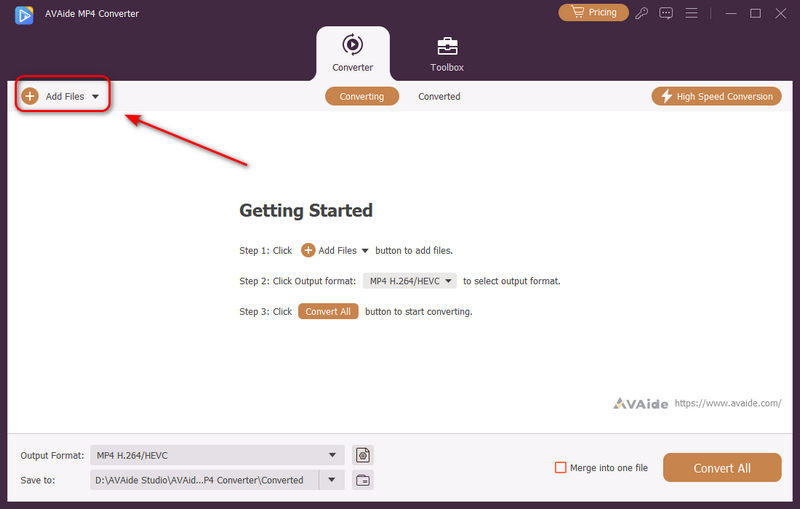
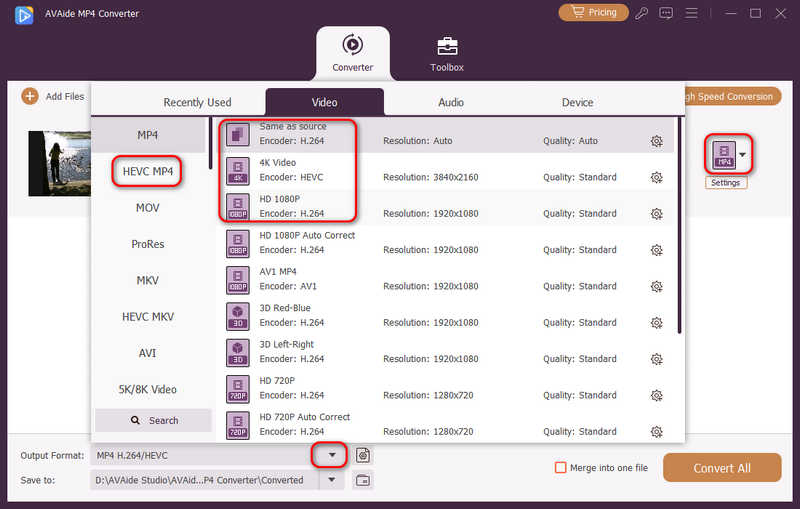
चरण 3जब आपके DV वीडियो लोड हो जाएं, तो आप क्लिक कर सकते हैं प्रारूप बटन या आउटपुट स्वरूप MP4 फ़ॉर्मैट चुनने के लिए ड्रॉपडाउन बटन पर क्लिक करें। उदाहरण के लिए, आप 4K MP4 या HEVC MP4 चुन सकते हैं। इसे चुनने के लिए उस पर डबल-क्लिक करें।
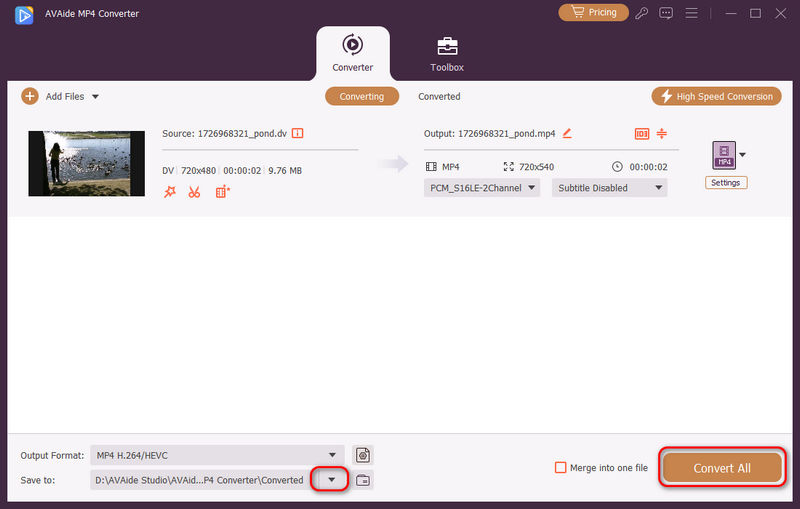
चरण 4दबाएं को बचाए अपने MP4 वीडियो के लिए फ़ाइल गंतव्य चुनने के लिए ड्रॉपडाउन बटन पर क्लिक करें। फिर, क्लिक करें सभी को रूपांतरित करें बटन का उपयोग करके DV वीडियो को आसानी से MP4 प्रारूप में परिवर्तित करें।
- DV वीडियो को MP4 प्रारूप में परिवर्तित करने से पहले, आप AVAide MP4 कनवर्टर में कुछ वीडियो संपादन सुविधाओं का भी उपयोग कर सकते हैं।
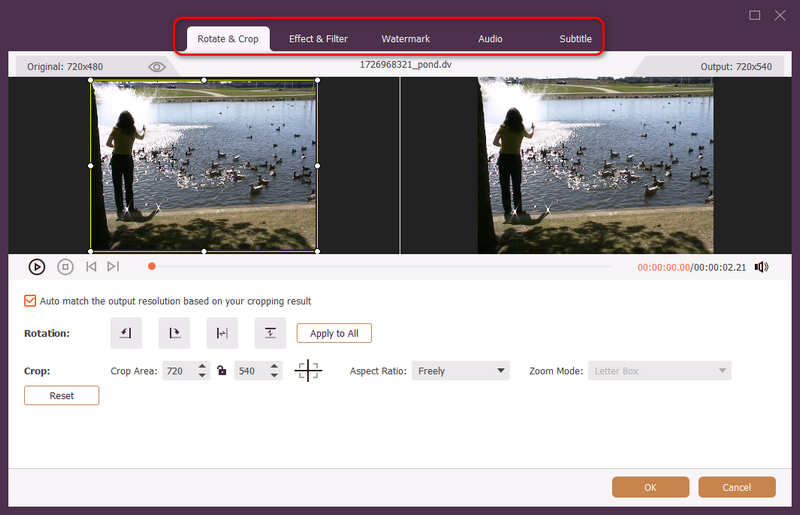
उदाहरण के लिए, आप क्लिक कर सकते हैं संपादित करें अपने DV वीडियो के पास बटन दबाएँ। फिर, आप एक्सेस कर सकते हैं घुमाएँ और काटें, प्रभाव और फ़िल्टर, वाटर-मार्क, ऑडियो, तथा उपशीर्षक यहाँ। को दबाना याद रखें ठीक है आपके द्वारा किए गए परिवर्तनों को लागू करने के लिए बटन।
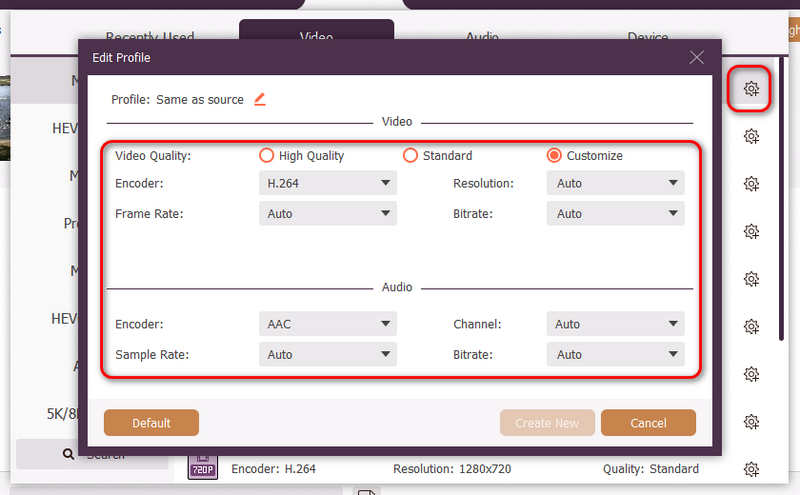
यदि आप अपने वीडियो के आउटपुट MP4 प्रारूप को अनुकूलित करना चाहते हैं, तो क्लिक करें समायोजन बटन। आप इसे वैयक्तिकृत कर सकते हैं वीडियो तथा ऑडियो अपनी ज़रूरतों के आधार पर वीडियो एनकोडर, ऑडियो एनकोडर, रिज़ॉल्यूशन, फ़्रेम रेट जैसी सेटिंग्स बदलें। बदलाव करने के बाद, बटन दबाएँ नया बनाओ उन्हें लागू करने के लिए बटन.
भाग 3. हैंडब्रेक के साथ DV को MP4 में बदलें
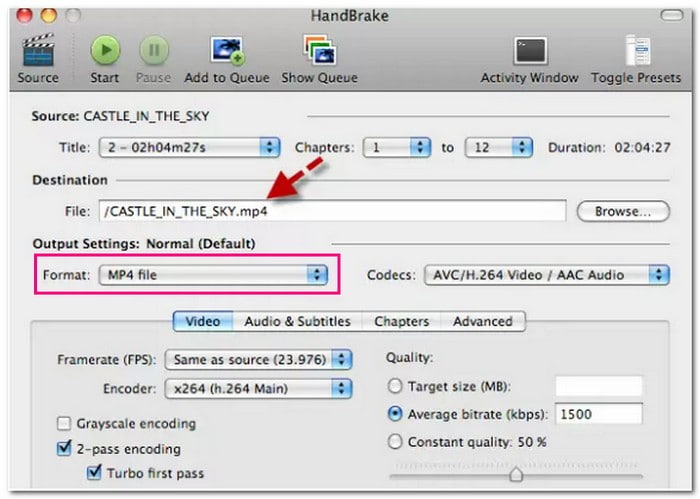
क्या आपको कभी अपने डीवी वीडियो को आधुनिक उपकरणों के साथ संगत प्रारूप में बदलने या दूसरों के साथ आसानी से साझा करने की आवश्यकता पड़ी है? यहीं पर हैंडब्रेक बचाव के लिए आता है! इस प्रोग्राम को समझने में सरल बनाने के लिए डिज़ाइन किया गया है। यह एक मुफ़्त और उपयोग में आसान टूल है जो आपके DV वीडियो के प्रारूप को MP4 प्रारूप में बदलने में आपकी सहायता करता है। यह आपके वीडियो के लिए एक जादू की छड़ी की तरह है, जो उन्हें आज के गैजेट पर काम करने या ऑनलाइन साझा करने के लिए तैयार करता है। इसके अलावा, यह बैच रूपांतरण का समर्थन करता है, जो आपका समय और प्रयास बचाता है।
हैंडब्रेक में DV को MP4 में बदलने के चरण नीचे दिए गए हैं:
स्टेप 1हैंडब्रेक प्रारंभ करें, और आपको एक विंडो दिखाई देगी।
चरण दोपर क्लिक करें फ़ाइल बायीं तरफ पर। यह वह जगह है जहां आप वह DV वीडियो चुनते हैं जिसके साथ आप काम करना चाहते हैं। इसके अलावा, आप अपने DV वीडियो को विंडो में खींच और छोड़ सकते हैं।
चरण 3में प्रीसेट ड्रॉप-डाउन मेनू से, आप अपने वीडियो का स्वरूप चुन सकते हैं। की ओर जाएं सारांश टैब करें और चुनें MP4 आपके वीडियो के प्रारूप के रूप में।
चरण 4सबसे नीचे, आप चुन सकते हैं कि आपका परिवर्तित वीडियो कहाँ सहेजा जाना चाहिए।
चरण 5जब आप पूरी तरह तैयार और तैयार हो जाएं, तो क्लिक करें एनकोड शुरू करें बटन। हैंडब्रेक अब आपके DV वीडियो को MP4 प्रारूप में बदलना शुरू कर देगा।
भाग 4. कन्वर्टियो ऑनलाइन का उपयोग करके DV को MP4 में बदलें
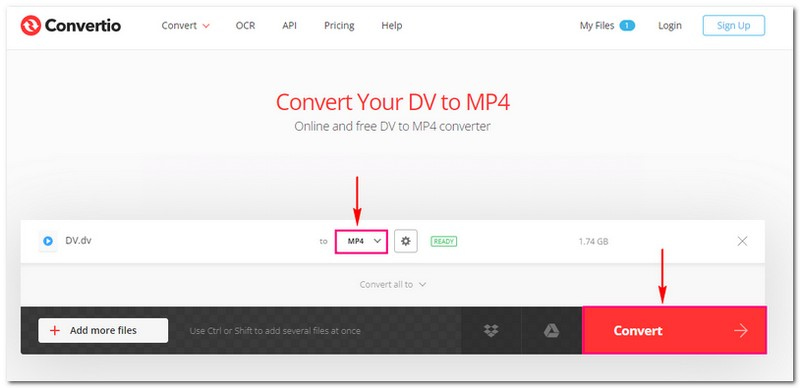
Convertio एक मुफ़्त ऑनलाइन प्लेटफ़ॉर्म है जो आपको अपने DV वीडियो के प्रारूप को MP4 में बदलने की सुविधा देता है। यह एक सहायक वेबसाइट की तरह है जो आपके वीडियो को आज के स्मार्टफोन, टैबलेट और कंप्यूटर पर काम करने के लिए बदल सकती है। आपको कोई सॉफ़्टवेयर डाउनलोड करने की आवश्यकता नहीं है; यह आपके वेब ब्राउज़र के माध्यम से पहुंच योग्य है। यह सुनिश्चित करता है कि आपके वीडियो विभिन्न गैजेट पर चलाए जा सकें। यह प्रक्रिया सीधी है, जो इसे उन लोगों के लिए उपयुक्त बनाती है जो परेशानी मुक्त समाधान चाहते हैं।
Convertio के साथ DV को ऑनलाइन MP4 में बदलने के चरण नीचे दिए गए हैं:
स्टेप 1सबसे पहले और सबसे महत्वपूर्ण, संपूर्ण पहुंच के लिए कन्वर्टियो की आधिकारिक वेबसाइट पर जाएं।
चरण दोदबाएं फ़ाइलों का चयन करें अपने डेस्कटॉप फ़ोल्डर तक पहुँचने के लिए बटन। कृपया उन DV वीडियो को आयात करें जिन्हें आप MP4 प्रारूप में कनवर्ट करना चाहते हैं।
चरण 3की ओर जाना में बदलो और क्लिक करें प्रारूप ड्रॉप-डाउन मेनू, और कृपया चुनें MP4 सूची से।
चरण 4दबाएं कोगवील संशोधित करने के लिए बटन वीडियो तथा ऑडियो आपकी पसंद के अनुसार सेटिंग्स। फिर, टिक करें ठीक है आपके द्वारा किए गए परिवर्तनों को लागू करने के लिए बटन।
चरण 5दबाओ धर्मांतरित सेट होने पर अपने DV वीडियो को MP4 प्रारूप में परिवर्तित करने के लिए बटन।
भाग 5. DV को MP4 में परिवर्तित करने के बारे में अक्सर पूछे जाने वाले प्रश्न
आप Mac पर DV को MP4 में कैसे परिवर्तित करते हैं?
AVAide MP4 कन्वर्टर मैक और विंडोज ऑपरेटिंग सिस्टम पर काम करता है। इसलिए, आप इसका उपयोग करके मैक पर DV को MP4 में परिवर्तित कर सकते हैं। बस प्रोग्राम डाउनलोड करें और इंस्टॉल करें, और आप शुरू करने के लिए तैयार हैं।
FFmpeg DV से MP4 रूपांतरण कैसे काम करता है?
अपना कमांड प्रॉम्प्ट या टर्मिनल खोलें. सीडी कमांड का उपयोग करके उस फ़ोल्डर पर नेविगेट करें जहां आपका डीवी वीडियो स्थित है। DV वीडियो को MP4 में कनवर्ट करने के लिए निम्नलिखित FFmpeg कमांड का उपयोग करें: ffmpeg -i इनपुट.डीवी -c:v libx264 -प्रीसेट स्लो -crf 22 -c:a aac -strict प्रयोगात्मक आउटपुट.mp4।
Input.dv को अपनी DV वीडियो फ़ाइल के नाम से बदलें। बाद में, कमांड चलाने के लिए Enter दबाएँ। FFmpeg रूपांतरण प्रक्रिया शुरू करेगा और उसी फ़ोल्डर में एक MP4 वीडियो बनाएगा।
कौन सा बेहतर है, DV या MP4?
MP4 बेहतर है क्योंकि यह अधिक बहुमुखी है, विभिन्न उपकरणों पर काम करता है, और इसका फ़ाइल आकार छोटा है। डीवी आमतौर पर पेशेवर वीडियो संपादन और उच्च गुणवत्ता को संरक्षित करने के लिए बेहतर है, लेकिन यह सामान्य उपयोग के लिए कम उपयोगकर्ता-अनुकूल है।
अपने कंप्यूटर पर डेटा विज़ुअल फ़ाइल को कैसे एक्सपोर्ट करें?
अपने डीवी कैमकोर्डर को फायरवायर (IEEE 1394) केबल का उपयोग करके अपने कंप्यूटर से कनेक्ट करें। डीवी इनपुट को सपोर्ट करने वाला कोई वीडियो कैप्चर प्रोग्राम खोलें, फॉर्मेट के रूप में DV-AVI चुनें और "कैप्चर" बटन पर क्लिक करते हुए कैमकोर्डर पर प्लेबैक शुरू करें। वीडियो तुरंत आपके कंप्यूटर पर ट्रांसफर हो जाएगा और डीवी फाइल के रूप में सेव हो जाएगा।
DV को MP4 में बदलने में कितना समय लगता है?
आपका DV वीडियो कितनी जल्दी MP4 वीडियो में बदल जाता है, यह इस बात पर निर्भर करता है कि मूल DV फ़ाइल कितनी बड़ी है। यदि आपकी DV फ़ाइल बड़ी है और आपका कंप्यूटर धीमा है तो इसमें अधिक समय लगेगा।
कैसे करना है इसकी खोज की जा रही है अपनी DV फिल्मों को MP4 में कनवर्ट करें यह आपको विभिन्न उपकरणों और प्लेटफार्मों पर अपने वीडियो का आसानी से आनंद लेने में मदद कर सकता है। यह वीडियो को छोटा बनाता है और स्मार्टफोन, टैबलेट और कंप्यूटर के साथ संगत बनाता है। त्वरित और कुशल रूपांतरण के लिए, इसका उपयोग करने पर विचार करें। AVAide MP4 कन्वर्टरAVAide MP4 कन्वर्टर उपयोग में आसान है और शुरुआती और अनुभवी दोनों तरह के उपयोगकर्ताओं के लिए अच्छी तरह से काम करता है।
उच्च आउटपुट गुणवत्ता के साथ किसी भी वीडियो प्रारूप को MP4 में बदलने के लिए एक बहुक्रियाशील MP4 कनवर्टर।