AVI वीडियो का इस्तेमाल उच्च गुणवत्ता वाले फुटेज को साझा करने में व्यापक रूप से किया जाता है, लेकिन इन्हें सोशल मीडिया या मैसेजिंग सेवा पर पोस्ट करना थकाऊ हो सकता है। GIF इस समस्या को हल कर देता है, क्योंकि यह दृश्य स्पष्टता में कोई कमी किए बिना हल्का, लूपिंग एनिमेशन प्रदान करता है। GIF को कन्वर्ट करने का तरीका जानना आवश्यक है। AVI से GIF यह गाइड आपकी सामग्री को सुलभ, मनोरंजक और साझा करने योग्य बनाए रखने में प्रभावी रूप से सहायक होगी। इसमें वास्तविक जीवन और ऑनलाइन तकनीकों, सामान्य समस्याओं और उनके समाधान के तरीकों के साथ-साथ अन्य विश्वसनीय विधियों पर भी चर्चा की गई है।
भाग 1: AVI को GIF में क्यों बदलें
AVI वीडियो आम उपयोग में लचीले होते हैं क्योंकि इनमें उच्च गुणवत्ता वाली फुटेज होती है। चुनौती यह है कि उच्च गुणवत्ता वाली फुटेज को साझा कैसे किया जाए और विभिन्न प्लेटफॉर्म पर इसका उपयोग कैसे किया जाए। AVI फ़ाइलों को GIF में परिवर्तित करने से सुविधाजनक समाधान प्राप्त हुए हैं, जिससे समय, स्टोरेज और परेशानी की बचत हुई है। AVI फ़ाइलों को परिवर्तित करना क्यों महत्वपूर्ण है, इसके कुछ मुख्य कारण निम्नलिखित हैं:
1. विभिन्न प्लेटफार्मों पर साझा करना आसान
बड़ी AVI फ़ाइलें ईमेल, मैसेजिंग ऐप्स या सोशल मीडिया के ज़रिए भेजना मुश्किल हो सकता है। AVI को एनिमेटेड GIF में बदलने से फ़ाइल का आकार कम हो जाता है, जबकि मूल गतिविधि में कोई बदलाव नहीं होता। इससे आप बिना किसी कंपैटिबिलिटी या लंबे अपलोड समय की चिंता किए, महत्वपूर्ण क्लिप्स को आसानी से साझा कर सकते हैं।
2. बेहतर अनुकूलता
सभी डिवाइस और प्लेटफॉर्म AVI प्लेबैक को सपोर्ट नहीं करते हैं। अपनी AVI फ़ाइल को GIF में परिवर्तित करके, आप अपने कंटेंट को कंप्यूटर, फ़ोन और वेब ब्राउज़र पर देख सकते हैं। इससे यह सुनिश्चित होता है कि आपका एनिमेशन हर कोई देख सकेगा, चाहे वे किसी भी डिवाइस या सॉफ़्टवेयर का उपयोग कर रहे हों।
3. ध्यान आकर्षित करने के लिए लूपिंग
GIF स्वचालित रूप से लूप होते हैं, जिससे महत्वपूर्ण दृश्य या संदेश लगातार दोहराए जा सकते हैं। AVI से GIF कन्वर्टर का उपयोग करके आप एनीमेशन के मुख्य क्षणों को हाइलाइट कर सकते हैं, बिना इसे मैन्युअल रूप से दोबारा चलाए या अन्य वीडियो-संपादन टूल का उपयोग किए।
4. लोडिंग का समय कम।
वेबपेज और प्रेजेंटेशन छोटे और हल्के एनिमेशन से लाभान्वित होते हैं। AVI को GIF में बदलने से फ़ाइल का आकार काफी कम हो जाता है, साथ ही स्पष्टता भी बनी रहती है। इससे आपका कंटेंट तेजी से लोड होता है और दर्शक बफरिंग खत्म होने का इंतजार किए बिना मनोरंजन करते रहते हैं।
5. रचनात्मक लचीलापन
GIFs कैप्शन, बेसिक एडिटिंग और यहां तक कि ओवरले को भी आसान बनाते हैं, कभी-कभी इसके लिए किसी एडवांस्ड वीडियो सॉफ्टवेयर की आवश्यकता नहीं होती। AVI फाइलों को GIFs में बदलने की सुविधा से आप आकर्षक और शेयर करने योग्य कंटेंट बना सकते हैं, और छोटी, लूपिंग एनिमेशन के माध्यम से कहानी कहने की संभावनाओं को तलाश सकते हैं।
6. महत्वपूर्ण क्षणों को कुशलतापूर्वक संरक्षित करें
कभी-कभी, वीडियो का केवल एक छोटा सा हिस्सा ही साझा करने लायक होता है। AVI को GIF में बदलने वाले टूल आपको मुख्य अंश निकालने और उन्हें लूप करके दिखाने की सुविधा देते हैं, जिससे जगह बचती है और पूरे वीडियो को अपलोड किए बिना ही रुचिकर या शिक्षाप्रद क्षणों को साझा करना आसान हो जाता है।
भाग 2: डेस्कटॉप पर AVI को GIF में बदलने के तेज़ तरीके
जब आपको AVI को एनिमेटेड GIF में परिवर्तित करने की आवश्यकता हो, AVAide वीडियो कन्वर्टर यह एक विश्वसनीय और कुशल डेस्कटॉप समाधान प्रदान करता है। इसमें वन-क्लिक लूप मोड, फ्रेम रेट और रिज़ॉल्यूशन नियंत्रण हैं जो आपको अपने GIF की दिखावट को सटीक रूप से नियंत्रित करने की सुविधा देते हैं। बिल्ट-इन फ़ाइल कंप्रेसर GIF के आकार को कम करने और पारदर्शिता बनाए रखने में मदद करता है, जिससे वे ऑनलाइन साझा करने या प्रस्तुतियों में जोड़ने के लिए आदर्श बन जाते हैं।
हार्डवेयर एक्सेलरेशन की मदद से, बड़ी AVI फ़ाइलें भी तेज़ी से और आसानी से कन्वर्ट हो जाती हैं, जिससे समय की बचत होती है और गुणवत्ता पर कोई असर नहीं पड़ता। इसका सहज इंटरफ़ेस और बहुमुखी विशेषताएं AVAide वीडियो कन्वर्टर को AVI वीडियो से GIF बनाने के इच्छुक किसी भी व्यक्ति के लिए एक बेहतरीन विकल्प बनाती हैं।
स्टेप 1अब आप नीचे दिए गए डाउनलोड बटन पर क्लिक करके इस कनवर्टर का नवीनतम संस्करण डाउनलोड कर सकते हैं, जिससे आप अपनी AVI फ़ाइल को GIF में परिवर्तित कर सकेंगे। इंस्टॉलेशन और सेटअप की प्रक्रिया का पालन करें और फिर ऐप को लॉन्च करें।

निःशुल्क डाउनलोड विंडोज 7 या बाद के संस्करण के लिए
 सुरक्षित डाऊनलोड
निःशुल्क डाउनलोड Mac OS X 10.13 या बाद के संस्करण के लिए
सुरक्षित डाऊनलोडचरण दोमुख्य इंटरफ़ेस पर, क्लिक करें + ऊपरी-बाएँ कोने में मौजूद बटन पर क्लिक करें। यहाँ आप एक साथ कई AVI फ़ाइलें अपलोड कर सकते हैं और उन्हें GIF में परिवर्तित कर सकते हैं।
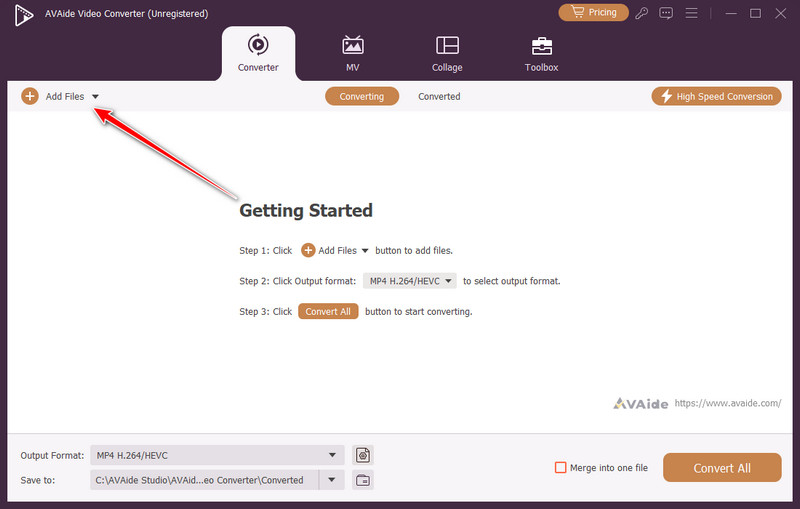
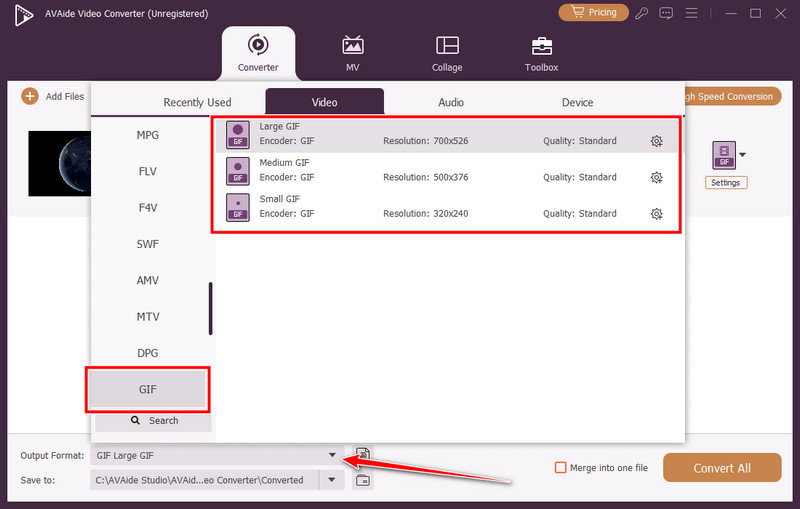
चरण 3अगला, क्लिक करें ड्रॉप डाउन बटन, का चयन करें जीआईएफऔर फिर, रूपांतरण से पहले उस जीआईएफ के लिए सेटिंग्स का चयन करें जिसका आप उपयोग करना चाहते हैं।
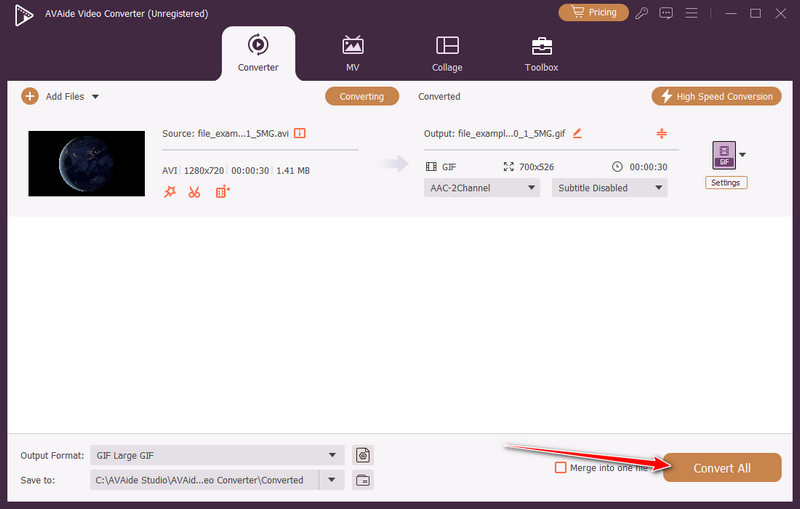
चरण 4अब जब आपने फ़ाइल अपलोड कर दी है और फ़ॉर्मेट सेट कर दिया है, तो क्लिक करें। सभी को रूपांतरित करें रूपांतरण प्रक्रिया शुरू करने के लिए बटन।
भाग 3: ऑनलाइन AVI को GIF में बदलने के आसान तरीके
ऑनलाइन कन्वर्टर भी तेज़ और सुविधाजनक होते हैं जब उपयोगकर्ता GIF बनाने के लिए सॉफ़्टवेयर इंस्टॉल नहीं करना चाहते। EZGIF और Convertio दो प्रमुख विकल्प हैं, जो ब्राउज़र-आधारित हैं और AVI फ़ाइलों को प्रभावी ढंग से प्रोसेस करने में सक्षम हैं।
1. ईज़ीजीआईएफ
ईज़ीजीआईएफ यह GIF बनाने का एक सरल और भरोसेमंद टूल है। यह आपको AVI को GIF में बदलने की सुविधा देता है, जिसमें आप प्रारंभ और समाप्ति समय, फ्रेम दर और आउटपुट आकार पर सटीक नियंत्रण रख सकते हैं। इसका सरल इंटरफ़ेस तकनीकी अनुभव के बिना भी आपके GIF का पूर्वावलोकन करना और सेटिंग्स को समायोजित करना आसान बनाता है। आप इसमें और भी बहुत कुछ जोड़ सकते हैं। वीडियो का आकार बदलने के लिए EZGIF का उपयोग करेंजिससे वे आसानी से सोशल मीडिया के लिए उपयुक्त हो जाते हैं।
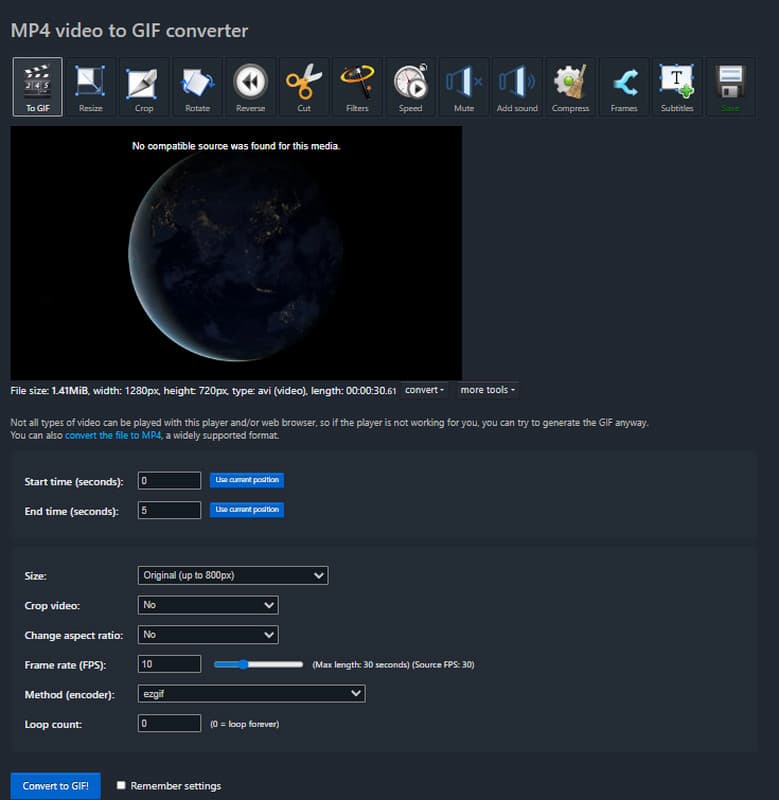
स्टेप 1EZGIF वेबसाइट खोलें और चुनें जीआईएफ के लिए वीडियो उपकरण।
चरण दोअपनी AVI फ़ाइल अपलोड करें। प्रारंभ और समाप्ति समय निर्धारित करें, फ़्रेम दर चुनें और आवश्यकतानुसार आकार समायोजित करें।
चरण 3क्लिक GIF में बदलेंअपनी जीआईएफ का पूर्वावलोकन करें और इसे अपने डिवाइस पर डाउनलोड करें।
2. कन्वर्टियो
convertio Convertio एक बहुमुखी ऑनलाइन कनवर्टर है जो कई फॉर्मेट और क्लाउड स्टोरेज विकल्पों को सपोर्ट करता है। यह आपको AVI को GIF में आसानी से बदलने की सुविधा देता है, साथ ही आउटपुट के रिज़ॉल्यूशन और गुणवत्ता को समायोजित करने का विकल्प भी प्रदान करता है। Convertio का उपयोग डेस्कटॉप पर और यात्रा के दौरान किया जा सकता है, और GIF बनाने के लिए यह सबसे अच्छा टूल है।
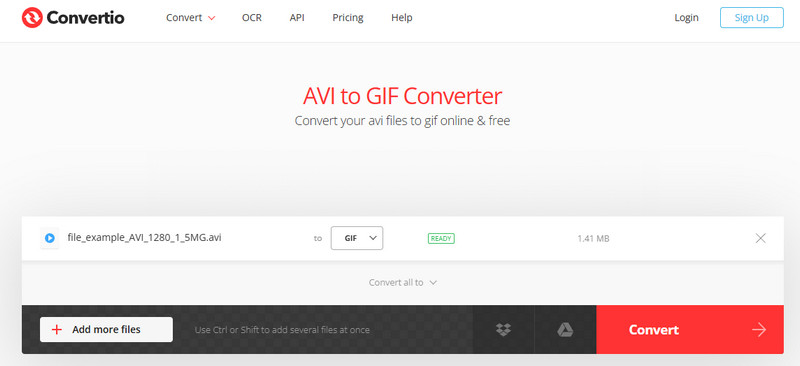
स्टेप 1Convertio AVI to GIF कन्वर्टर पर जाएं और अपनी AVI फ़ाइल अपलोड करें।
चरण दोआउटपुट फॉर्मेट के रूप में GIF चुनें। ड्रॉप डाउनरूपांतरण शुरू करें और प्रक्रिया पूरी होने तक प्रतीक्षा करें।
चरण 3क्लिक धर्मांतरितफिर जब परिवर्तित जीआईएफ तैयार हो जाए तो उसे डाउनलोड कर लें।
EZGIF और Convertio दोनों ही सॉफ्टवेयर के बिना GIF बनाने के लिए तेज़ और सुविधाजनक समाधान प्रदान करते हैं, जिससे उपयोगकर्ता आकार, फ्रेम दर और अवधि को नियंत्रित कर सकते हैं और सुचारू, साझा करने योग्य आउटपुट प्राप्त कर सकते हैं।
भाग 4: AVI से GIF में रूपांतरण के खराब परिणाम की समस्या का निवारण
AVI से GIF में रूपांतरण करने पर फ़ाइल का आकार बड़ा होना, प्लेबैक धीमा होना या प्लेबैक में अधिक समय लगना जैसी समस्याएं भी उत्पन्न हो सकती हैं। इन समस्याओं के कारणों को जानने से आपको इन्हें प्रभावी ढंग से हल करने में मदद मिलेगी।
1. GIF का आकार बहुत बड़ा है
यदि आपके पास आवश्यकता से अधिक बड़ा GIF है, तो मूल AVI फ़ाइल उच्च-रिज़ॉल्यूशन वाली या लंबी हो सकती है। इसे छोटा करने के लिए, वीडियो को काटकर केवल आवश्यक भाग ही शामिल करें। फ्रेम दर और रिज़ॉल्यूशन को समायोजित करने की सुविधा देने वाले AVI से GIF टूल का उपयोग करके स्पष्टता से समझौता किए बिना फ़ाइल का आकार कम करना भी संभव है।
2. प्लेबैक में धीमापन या रुकावट
लैग का मतलब है GIF में प्रति सेकंड सभी फ्रेम प्रदर्शित न होना, या बहुत अधिक रिज़ॉल्यूशन का उपयोग करना। फ्रेम रेट नियंत्रित करने वाला AVI से GIF कन्वर्टर आपको फ्रेम रेट कम करने की सुविधा देता है, जिससे आप स्मूथ एनिमेशन का आनंद ले सकते हैं। यह वेब पेजों या मैसेजिंग प्लेटफॉर्म पर उपयोग के लिए आदर्श है।
3. छवि की खराब गुणवत्ता
कभी-कभी, GIF को कन्वर्ट करने के बाद वह धुंधली दिखाई देती है। विज़ुअल क्वालिटी बनाए रखने के लिए, रिज़ॉल्यूशन और कम्प्रेशन सेटिंग्स को एडजस्ट करें। AVI को GIF में कन्वर्ट करने वाले टूल्स में आमतौर पर प्रीसेट होते हैं जो GIF क्वालिटी और फ़ाइल साइज़ के बीच सबसे अच्छा संतुलन प्रदान करते हैं, जिससे आपको स्पष्टता मिलती है।
4. रूपांतरण प्रक्रिया विफल हो जाती है या रुक जाती है
AVI फाइलें लंबी या जटिल होती हैं, जिससे सॉफ्टवेयर या ऑनलाइन कन्वर्टर अटक सकते हैं। हार्डवेयर एक्सेलरेशन का उपयोग करके AVI को GIF में बदलने वाला डेस्कटॉप प्रोग्राम प्रोसेसिंग समय और स्क्रीन पर होने वाली रुकावटों को कम करता है। बड़ी फाइलों को छोटे-छोटे हिस्सों में बांटने का निर्णय भी मददगार हो सकता है।
5. GIF लूप नहीं होता या ठीक से नहीं चलता
कुछ GIF फ़ाइलें विशिष्ट प्लेटफ़ॉर्म पर ठीक से लूप नहीं होती हैं। AVI को एनिमेटेड GIF में बदलने वाले टूल का उपयोग करना और एनिमेशन को सही ढंग से लूप करने वाले टूल का उपयोग करना आवश्यक है ताकि रूपांतरण में उपयोग की गई सही लूपिंग सेटिंग्स बनी रहें और प्लेबैक में रुकावट न आए।
इन सामान्य समस्याओं का समाधान करके, आप ऐसे जीआईएफ बना सकते हैं जो आकार, गुणवत्ता और प्रदर्शन के लिए अनुकूलित हों, चाहे वे सोशल मीडिया, वेबसाइटों या प्रस्तुतियों के लिए हों।
सही टूल्स का इस्तेमाल करके, AVI फाइलों से GIF बनाना बहुत जल्दी और आसान है। AVI से GIF कनवर्टर यह गाइड आपको छोटे आकार के और आसानी से साझा किए जा सकने वाले, उच्च गुणवत्ता वाले एनिमेशन बनाने में मदद करती है। इस गाइड में दिए गए टिप्स और टूल्स की मदद से, AVI वीडियो को GIF में बदलना किसी के लिए भी आसान है।
लेखक के बारे में

आपका पूरा वीडियो टूलबॉक्स जो दोषरहित गुणवत्ता में रूपांतरण के लिए 350+ प्रारूपों का समर्थन करता है।