क्या ऑडियो फाइल को वीडियो फाइल में बदलना संभव है?
हां, और इसके साथ अतिरिक्त लाभ भी मिलते हैं, बिल्कुल वैसे ही जैसे रूपांतरण करने पर मिलते हैं। M4A से MP4इस पोस्ट में, आप जानेंगे कि ऑडियो को वीडियो में बदलना क्यों ज़रूरी है और इसे करने के सबसे आसान तरीके क्या हैं। यह कितना आसान हो सकता है, यह जानने के लिए पढ़ते रहिए!
भाग 1: M4A बनाम MP4: ऑडियो को वीडियो में क्यों परिवर्तित करें
M4A जैसी ऑडियो फाइलें संगीत के लिए बेहतरीन होती हैं, लेकिन इनकी कुछ सीमाएं हैं। इसीलिए M4A और MP4 में अंतर समझना ज़रूरी है। इनमें चित्र, उपशीर्षक या दृश्य प्रभाव शामिल नहीं किए जा सकते। वहीं, MP4 एक वीडियो फॉर्मेट है जिसमें ध्वनि और दृश्य दोनों को संग्रहित किया जा सकता है।
M4A को MP4 में बदलने से आप संगीत को चित्रों या वीडियो के साथ जोड़ सकते हैं, इसे अधिक प्लेटफॉर्म पर साझा कर सकते हैं और इसे उन उपकरणों पर भी चला सकते हैं जो केवल ऑडियो प्रारूपों का समर्थन नहीं करते हैं। यह आपकी सामग्री को अधिक लचीला, आकर्षक और हर जगह उपयोग करने में आसान बनाता है।
भाग 2: M4A को MP4 में बदलने के 5 स्मार्ट तरीके
नीचे दिए गए चरणों में, आपको पाँच आसान उपकरण मिलेंगे जिनकी मदद से आप ऑडियो को आसानी से वीडियो में बदल सकते हैं। प्रत्येक विधि अपने तरीके से काम करती है, इसलिए आप अपनी सुविधा के अनुसार चुन सकते हैं।
1. AVAide वीडियो कन्वर्टर
M4A को MP4 में बदलने के स्मार्ट तरीके अक्सर एक ऐसे टूल का उपयोग करने से शुरू होते हैं जो गति, गुणवत्ता और अतिरिक्त सुविधाओं को एक ही स्थान पर संभाल सकता है। AVAide वीडियो कन्वर्टर यह उस भूमिका के लिए उपयुक्त है क्योंकि यह हार्डवेयर एक्सेलरेशन को सपोर्ट करता है, जो रूपांतरण को तेजी से पूरा करने में मदद करता है और प्रक्रिया को सुचारू बनाए रखता है।
यह बल्क कन्वर्ज़न को भी सपोर्ट करता है, जिससे आप एक साथ कई M4A फ़ाइलों को प्रोसेस कर सकते हैं। इसका MV फ़ीचर आपको ऑडियो और इमेज को एक साथ जोड़कर MP4 वीडियो बनाने की सुविधा देता है, जो तब उपयोगी होता है जब आप केवल फ़ॉर्मेट बदलने से ज़्यादा कुछ करना चाहते हैं। यह इनपुट और आउटपुट दोनों के लिए कई कोडेक और फ़ॉर्मेट को भी सपोर्ट करता है, जिससे आपको फ़ाइल के ज़्यादा विकल्प मिलते हैं।
- रूपांतरण की गति 120 गुना तक तेज।
- रूपांतरण के बाद भी आउटपुट की स्पष्टता उत्कृष्ट बनी रहती है।
- यह आपको रिज़ॉल्यूशन, एनकोडर और बिटरेट जैसी आउटपुट सेटिंग्स को बेहतर ढंग से समायोजित करने की सुविधा देता है।
- इसमें ट्रिम, मर्ज, क्रॉप, रोटेट और फिल्टर जैसे बुनियादी एडिटिंग टूल शामिल हैं।

 सुरक्षित डाऊनलोड
AVAide वीडियो कन्वर्टर का उपयोग करके M4A को MP4 में तेजी से और आसानी से कैसे परिवर्तित करें, यह यहां बताया गया है:
स्टेप 1कनवर्टर डाउनलोड और इंस्टॉल करें
अपने कंप्यूटर पर AVAide Video Converter डाउनलोड और इंस्टॉल करें। सेटअप पूरा होने के बाद, प्रोग्राम खोलें ताकि आप तुरंत इसका उपयोग शुरू कर सकें।
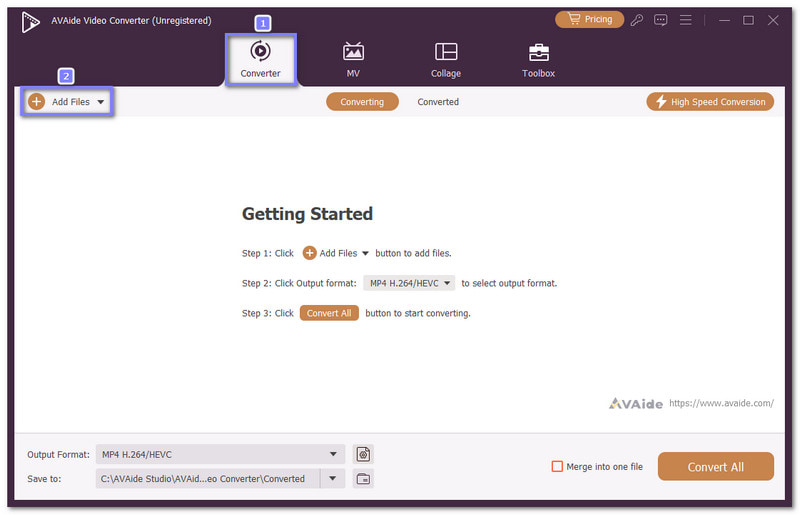
चरण दोअपनी M4A फ़ाइलें जोड़ें
में कनवर्टर टैब, क्लिक करें फाइलें जोड़ो M4A फ़ाइलें अपलोड करने के लिए बटन का उपयोग करें। आप उन्हें ड्रैग करके मुख्य डिस्प्ले में भी डाल सकते हैं। यदि आपके पास कई फ़ाइलें हैं, तो आप उन्हें एक साथ जोड़ सकते हैं क्योंकि बैच रूपांतरण समर्थित है।
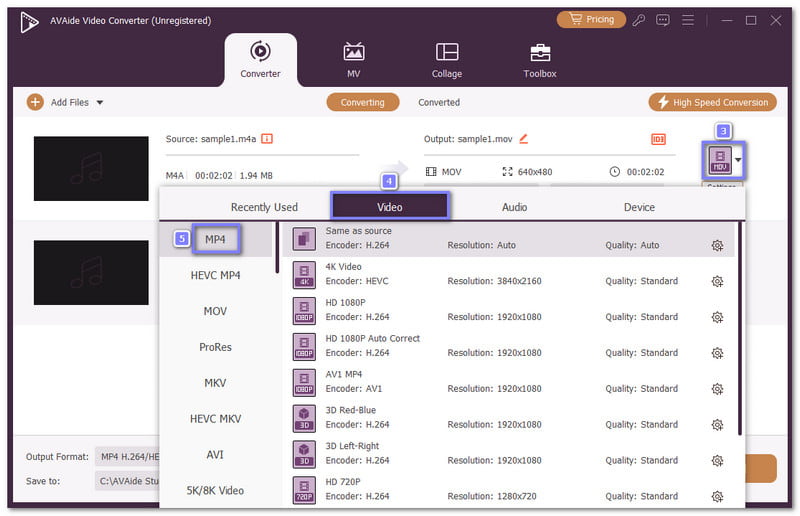
चरण 3आउटपुट फ़ाइल प्रारूप के रूप में MP4 चुनें
मारो प्रारूप आउटपुट फॉर्मेट खोलने के लिए ड्रॉप-डाउन मेनू का उपयोग करें। वीडियो अनुभाग, चुनें MP4 अपने लक्ष्य प्रारूप के रूप में इसे निर्दिष्ट करें ताकि AVAide वीडियो कनवर्टर सही आउटपुट तैयार कर सके।
चरण 4आउटपुट सेटिंग्स को समायोजित करें
बेहतर नियंत्रण पाने के लिए, क्लिक करें कस्टम प्रोफ़ाइल यह विकल्प आपको एनकोडर, सैंपल रेट, बिटरेट और चैनल सेटिंग्स को कॉन्फ़िगर करने और फिर अपनी पसंद के आउटपुट के लिए किए गए परिवर्तनों को सहेजने की अनुमति देता है।
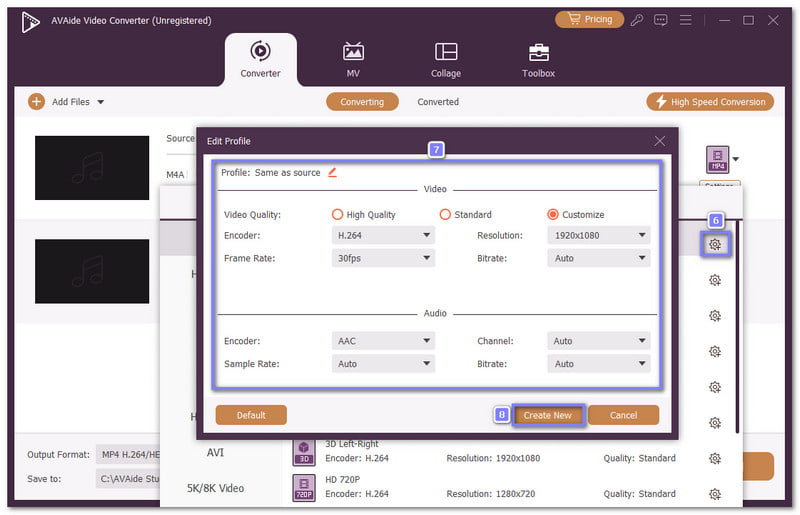
चरण 5M4A को MP4 में परिवर्तित करना शुरू करें
अपना आउटपुट फ़ोल्डर चुनें और ज़रूरत पड़ने पर फ़ाइल का नाम बदलें। इसके अलावा, AVAide न केवल एक कनवर्टर है बल्कि यह कई अन्य उपयोगी उपकरणों में से एक है। सर्वश्रेष्ठ M4A संपादकआप क्लिक कर सकते हैं छड़ी निर्यात करने से पहले फ़ाइल को संपादित करने के लिए बटन पर क्लिक करें। जब सब कुछ तैयार लगे, तो क्लिक करें। सभी को रूपांतरित करें बटन दबाएं और AVAide वीडियो कन्वर्टर को अपना काम पूरा करने दें। इसके बाद, अपने द्वारा चुने गए फ़ोल्डर को खोलें और अपनी चुनी हुई सेटिंग्स के साथ अपनी नई MP4 फ़ाइल का आनंद लें।
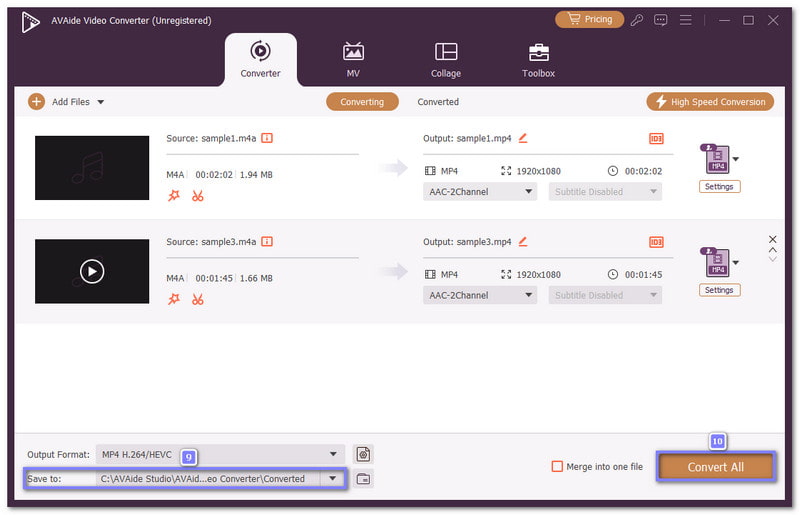
हमने इसे क्यों चुना: AVAide वीडियो कन्वर्टर M4A को MP4 में बदलना तेज़ और आसान बनाता है। यह 720p, 1080p और 4K जैसे विभिन्न रिज़ॉल्यूशन में MP4 फ़ाइलें प्रदान करता है। आप सुविधा के लिए आउटपुट सेटिंग्स को कस्टमाइज़ कर सकते हैं और प्रीसेट डिवाइस का उपयोग कर सकते हैं। इसके अलावा, आप इसका उपयोग कर सकते हैं MP4 को M4A में बदलें यदि आप किसी वीडियो फ़ाइल से ऑडियो निकालना चाहते हैं, तो यह सुविधा उपलब्ध है। इसके अलावा, इसमें रूपांतरण से पहले फ़ाइल को ट्रिम करने, मर्ज करने या क्रॉप करने के लिए संपादन सुविधाएँ भी हैं।
2. ज़मज़री
क्या आपको बिना कुछ इंस्टॉल किए तेजी से काम करने वाला M4A से MP4 कन्वर्टर चाहिए? Zamzar एक बढ़िया ऑनलाइन विकल्प है। यह 1,200 से अधिक फ़ाइल प्रकारों को सपोर्ट करता है, इसलिए यह सिर्फ़ ऑडियो कन्वर्ज़न से कहीं ज़्यादा काम करता है। इसका पेज साफ़-सुथरा और इस्तेमाल में आसान है। मुफ़्त उपयोगकर्ता 50 मेगाबाइट तक की फ़ाइलें अपलोड कर सकते हैं और एक साथ कई कन्वर्ज़न कर सकते हैं, जो तब काम आता है जब आपके पास कई फ़ाइलें हों।
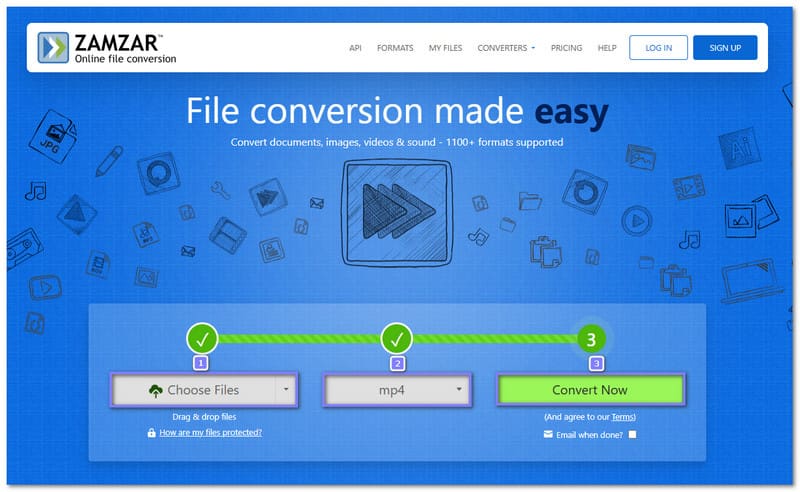
स्टेप 1ज़मज़ार खोलें और क्लिक करें फ़ाइलों का चयन करें अपनी M4A फ़ाइल अपलोड करने के लिए बटन दबाएँ।
चरण दोफ़ाइल दिखाई देने के बाद, उसे खोलें। में बदलो मेनू और चुनें MP4 आउटपुट स्वरूप के रूप में।
चरण 3प्रेस अब बदलो रूपांतरण शुरू करने के लिए क्लिक करें। यह कुछ ही क्षणों में आपकी फ़ाइल को प्रोसेस कर देगा। रूपांतरण समाप्त होने के बाद, क्लिक करें। डाउनलोड MP4 फ़ाइल को अपने डिवाइस में सेव करें। फिर, सेव की गई फ़ाइल को चेक करें और उसे चलाकर पुष्टि करें कि फ़ॉर्मेट सही ढंग से बदल गया है।
3. वीएलसी
कुछ उपयोगकर्ताओं के कंप्यूटर में पहले से ही कनवर्टर मौजूद होता है और उन्हें इसका पता भी नहीं चलता। VLC वीडियो चलाने के लिए जाना जाता है, लेकिन यह बिना किसी अतिरिक्त शुल्क के फ़ाइल फ़ॉर्मेट भी बदलता है। यह विभिन्न सिस्टम पर काम करता है और बुनियादी रूपांतरण को अच्छी तरह से संभालता है। यह तब उपयोगी होता है जब आप M4A को MP4 में बदलना चाहते हैं। आप इसे और भी बेहतर तरीके से इस्तेमाल कर सकते हैं। M4A को WMA में परिवर्तित करें सब कुछ एक भरोसेमंद डेस्कटॉप प्रोग्राम के अंदर रखते हुए।
स्टेप 1अपने कंप्यूटर पर VLC चलाएं और क्लिक करें मीडिया शीर्ष मेनू पर।
चरण दोको चुनिए कनवर्ट/सहेजें बटन दबाएं और खुलने वाले डिस्प्ले में अपनी M4A फ़ाइल आयात करें।
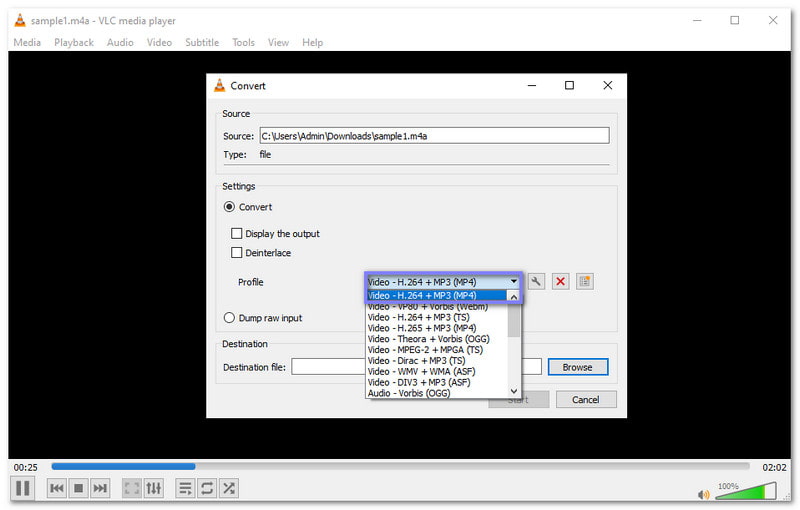
चरण 3दबाएं कनवर्ट/सहेजें फिर से बटन दबाएं, फिर चुनें MP4 के नीचे प्रोफ़ाइल अनुभाग।
चरण 4आप जहां नई फ़ाइल सहेजना चाहते हैं, वह स्थान चुनें और यदि आवश्यक हो तो उसका नाम बदलें। अंत में, क्लिक करें। शुरू बटन दबाएं और कृपया एमपी4 फाइल बनने तक प्रतीक्षा करें।
4. पुनः स्ट्रीम करें
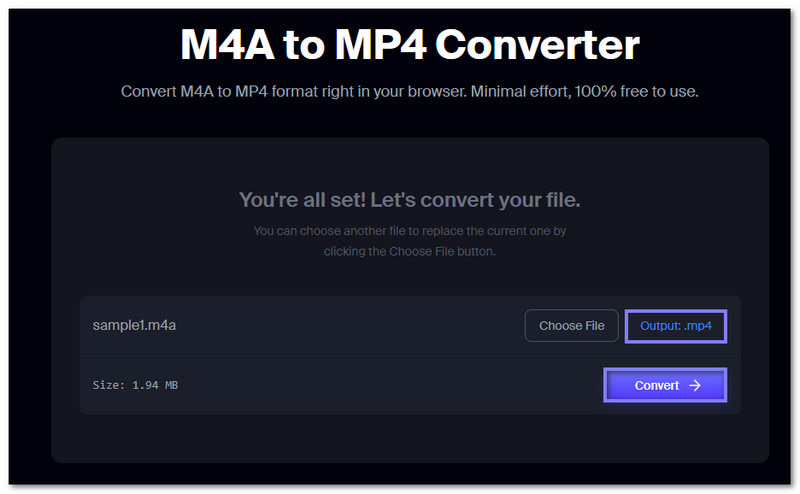
अगर आप सबसे तेज़ ब्राउज़र तरीका चाहते हैं, तो Restream एक ऑनलाइन M4A से MP4 कन्वर्टर के रूप में काम करता है और प्रक्रिया को सरल रखता है। आप फ़ाइल अपलोड करते हैं, साइट उसे फॉर्मेट में बदल देती है, और आप डाउनलोड होने का इंतज़ार करते हैं। किसी प्रोग्राम की ज़रूरत नहीं है और न ही कोई भुगतान करना पड़ता है। इसका सरल लेआउट पहली बार इस्तेमाल करने वालों के लिए मददगार है क्योंकि मुख्य टूल्स आसानी से मिल जाते हैं, और कन्वर्ज़न कुछ ही क्लिक में शुरू हो जाता है।
स्टेप 1अपने ब्राउज़र में Restream - M4A to MP4 Converter पेज खोलें।
चरण दोक्लिक फाइलें चुनें या फिर अपनी M4A फ़ाइल को अपलोड बॉक्स में ड्रैग करके डालें।
चरण 3अगर जांच MP4 आउटपुट फॉर्मेट के रूप में चुना जाता है। यह अक्सर डिफ़ॉल्ट रूप से चुना जाता है।
चरण 4यदि यह पहले से ही सेट है, तो क्लिक करें धर्मांतरित फ़ाइल प्रारूप बदलने के लिए बटन पर क्लिक करें। प्रक्रिया समाप्त होने के बाद, क्लिक करें। डाउनलोड एमपी4 फाइल को सेव करने के लिए बटन।
5. आईट्यून्स
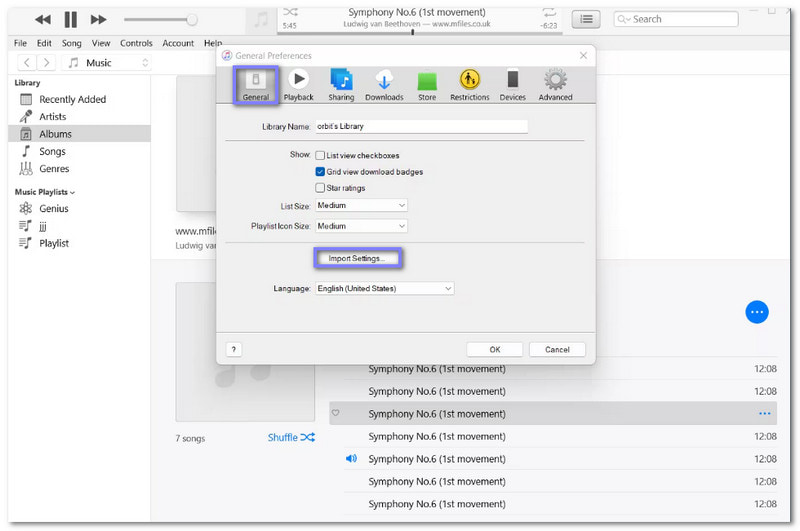
iTunes एक अलग तरीका अपनाता है क्योंकि यह पहले आपकी संगीत लाइब्रेरी के अंदर काम करता है। सीधे रूपांतरण के बजाय, यह एक नया AAC संस्करण बनाता है जिसे आप बाद में M4A से MP4 वीडियो के रूप में सहेज सकते हैं। यह तरीका Apple उपयोगकर्ताओं को अधिक परिचित लगता है। यह ऑडियो की गुणवत्ता को बनाए रखने में भी मदद करता है, जो तब उपयोगी होता है जब आप चाहते हैं कि नई फ़ाइल Apple उपकरणों पर अच्छी तरह से काम करे।
स्टेप 1iTunes चलाएं और क्लिक करें संपादित करें, उसके बाद चुनो पसंद.
चरण दोके लिए जाओ आम और खुला सेटिंग आयात करना.
चरण 3अपनी इच्छित एन्कोडिंग विकल्प चुनें, फिर क्लिक करें। ठीक है इसे बचाने के लिए बटन।
चरण 4अपनी लाइब्रेरी में वापस जाएं और उस M4A फ़ाइल को चुनें जिसे आप कनवर्ट करना चाहते हैं।
चरण 5क्लिक फ़ाइल, चुनें धर्मांतरित, फिर चुनें MP4 संस्करण बनाएंनई फाइल मूल फाइल के बगल में दिखाई देगी।
भाग 3: 5 एम4ए से एमपी4 कन्वर्टर्स की तुलना
नीचे पांच M4A से MP4 कन्वर्टरों की तुलना दी गई है। यह तुलना प्लेटफॉर्म, उपयोग में आसानी, गति आदि के आधार पर की गई है। कृपया इसे देखें।
- कारक
- मंच
- उपयोग में आसानी
- स्पीड
- थोक रूपांतरण
- आउटपुट नियंत्रण
- सर्वोत्तम उपयोग
| AVAide वीडियो कन्वर्टर | ज़मज़ारी | वीएलसी | रीस्ट्रीम | ई धुन |
| विंडोज़ और मैक | ब्राउज़र | विंडोज, मैक और लिनक्स। | ब्राउज़र | विंडोज़ और मैक |
| ★★★★★ | ★★★★★ | ★★★★ | ★★★★★ | ★★★ |
| तेज | मध्यम | धीरे | मध्यम | धीरे |
| ✓ | ✓ | ✓ | ✗ | ✗ |
| हां, सेटिंग्स समायोजित करें। | कोई गहन सेटिंग्स नहीं। | बुनियादी प्रोफ़ाइल विकल्प। | कोई उन्नत सेटिंग नहीं। | केवल बुनियादी आउटपुट। |
| तेज़ और पूर्ण नियंत्रण। | एप्पल यूजर्स के लिए अच्छी खबर है। | यदि आपके कंप्यूटर में VLC इंस्टॉल है तो उसे कन्वर्ट करें। | तुरंत ब्राउज़र रूपांतरण। | एप्पल इकोसिस्टम के उपयोगकर्ता। |
भाग 4: M4A से MP4 में रूपांतरण के बारे में अक्सर पूछे जाने वाले प्रश्न
क्या M4A और MP4 समान हैं?
नहीं। M4A केवल ऑडियो फॉर्मेट है जिसका उपयोग संगीत और ध्वनि फ़ाइलों के लिए किया जाता है। MP4 एक वीडियो फॉर्मेट है जिसमें वीडियो, ऑडियो और सबटाइटल शामिल हो सकते हैं।
M4A फाइल कैसे खोलें?
आप iTunes, VLC, Windows Media Player या QuickTime जैसे मीडिया प्लेयर्स के साथ M4A फ़ाइलें खोल सकते हैं। अधिकांश स्मार्टफोन और टैबलेट भी M4A फ़ाइलें चलाने में सक्षम हैं।
M4A के क्या नुकसान हैं?
M4A फाइलें सभी उपकरणों पर व्यापक रूप से समर्थित नहीं होती हैं। इनमें वीडियो या उपशीर्षक संग्रहीत नहीं किए जा सकते हैं। कुछ पुराने प्लेयर इन्हें पहचान नहीं पाते हैं, जिससे प्लेबैक विकल्प सीमित हो सकते हैं।
उपर्युक्त उपकरणों की मदद से हर कोई यह कर सकता है कि M4A को MP4 में बदलेंसबसे अच्छे में से एक है AVAide वीडियो कन्वर्टरयह बेहद तेज़ रूपांतरण प्रदान करता है और उपयोग में आसान है, जो किसी भी कौशल स्तर के लिए उपयुक्त है। यह ऑडियो को वीडियो में सुचारू रूप से परिवर्तित करता है और उच्च गुणवत्ता बनाए रखता है!
लेखक के बारे में

आपका पूरा वीडियो टूलबॉक्स जो दोषरहित गुणवत्ता में रूपांतरण के लिए 350+ प्रारूपों का समर्थन करता है।