WEBP הוא פורמט תמונה עכשווי המספק דחיסה טובה יותר, ועדיין באיכות גבוהה, וזו הסיבה שהוא פורמט תמונה מועדף באינטרנט. למרבה הצער, קבצי WEBP יכולים להיות קשים לפתיחה בפוטושופ, במיוחד בגרסאות ישנות יותר או אם ההגדרות המתאימות לא שונו. תלמדו את כל מה שצריך לדעת כדי להתקדם. פתיחת WEBP בפוטושופראשית נלמד מהו פורמט WEBP, לאחר מכן נגלה אילו גרסאות של פוטושופ יכולות לפתוח קבצי WEBP, נבצע כל שלב לפתיחת קובץ WEBP ולבסוף נסביר כיצד להמיר קבצי WEBP לתאימות לכל גרסה.
חלק 1: הבנת פורמט WEBP
גוגל יצרה את WEBP כדי לשפר עוד יותר את הדחיסה של תמונות מקוונות. היא יכולה להקטין את גודל הקבצים באופן דרמטי תוך שמירה על איכות התמונה, מכיוון שהיא יכולה לבצע דחיסה עם אובדן נתונים וללא אובדן נתונים. זוהי עזרה גדולה עבור אתרים ואפליקציות שצריכים טעינה מהירה של תמונות מבלי להתפשר על איכות התמונה.
יתרון נוסף של פורמט WEBP הוא הפונקציונליות שלו לשקיפות (כמו תמונות PNG) ואנימציה (כמו קבצי GIF). לכן, מפתחים ויוצרי תוכן שרוצים להשתמש בפחות פורמטים מבלי לאבד פונקציונליות נוטים יותר לבחור ב-WEBP.
עם זאת, לא כל התוכנות עברו לפורמט החדש. בגרסאות ישנות יותר של פוטושופ, לדוגמה, גם אם משתמש פותח קובץ עם סיומת .webp, הפורמט אינו נתמך באופן טבעי, כך שהמשתמש עלול להיתקל בקשיים בקריאה ובעריכה של הקובץ מבלי להתקין תוסף או לשנות תחילה את הפורמט.
עם זאת, WEBP נועד להיות פורמט תמונה רב תכליתי ויעיל המנצל את התכונות הטובות ביותר של פורמטי קבצים נפוצים אחרים. הוא מספק גרפיקה באיכות גבוהה, ביצועי אתרים מהירים יותר וגדלי קבצים קטנים יותר. ככל שיותר פלטפורמות משתמשות ב-WEBP, הבנת אופן העבודה עם קבצי WEBP - במיוחד ביישומים מקצועיים ייעודיים, כמו פוטושופ - הפכה לחשובה יותר ויותר עבור צלמים, מעצבים וכל מי שעובד עם תמונות דיגיטליות.
חלק 2: אילו גרסאות של פוטושופ תומכות ב-WEBP
ל-Adobe Photoshop יש תמיכה מוגבלת בפורמט התמונה WEBP כבר זמן מה, אך לא כל הגרסאות מספקות תמיכה מובנית. ידיעת האם הגרסאות בהן אתם משתמשים תומכות בקבצי WEBP תחסוך לכם זמן ותמנע פתרונות נוספים.
Photoshop 23.2 וגירסאות מאוחרות יותר תומכות כעת ב-WEBP, שיצא בפברואר 2022. משמעות הדבר היא שניתן לפתוח קבצי WEBP ב-Photoshop מבלי להזדקק לתוספים של צד שלישי או תוכנה נוספת. אם אתם משתמשים ב-Photoshop דרך מנוי Creative Cloud ומעדכנים את התוכנה שלכם באופן קבוע, סביר להניח שכבר יש לכם תמיכה זו.
גרסאות קודמות של פוטושופ, כגון פוטושופ CS6 או גרסאות מ-CC 2015 עד CC 2021, אינן תומכות ב-WEBP באופן טבעי. אם אתם משתמשים באחת מהגרסאות הישנות יותר, תצטרכו להתקין את התוסף של גוגל WEBP או להמיר את קובץ ה-WEBP לפורמט מקובל, כמו PNG או JPEG, כדי לפתוח אותו בפוטושופ. בעבר, אם הייתה לכם גרסה ישנה של פוטושופ או שלא הצלחתם לרכוש עדכונים, תוסף גוגל WEBP היה מה שהייתם צריכים להשתמש בו. היה קל להתחיל לשמור ולפתוח את WEBP מתוך התוסף לאחר התקנתו. עם זאת, לא תצטרכו להתקין תוסף זה בגרסאות חדשות יותר, מכיוון שאדובי שילבה תאימות מובנית החל מחלק מהמהדורות החדשות יותר.
ניתן לקבוע אם הפוטושופ שלך מסוגל לפתוח קבצי WEBP פשוט על ידי ניסיון לפתוח אותם ישירות. אם אתה מקבל שגיאה או שלא ניתן לפתוח את הקובץ, תוכל פשוט... WEBP יוקרתי קבצים ונסה לגשת אליהם שוב דרך פוטושופ.
חלק 3: כיצד לפתוח WEBP בפוטושופ
עבודה עם תמונות WEBP בפוטושופ יכולה להיות מתסכלת אם אינכם בטוחים כיצד לפתוח אותן בצורה נכונה. בין אם אתם מתמודדים עם פרויקט שהורד מהאינטרנט או יוצרים תוכן לאתר אינטרנט, היכולת לגשת ולערוך קבצי WEBP היא חיונית. סעיף זה ידריך אתכם בשלבים המדויקים הדרושים לפתיחת קבצי WEBP בפוטושופ, ללא קשר לגרסה שלכם. עבור משתמשים עם פוטושופ מעודכן, התהליך מהיר ופשוט. אנו מספקים אפשרויות מועילות עם תוספים או כלי המרת קבצים למשתמשים בגרסאות ישנות יותר. אתם עשויים לחסוך זמן, להפחית את הסיכוי לטעויות חוזרות ונשנות ולהבטיח שתהליך העריכה יעבור בצורה חלקה מתחילתו ועד סופו אם תעקבו אחר מדריך זה.
שלב 1הצעד הראשון הוא להפעיל את Photoshop. שימו לב שניתן לפתוח תמונות WEBP רק ב-Photoshop מגרסה 23.2 ואילך. אם ה-Photoshop שלכם אינו הגרסה הנדרשת, אנא המשיכו לחלק הבא.
שלב 2לאחר שפתחת את Photoshop, פתח את קובץ WEBP דרך Microsoft Paintלאחר פתיחת קובץ ה-WEBP, לחצו על קוֹבֶץ ואז לרחף מעל שמור כ, לחץ על פורמט הקובץ שנוח לך.
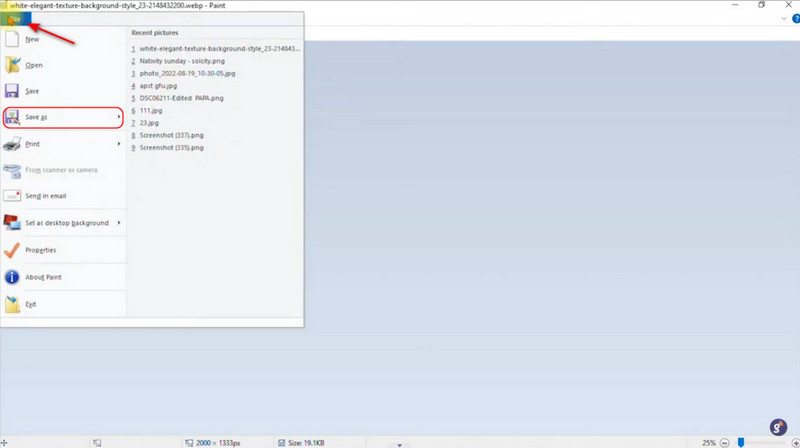
שלב 3לאחר ששמרת את הקובץ, תוכל לייבא אותו לפוטושופ. עשו זאת על ידי עיון בספרייה המקומית שלך. ניתן גם לחפש את הקובץ באמצעות חיפוש Windows.
שלב 4לאחר ייבוא הקובץ, תוכלו להתחיל לערוך את קובץ ה-WEBP לטעמכם. ניתן לבצע תהליך זה גם על סוג תמונה אחר אם לא ניתן לייבא אותו לפוטושופ.
חלק 4: המרת תמונות WEBP לפוטושופ
עבור משתמשים שצריכים לפתוח קבצי WEBP בגרסאות ישנות יותר של Photoshop, ממיר תמונה של AVAide הוא כלי מדהים לגשר על הפער. תוכנה עוצמתית זו מאפשרת לך להמיר תמונות WEBP ל-JPG או PNG, שתיהן נתמכות במלואן על ידי פוטושופ. המרת אצווה היא בין האפשרויות השימושיות ביותר שלה; המרת אצווה הופכת את ההמרה של מספר קבצים בו זמנית ללא מאמץ, וזה אידיאלי לכל איש מקצוע שעוסק באוספים גדולים של תמונות. חשוב מכך, AVAide מבטיחה שאיכות התמונה המקורית תישאר שלמה, בניגוד לרבים מהמקבילות האחרות שלה בתחום ההמרה המקוונת, כך שהפלט שלך תמיד חד ונקי לאחר ההמרה. במרחק כמה לחיצות בלבד, משתמשים מתחילים ומומחים כאחד יכולים ללמוד. כיצד לפתוח קובץ WEBPמפתחי אתרים, מעצבים גרפיים ויוצרי תוכן ייהנו כולם מ-AVAide מכיוון שזוהי דרך מהירה ואמינה להמיר את קבצי ה-WEBP שלכם ל-Photoshop כדי להקדיש יותר זמן לעריכה ופחות זמן לטיפול בבעיות קבצים.
שלב 1ממיר תמונות גישה
הדבר הראשון שאתם רוצים לעשות כמשתמשים הוא לגשת לממיר התמונות המקוון. אתם יכולים לעשות זאת על ידי מעבר לכרטיסייה אחרת וחיפוש אחר ממיר תמונה של AVAide.
שלב 1ייבוא תמונות WEBP
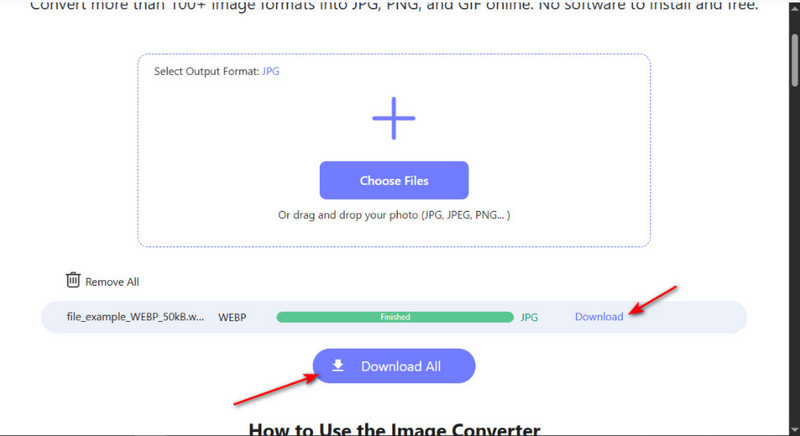
לאחר שתגשו לממיר המקוון, תראו את הממשק הראשי שלו. כעת, תתחילו לייבא את קבצי ה-WEBP שברשותכם. תוכלו לעשות זאת על ידי לחיצה על לבחור קבצים כפתור. לחיצה על כפתור זה תפתח את הספרייה המקומית שלך, שם תוכל לבחור את התמונות שלך.
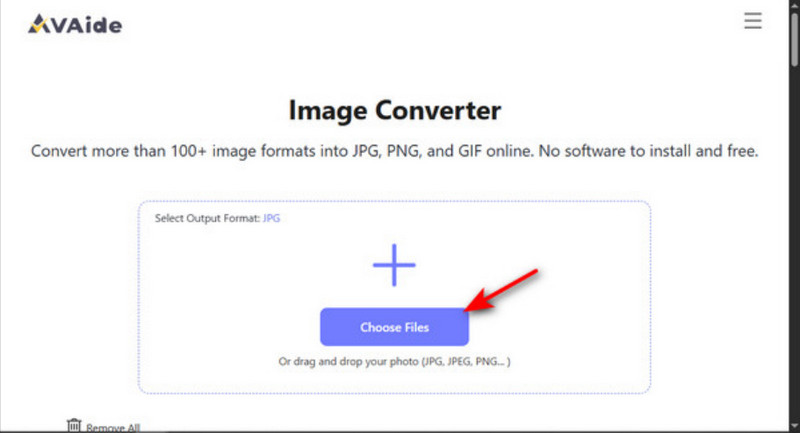
שלב 2המרת תמונות WEBP
לאחר שייבאת את קבצי ה-WEBP שלך, תוכל להתחיל להוריד אותם. לחץ על הורד הכל כפתור, אשר ידחס את התמונות שלך לתיקייה או לחץ על הורד לחצו על הכפתור ידנית לצד כל תמונה; שימו לב ששיטה זו לא תדחס את התמונות שלכם.
פתיחת תוכנית WEBP של Adobe Photoshop 2020 קבצים פשוטים בעזרת השלבים הנכונים. בין אם אתם משתמשים בגרסה נתמכת או ממירים את הפורמט באופן ידני, מדריך זה מבטיח שתוכלו לגשת ולערוך תמונות WEBP ללא טרחה או בעיות תאימות.

אתה יכול בקלות להמיר את התמונה שלך מכל פורמט תמונה ל-JPG, PNG או GIF פופולרי ללא אובדן איכות.
תהליך עכשיו