קבצי DDS הם קבצי טקסטורה שפותחו ומתוחזקים על ידי מיקרוסופט. DDS, קיצור של DirectDraw Surface, משמש בדרך כלל ביישומי מידול תלת-ממד, עיצוב גרפי ומשחקי וידאו. יתר על כן, זהו פורמט מיכל תמונה המכיל טקסטורות, מפות קובייה, מפות mip ומפות רגילות, דחוסות או לא דחוסות. אם כבר מדברים על דחיסה, הוא תומך במגוון סכמות דחיסה, כמו פורמטים של DXTn, ATi ו-BCn עבור יישומי גרפיקה בעלי ביצועים גבוהים. עם זאת, מומלץ מאוד אם אתם מתעניינים במרקמים באיכות גבוהה עם גודל קובץ מופחת. אין פלא שמשחקי הווידאו שלכם פועלים בצורה חלקה, מהירה יותר ועם ביצועים טובים יותר. בינתיים, אולי אתם תוהים... איך אני פותח קבצי DDS כחלק מההכנות שלכם. גלו כאן כיצד.
חלק 1: מהו קובץ DDS?
שדות DDS הם פורמטים מיוחדים של תמונות רסטר שנועדו להכיל טקסטורות ומפות סביבה במשחקי וידאו. פורמט תמונה זה תומך גם בתכונות מתקדמות, כולל דחיסת טקסטורות, שהיא S3TC/DXTC שמקטינה את גודל הקובץ ללא אובדן משמעותי באיכות. בנוסף, קבצי DDS יכולים להכיל מפות קובייה עבור השתקפויות, תיבות שמיים ומרקמים נפחיים. זהו פורמט רב-תכליתי לצרכים גרפיים שונים. ישנם מקרים בהם משתמשים צריכים... פתיחת קבצי WebP עבור פרויקטים ברשת. מצד שני, DDS משרת מטרה שונה לחלוטין בפיתוח משחקים.
חלק 2: כיצד לפתוח DDS ב-Windows וב-Mac
מכיוון שלאנשים יש צרכים והעדפות שונים, הגישות השונות של פוסט זה מתאימות לכל צורך. עיינו בהן למטה.
1. גימפ
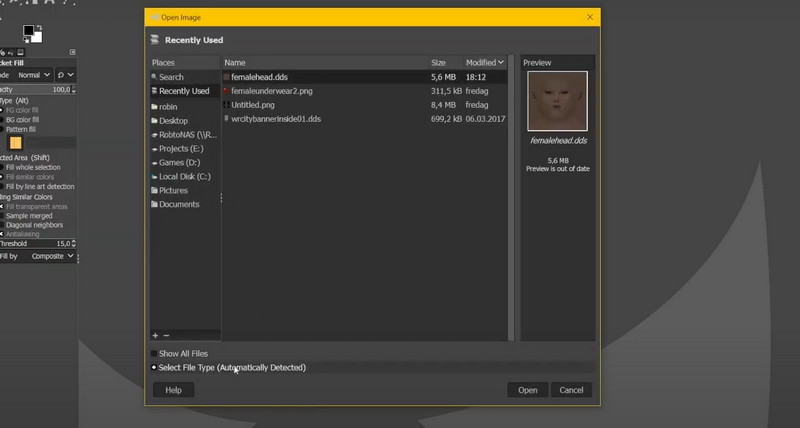
GNU, קיצור של GNU Image Manipulation Program, הוא עורך תמונות בקוד פתוח התומך ב-DirectDraw Surface או DDS. מלבד היותו כלי עריכת תמונות ואמנות דיגיטלית, GIMP מתפקד גם כצופה ועורך DDS יעיל בעזרת תוספים. יתר על כן, כלי זה מספק תכונות מתקדמות לשקיפות, הגדרות דחיסה והתאמת שכבות. אם אתם בודקים מרקמים, ממירים פורמטים של תמונות ועורכים מפות רגילות, GIMP היא אפליקציה נחמדה.
שלב 1ראשית, גשו לדף האינטרנט הרשמי של GIMP והורידו את תוכנת ההתקנה שלה. לאחר מכן, התקינו והפעילו אותה במחשב שלכם.
שלב 2לאחר פתיחת התוכנה, היא תהיה מכריעה בהתחלה בגלל הממשק שלה. אף על פי כן, תוכלו לגשת אל קוֹבֶץ > לִפְתוֹחַ וחפש את קובץ תמונת ה-DDS במחשב שלך. לאחר מכן, לחץ על קובץ המרקם של ה-DDS שבחרת.
שלב 3ניתן לחפש את קובץ ה-DDS ישירות מדפדפן הקבצים וללחוץ עליו לחיצה ימנית. לאחר מכן, לחצו לִפְתוֹחַ עם ובחר GIMP מרשימת האפשרויות.
2. פוטושופ
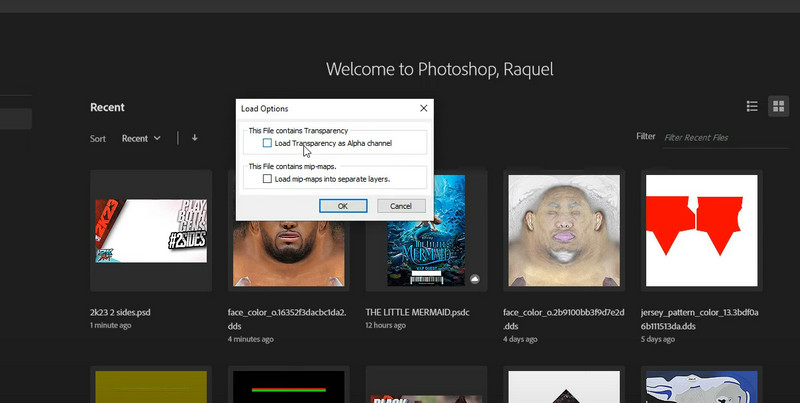
למי שמחפש תוכנת עריכת תמונות מקצועית מובילה המשמשת בעיצוב גרפי, אמנות דיגיטלית וצילום. בנוסף ליכולות העריכה המתקדמות שהיא מציעה, היא יכולה לשמש כצופה קבצי DDS, המאפשר לאמני תלת-ממד, מפתחי משחקים ומעצבי טקסטורות לבדוק קבצי תמונה או לערוך אותם. להלן ההוראות כיצד לצפות בקבצי DDS באמצעות פוטושופ:
שלב 1התחל על ידי הורדת התוסף NVIDIA Texture Tools מהאתר הרשמי של NVIDIA.
שלב 2חפש את תוכנת ההתקנה המתאימה למערכת ההפעלה של המחשב שלך. חפש באופן ספציפי את NVIDIA Texture Tools Export 2021.1 - תוסף Adobe Photoshopלאחר מכן, התקינו את התוסף הזה בפוטושופ.
שלב 3אם התוסף הותקן בהצלחה, הפעל מחדש את Photoshop ועבור אל לַעֲרוֹך > העדפות > תוספיםלאחר מכן, הפעל את התוסף כדי להפעיל אותו.
שלב 4לאחר מכן, נווט אל קוֹבֶץ > לִפְתוֹחַ ולייבא אותו לפוטושופ כדי לצפות בקובץ ה-DDS בפוטושופ.
3. מציג DDS
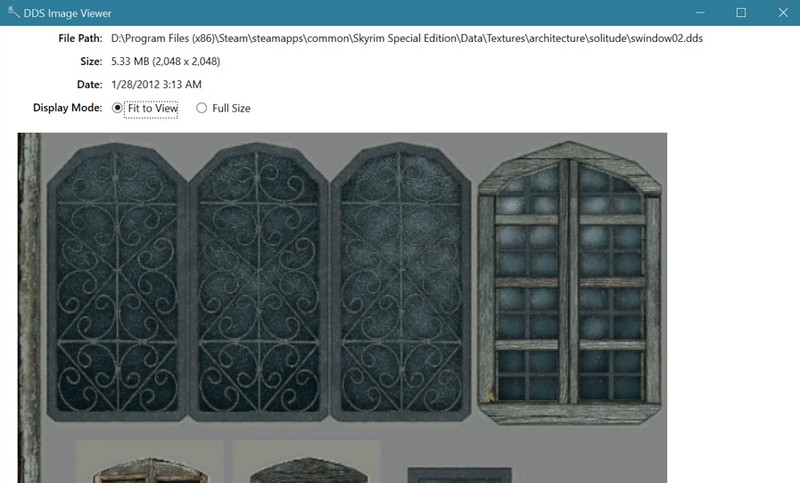
אם אתם רוצים כלי ייעודי, DDS Viewer הוא הכלי המתאים לצורך מסוג זה. בעזרתו תוכלו לפתוח ולבדוק במהירות קבצי DirectDraw Surface או DDS המשמשים לרינדור בזמן אמת, מידול תלת-ממדי ופיתוח משחקים. המיקוד העיקרי של כלי זה הוא נוחות הצפייה בטקסטורות DDS, כגון S3TC, ATI ותכונות ATI. חשבו על זה כמו פורמט HEIC לפיתוח משחקים. מה זה HEICאתם עשויים לשאול. בדיוק כפי שמכשירים מודרניים זקוקים לתמיכה ב-HEIC עבור תמונות, יישומי משחקים זקוקים ל-DDS עבור מרקמים אופטימליים. בנוסף, תוכנה זו קלת משקל ויכולה לפתוח DDS ביעילות ללא המאמץ של עורכי תמונות מלאים, דבר שיכול להיות מכריע עבור חלק מהמשתמשים.
שלב 1ראשית, התחילו בהורדת DDS Viewer מהאתר הרשמי שלו. לאחר הורדת המתקין, התקינו והפעילו אותו במחשב שלכם.
שלב 2לאחר ההפעלה, תראו את הממשק הראשי דרך חלון קופץ. כעת, לחצו על הלחצן לִפְתוֹחַ וחפש את קובץ ה-DDS שלך.
שלב 3לבסוף, לחצו על תמונת ה-DDS הרצויה ולחצו לִפְתוֹחַ כדי לצפות ולבדוק אותו.
4. פוטואפונה
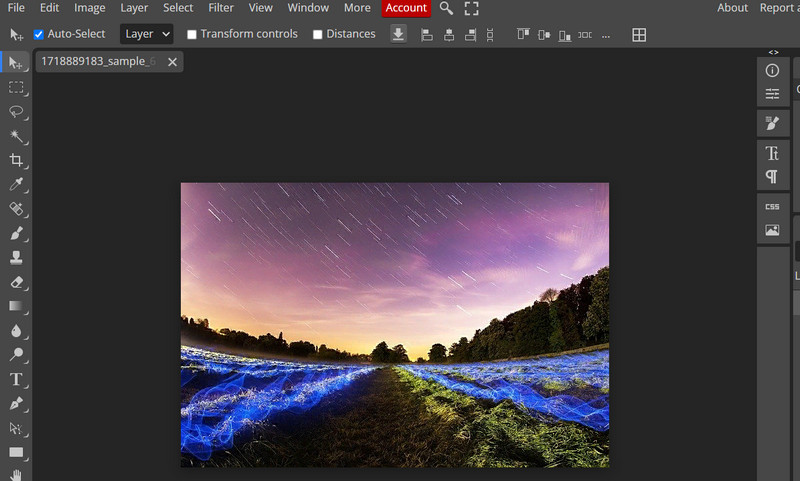
אם אינכם מצליחים לפתוח קובץ DDS בפוטושופ, Photopea יכולה לשמש כחלופה מקוונת. כמו כן, היא תומכת ב-DDS לצורכי עריכה וייצוא, כלומר מגיעה עם כמה תכונות מתקדמות שתרצו. בנוסף, היא נהדרת להתאמות מהירות. עקבו אחר המדריך שלהלן כדי ללמוד כיצד להשתמש בה:
שלב 1פתחו כל דפדפן במחשב שלכם ובקרו באתר Photopea על ידי הקלדת שמו בשורת הכתובת של הדפדפן.
שלב 2כשאתם מגיעים לדף, לחצו על ה- התחל להשתמש בפוטופיאה כפתור כדי להפנות אותך לממשק העריכה שלו.
שלב 3אם אינך מצליח לפתוח קבצי DDS בפוטושופ או בקבצים אחרים הקשורים לאדובי, זה אפשרי כאן. כעת, לחץ על הלחצן פתיחה מהמחשב וחפש את קובץ ה-DDS שבחרת לפתיחה.
חלק 3: המרת DDS ל-JPG/PNG כדי לפתוח אותו בקלות
ממיר וידאו AVAide הוא כלי ידידותי למשתמש וחזק שנועד להמרת תמונות באצווה. הוא תומך ב-DDS הן לייבוא והן לייצוא. תכונה זו מאפשרת לך להשתמש בו כפותחן DDS, המאפשר לך לצפות בתצוגה מקדימה של התמונה ולהמיר אותה כרצונך. בנוסף לכך, תוכל לשנות טקסטורות משחק ולעבד תמונות ברזולוציה גבוהה עבור זרימת עבודה חלקה. יתר על כן, הכלי תואם באופן נרחב לפורמטים כגון JPG, PNG ו-TIFF. תכונת התצוגה המקדימה המובנית שלו מאפשרת לך לבדוק תמונות DDS לפני ההמרה לקבלת תוצאות מובטחות. עקוב אחר המדריך שלהלן כדי לפתוח ולהמיר DDS ל-JPG/PNG.
שלב 1ראשית, הורידו והתקינו את התוכנית במחשב Windows או Mac שלכם. ודאו שאתם מקבלים את תוכנת ההתקנה המתאימה למערכת ההפעלה של המחשב שלכם. הפעילו אותה לאחר מכן.

 הורדה מאובטחת
שלב 2עם הפעלת הכלי, תראו ממשק אלגנטי המאפשר לכם לנווט בו בקלות. כעת, עבור אל כלים נוספים טאב ועיון עבור ממיר תמונהלחלופין, ניתן לחפש אותו על ידי הקלדת שמו בסרגל החיפוש.

שלב 3הפעם, עליכם להעלות את קובץ הטקסטורה של DDS לתוכנית. לשם כך, לחצו על הלחצן ועוד כפתור. לאחר מכן, חפש את DDS היעד שלך בדפדפן הקבצים שלך.

שלב 3עכשיו, פתחו את פּרוֹפִיל תפריט נפתח ובחר מבין פורמטי הפלט הזמינים. לאחר שתסיים, תוכל ללחוץ על הגדרות תפריט כדי לשנות את התכונות שלו. כשאתה מרוצה, לחץ על כפתור אישור כדי לאשר את השינוי, ולאחר מכן על המר הכל לחצן כדי להתחיל את תהליך ההמרה.

בעל הזכות פותחי קבצים של DDS עושה את כל ההבדל בפתיחה יעילה של קבצי DDS ובבדיקתם. ישנם כלים עבור זמנים בהם נדרשת עריכה מתקדמת, ואם תאימות מהווה בעיה, או המרה לפורמטים אוניברסליים של תמונות.
ארגז כלי הווידאו המלא שלך התומך ב-350+ פורמטים להמרה באיכות ללא אובדן.