"איך אני מקליט מסך במחשב נייד של HP?" - Quora
אם אתם מאלה שרוצים ללמוד את זה, אל תלכו לשום מקום. אנחנו נלמד אתכם איך לעשות זאת. הקלטת מסך ב-HP שלב אחר שלב. ישנן שיטות מובנות בהן ניתן להשתמש. ישנם גם כלים של צד שלישי שתוכלו לנסות המספקים תכונות נוספות. גלו אותם עכשיו!
חלק 1. שימוש במקליטי מסך מובנים של Windows (אין צורך בהתקנה)
תוכלו לשלוט בהקלטת מסך במחשב או מחשב נייד של HP באמצעות כלים שכבר קיימים ב-Windows. אין צורך להתקין דבר. להלן שלוש שיטות קלות!
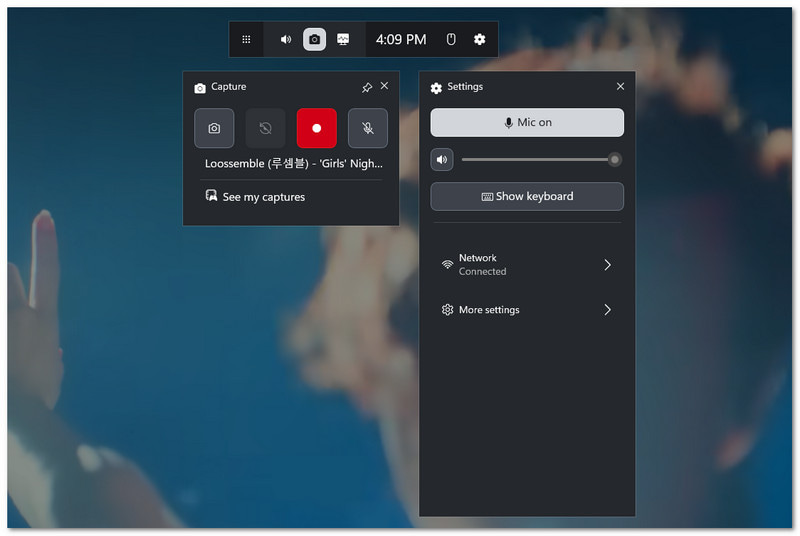
שיטה 1: סרגל משחקי Xbox (המהיר והקל ביותר)
שלב 1פתחו את מה שברצונכם להקליט על המסך. לאחר מכן, לחצו מקש Windows + G כדי לפתוח את סרגל המשחקים של Xbox.
שלב 2לחץ על תקליט כפתור או לחץ מקש Windows + Alt + R כדי להתחיל להקליט.
שלב 3בצעו את הפעילות שלכם על המסך בזמן ההקלטה. לאחר שתסיימו, לחצו על מקש Windows + Alt + R שוב כדי לעצור.
שלב 4הסרטון שלך יישמר אוטומטית ב סרטונים > תיקיית לכידות.
שיטה 2: כלי חיתוך (פשוט וקל משקל)
שלב 1נְקִישָׁה הַתחָלָה ולחפש כלי חיתוךפתח את זה.
שלב 2בחר את מַצלֵמַת וִידֵיאוֹ כפתור, לאחר מכן לחץ חָדָשׁבחר מסך מלא או אזור מותאם אישית.
שלב 3הפעל את שמע המערכת אם אתה רוצה צלילי אפליקציה. הפעל את המיקרופון אם אתה רוצה הקלטת קול.
שלב 4נְקִישָׁה הַתחָלָה כדי להתחיל. לאחר שתסיים, עצור ושמור את הסרטון.
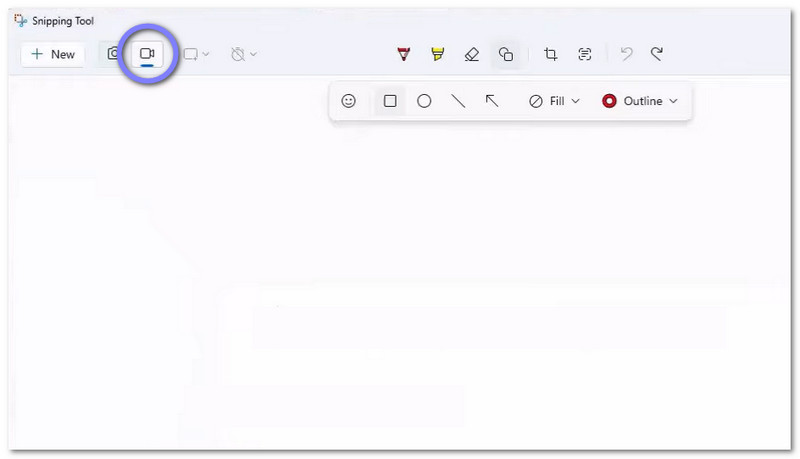
- ניתן גם להשתמש בכלי החיתוך כדי צלם צילומי מסך ב-HPניתן לבחור צילום מלבני, חלון, מסך מלא או צילום חופשי.
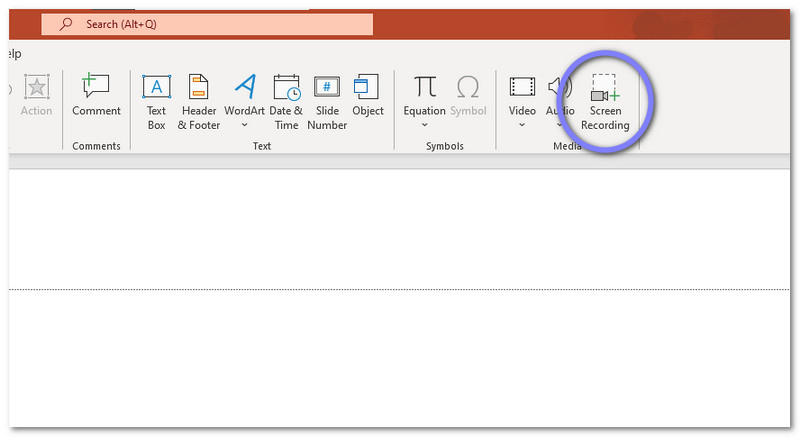
שיטה 3: PowerPoint (התכונה הנסתרת)
שלב 1פתחו את PowerPoint וצרו או פתחו קובץ.
שלב 2פנה אל ה לְהַכנִיס טאב, לאחר מכן לחץ הקלטת מסך.
שלב 3בחר את האזור במסך שברצונך ללכוד. לאחר מכן, לחץ תקליט להתחיל.
שלב 4לאחר שתסיים, עצרו את ההקלטה. תוכלו לשמור אותה כקובץ וידאו במחשב שלכם.
חלק 2. השתמשו בתוכנות צד שלישי (כלים מובנים אינם תומכים במצלמת אינטרנט)
כלים מובנים קלים, אך יש להם מגבלות. הם לא תומכים היטב במצלמות רשת. אפליקציות צד שלישי נותנות שליטה רבה יותר. ניתן להקליט את המסך, הקול ואפילו את הפנים שלך.
1. מקליט מסך AVAide
אם אתם מחפשים אפשרות גמישה יותר להקלטת מסך ב-HP, מקליט מסך AVAide זוהי בחירה מצוינת. היא מאפשרת לך לבחור כל חלק במסך. אתה יכול להקליט צליל של המערכת או את המיקרופון שלך. אתה יכול גם להפעיל את מצלמת הרשת שלך עבור סרטונים או הדרכות. איכות הווידאו ברורה ויכולה להגיע עד 4K. בנוסף, אתה יכול להקליט למשך זמן רב ללא הגבלה.
שלב 1עבור לאתר האינטרנט הראשי של AVAide Screen Recorder. התקן אותו במחשב הנייד של HP שלך לאחר הורדתו. לאחר שהתוכנית הוגדרה, פתח אותה.

 הורדה מאובטחת
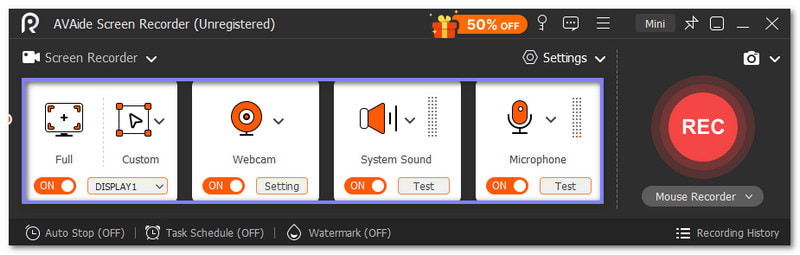
שלב 2הגדר את אפשרויות ההקלטה שלך. בחר מסך מלא או אזור מותאם אישית. הפעל מצלמת רשת, צליל מערכת או מיקרופון במידת הצורך.
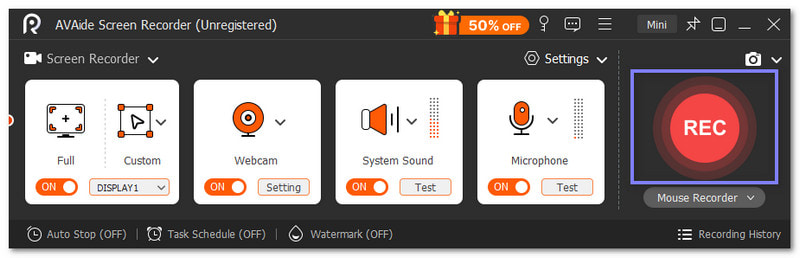
שלב 3לחץ על REC כפתור. ספירה לאחור קצרה תתחיל, לאחר מכן ההקלטה תתחיל. בצעו את המשימה שלכם, ולאחר מכן לחצו תפסיק לאחר סיום.
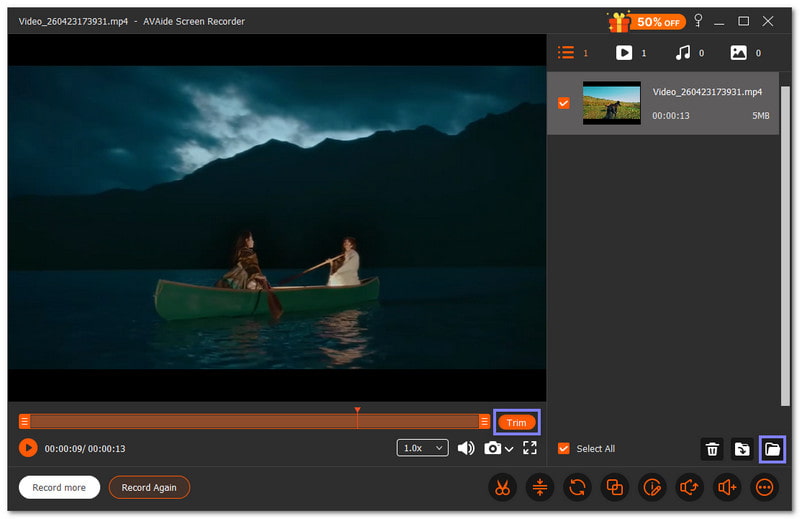
שלב 4הצג תצוגה מקדימה של הסרטון שלך. ניתן לחתוך או לערוך במידת הצורך. לאחר שתהיה מרוצה, המשך לשמור את הקובץ בתיקייה המקומית שלך.
2. סטודיו OBS
רוצים שליטה מלאה כשאתם מקליטים את המסך שלכם ב-HP? OBS Studio הוא כלי חזק וחינמי. הוא יכול להקליט את המסך, הקול ומצלמת הרשת שלכם בו זמנית. הוא עובד היטב עבור סרטונים ארוכים. הוא גם נותן פלט ברור וחלק.
כך ניתן להקליט וידאו במחשב נייד של HP באמצעות OBS Studio:
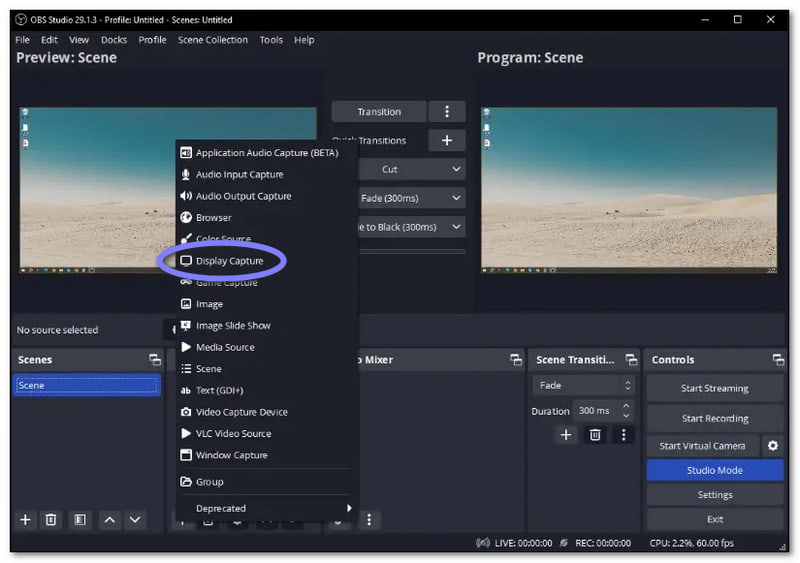
שלב 1פתחו את OBS Studio, ובתוך מקורות תיבה, לחץ על לְהוֹסִיף לַחְצָן. בחר לכידת תצוגה כדי להקליט את המסך שלך.
שלב 2נְקִישָׁה לְהוֹסִיף שוב. הוסף לכידת קלט שמע כדי להקליט את קולך. ניתן גם להוסיף מצלמת רשת במידת הצורך.
שלב 3נְקִישָׁה התחל להקליטבצעו את המשימה שלכם על המסך. לחצו הפסק להקליט כאשר נעשה.
שלב 4הסרטון שלך יישמר אוטומטית בתיקיית ברירת המחדל.
3. ShareX
תוכנית זו פשוטה אך עוצמתית. ShareX עוזר לך להקליט חלק מהמסך שלך בקלות. זה חינמי ובקוד פתוח. זה גם מאפשר לך לעדן ולשתף קבצים במהירות. זה נהדר למשימות הקלטת מסך מהירות וקלות.
אז איך להקליט מסך במחשב נייד של HP עם סאונד באמצעות ShareX? הסתמכו על השלבים המצורפים!
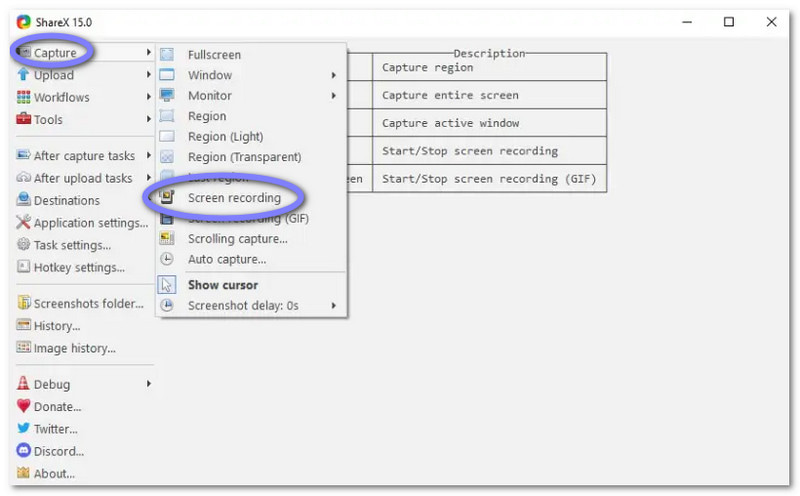
שלב 1הפעל את ShareX, לחץ לִלְכּוֹד במסך הראשי, ולאחר מכן בחר הקלטת מסך.
שלב 2בחר את האזור שברצונך להקליט. לאחר מכן, התחל להקליט.
שלב 3מכה תפסיק לאחר שתסיים. הקובץ שלך יישמר בתיקייה שנקבעה.
חלק 3. האם ניתן להקליט מסך במחשב נייד של HP ללא מפתח Windows
כן, עדיין ניתן להקליט מסך גם אם אין מקש Windows במקלדת. ניתן להשתמש בכלים או אפליקציות מובנות שעובדות עם לחיצות עכבר.
שיטה 1: שימוש במקלדת שעל המסך
שלב 1לחץ על תפריט התחלה, חפש את מקלדת על המסך, לאחר מכן פתח אותו.
שלב 2פתחו את המסך או האפליקציה שברצונכם להקליט לפני שתתחילו.
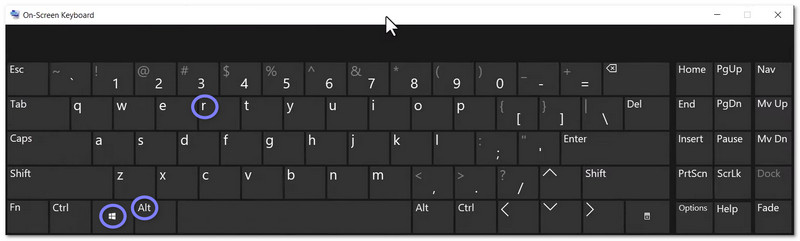
שלב 3במקלדת הווירטואלית, לחצו על לנצח, ואז לחץ Alt, ואז הקש רזה מתחיל להקליט באמצעות Xbox Game Bar.
שלב 4לחצו שוב על אותם מקשים (Win + Alt + R) כדי להפסיק את ההקלטה. הסרטון שלך יישמר ב לוכדים תיקייה.
שיטה 2: הפעל את סרגל המשחקים דרך תפריט התחל
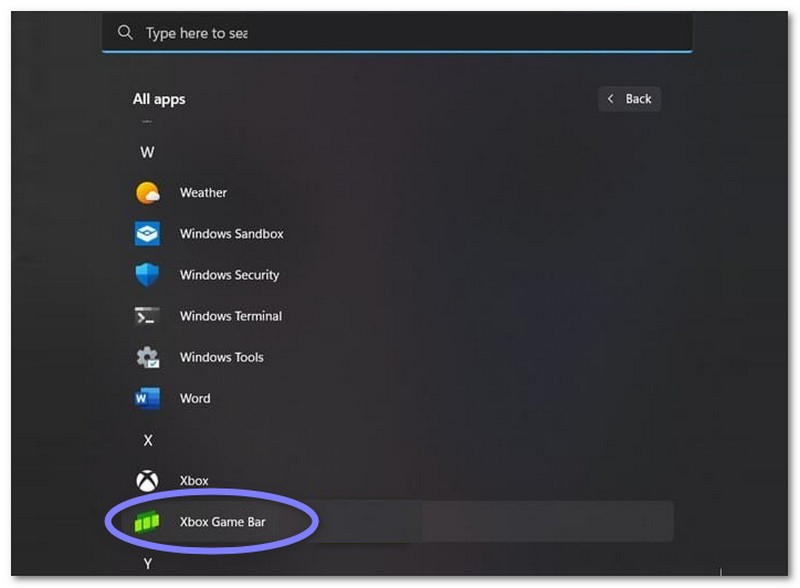
שלב 1לחץ על תפריט התחלה וסוג Xbox Game Bar, לאחר מכן פתח אותו.
שלב 2פתח את ה ווידג'ט לכידה על המסך.
שלב 3לחץ על תקליט כפתור (עיגול לבן) כדי להתחיל להקליט את המסך.
שלב 4לחץ שוב על אותו כפתור כדי לעצור. ההקלטה שלך תישמר אוטומטית ב סרטונים > לכידות.
שיטה 3: שימוש בתוכנה של צד שלישי עם פקדי עכבר
ניתן גם להשתמש בתוכנות של צד שלישי שאינן דורשות קיצורי מקלדת. כלי הקלטת המסך של HP פועלים במלואם עם העכבר, כמו:
- מקליט מסך AVAide: כולל סרגל בקרה צף. ניתן להתחיל, להשהות ולהפסיק את הצילום בלחיצה אחת.
- ShareX: כלי חינמי. עבור לתפריט, בחר הקלטת מסך, לאחר מכן בחר את האזור הרצוי.
- סטודיו OBS: פתח את OBS, לחץ לְהוֹסִיף במקורות, בחר לכידת תצוגה, ואז לחץ התחל להקליט באמצעות העכבר שלך.
חלק 4. טבלת השוואה: בחירת שיטת הקלטת המסך של HP
כדי לעזור לכם לבחור את שיטת הקלטת המסך הטובה ביותר של HP, להלן טבלת השוואה כדי שתוכלו לראות אותם זה לצד זה.
| כְּלִי | מתאים למתחילים | תמיכה במצלמת רשת | אפשרויות שמע | איכות וידאו | שימוש מיטבי |
| Xbox Game Bar | ★★★★★ | ✗ | מערכת ומיקרופון בסיסיים. | איכות סטנדרטית טובה. | משחק מהיר או הקלטת אפליקציה. |
| כלי חיתוך | ★★★★★ | ✗ | תמיכה בסיסית באודיו. | טוב לקליפים קצרים. | הקלטה מהירה של אזור נבחר. |
| פאואר פוינט | ★★★★★ | ✗ | שליטה מוגבלת בשמע. | פלט באיכות סבירה. | מצגות ומדריכים פשוטים. |
| מקליט מסך AVAide | ★★★★★ | ✓ | תמיכה במערכת ובמיקרופון. | וידאו צלול עד 4K. | הקלטה במסך מלא עם עריכה ומצלמת רשת. |
| סטודיו OBS | ★★★★ | ✓ | שליטה מלאה באודיו. | פלט באיכות גבוהה. | הקלטה מקצועית ושידור חי. |
| ShareX | ★★★★ | ✓ | הגדרת שמע מוגבלת. | איכות קלת משקל טובה. | הקלטות מהירות ומסך קטן. |
חלק 5. פתרון בעיות נפוצות בהקלטת מסך של HP
הקלטה של HP יכולה להיכשל לעיתים. הבעיה היא לרוב קטנה. ניתן לתקן אותה במהירות באמצעות הבדיקות הפשוטות הבאות.
1. סרגל המשחקים לא עובד (Win + G)
אם סרגל המשחקים לא נפתח:
- לך ל הגדרות > גיימינג > Xbox Game Bar כדי להפעיל אותו.
- כדי להיפטר מבאגים, הפעל מחדש את המחשב הנייד.
- בדוק אם חשבון העבודה או בית הספר שלך חוסם אותו.
- התקן את אפליקציית Xbox שוב מחנות Microsoft אם חסר.
2. אין אודיו בהקלטה
אם הסרטון בסדר אבל אין בו קול:
- נווט אל הגדרות > פְּרָטִיוּת > מִיקרוֹפוֹן ולהעניק גישה.
- בחר מערכת אוֹ את כל עבור אודיו ב- בר משחק.
- לחץ לחיצה ימנית על רַמקוֹל כפתור, פתוח צלילים, לאחר מכן בדוק שהמיקרופון שלך מופעל.
3. ההקלטה נכשלת בשמירה או נעצרת
אם הקובץ שלך לא נשמר:
- פנה מקום בכונן שלך.
- בדוק את התיקייה סרטונים > לוכדים.
- ודא שיש בחשבון שלך לִכתוֹב גִישָׁה.
4. השהייה, מסך שחור, איכות נמוכה
אם הסרטון נראה גרוע או איטי:
- עדכן את מנהל ההתקן של הגרפיקה שלך.
- תנמיך את ה-FPS או הרזולוציה בהגדרות.
- סגור אפליקציות הפועלות ברקע.
ככה זה פשוט הקלטה של HP עובד. זה לא פשוט? אתה יכול להשתמש בכלים מובנים או לנסות תוכנות של צד שלישי, כמו מקליט מסך AVAideאתם מקבלים תמיכה במצלמת אינטרנט, הערות פשוטות ווידאו ברור. נסו זאת עכשיו ותראו את ההבדל!
אודות המחבר

הקלט מסך, אודיו, מצלמת אינטרנט, משחקיות, פגישות מקוונות, כמו גם מסך אייפון/אנדרואיד במחשב שלך.