צפייה בסרטון באינטרנט היא קלה, אך שמירתו יכולה להיות מסובכת. לפעמים, מה שמקבלים אינו קובץ וידאו שלם אלא קטעים קטנים עם שם קובץ מוזר שמסתיים ב-.m4s. קבצי M4S אלה הם חלק מהאופן שבו אתרי סטרימינג שולחים סרטונים בחתיכות. אבל אי אפשר להפעיל אותם מיד כמו MP4. זו הסיבה שצריך ללמוד כיצד להפעיל... M4S ל-MP4 זה ממש מועיל. זה מאפשר לך לצפות בסרטון בצורה חלקה בכל עת, אפילו במצב לא מקוון.
בואו נלמד אתכם כיצד לשנות ולשלב קבצי M4S ל-MP4 בקלות. נראה לכם גם כיצד להקליט סרטוני סטרימינג כדי שתוכלו לשמור ולצפות בהם במצב לא מקוון בכל עת.
חלק 1: מה זה M4S
קובץ M4S הוא חלק קטן מקובץ וידאו או אודיו גדול יותר. הוא מגיע ממערכת בשם MPEG-DASH, המשמשת להזרמת סרטונים באינטרנט.
במקום לשלוח את כל הסרטון בבת אחת, MPEG-DASH מפצל את הסרטון לחתיכות קטנות. חלקים אלה נשמרים כקבצי M4S. כל קובץ M4S הוא כמו חתיכת פאזל. כאשר הם מחוברים יחד, הם יוצרים את הסרטון או השיר כולו.
קבצי M4S פועלים לפי אותם כללי פורמט קובץ כמו קבצי MP4. פורמט זה נקרא ISO Base Media Format. קבצים אלה מורדים דרך HTTP, שזו בדיוק הדרך בה הדפדפן שלך טוען דברים מאתרים.
תוכלו למצוא קבצי M4S המשמשים אתרי סטרימינג כמו יוטיוב, פייסבוק או נטפליקס. הם עוזרים לסרטונים להיטען מהר יותר ולהתנגן טוב יותר. יוטיוב מוזכר; אם אתם רוצים להוריד מוזיקה מיוטיוב, זה גם אפשרי.
חלק 2: שינוי שם ישיר של M4S ל-MP4
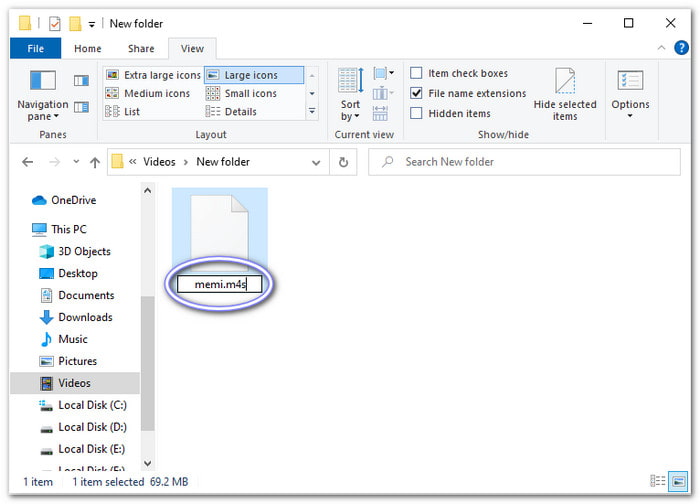
אתם מורידים קובץ M4S ורוצים לצפות בו כמו סרטון MP4 רגיל. אינכם צריכים להשתמש בממיר מיוחד או להתקין תוכנה כלשהי כדי לעשות זאת. טריק פשוט אחד הוא פשוט לשנות את שם הקובץ. זה לא תמיד עובד, אבל זה יכול לעבוד אם קובץ ה-M4S מכיל זרם אודיו או וידאו מלא. שיטה זו מהירה במיוחד ועובדת בצורה הטובה ביותר כאשר קובץ ה-M4S מגיע מקטע זרם שלם או יחיד.
להלן השלבים הפשוטים לשינוי שם ישיר של M4S ל- MP4:
שלב 1ראשית, עבור לתיקייה שבה שמור קובץ ה-.m4s שלך.
שלב 2למעלה, לחצו על ה- נוף כרטיסייה, ולאחר מכן הפעל סיומות שם קבצים.
שלב 3כעת, לחצו לחיצה ימנית על קובץ ה-.m4s ובחרו שנה שם.
שלב 4החלף בזהירות .m4s ל .mp4 בסוף שם הקובץ.
שלב 5מכה להיכנס, והקובץ שלך יהיה כעת בפורמט MP4; זהו!
חלק 3: כיצד לשלב קבצי M4S ל-MP4 ב-FFmpeg
כאשר קבצי M4S מגיעים בחתיכות, שינוי שם של קובץ אחד בלבד לא מספיק. תצטרכו לחבר אותם יחד בצורה הנכונה. FFmpeg היא תוכנה עוצמתית שיכולה לעשות זאת עבורכם. היא יכולה לשלב קבצי M4S לפורמט MP4. אתם יכולים גם לדלג על הורדת כל חלק על ידי שימוש בכתובת האתר של רשימת ההשמעה. עם FFmpeg, אתם מקבלים שליטה מלאה על הפלט של וידאו מבלי לאבד את הבהירות. זה מצוין לשמירה או עריכה של סרטונים בסטרימינג.
שלב 1שמור את כל קבצי ה-M4S שלך (כגון video1.m4s, video2.m4s וכו') באותה תיקייה.
שלב 2פתח עורך טקסט רגיל, כמו פנקס רשימות.
שלב 3הקלד כל שם קובץ בפורמט זה, שם אחד בכל שורה:
קובץ 'video1.m4s'
קובץ 'video2.m4s'
קובץ 'video3.m4s'
שמור את הקובץ בשם mylist.txt.
שלב 4באותה תיקייה, פתחו את CMD או את הטרמינל והפעילו:
ffmpeg -f concat -safe 0 -i mylist.txt -c העתק פלט.mp4
שלב 5חכו מעט. כשתסיימו, יהיה לכם קובץ MP4 אחד עם כל החלקים מחוברים.
חלק 4: הדרך הטובה ביותר להקליט סרטוני סטרימינג ל-MP4
לפעמים, אתם רק רוצים לשמור עותק של סרטון סטרימינג שאתם ממש אוהבים. זה יכול להיות אירוע בשידור חי, סרט או סרטון מהנה שאולי ייעלם מאוחר יותר. צפייה בו פעם אחת אינה מספיקה. אתם רוצים לשמור אותו ולצפות בו שוב בכל עת שתרצו. זה הזמן שבו אתם צריכים משהו קל וחלק לשימוש.
מקליט מסך AVAide זוהי הדרך הטובה ביותר לעשות זאת. ניתן להקליט סרטוני סטרימינג בבהירות הטובה ביותר וללא השהיה, אפילו למשך זמן רב. ניתן לאחסן אותם כקבצי MP4 ואפילו להשתמש בתכונות עריכה פשוטות לאחר ההקלטה. יתר על כן, הוא קל משקל, אינו מאט את המחשב ופועל ברקע בזמן שאתם עושים דברים אחרים. זה סופר קל, וכל אחד יכול להשתמש בו ללא בעיות או קושי!
- צלם תמונה מהירה של המסך.
- דברו בזמן ההקלטה; זה מושלם להוספת תגובות.
- שמור את הסרטונים שלך בפורמטים כמו MP4, WMV, MOV או AVI.
- בחר ללכוד את כל המסך או רק קטע קטן.
- חתוך את ההתחלה או הסוף כדי להסיר פרסומות, זמן טעינה או שגיאות.

 הורדה מאובטחת
שלב 1עבור לאתר האינטרנט הראשי של AVAide Screen Recorder ולחץ על כפתור ההורדה. לאחר הורדת הקובץ, התקן אותו על שולחן העבודה שלך. לאחר ההתקנה, לחץ פעמיים על התוכנה כדי לפתוח אותה.
שלב 2כאשר התוכנית נפתחת, מקליט מסך מוגדר אוטומטית. אפשרות זו מאפשרת לך ללכוד כל מה שמופעל על המסך שלך, כולל תוכניות סטרימינג, סרטים או סרטונים חיים.
הקלק על ה המותאם אישית אוֹ מלא אפשרות לבחור את אזור המסך שברצונך להקליט. השתמש המותאם אישית אם הסרטון מתנגן רק בחלון קטן. בחר מלא אם הסרטון מתנגן על כל המסך. ודא שהסרטון המוזרם מוכן להפעלה לפני ההקלטה.

שלב 3ודא ש סאונד מערכת מופעל. הוא מקליט את האודיו מהסרטון עצמו. ניתן להפעיל את מִיקרוֹפוֹן כבוי אם אינך רוצה להקליט את קולך. זה עוזר לקבל אודיו נקי מהסרטון הזורם.

שלב 4לחץ על REC לחצו על הכפתור כדי להתחיל בהקלטה. אפשרו לסרטון להתנגן מבלי לגעת בשום דבר. בזמן שהסרטון מתנגן, מקליט המסך AVAide לוכד את המסך והצליל. במידת הצורך, תוכלו להשהות או לצלם תמונות במהלך ההקלטה.

שלב 5כאשר הסטרימינג מסתיים, לחצו על תפסיק כפתור. מסך תצוגה מקדימה יופיע מיד. צפה בו כדי לבדוק את ההקלטה שלך. אם היא נראית טוב, לחץ על להציל כפתור. מקליט המסך של AVAide ישמור את הקובץ כסרטון MP4 כברירת מחדל.

הנה לכם! איך הייתה החוויה שלכם? כדאי שתדעו שמקליט המסך של AVAide אינו רק להזרמת סרטונים, אלא שהוא גם יכול לעזור לכם אם אתם רוצים. המרת סרטוני יוטיוב ל-MP3 על ידי הקלטתם. נסו זאת עכשיו!
מנסה ל המרת קבצי M4S ל- MP4 שינוי שם או שימוש ב-FFmpeg אולי יעבוד, אבל זה לא תמיד קל. צריך להתמודד עם פקודות, נתיבי קבצים, ולפעמים גם שגיאות שאין בהן שום הגיון.
אבל הנה דרך טובה יותר. אתם יכולים פשוט להקליט את מה שאתם רואים על המסך ולשמור אותו כקובץ וידאו אמיתי. מקליט מסך AVAide מאפשר לך להקליט כל דבר, תוכניות סטרימינג, משחקים ושיעורים מקוונים, ולשמור אותו בפורמטים כמו MP4, MOV, WMV, או אפילו פורמטי אודיו אם אתה רוצה רק צליל.
הקלט מסך, אודיו, מצלמת אינטרנט, משחקיות, פגישות מקוונות, כמו גם מסך אייפון/אנדרואיד במחשב שלך.