טלגרם ביססה את מעמדה כמעצמה בנוף המדיה החברתית, בעיקר בזכות יכולות שיתוף הקבצים חסרות התקדים שלה. בניגוד למתחרים רבים הדוחסים מדיה, טלגרם מאפשרת למשתמשים להעביר סרטונים ומסמכים באיכות HD בגודל של עד 2GB (4GB למשתמשי פרימיום) מבלי להתפשר על אף פיקסל באיכות. פילוסופיית ה"אובדן ההפסדים" הזו היא שמשכה אליה מאות מיליוני משתמשים ברחבי העולם.
עם זאת, הגדרות הפרטיות החזקות של הפלטפורמה יוצרות לעתים קרובות מכשול עבור אלו המעוניינים לאחסן תוכן בארכיון. בעוד שקל לאסוף קבצים ציבוריים, יוצרים רבים משתמשים כיום בתכונות "תוכן מוגבל" בערוצים פרטיים, אשר מבטלות את פונקציות השמירה לגלריה וההעברה הסטנדרטיות. אם מצאתם את עצמכם בוהים בסרטון שאתם לא מצליחים לשמור, אל דאגה. מדריך זה מספק הדרכה מקיפה כיצד... הורד סרטון של טלגרם במחשבים אישיים, אנדרואיד ו-iOS, החל מהגדרות פנימיות מקוריות ועד כלים מתקדמים של צד שלישי ותוספי דפדפן שעוקפים מגבלות נפוצות.
חלק 1: ההבדל בין סרטונים פשוטים לפרטיים בטלגרם
ראשית, כדאי שתדעו שחלק מהסרטונים בטלגרם הם מערוצים פרטיים, כך שלא תוכלו להוריד אותם ישירות לטלפון או למחשב שלכם. בואו נראה כיצד סרטונים פשוטים ופרטיים שונים בטלגרם.
| תכונה | סרטון פשוט (ציבורי/רגיל) | סרטון פרטי (מוגבל) |
| ניתן להורדה | כן, בלחיצה אחת. | לא, בדרך כלל נחסם על ידי מנהלים. |
| העברה | מוּתָר. | לעתים קרובות נכים. |
| יכולת חיפוש | נמצא באמצעות חיפוש גלובלי. | בלתי נראה לאנשים שאינם חברים. |
| מגבלת קבצים | עד 2GB (4GB עבור פרימיום). | עד 2GB (4GB עבור פרימיום). |
| איך לשמור | כפתור "שמירה" מקורי. | דורש בוטים, סקריפטים או חילוץ מטמון. |
חלק 2: כיצד להוריד וידאו פשוט מטלגרם ישירות
עבור רוב הערוצים הציבוריים והקבוצות הסטנדרטיות, טלגרם משמש ככונן ענן רב עוצמה. ניתן להוריד סרטוני טלגרם ישירות לאחסון המקומי שלכם מבלי להשתמש בתוכנה של צד שלישי מכיוון שלסרטונים פשוטים אלה אין הגנה על תוכן מופעלת. בין אם אתם משתמשים בסמארטפון או במחשב, התהליך חלק ושומר על הרזולוציה המקורית.
שמירת סרטוני טלגרם באייפון או באנדרואיד
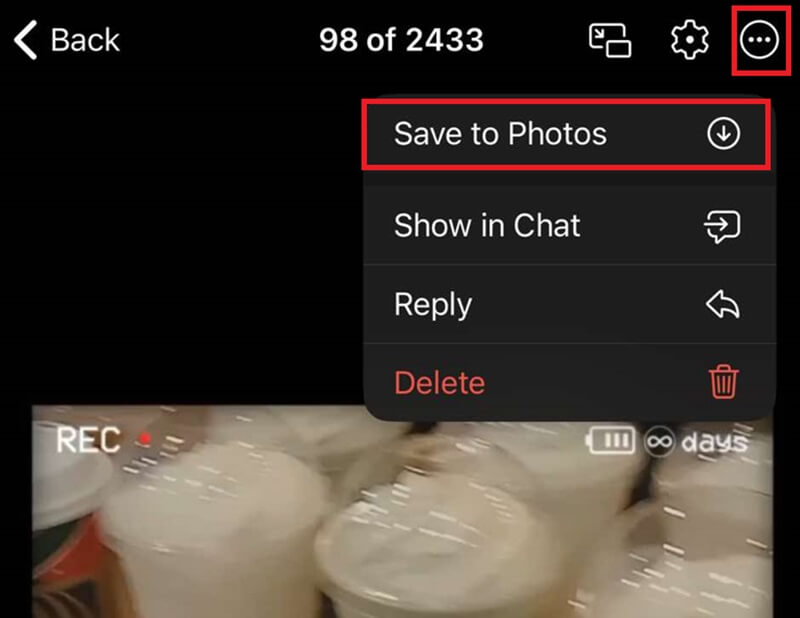
שלב 1פתחו את הצ'אט והקישו על הסרטון כדי לפתוח את התצוגה המקדימה במסך מלא.
שלב 2הקש על יותר כפתור בצד ימין למעלה.
שלב 3בחר שמור בתמונות אוֹ שמור בגלריה כדי להוריד את סרטון הטלגרם לטלפון שלך.
שמור סרטון טלגרם במחשב ובמחשב Mac
אפליקציית שולחן העבודה היא הדרך היעילה ביותר להוריד קבצי וידאו גדולים של טלגרם (עד 2GB או 4GB) מכיוון שהיא מנצלת את מלוא תאוצת החומרה ומהירות הדיסק של המחשב.
שלב 1הפעל את אפליקציית Telegram Desktop ונווט אל הצ'אט או הערוץ המכילים את הסרטון.
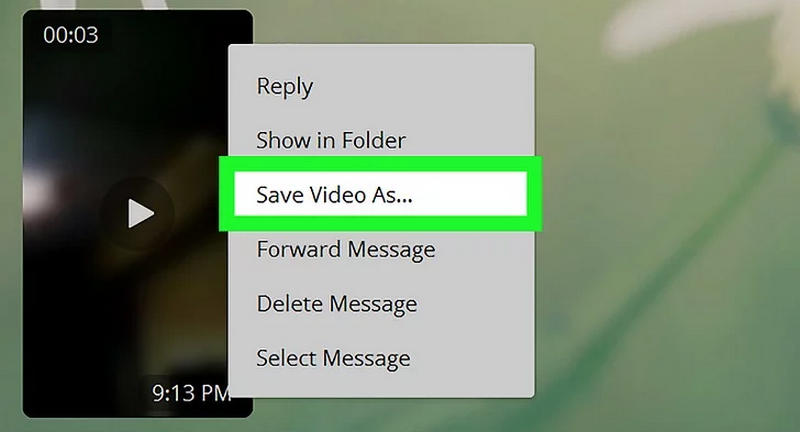
שלב 2לחץ לחיצה ימנית ישירות על בועת הווידאו.
שלב 3בחר שמור סרטון בשם מתפריט ההקשר.
שלב 4בחר את תיקיית היעד שלך בכונן הקשיח ולחץ על להצילניתן גם ללחוץ על הלחצן הורד (חץ כלפי מטה) בפינה השמאלית העליונה של נגן הווידאו כדי לשמור אותו בתיקיית ההורדות המוגדרת כברירת מחדל "Telegram Desktop".
הורד סרטוני טלגרם באינטרנט
אם אינך מעוניין להתקין את אפליקציית טלגרם למחשב שולחני, או אם אתה משתמש במחשב ציבורי, טלגרם ווב הוא הפתרון המושלם.
שלב 1עבור אל web.telegram.org/a/ והתחבר לחשבון הטלגרם שלך.
שלב 2פתח את הצ'אט שבו נמצא הסרטון.
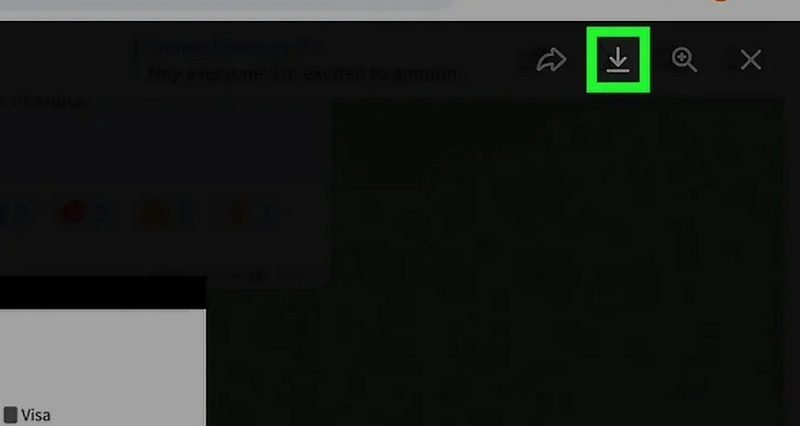
שלב 3עבור סרטונים פשוטים, רחפו עם העכבר מעל הסרטון. יופיע כפתור הורדה (חץ כלפי מטה). לחצו עליו כדי לשמור את סרטון הטלגרם ישירות לתיקיית ההורדה המוגדרת כברירת מחדל של הדפדפן שלכם.
חלק 3: כיצד להוריד סרטוני טלגרם בערוץ פרטי
לא מצליחים לשמור סרטונים מערוצי טלגרם פרטיים? אל דאגה! ניתן להשתמש בבוטים של טלגרם ובאפליקציית מנהל הקבצים כדי לגשת לקבצי וידאו נסתרים.
שיטה 1: הורד סרטונים מערוץ פרטי באמצעות בוטים של טלגרם
בוטים של טלגרם יכולים לעזור לך להוריד סרטונים פרטיים מטלגרם. תוכנות זעירות אלו נועדו לעזור למשתמשי טלגרם עם צרכים ספציפיים שונים, כגון הורדת סרטונים פרטיים. עקוב אחר המדריך שלהלן כיצד להוריד סרטונים מהערוץ הפרטי של טלגרם.
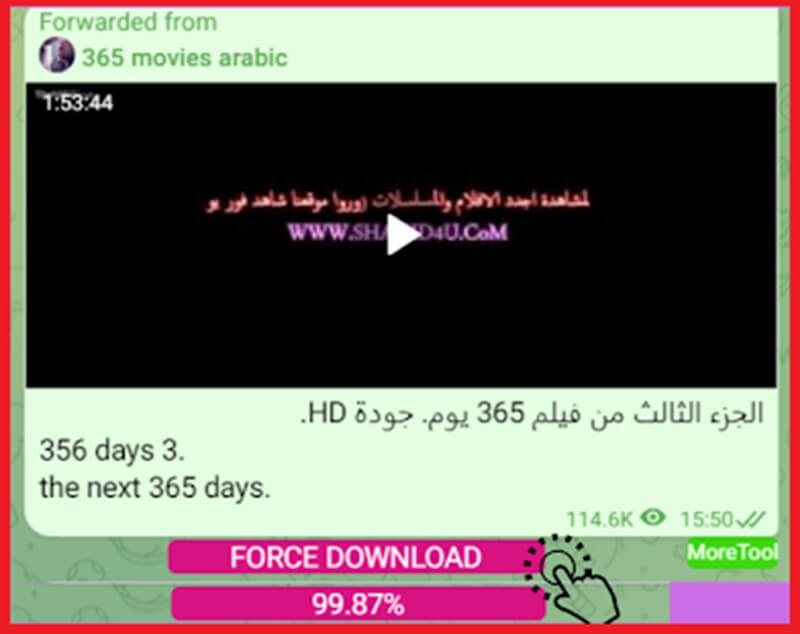
שלב 1עבור אל טלגרם והקלד בתיבת החיפוש את בוט הטלגרם שמספק שמירת סרטונים מערוצים פרטיים. לחץ על הערוץ הראשון שמופיע בתוצאות.
שלב 2פתח את הסרטון שברצונך לתפוס ולחץ על לחיצה ארוכה. לאחר שהבחירה מופיעה, הקש על העתק את כתובת הקישור.
שלב 3כעת הדביקו את קישור הווידאו בבוט של טלגרם, אשר יעבד את הקובץ תוך מספר שניות. לאחר הופעת הקובץ, לחצו על הלחצן יותר כפתור (עם שלוש נקודות) והורד את סרטון הטלגרם מהערוץ הפרטי.
- יתרונות
- אין צורך בהתקנה.
- צעדים פשוטים לקבלת קישור הורדה של סרטונים מוגבלים בטלגרם.
- חסרונות
- לא בטוח ללחוץ על קישורים רגישים מבוטים לא ידועים.
- לא כל הבוטים של טלגרם עובדים בצורה אמינה.
- חלק מהבוטים של טלגרם דורשים תשלום.
שיטה 2: גישה לסרטוני טלגרם דרך מנהל הקבצים (אנדרואיד)
למרות שניתן להוריד סרטונים מערוצי טלגרם פרטיים באמצעות בוטים, קשה למצוא את הנתיב לתיקייה. במקום לבזבז זמן על מציאת תיקיות עם נתיבים נסתרים, ניתן להשתמש באפליקציית ניהול קבצים כדי להוריד סרטונים לתיקיית הגלריה או לתיקיית ההורדות.
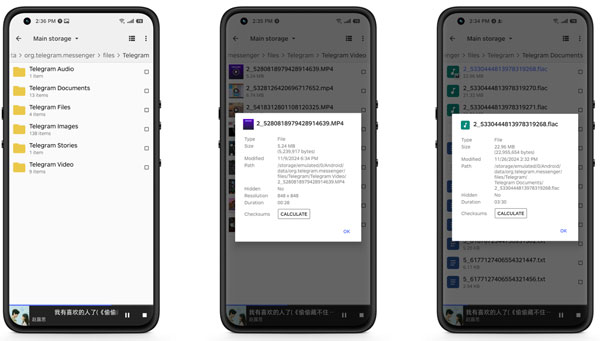
שלב 1פתחו את טלגרם. הפעילו את הסרטון שברצונכם לשמור. מטמון אפליקציית טלגרם ישמור את הסרטון באופן אוטומטי.
שלב 2פתחו את אפליקציית מנהל הקבצים. מצאו את תיקיית הטלגרם בתוך האפליקציה. תוכלו למצוא אותה בשטח האחסון הפנימי.
שלב 3לאחר שתמצא את סרטון הווידאו הפרטי של טלגרם, תוכל להעתיק אותו לתיקיית ההורדות או הגלריה באופן ידני.
- יתרונות
- אין צורך להשתמש בבוטים של צד שלישי בטלגרם.
- שמור על כל נתוני הטלגרם שלך בטוחים.
- חסרונות
- זה עובד רק לאחר צפייה או אחסון במאגר של הסרטון.
- ייתכן ששם הקובץ אינו תיאורי. קשה למצוא את הסרטון הספציפי.
חלק 4: כיצד להוריד סרטוני טלגרם באמצעות תוסף כרום
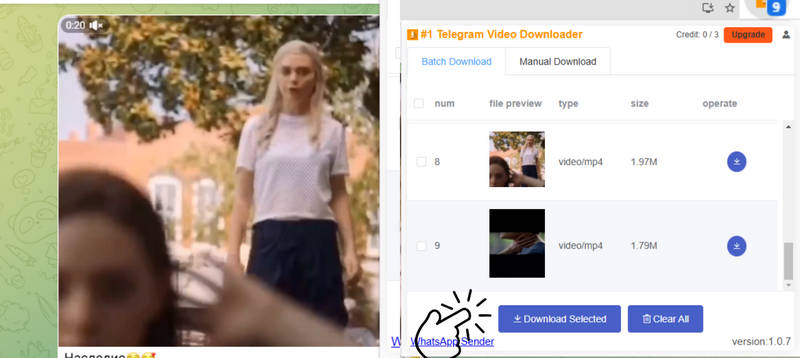
כאשר הגבלות ערוץ פרטי בטלגרם חוסמות הורדות סטנדרטיות, תוסף Chrome אמין הוא האלטרנטיבה הטובה ביותר שלך. הורדת וידאו פרטית מספק חוויה חינמית וללא הרשמה ישירות בדפדפן שלך. עם ממשק אינטואיטיבי, הוא מאפשר הורדות ללא הגבלה והצפנה מקומית. אתה יכול לייצא בקלות סרטונים ל-MP4, 3GP או M4A, מה שהופך אותו לכלי רב-תכליתי עבור כל משתמש המעוניין לאחסן תוכן מוגבל בטלגרם.
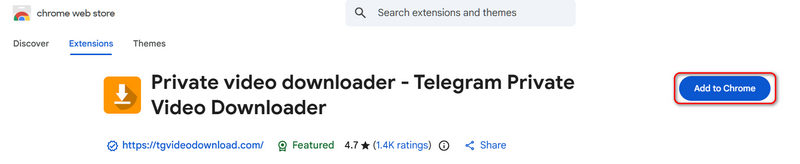
שלב 1חפשו את Telegram Private Video Downloader בכרום, ואז ייתכן שתראו את הקישור שלו בחנות האינטרנט. בקרו בו ולחצו על להוסיף לכרום כפתור. לאחר מכן, לחץ הוסף הרחבה על החלון הקופץ.
שלב 2בקר בטלגרם שלך ופתח ערוץ פרטי. תוסף זה יזהה את כל הסרטונים.
שלב 3בחר את הסרטונים הרצויים. לחץ על הורד את הפריטים שנבחרו כפתור להורדת סרטונים מערוץ פרטי.
חלק 5: כיצד לשמור סרטונים בטלגרם שלא ניתן לשתף
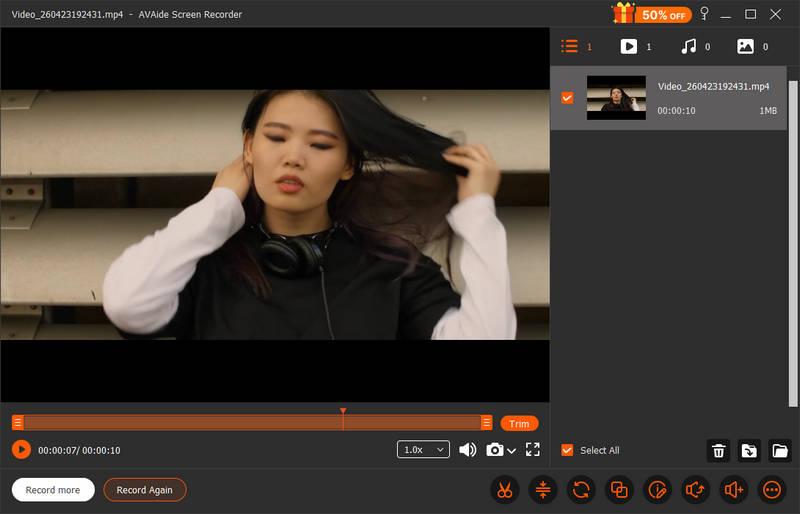
מה דעתך להתמודד עם קבצים שמתקבלים בקלות מטלגרם? כאשר אפשרות ההורדה מושבתת מחשבון הטלגרם שלך, אתה עלול לחשוב שאין דרך לשמור את הקבצים האלה. אם אתה מבין את הפרטיות והאפשרויות הציבוריות של Telegram, אתה עדיין יכול לאסוף וידאו בלעדי מפלטפורמה זו באמצעות מקליט מסך. זה נאמר, מקליט מסך AVAide היא תוכנה חזקה המאפשרת לך להקליט בצורה חלקה את טלגרם ופעילויות מחשוב אחרות במחשב האישי שלך. הכלי הזה נגיש במכשירי Mac ו-Windows והוא יכול ללכוד פעילויות מסך עד רזולוציית 8K, ומספק הקלטת וידאו ברורה ופריכה של טלגרם.
יתר על כן, הוא מכיל מגוון רחב של תכונות מרשימות כמו פונקציית הערות המאפשרת לך להדגיש ואף להוסיף טקסט לסרטוני טלגרם בזמן אמת. לא רק זה, הכלי הזה מבטיח לא רק לכידת המסך שלך אלא גם את צליל המערכת והמיקרופון. אז אם אתה רוצה לדעת איך להוריד סרטוני טלגרם שאינם ניתנים להורדה, הנה מה שאתה צריך לעשות בעזרת מקליט מסך AVAide.
שלב 1התקן את תופס המסך של טלגרם
לחץ על הורד לחצן למטה כדי לראות איזה מהם מתאים למערכת ההפעלה שלך. לאחר מכן, לחץ פעמיים על המתקין כדי להפעיל ולהפעיל את הכלי.

 הורדה מאובטחת
שלב 2בחר העדפות הקלטה
אתה יכול לראות את רשימת אפשרויות ההקלטה במסך הראשי של מקליט מסך AVAide. ראשית, לחץ על וִידֵאוֹ לחצן ובחר את יחס המסגרת לבחירתך. לאחר מכן, החלף עַל ה סאונד מערכת כדי ללכוד את האודיו של הקובץ.

שלב 3הקלט סרטון טלגרם
עכשיו הגיע הזמן לקבל הורדת וידאו מוגבלת בטלגרם. לחץ על הַתחָלָה לחצן בתוכנית לאחר בחירת אפשרויות ההקלטה שלך ופתח את אפליקציית הטלגרם שלך. עבור אל הסרטון שברצונך להוריד והפעל את הקובץ.

שלב 4שמור פלט
לאחר שתסיים לשחק את הסרטון, לחץ על תפסיק לחצן כדי לדחות את ההקלטה. AVAide Screen Recorder שומר אוטומטית את הקובץ שלך, ואתה יכול לסמן את כפתור התצוגה המקדימה כדי לבדוק את הסרטונים שלך.
חלק 6: שאלות נפוצות על הורדת וידאו מטלגרם
האם טלגרם נותנת התראות כשאתה שומר סרטון?
לא, טלגרם לא תודיע לאף אחד כשאתה שומר סרטון. עם זאת, אם תצלם צילום מסך בצ'אט מקצה לקצה, האדם השני יקבל התראה: "צילמת צילום מסך"
האם טלגרם בטוח לסרטונים פרטיים?
טלגרם יכולה להיות בטוחה לסרטונים פרטיים רק אם משתמשים בצ'אטים סודיים ובוטחים בנמען. אחרת, היא פרטית בערך כמו רוב אפליקציות המסרים הגדולות בענן.
האם אני יכול להקליט שיחת וידאו בטלגרם בלי שהם ידעו?
טלגרם לא מזהה או מודיע כשאתה מקליט שיחת וידאו. אתה יכול להשתמש מקליט מסך AVAide להקליט שיחת וידאו בטלגרם בסתר.
הורדת וידאו מטלגרם זה לא כל כך קשה, בין אם אתם רוצים לשמור סרטון רגיל או פרטי. אם אתם צריכים דרך אמינה להתגבר על מגבלות ההורדה של טלגרם, מקליט מסך AVAide הוא הבחירה האולטימטיבית. הוא מאפשר לך לצלם סרטוני טלגרם מוגבלים בבטחה לצפייה במצב לא מקוון תוך הוספת שיפורים יצירתיים מקצועיים באמצעות ערכת הכלים להערות. מטלגרם ועד פלטפורמות מוגנות אחרות, מקליט זה מבטיח שתוכל לשמור ולהתאים אישית כל תוכן שאין בו כפתור הורדה מסורתי.
אודות המחבר

הקלט מסך, אודיו, מצלמת אינטרנט, משחקיות, פגישות מקוונות, כמו גם מסך אייפון/אנדרואיד במחשב שלך.